コンピュータ · 1 min read · Mar 28, 2026
CPU_OPT vs. CPU_FAN | 知っておくべきすべて
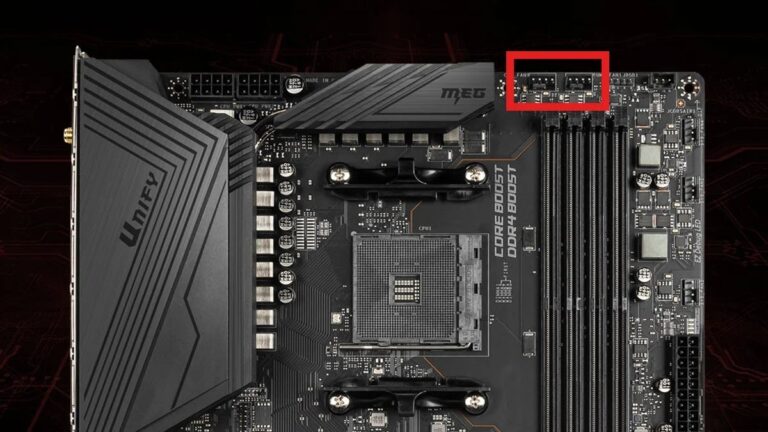
コンピュータのキャビネットを開けたり、PCをゼロから組み立てたりしたことがあるなら、マザーボード上のさまざまなファンヘッダーを見たことがあるはずです。ほとんどの場所で見かける2つの名前は、CPU_FANとCPU_OPTです。ある日、私がPCのキャビネットを開けたとき、最初の印象では、両者は同じように見えました。
そう、彼らは同じピンを持っていて、同じファンコネクタさえもあるので、区別するのが難しいです。だから、ほとんどの初心者は混乱し、両者が同じものであると思ってしまいます。中には、その目的を知らずにランダムに使用する人もいます。
しかし、調査してみると、両方のヘッダーには良い理由があることがわかりました。CPUにおける役割は異なり、正しく使用することでプロセッサが正しく機能します。
ですので、CPU_FANとCPU_OPTが本当に何であるか、 どのように機能するか、 それぞれをいつ使用すべきかを知らない場合、このガイドが役立ちます。
CPU_FANヘッダーとは?
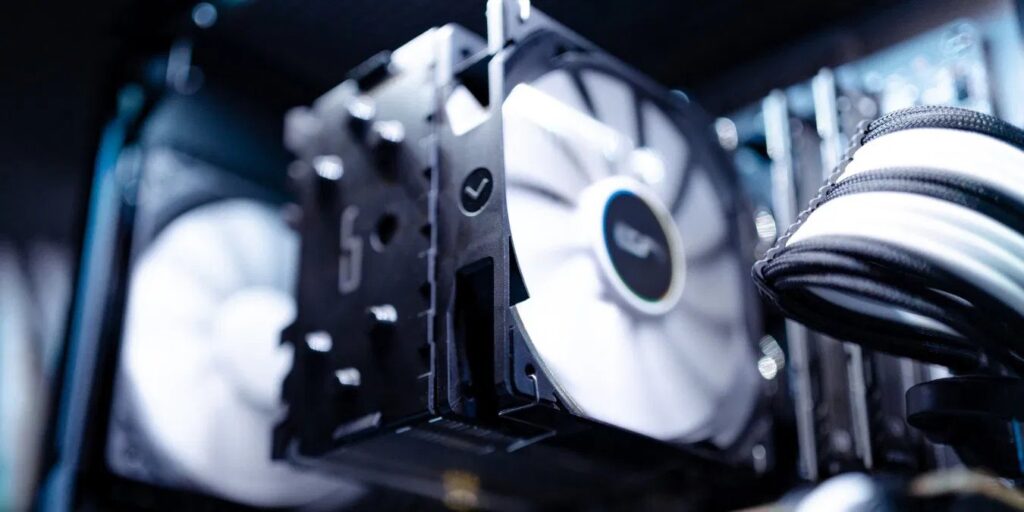
CPU_FANヘッダーは、CPUクーラーに接続された主要なファンを制御するマザーボード上の主要な冷却コネクタです。
ストックエアクーラー、タワークーラー、または液体AIOクーラーを使用している場合でも、プロセッサを直接冷却する主要なファンはこのヘッダーに接続されます。システムは常にファンの回転速度とCPUの温度をチェックし、それに基づいて自動的にファンの速度を増減させます。
CPU_FANが重要な理由
ここでファンが検出されない場合、ほとんどのコンピュータは起動を拒否するか、「CPUファンエラー」を表示します。
ファンが動作を停止した場合、システムをシャットダウンしてCPUを保護します。
BIOSに正確なRPM読み取りを提供します。
プロセッサの温度を制御します。
したがって、マザーボードの設計者は、このヘッダーを重要なものとして扱います。なぜなら、CPUを安全に保つために直接責任があるからです。
CPU_FANとCPU_OPTの類似点は?
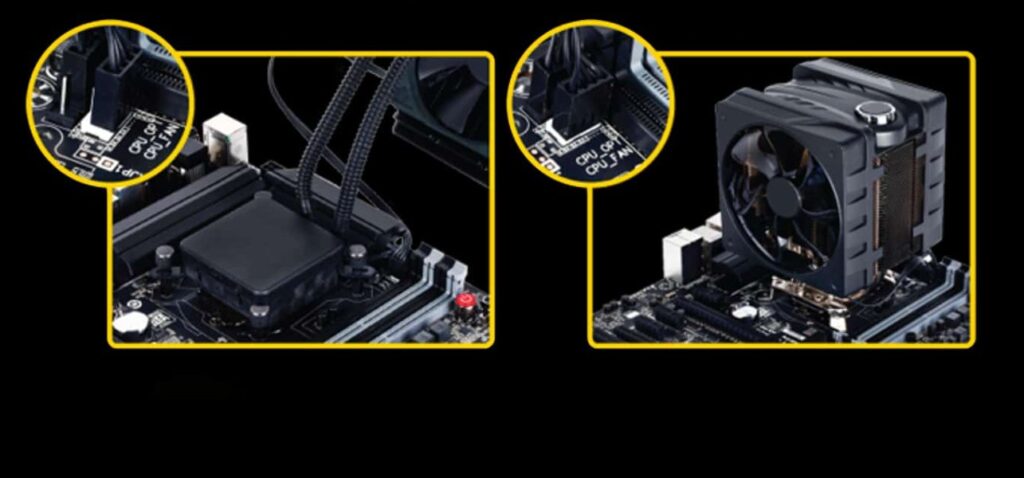
ここで混乱が始まります。なぜなら、両方のヘッダーは技術的に非常に似ているからです。理由は以下の通りです:
同じピンタイプ: 両方のヘッダーは4ピンPWMファンをサポートしています。3ピンDCファンも使用できますが、より良い制御のためにPWMが推奨されます。
同じ電圧: 両方とも同じ電圧レベル(12V)で動作するため、電力に問題はありません。
同じBIOS設定: 両方のヘッダーはBIOSで確認でき、RPMを監視できます。
同じ位置: 通常、CPUソケットの近くに配置されています。
したがって、私のような初心者には、ほぼすべてを共有しているため、同じように見えます。しかし、彼らの機能は異なります。
読む: ASUSマザーボードのCPUファンエラーを修正する方法は?
実際の冷却システムでの協力の仕方
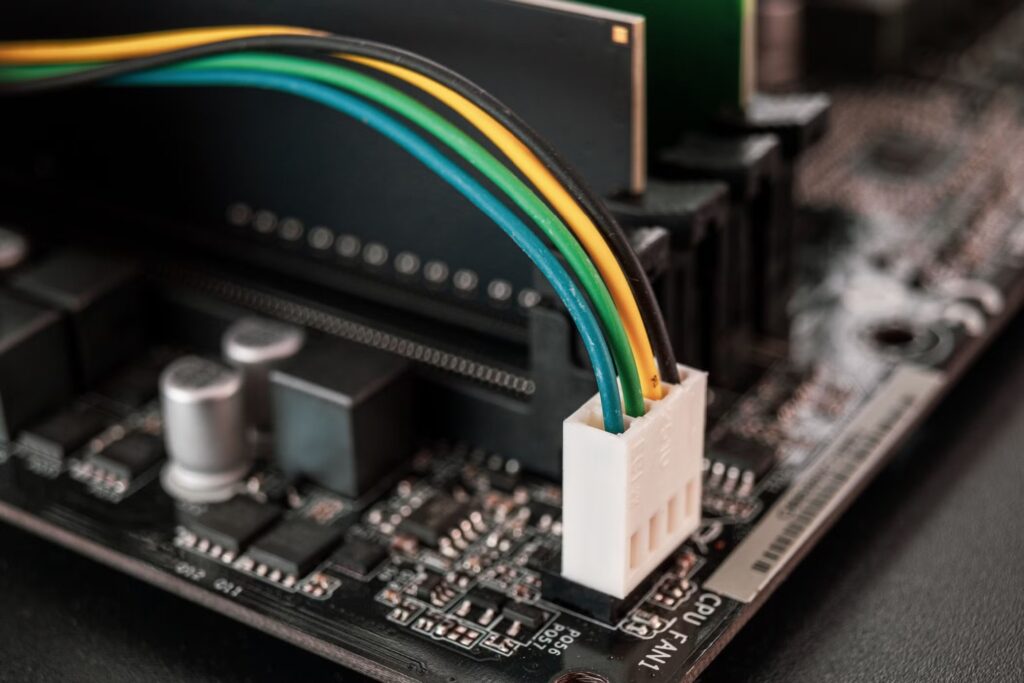
実際の違いを理解するために、Noctua NH-D15のようなデュアルファンエアクーラーを使用してPCを構築していると想像してください。このクーラーには2つの大きなファンがあります。両方ともアクティブである必要があります。1つのファンだけが動作すると、クーラーは性能の一部を失います。
したがって、最初のファンをCPU_FANに接続します。そして、2番目のファンはどこかに接続する必要があります。自然に、CPU_OPTに接続します。両方のファンが接続されると、マザーボードはそれらをペア冷却システムとして扱います。
読む: ベスト120mm PCケースファン | ベスト140mm PCケースファン
CPUが熱くなると、BIOSは同時に両方のファンの速度を上げます。CPUが冷却されると、両方のファンが一緒に遅くなります。この同期した速度変化は役立ちます。なぜなら、1つのファンが速く回り、もう1つが遅く回ると、気流が不均衡になるからです。
最新の技術、液体クーラーのようなものでは、設定は似ていますが、追加の部分、ポンプがあります。ほとんどの最新のマザーボードには、AIO_PUMPまたは時にはPUMP_FANと呼ばれるヘッダーがあります。このヘッダーはポンプ自体に電力を供給するために作られています。ラジエータファンは再びCPU_FANとCPU_OPTに接続されます。
読む: ベスト360mm AIOクーラー:私たちのトップ5の選択
一部の人々は、誤ってポンプをCPU_FANに接続し、問題を引き起こします。ポンプは温度に応じて速度を変更し続け、これが冷却に影響を与える可能性があります。したがって、ポンプヘッダーにポンプを接続し、ラジエータファンにはCPU_FAN + CPU_OPTを使用することを常にお勧めします。
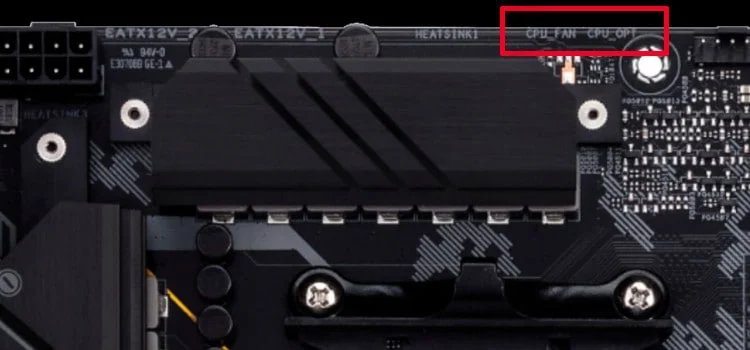
誤って使用した場合はどうなるか?
インターネット上にはほぼ数千の指示があるため、人々は時々単純なミスを犯します。新しいユーザーがメインCPUファンをCPU_OPTに接続することがあります。ファンは回転しますが、マザーボードは依然として「CPUファンエラー」を表示します。なぜなら、主要なファンがCPU_FANに接続されることを期待しているからです。これは初心者にとって混乱を招く可能性があります。なぜなら、彼らはファンが壊れていると思ってしまうからです。しかし、問題は接続が間違っているだけです。
私の友人の1人が液体クーラーに切り替えたとき、彼はポンプにCPU_FANを使用し、ラジエータファンをCPU_OPTおよびいくつかのランダムなシステムファンヘッダーに接続しました。その後、彼のコンピュータは通常通り起動しますが、冷却性能が低下します。なぜなら、ポンプの速度が常に変動するからです。
このため、CPU温度はゲーム中に上昇し続け、時にはプロセッサが冷却するためにクロック速度を下げることさえあります。このプロセスはサーマルスロットリングとして知られています。しかし、今ではすべてが彼にとってうまくいきました。私が彼の代わりに問題を修正したからです。
ただし、そのような問題を避けたい場合は、シンプルなルールに従ってください。すなわち、CPUを直接冷却するファンはCPU_FANに接続し、同じ冷却システムに使用される追加のファンはCPU_OPTに接続する必要があります。
読む: [解決済み] GPUファンが回転しない
マザーボードにCPU_OPTがない場合は?
すべてのマザーボードが高価なわけではありません。多くのエントリーレベルのマザーボードには、CPU_FANヘッダーといくつかのシステムファンヘッダーしかありません。2つのファンを持つクーラーを使用している場合、接続方法について混乱するかもしれません。
そのような場合、2つの簡単なオプションがあります。最初のオプションは、PWMスプリッターケーブルを使用することです。このケーブルを使用すると、1つのヘッダーに2つのファンを接続できます。その後、マザーボードは1つのファン信号しか認識せず、両方のファンは同じ速度に従います。これはデュアルファンクーラーにとって完璧に機能します。
ただし、2番目のオプションはファンハブを使用することです。ハブは1つの場所から複数のファンに電力を供給し、ケーブル管理をクリーンに保つことができます。一部のハブは、ソフトウェアを通じて直接速度制御を許可します。
BIOSがファン速度を制御する方法
さて、これらのファンシステムがどのように機能するか、またはファン速度を制御する方法について考えている場合、BIOS内にはCPUの温度グラフを見ることができるページがあります。それに基づいて、ファンがどのくらいの速度で回転すべきかを指示できます。
CPUが冷たいとき、ファンは非常に遅く回転し、ほとんど音を出しません。温度が上昇すると、ファンはより速く回転し始めます。
ほとんどのマザーボードは、クーラーの種類に応じてCPU_OPTの制御も提供します。一部の高度なボードでは、プッシュおよびプルファンのカスタマイズ曲線を許可し、気流の微調整を可能にします。
静かなPCを望む場合は、穏やかな曲線を作成できます。最大のパフォーマンスを望む場合は、ファンがすぐに最大速度に達するように急な曲線を作成できます。ただし、最新のBIOSシステムでは、視覚的なチャートでこれを簡単に行うことができます。
読む: ベストWindows PCソフトウェアファン速度制御
まとめ
これで、CPU_OPTとCPU_FANについてのすべてがわかりました。このガイドが役立ったことを願っています。ただし、このガイドに関して疑問がある場合は、下にコメントしてお知らせください。
新しい投稿を受信箱で受け取る
スパムはありません。いつでも購読を解除できます。