iTunes · 1 min read · Dec 16, 2025
外付けハードドライブからiTunes Matchライブラリを作成する
Q: どこから始めればいいのかわかりません。私はこれまでiTunesやApple製品を使用したことがありません。私の音楽コレクションは外付けハードドライブに保存されており、約80GBです。ファイルは1つのメインフォルダーにあり、アーティスト名ごとにCDのサブフォルダーがあります。
私はiTunesをダウンロードしてインストールし、iTunes Match機能に登録しました。私のノートパソコンのハードドライブにはすべての音楽を収容する十分なスペースがないと思ったからです。すべての音楽をライブラリに移動する代わりに、これは良い選択肢かもしれないと思いました。Apple/iTunesの体験を始めるための最良のアプローチは何ですか?フォルダーを追加して外付けドライブを指し示そうとしましたが、非常に遅いプロセスで、再度、私のノートパソコンのハードドライブはすべての音楽を収容するには大きすぎません。Googleで調べてみましたが、必要な場所にたどり着けないようですので、専門家に相談しています!次の購入はiPadかMacBook Proになるでしょう。
現在、Apple製品は持っていません。DellのノートパソコンとHPの外付けハードドライブを使用しています。ご助言や提案をいただけると感謝します!
– ケン
A: 良い出発点は、WindowsまたはMac OS Xでライブラリを設定する基本をカバーした初心者向けのiTunesガイドを確認することです。
iTunes Matchを使用してクラウドからライブラリにアクセスするには、まずトラックのローカルコピーを含む新しいライブラリを作成する必要があります。その後、iTunes Storeとトラックを照合し、一致しないものをアップロードすることで、iTunes Matchに登録または更新してクラウドベースのライブラリを作成できます。
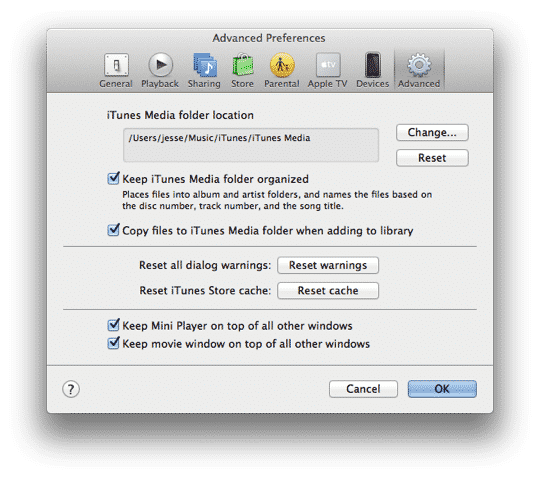
ノートパソコンのiTunesライブラリに音楽をインポートしながら、実際のコンテンツを外付けハードドライブに残すことができます。初心者向けガイドでは、これをより詳細に説明していますが、基本的にはiTunesの高度な設定に入り、外付けハードドライブをiTunesメディアフォルダーのパスとして指定するか、ライブラリに追加するときにファイルをiTunesメディアフォルダーにコピーするオプションを無効にする必要があります。
外付けハードドライブの既存のファイルとフォルダー構造を保持したい場合は、ファイルをコピー…オプションのチェックを外すのが最善です。これにより、すべてのファイルがそのままの状態で整理され、iTunesライブラリデータベースに参照が配置されます。これにより、iTunesにトラックをインポートするプロセスが大幅にスピードアップします。なぜなら、実際にどこかにコピーする必要がないからです。
比較すると、iTunesメディアフォルダーのパスを外付けハードドライブの音楽フォルダーに変更すると、iTunesが自分の組織構造に合わせてファイルとフォルダーを再編成することを許可しますが、iTunesメディアフォルダーを整理された状態に保つオプションをオフにすることでこれを防ぐことができます。ただし、ライブラリからトラックを削除する際、iTunesはiTunesメディアフォルダーにある場合にのみ基になるファイルを削除することを提案しますので、このパスを外付けハードドライブに設定しないことは、実際のファイルを誤って削除することに対する追加の安全策を提供します。
ただし、ファイルをコピー…および整理された状態に保つ…オプションに関係なく、CDからインポートしたりiTunes Storeからダウンロードしたりする新しいトラックは、依然としてiTunesメディアフォルダーの場所に配置され、アーティスト、アルバム、トラック名ごとにフォルダーに整理されます。既存のトラックとは異なり、新しいファイルはどこかに作成する必要があるため、この場合はデフォルトが適用されます。
トラックをiTunesライブラリにインポートしたら、iTunes Matchに登録するか、すでに登録している場合は、iTunesのストアメニューにあるiTunes Matchを更新オプションを選択できます。これにより、iTunesはライブラリを確認し、iTunes Storeと照合できるものを照合し、一致しないものをアップロードします。
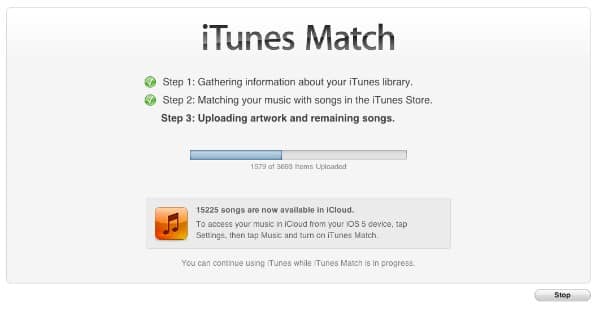
理論的には、このプロセスが完了すると、すべての音楽がiTunes Matchを介して利用可能になるはずです。その後、ライブラリからローカルコピーを削除できます—iTunesに実際のファイルを削除させないように注意しながら—そして、クラウドからストリーミングされたコピーに単に依存します。この時点で、外付けハードドライブ上の音楽は、クラウドに既に存在するもののバックアップとして機能します。
しかし、現実には、iTunes Matchが一部のトラックを照合またはアップロードできないことは珍しくないため、このステップを踏む前に、すべてが正しくアップロードされたことを確認する必要があります。これを行うには、iTunesライブラリに入り、iCloudステータス列が表示されていることを確認し、エラーまたは不適格なステータスを示すトラックを探します。
新しい投稿を受信箱で受け取る
スパムはありません。いつでも購読を解除できます。