iPhone · 1 min read · Feb 22, 2026
iPhoneの着信音を作成する
Q: 私は最近iPhone 3Gを購入しました。最初にしたことは、PCからiTunesで曲をダウンロードして電話に移したことです。ダウンロードした曲を電話の着信音として使用する方法はありますか?
– マイク
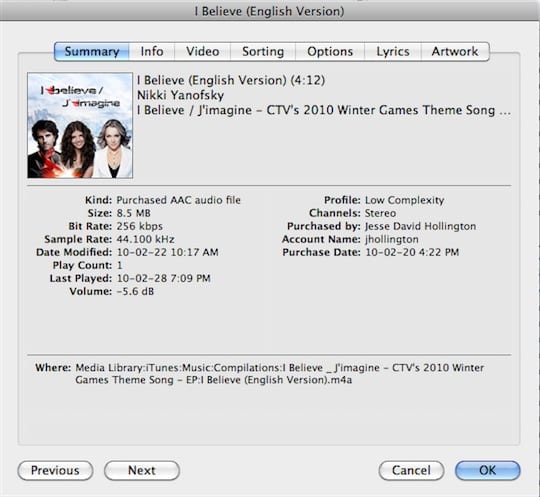
A: 実際の「iPod」セクションに保存されている曲は、直接着信音として使用することはできませんが、これらのトラックをコンピュータで着信音に変換し、iTunesを介してiPhoneの「着信音」セクションに再同期することができます。
購入した音楽でこれを行うには、iTunes StoreからのDRMフリーのトラックを使用する必要があることに注意してください。2009年4月以前に購入した「iTunes Plus」トラックと、それ以降に購入したすべてのトラックはDRMフリーです。iTunesでトラックを選択し、ファイル、情報を取得を選ぶことで確認できます。「概要」タブには、そのトラックが「保護されたAACファイル」か「購入されたAACファイル」かが表示されます。購入されたAACファイルのみが着信音に変換できます。
着信音を作成するために実際に使用できるサードパーティツールがいくつかあります。Macユーザー向けの無料のMakeiPhoneRingtoneや、Windowsユーザー向けのRingtone Expressions(以前のiPhoneRingToneMaker)などです。MacユーザーはGarageBandを使用して着信音を作成することもできます。
着信音は実際にはAAC形式のオーディオファイルで、長さが40秒以下で、M4R拡張子を持っています。したがって、iTunesでトラックを着信音に変換するには、曲のトリミングされたAACバージョンを作成し、それをM4R拡張子にリネームしてから、再度iTunesにインポートする必要があります。これらすべてをiTunes内で直接行うことができます。
トラックのトリミングされたバージョンを作成するには、まず着信音にしたい40秒未満のセクションを選択します。トラック内の開始時間と停止時間をメモします。
これが完了したら、トラックを選択し、iTunesのファイルメニューから情報を取得を選択します。トラックのプロパティウィンドウが表示されたら、「オプション」タブを選択します。
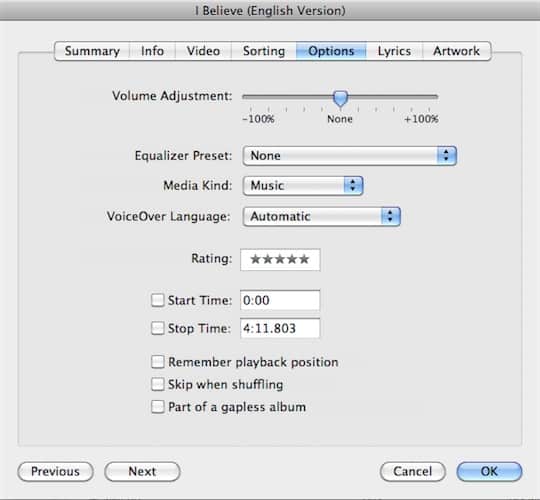
ここから、トラックの開始時間と停止時間を指定できます。以前にメモした開始時間と停止時間を指定し、合計が40秒未満であることを確認してから、OKをクリックします。これにより、iTunesはトラックのこのセクションのみを再生するようになりますが、これは現時点では単なるマーカーです。実際に短縮バージョンを作成するには、iTunesに新しいファイルに変換するように指示する必要があります。これを行うには、トラックがまだ選択されていることを確認し、iTunesの高度なメニューからAACバージョンを作成を選択します。
新しい投稿を受信箱で受け取る
スパムはありません。いつでも購読を解除できます。