音楽管理 · 1 min read · Mar 18, 2026
購入したアイテムのスマートプレイリストの作成
Q: iTunesに既に設定されている「購入済み」プレイリストを編集することは可能ですか?これは特定の数の曲または事前に設定された時間のために設定されたスマートプレイリストである必要があります。私が今まで購入したすべての曲を含めたいのですが。それが不可能な場合、どのようにしてそのリストを作成すればよいですか?
– ケンドラ
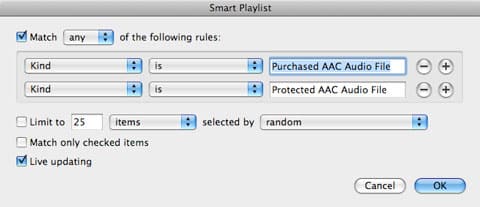
A: iTunesに事前定義されている購入済みプレイリストは、基本的にはソースリスト内の特別な位置にある標準的なプレイリストです。
購入したトラックは自動的にこのプレイリストに追加されますが、その他は他の標準的なプレイリストと同様に動作します。つまり、ソートしたり、手動でトラックを再配置したり、トラックを追加または削除したりできます。購入済みプレイリストを削除すると、iTunesは次回必要になったとき(つまり、iTunes Storeから何かを購入したとき)に再作成します。
デフォルトの購入済みプレイリストの動作を変更することはできませんが、自分の購入した音楽を追跡するためのスマートプレイリストを簡単に作成できます。
これは、購入済みプレイリストを削除したり、そこからトラックを削除したことがある場合に特に役立ちます。
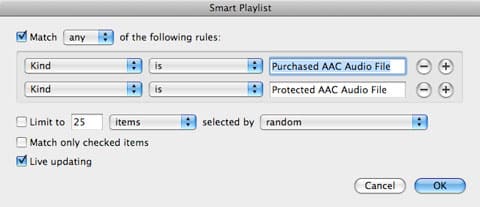
購入した音楽を追跡するためのスマートプレイリストを作成する鍵は、iTunes Storeから購入したすべての音楽には「Kind」が「Protected AAC Audio File」(標準のiTunes Storeトラック)または「Purchased AAC Audio File」(iTunes Plusトラック)のいずれかであることです。したがって、これらの基準のいずれかで検索するシンプルなスマートプレイリストを作成できます。
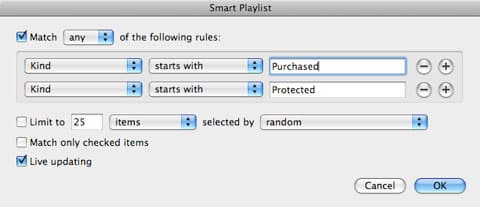
すべての購入をスマートプレイリストに含めたい場合、ビデオファイルを含む場合は、スマートプレイリストをわずかに調整して「Kind」フィールドの先頭に「Purchased」または「Protected」という単語を探すようにできます。
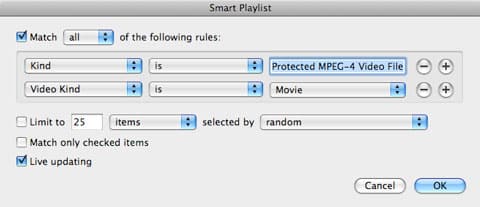
購入したビデオコンテンツのみを含むスマートプレイリストを構築することもできます。ビデオは「Kind」が「Protected MPEG-4 Video File」としてリストされるため、この基準で検索するだけで済み、異なる種類のビデオに対して追加の制限を追加できます。たとえば、購入した映画のみを表示するスマートプレイリストを作成したい場合は次のようになります。
ミュージックビデオには、注意すべき追加の例外が1つあります。iTunes Plusミュージックビデオは、「Kind」フィールドに「Purchased」または「Protected」という参照を含まないため、上記のスマートプレイリストにはこれらのミュージックビデオは含まれません。
新しい投稿を受信箱で受け取る
スパムはありません。いつでも購読を解除できます。