「Windows 11」 · 1 min read · Nov 16, 2025
カーソルまたはマウスポインタがWindows 11に表示されない [修正済み]

キーボードとマウスは、私たちがPCで使用する2つの主要な入力デバイスです。最近、いくつかのWindowsユーザーが、PCをWindows 11に更新した後、画面にマウスカーソルが表示されないと報告しています。Windows 11はMicrosoftの最新のオペレーティングシステムですが、広く利用可能になってからの短い期間で、多くの厄介な問題がWindows 11のユーザーによって報告されています。その中の1つが、マウスカーソルが消える問題です。
これは深刻な問題ではありませんが、実際にはイライラするものです。幸いなことに、このガイドにリストアップした多くの解決策があり、PCの問題を修正するのに役立ちます。マウスカーソルがWindows 11 PCで消える特定の理由はありません。したがって、複数の修正を試して、どの解決策があなたに合うかを確認する必要があります。それでは、記事本体に飛び込みましょう。
1. マウスを再接続する
Windows 11 PCでマウスカーソルが消える問題を修正するために適用できる最初の解決策の1つは、マウスを再接続することです。有線マウスを使用している場合は、PCからマウスを抜いて再接続してください。PCがマウスを認識するのを待ち、すべてが設定されたら、マウスカーソルが表示されているかどうかを確認してください。
一方、ワイヤレスマウスを使用している場合は、PCからマウスのUSBドングルレシーバーを取り出し、数秒後に再接続して、これが問題を修正するかどうかを確認することをお勧めします。
2. USBポートを変更する
マウスを接続しているUSBポートに問題がある可能性があります。しばしば、USBポートは摩耗により反応しなくなり、最終的には接続されたデバイスを認識できなくなります。これがあなたのマウスにも当てはまる可能性があります。その場合は、別のUSBポートに切り替えて、これが問題を解決するかどうかを確認してください。
3. Bluetooth経由でマウスを接続してみる
現代のワイヤレスマウスは、デュアル接続オプションを備えています。特に、付属の従来のUSBドングルレシーバーを介して接続するか、単にBluetoothを介して接続できます。問題がUSBレシーバーによるものであると思われる場合は、Bluetoothオプションを介してPCにマウスを接続してみてください。
4. キーボードの特定のキーを押す
いくつかのユーザーは、Windows 11 PCで消えているマウスカーソルを再表示させるために、キーボードの特定のキーを押すことを提案しています。まず、F1からF12までのすべてのファンクションキー(Fn)を押してみてください。それがうまくいかなかった場合は、Fn + F3 / Fn + F5 / Fn + F9 / Fn + F11の組み合わせを試してみてください。
また、外部マウスを接続していないノートパソコンを使用している場合は、タッチパッドを誤ってオフにしてしまった可能性があります。これも確認してください。
![カーソルまたはマウスポインタがWindows 11に表示されない [修正済み] 1](https://cdn.digitbin.com/wp-content/uploads/Touchpad.jpg)
5. マウスドライバーを更新する
Windows 11はMicrosoftの最新のオペレーティングシステムです。互換性の問題を避けるために、すべてのドライバーが最新であることが重要です。古いドライバーが原因でPCがマウスを認識しないこともあります。その場合は、ドライバーの更新を確認することをお勧めします。
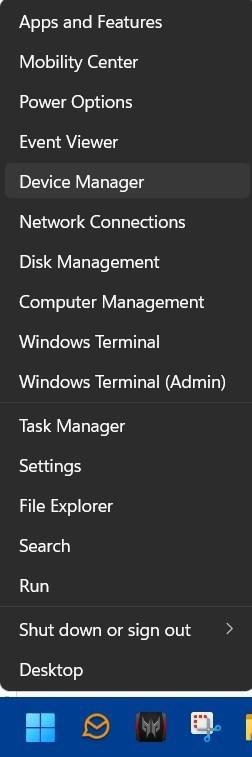
- スタートメニューを右クリックし、表示される設定のリストからデバイスマネージャーを選択します。
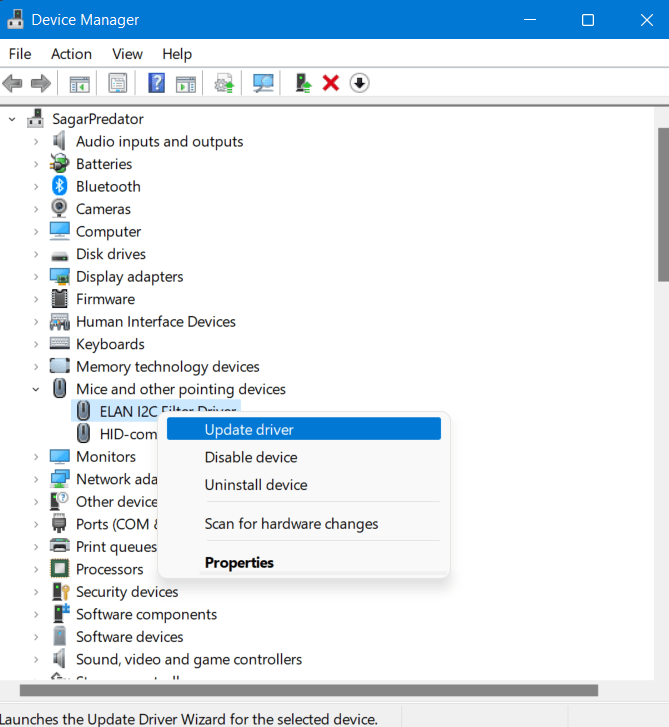
- マウスおよびその他のポインティングデバイスオプションを展開します。
- 使用しているマウスデバイスを右クリックし、ドライバーの更新を選択します。
- 開いた新しいウィンドウで、ドライバーを自動的に検索ボタンを選択します。これにより、システムが公式サーバーで新しいドライバーの更新を自動的に確認します。
システムがマウスの最新ドライバーをインストールするのを待ちます。インストールが完了したら、PCを再起動し、これが問題を修正するかどうかを確認してください。
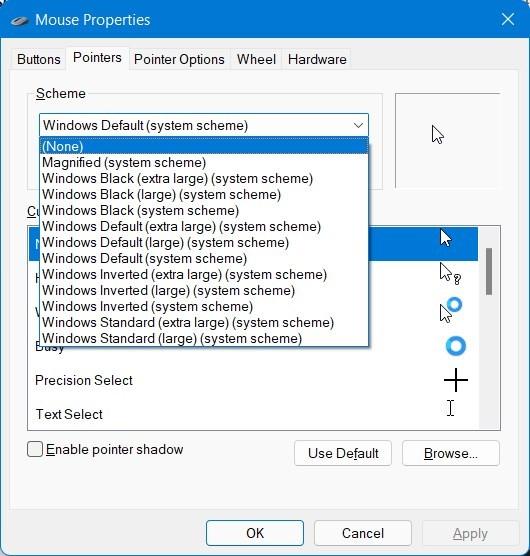
6. マウスポインタのスキームを「なし」に設定する
マウスポインタのスキームを「なし」に設定することで、いくつかのユーザーがWindows 11でマウスカーソルを表示できるようになりました。すべての人に役立つわけではありませんが、この解決策を試してみるのに害はありません。
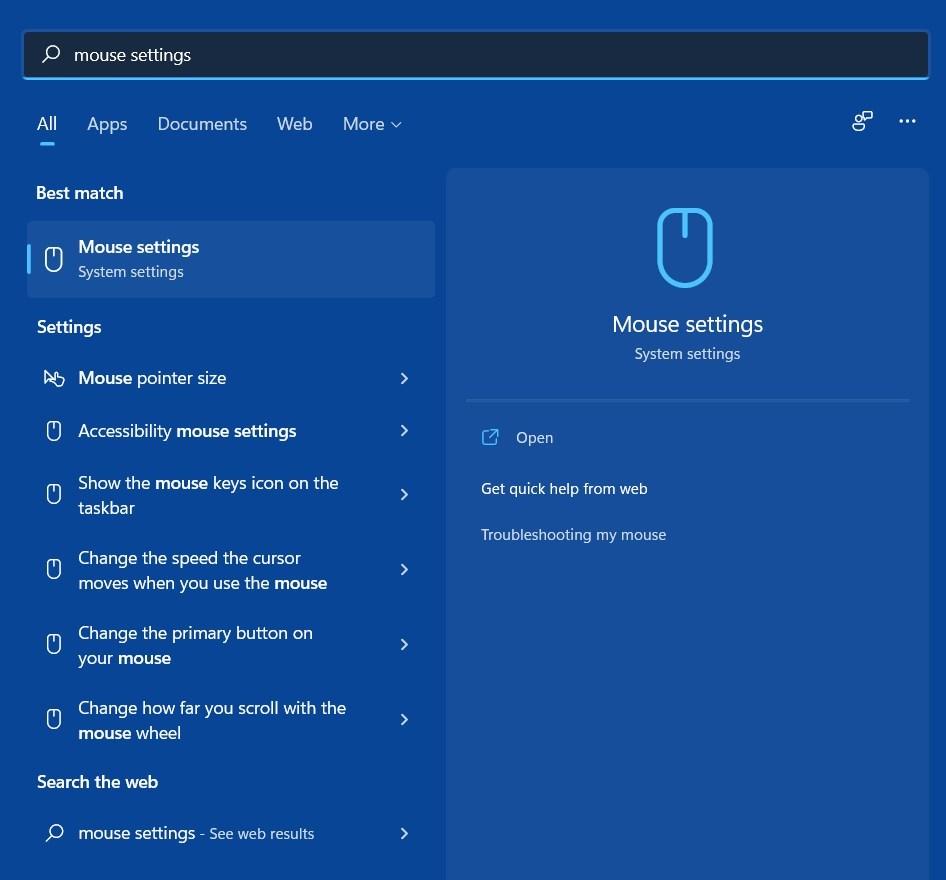
- スタートメニューでマウス設定を検索し、Enterを押します。
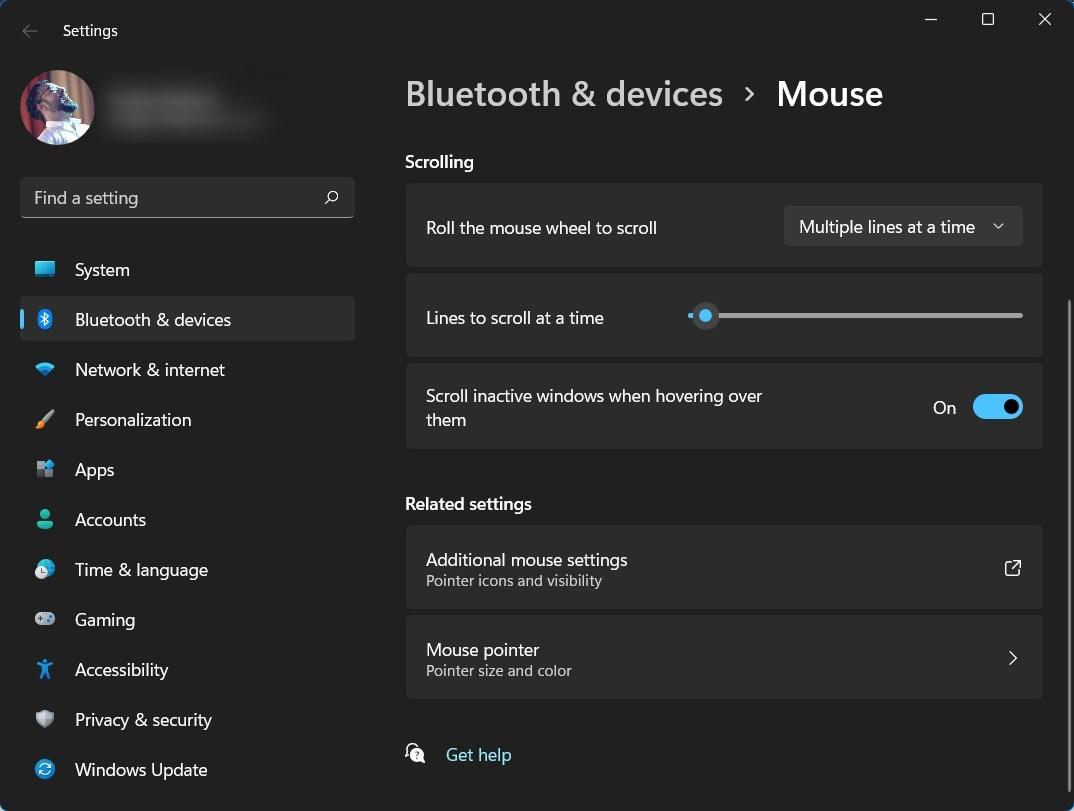
- マウス設定ページで、下にスクロールし、関連設定の下にある追加のマウス設定オプションをクリックします。
- 新しいマウスプロパティウィンドウが開き、ポインタタブをクリックする必要があります。
- スキームの下で、ポインタタブのドロップダウンメニューからなしを選択します。これを行った後、ウィンドウを閉じて、これが問題を修正するかどうかを確認してください。
7. SFC(システムファイルチェッカー)を実行する
破損したファイルが原因でマウスクリックが機能しない可能性があります。SFCスキャンを実行して、PCに破損したファイルが存在するかどうかを確認し、それらを修正します。作業を完了するために次の手順に従ってください:
- スタートメニューでコマンドプロンプトを検索します。
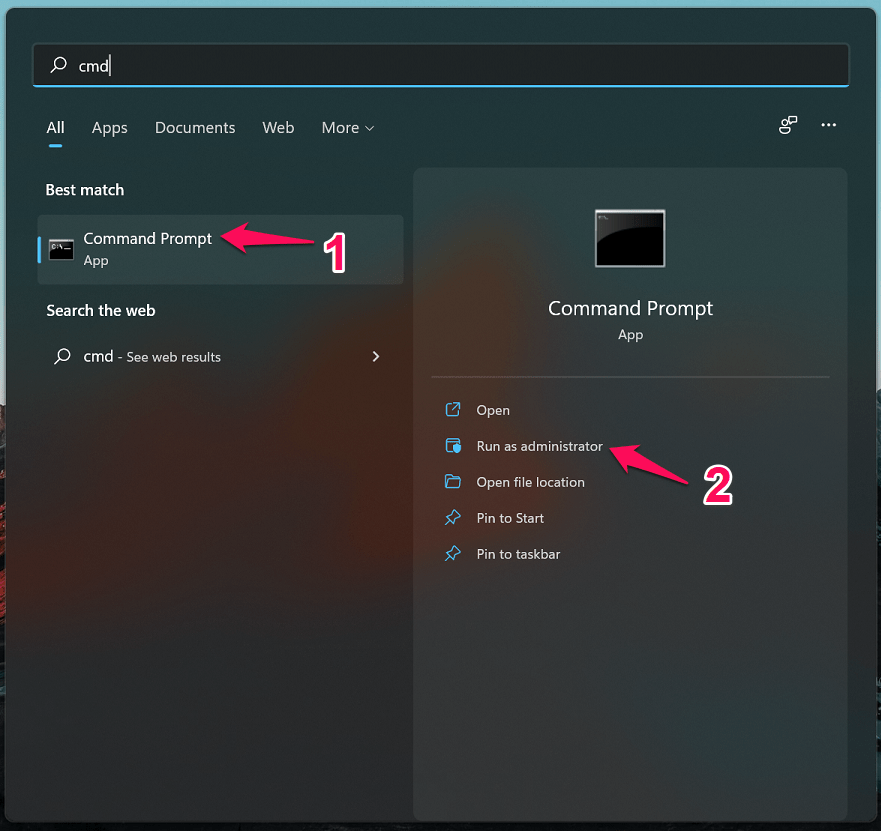
- 管理者として実行をクリックします。
- コマンドプロンプトにsfc /scannowと入力し、Enterを押します。
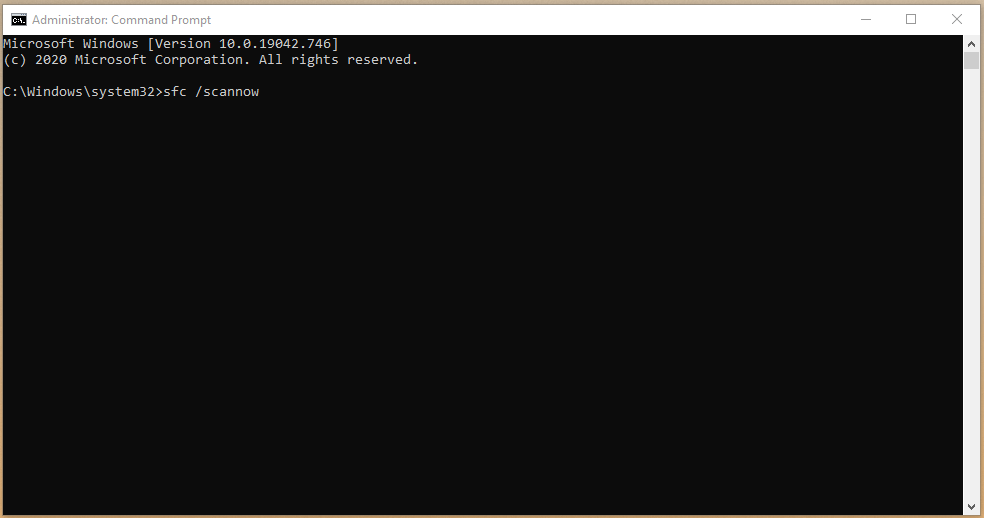
- プロセスが開始されるのを待ち、スキャナーが自動的に破損したファイルをスキャンします。
- 方法が完了したら、コマンドプロンプトを閉じ、マウスクリックが正常に機能し始めるはずです。
Windows 11 PCでマウスポインタまたはカーソルが欠落または消えた場合、利用可能な最良の修正を使用して取り戻すことができます。
カーソルまたはマウスポインタがWindows 11に表示されない [修正済み]についてのご意見があれば、下のコメントボックスにお気軽にお寄せください。また、動画チュートリアルのために私たちのDigitBin YouTubeチャンネルを購読してください。よろしく!
新しい投稿を受信箱で受け取る
スパムはありません。いつでも購読を解除できます。