ゲーム修正 · 1 min read · Jan 26, 2026
サイバーパンク2077 | モーションブラーまたはぼやけた画面の修正
サイバーパンク2077は、その印象的なグラフィックス、ゲームプレイ、そして最も重要なことに、キアヌ・リーブスが演じるキャラクターのおかげで注目を浴びたゲームです。ゲームは非常に大きな期待を生み出し、私のゲーマーでない友人の中にも、キアヌ・リーブスのためだけにゲームを手に入れたいと思う人がいました(彼は本当に素晴らしいです!)。しかし、発売後すぐに、ゲームは問題やバグに悩まされるというゲームの悪夢に陥りました。
一連の誤りと「時間通りに」ゲームをリリースしたいという願望が、複数の問題を抱えたゲームを生み出しました。このゲームは10年以上にわたって開発されましたが、サイバーパンク2077のプレイヤーが直面した最も一般的な問題の1つは、ぼやけた画面の問題です。特に、ゲームはPS4、Xbox、PCを含むすべてのプラットフォームでぼやけて見えます。幸いなことに、この投稿では、サイバーパンク2077のぼやけた画面を修正するために使用できるいくつかの解決策を提供します。それでは、記事に直接入っていきましょう。
サイバーパンク2077のモーションブラーを修正するための7つの方法
サイバーパンク2077ゲームのぼやけた画面を修正するための最良の方法は以下の通りです
ゲーム内設定を調整する
これは明白です。PCの仕様に応じて、サイバーパンク2077を含むどのゲームでも最大限に楽しむためにゲーム内設定を調整する必要があります。ハイエンドPCをお持ちの場合は、グラフィック設定のほとんどを最大にしてゲームの最適なパフォーマンスを引き出し、その過程でぼやけた画面の問題も修正できます。
- ゲームに移動し、設定を開きます。
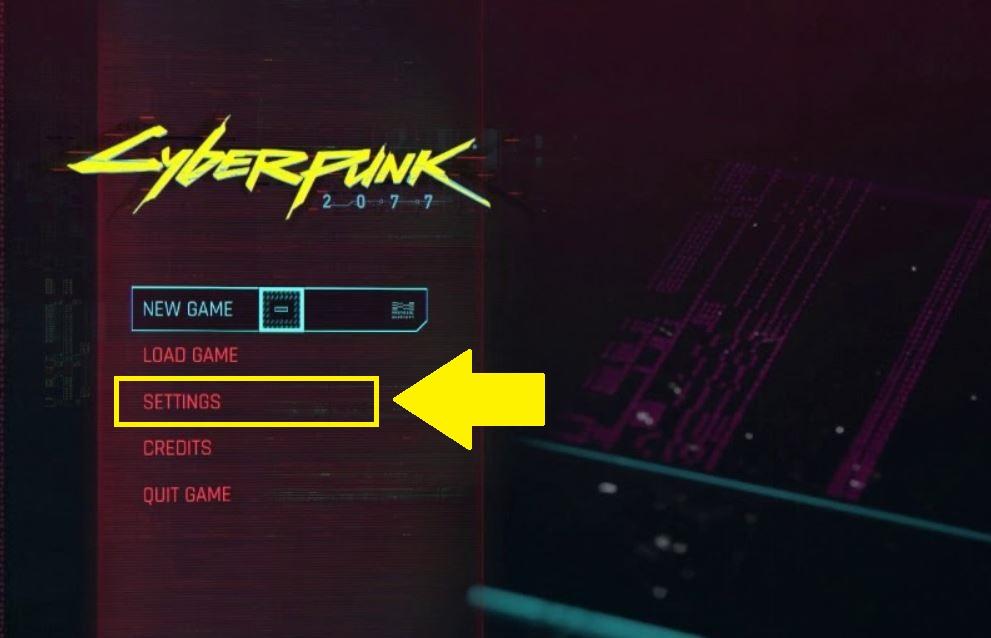
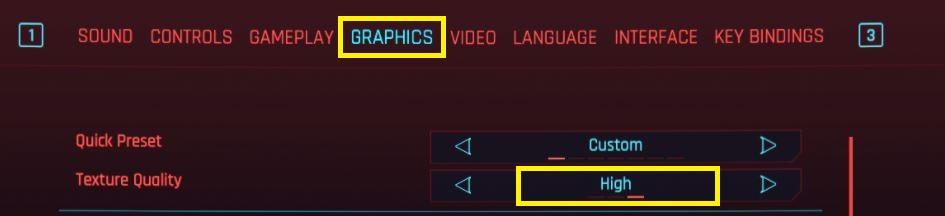
- グラフィックスタブの下で、テクスチャ品質を中または高に設定する必要があります。ただし、これは完全にPCの能力に依存します。
- 次に、以下の設定を無効にすることを確認する必要があります:
– フィルムグレイン: ゲームをざらざらした外観にします。
– 色収差: ゲームにわずかに羽毛のような外観を与えます。
– モーションブラー: 低フレームレートを耐えられるようにするためにレンダリング品質を低下させます。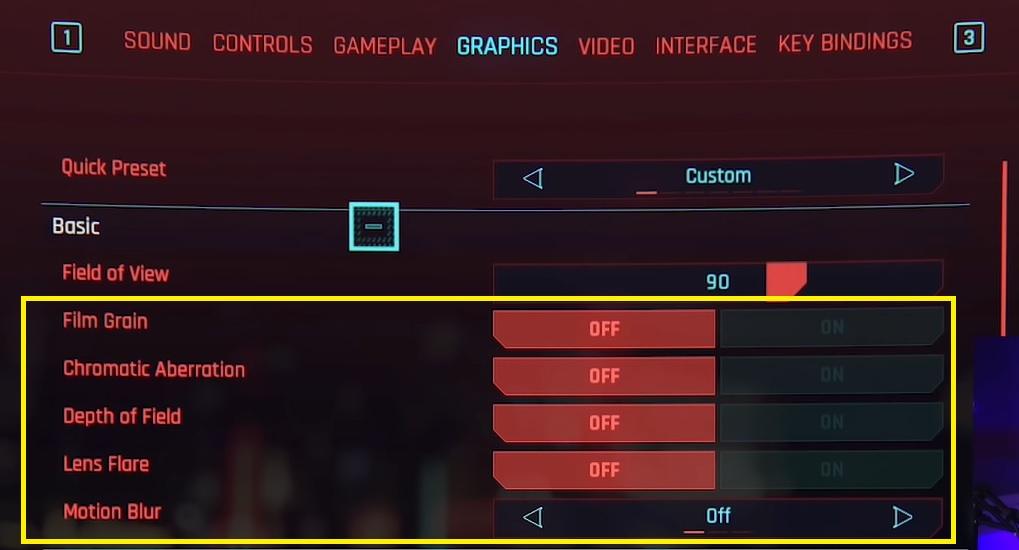
- 被写界深度とレンズフレアを無効にすることで、サイバーパンク2077のぼやけた画面の問題が改善または修正されるかどうかを確認できます。
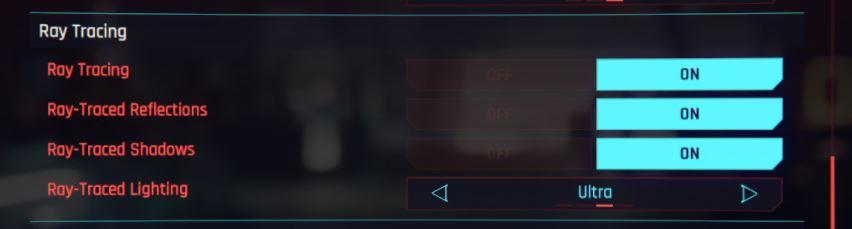
- サイバーパンク2077をプレイするためにハイエンドPCを使用している方は、レイトレーシングを活用できます。レイトレーシングは、リアルな反射、改善されたライティング、強化されたシャドウ、洗練された環境オクルージョンを追加します。
グラフィックドライバーを更新する
PCに最新のドライバーをインストールしておくことは、少なくともグラフィックスの面で、どのゲームでも問題なく実行できるようにするために必要な最も重要なことの1つです。幸運なことに、サイバーパンク2077のぼやけた画面の問題を修正しようとしているため、NVIDIAとAMDの両方が、複数の問題を修正し、プレイヤーに素晴らしいゲーム体験を提供するための新しいドライバーの更新をリリースしました。
NVIDIAイメージシャープニングを有効にする
PCにNVIDIAグラフィックカードがある場合は、NVIDIAイメージシャープニングを使用して画像品質を向上させることができます。実際、Redditでの複数の報告が、これがサイバーパンク2077のぼやけた画面の問題を修正する方法であることを確認しています。
- デスクトップの空白のスペースで、右クリックし、NVIDIAコントロールパネルを選択します。
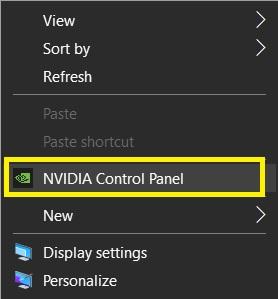
- 新しく開いたウィンドウで、左のサイドバーから3D設定の管理を選択します。
- 次に、右側のグローバル設定オプションの下で、イメージシャープニングをクリックします。
- ドロップダウンメニューでオンを選択し、すべての値をデフォルトのままにします。次に、OKをクリックして変更を適用します。
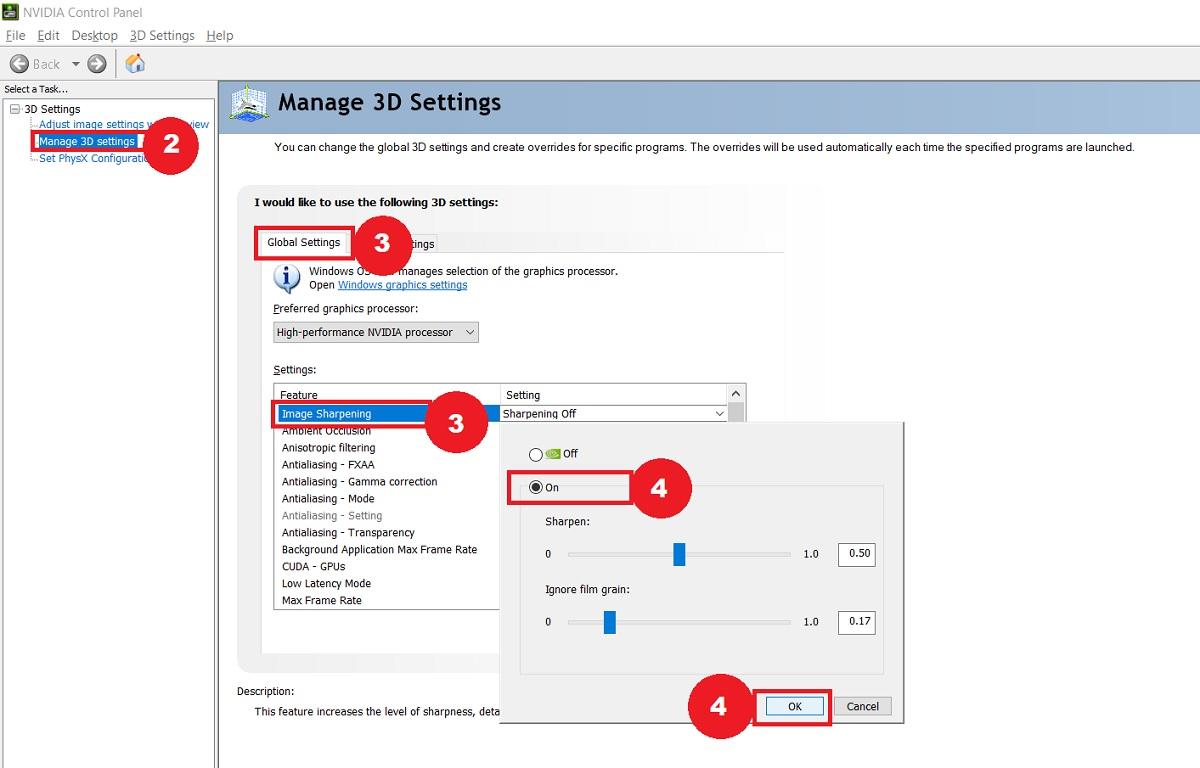
- 上記の手順はPC上のすべてのゲームにイメージシャープニングを適用するため、プログラム設定タブに移動し、ドロップダウンメニューからゲームを選択する必要があります。
フルスクリーン最適化を無効にする
- ゲームを閉じます。
- ファイルエクスプローラーを開きます。
- サイバーパンク2077ゲームをインストールしたドライブに移動します。
- 次に、Steam > steamapps > common > Cyberpunk 2077 > bin > x64の場所に移動します。
- ここで、Cyberpunk 2077.exeファイルを見つけます。右クリックして、プロパティオプションを選択します。
- プロパティウィンドウで、互換性タブをクリックし、フルスクリーン最適化を無効にするをチェックします。そして最後に、適用 > OKをクリックします。
ゲーム内解像度を確認する
ほとんどのプレイヤーが忘れがちなことの1つは、ゲームのビデオ解像度を自分の画面の解像度に合わせることです。
- ゲームを開きます。
- 設定に移動します。
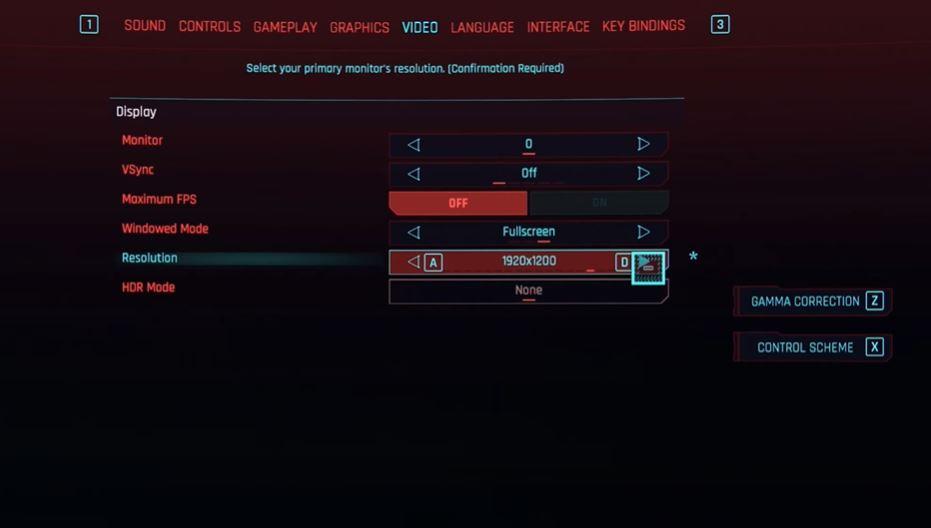
- 次に、ビデオタブをタップします。
- ビデオタブの下で、解像度に移動し、画面の最大解像度に応じた最適な解像度を選択します。
解像度スケーリングオプションを変更する
- ゲームを開き、設定に移動します。
- 次に、グラフィックスタブをタップします。
- グラフィックスタブの下で、下にスクロールすると解像度スケーリングセクションが表示されます。
- ここで、静的FidelityFX CASを有効にし、1080p画面用に解像度スケーリングスライダーを75に設定する必要があります。
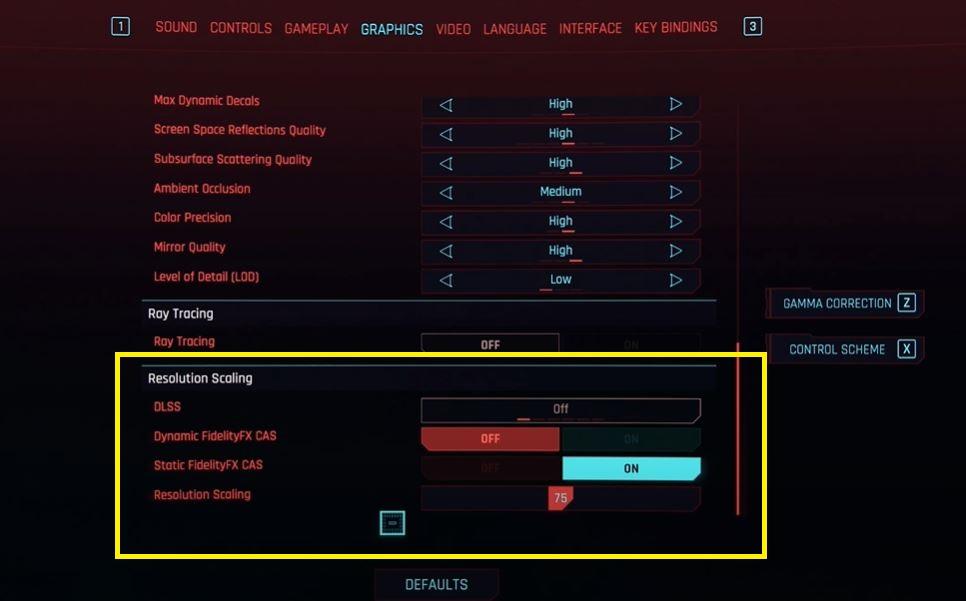
AMD Radeonソフトウェアでサイバーパンクの画質を改善する
AMDはRadeonソフトウェアを更新し、新しいインターフェースと新しい機能セットを提供しています。これは新しいユーザーにとっては印象的で複雑です。専門家の手に任せて、最小限のGPU負荷で視覚的な明瞭さを向上させる方法を示しましょう。
ステップ1: Windowsキー + Sを押し、AMD Radeonソフトウェアを開きます。
ステップ2: メインの上部メニューにあるゲームをクリックします。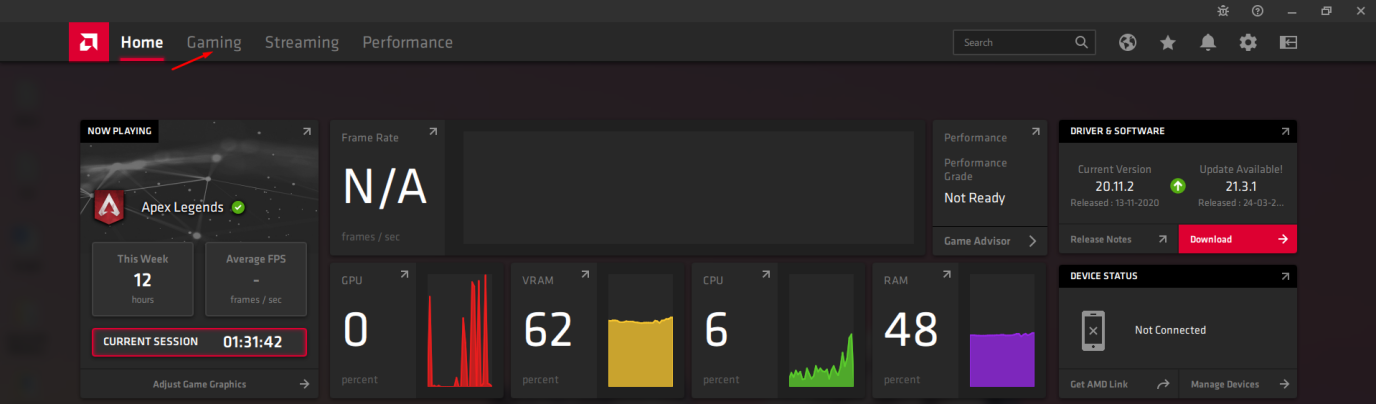
ステップ3: スキャンされたゲームリストからサイバーパンク2077を選択します。
ステップ4: ここでサイバーパンクのための高度な変更を行うことができます。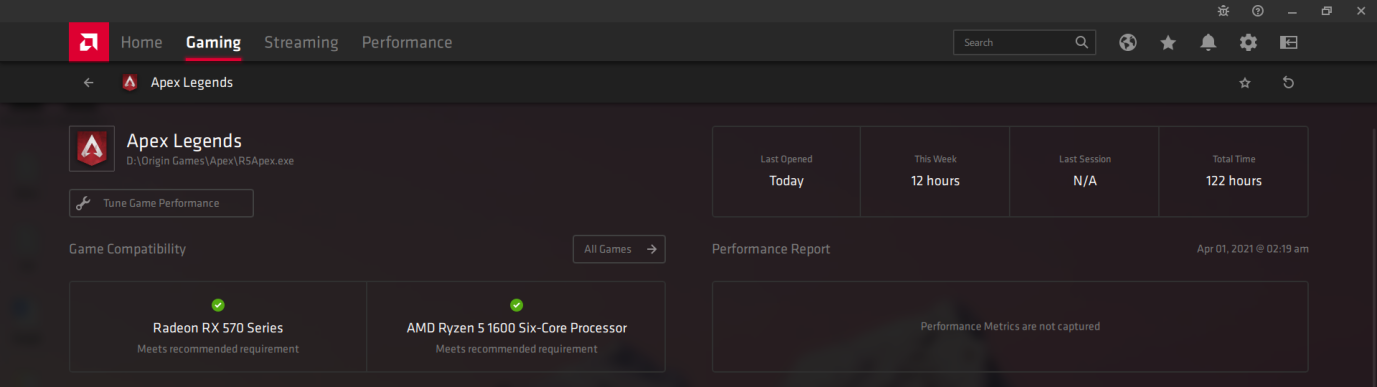
ステップ5: グラフィックプロファイルを確認し、設定をコピーします。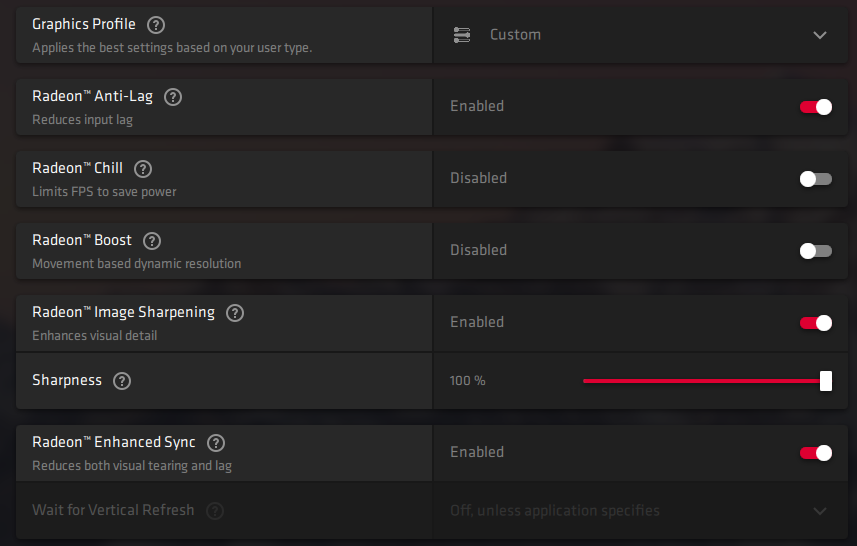
- Radeon Anti-lagを有効にする
- Radeonイメージシャープニングを有効にし、GPUが負荷に耐えられる場合は60%から100%のシャープネスを選択します。
- GPUが負荷に耐えられる場合は、Enhanced Syncを有効にします。
これらの設定を競技ゲームで試しましたが、激しい戦闘中にGPUがスロットルしませんでした。全体的に、この設定は全体的な視覚品質を向上させ、GPUに悪影響を与えないと確信しています。
結論
これが私の投稿からの情報です。この投稿では、サイバーパンク2077ゲームのぼやけた画面の問題に対する恒久的な修正や特定の修正はありませんが、すべてまたは任意の単一の解決策を試すことができます。異なるユーザーがこの問題を修正するための異なる解決策を報告していますが、実際に効果がある人気の修正をほとんど含めています。
どの修正があなたに効果があったか、コメントで教えてください。CD Projektがサイバーパンク2077のために新しいパッチをリリースしましたが、問題を修正する代わりに、ゲームに多くのバグを追加しています。このような素晴らしいコンテンツをもっと見たい場合は、私たちのDigitBin YouTubeチャンネルをフォローしてください。次の投稿まで…乾杯!
サイバーパンク2077 | モーションブラーまたはぼやけた画面の修正についてのご意見があれば、下のコメントボックスにお気軽にお寄せください。また、動画チュートリアルのために私たちのDigitBin YouTubeチャンネルを購読してください。乾杯!
新しい投稿を受信箱で受け取る
スパムはありません。いつでも購読を解除できます。