ダークモード · 1 min read · Dec 18, 2025
ChromeのGoogle検索結果におけるダークモード
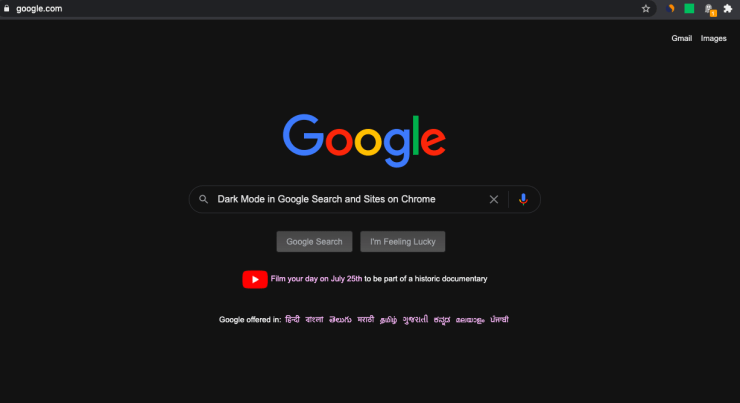
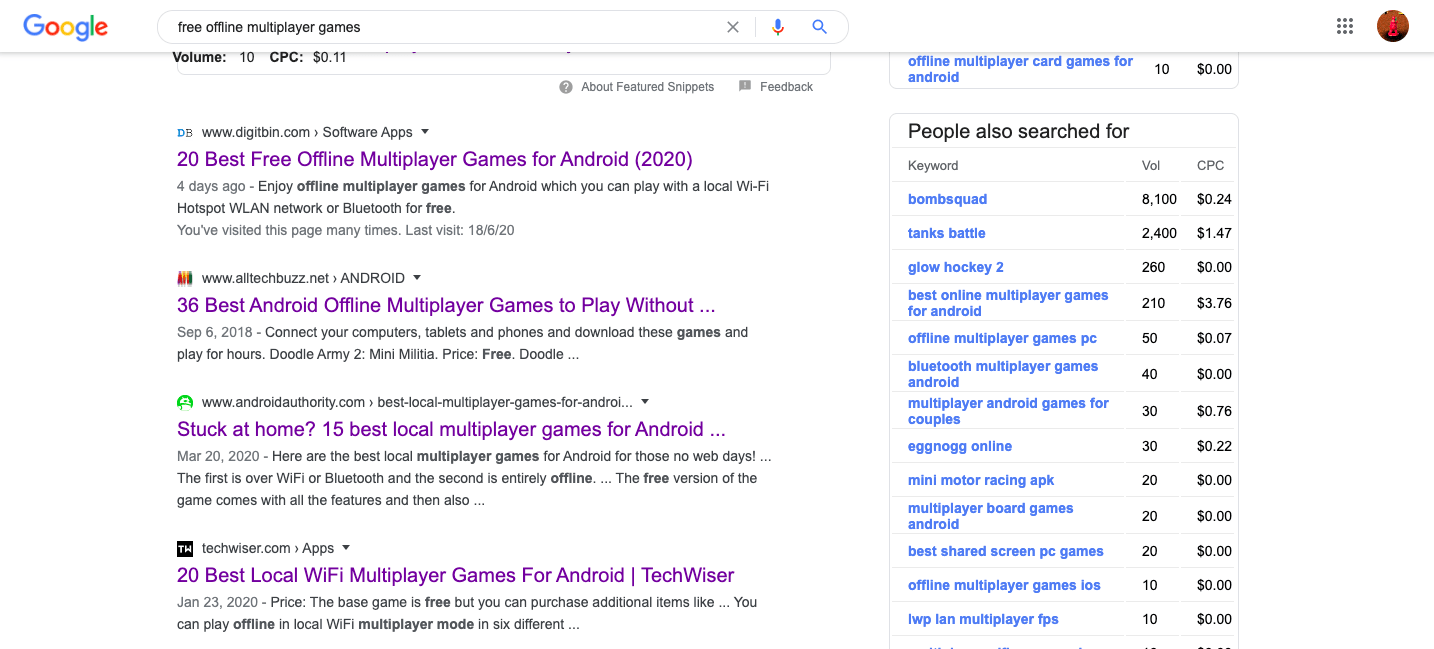
GoogleはAndroid Chromeブラウザ用のダークモードを導入しました。しかし、ChromeでGoogle検索結果やウェブサイトをダークモードで表示したい場合はどうすればよいでしょうか。Googleフラグを利用することで、検索結果やサイトをGoogle Chromeでナイトモードで表示することができます。
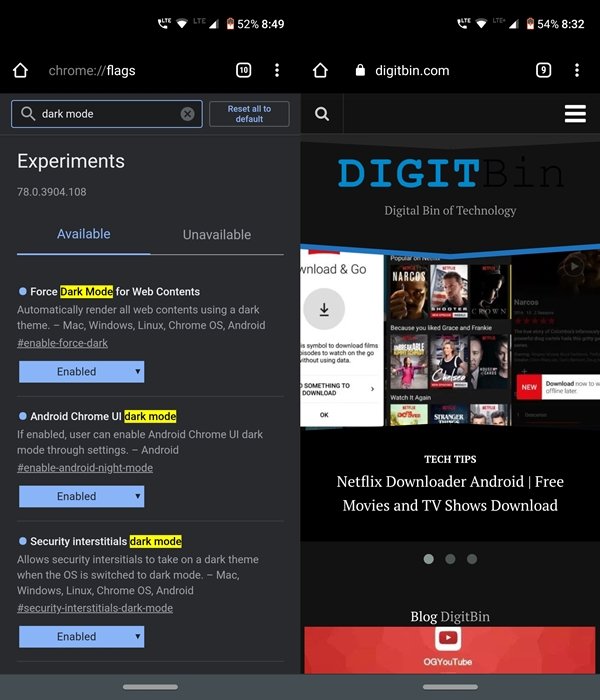
ダークモードは、Chromeブラウザに待望の機能の一つとしてついに登場しました。目の疲れを軽減するために、AndroidデバイスやPCでダークモードをオンにすることをぜひ検討してください。Androidデバイスでダークモードを有効にするためのフラグは、Force Dark Mode、Android Chrome UI dark mode、Security interstitials dark modeのフラグです。
一方で、デスクトップやモバイルで完全なダークテーマを得るために、Dark Mode for Web Contentsのフラグを有効にすることを検討してください。上記のフラグをすべて有効にすることを確認してください。そうしないと、希望するプラットフォームで部分的なダークモードしか得られない可能性があります。
検索結果でダークモードを有効にする方法は?
Google ChromeでGoogle検索結果とサイトのダークモードを有効にする手順
1. モバイルまたはPCでChromeブラウザを開きます。
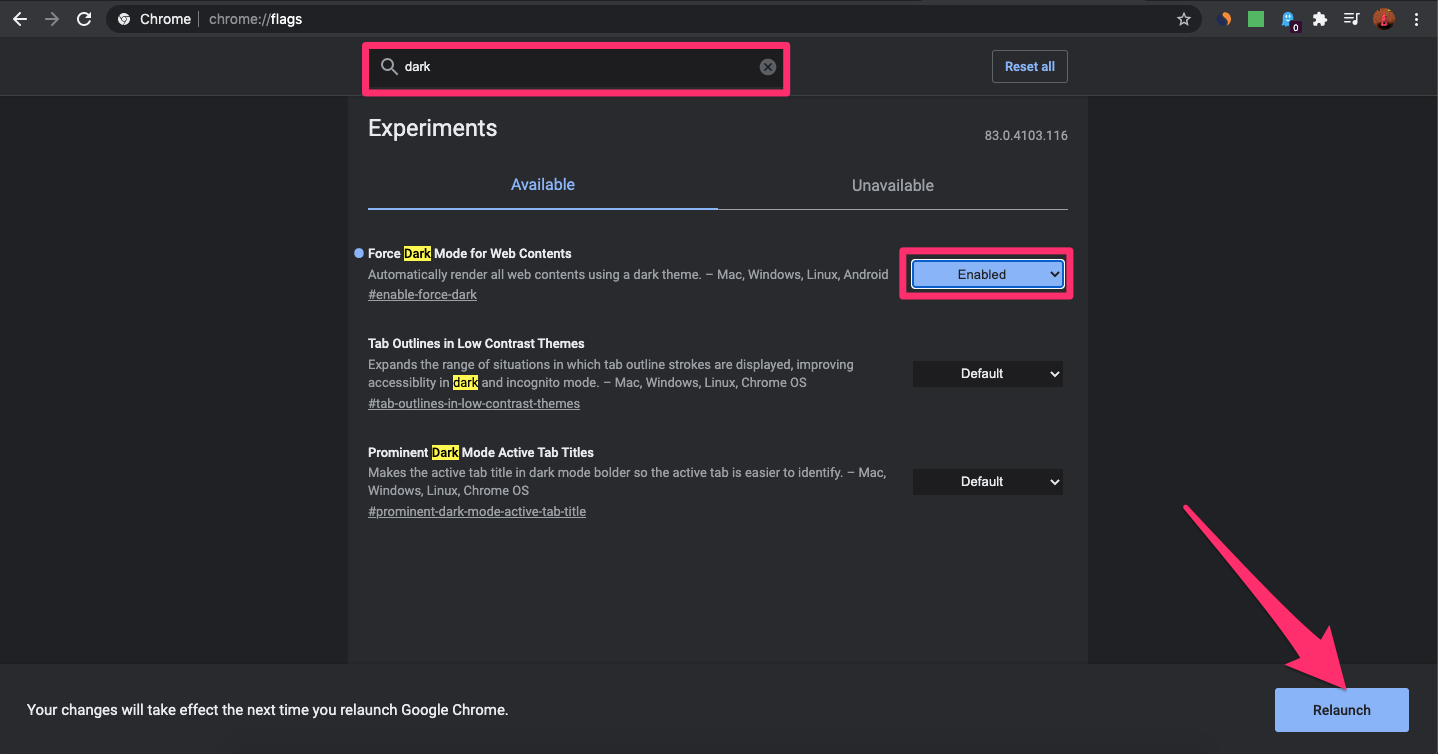
2. オムニボックス(アドレスバー)に移動し、chrome://flagsと入力してEnterを押します。
3. 検索バーを利用してDark Modeと入力します。
4. 同じフラグでAndroid用のChromeブラウザモバイルでもダークモードを有効にできます。
5. フラグに到達したら、Force Dark Mode for Web Contentsのデフォルト状態を変更するだけです。そのためには、デフォルトと表示されているボックスをクリックして、状態を有効に変更します。
6. そうすると、ブラウザを再起動するように通知されます。再起動するには、再起動ボタンをクリックしてください。
7. それで完了です。Chromeブラウザが再起動すると、指定されたフラグが有効になり、Chromeでダークモードが表示されます。
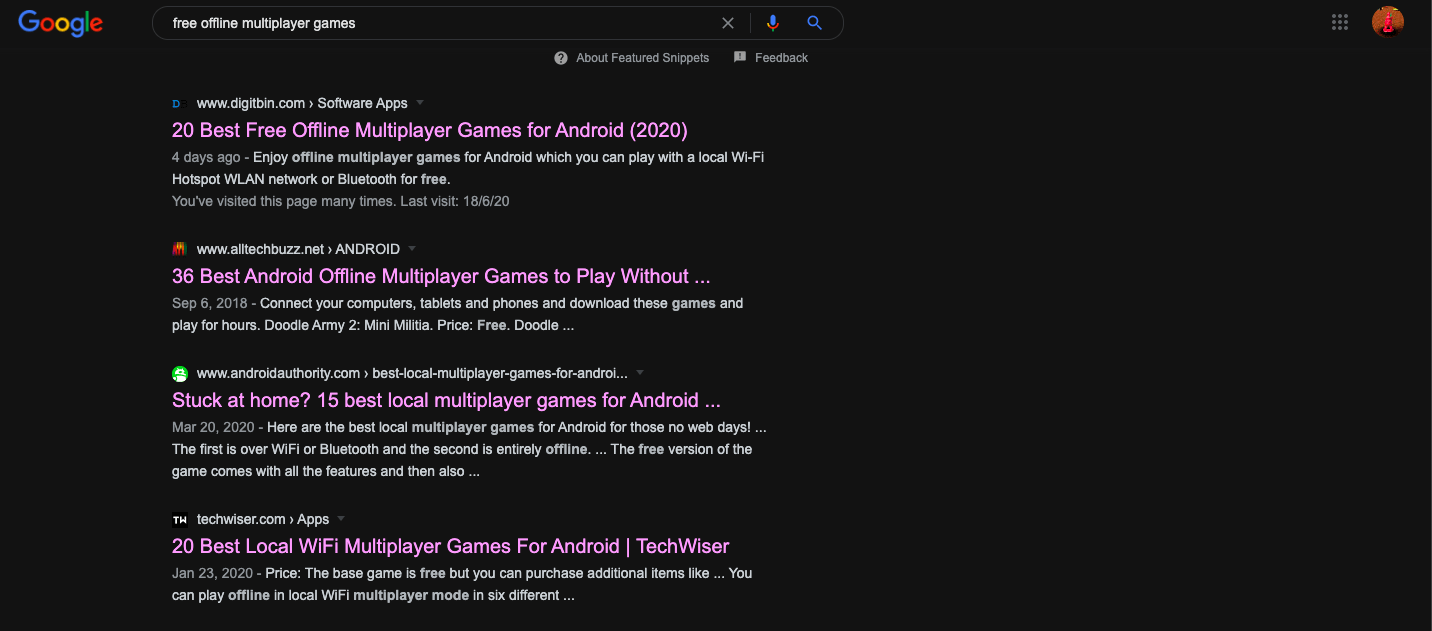
8. Chromeブラウザの検索結果とサイトがダークモードに強制されます。
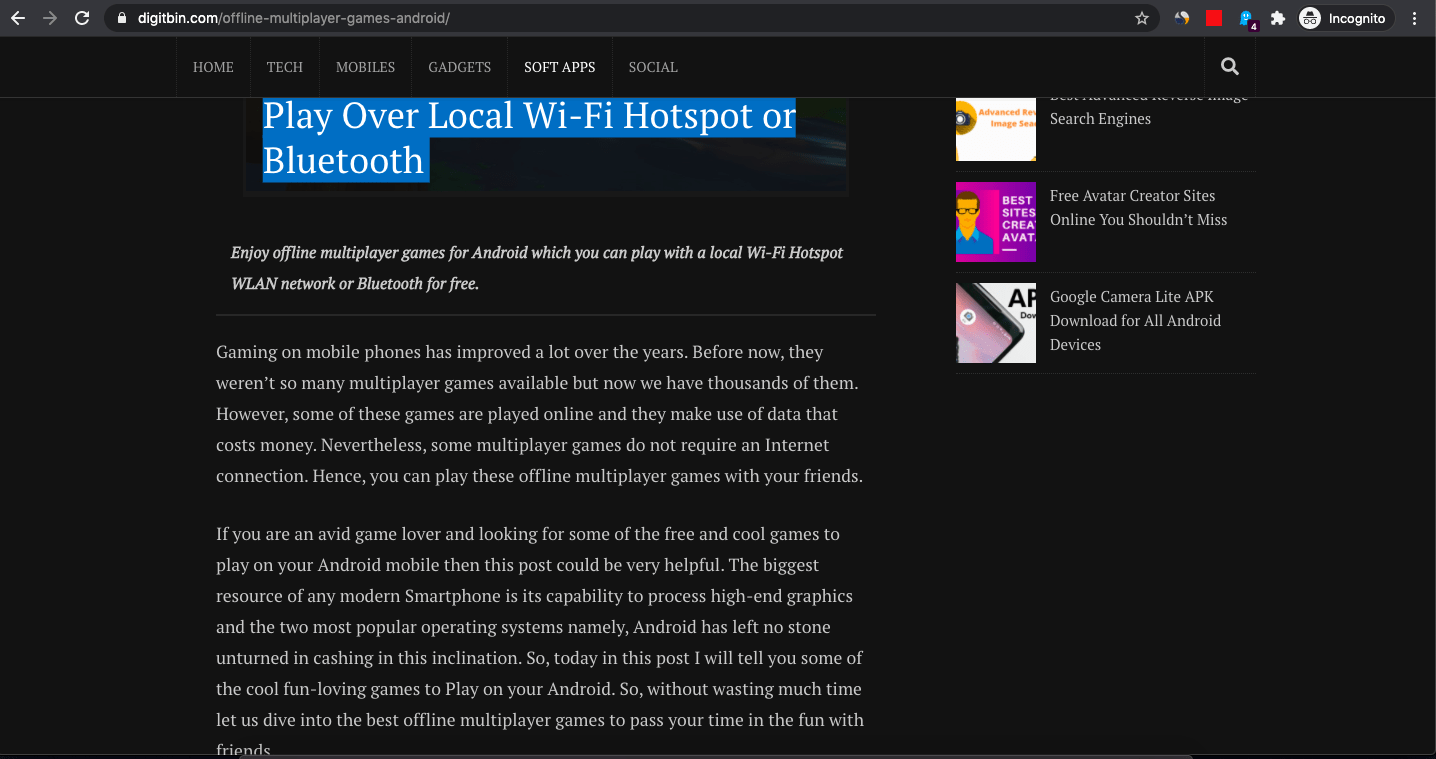
結論: ダークモードでGoogle Chromeを使用し、検索結果でナイトモードを楽しみ、すべてのウェブサイトをChromeでダークモードで読み込むように強制してください。
ChromeのGoogle検索結果におけるダークモードについてのご意見があれば、下のコメントボックスにお気軽にお寄せください。また、動画チュートリアルのために私たちのDigitBin YouTubeチャンネルを購読してください。よろしく!
新しい投稿を受信箱で受け取る
スパムはありません。いつでも購読を解除できます。