パスワード管理 · 1 min read · Jan 14, 2026
Dashlaneレビュー:2023年のベストパスワードマネージャーなのか?

今日の環境では、すべてのパスワードを覚えることがますます難しくなっています。
オンラインアカウントやサービスが多すぎるため、ユーザーが異なるウェブサイトでパスワードを繰り返したり、推測しやすい弱いパスワードを選んだりするのは理解できます。Dashlaneのようなパスワードマネージャーがそれを助けることができます。
このDashlaneレビューでは、この人気のあるパスワードマネージャーを検討し、その機能、使いやすさ、全体的な価値を評価します。
Dashlaneパスワードマネージャーレビュー
Dashlaneとは?
Dashlaneは、すべてのパスワードやその他の機密データを一箇所に保管する、最高のパスワードマネージャーの1つです。
新しいアカウントのために安全なパスワードを設定したり、ウェブサイトでログイン情報を自動入力したり、強力なパスワードを作成して保存したりするために使用できます。
Dashlaneを使用して、パスワード以外の機密データ(クレジットカード情報や個人識別番号(PIN)など)を保存することもできます。
Dashlaneの機能
Dashlaneには多くの便利な機能がありますが、機能はユーザーや使用ケースによって異なる場合があります。以下は、Dashlaneの一般的で広く使用されている機能のいくつかです。
1. Dashlaneパスワードマネージャー
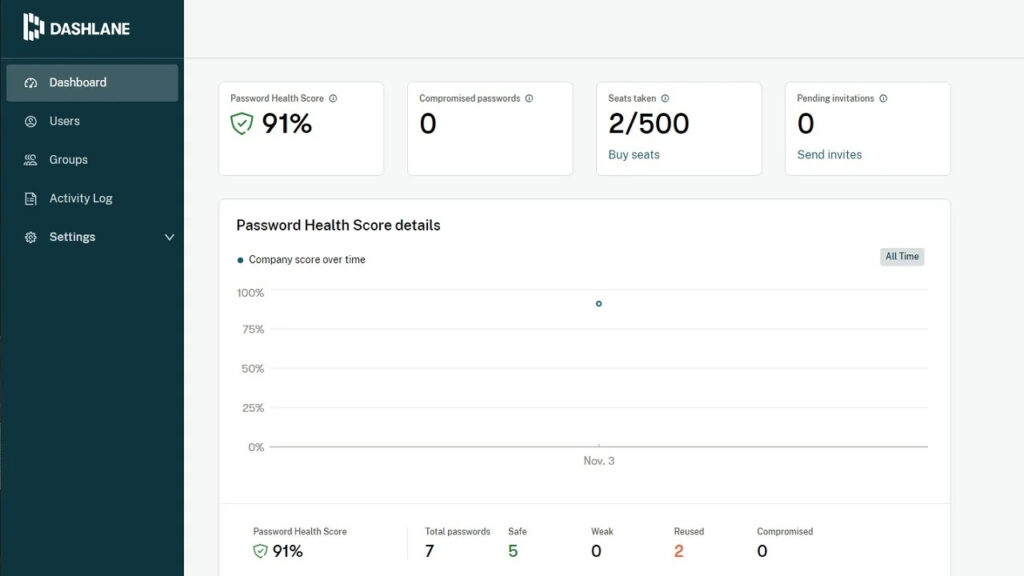
Dashlaneのパスワードマネージャーを使用すると、すべてのパスワードを1か所に保存できるため、管理やアクセスが簡単になります。Dashlaneを使用して強力なパスワードを生成し、自動的に保存することができます。支払い情報、住所、その他の個人情報も、便利な自動入力のためにパスワードマネージャーによって保存できます。
2. Dashlaneパスワードヘルス
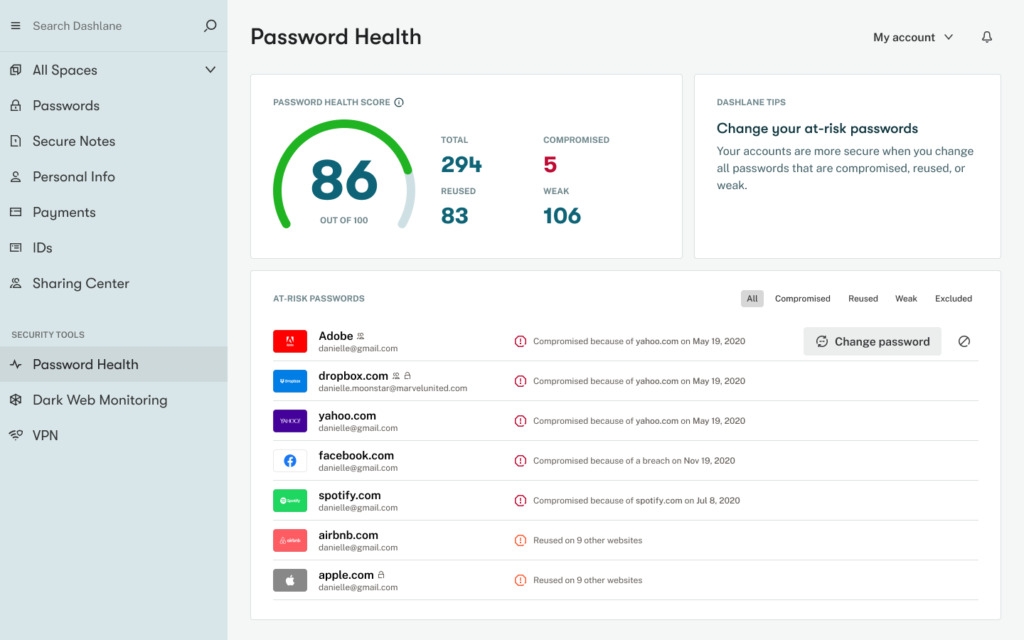
Dashlaneパスワードヘルスは、弱い、繰り返し使用されている、またはハッキングされたパスワードを認識することによって、ユーザーがオンラインアカウントのセキュリティを向上させるのを助けます。これは、Dashlaneボールトに保存されているパスワードの徹底的な分析を行い、その強度とセキュリティに関する詳細なレポートを提供することによって機能します。
パスワードヘルス機能では、以下の機能が可能です:
1. 弱いパスワードを検出する: Dashlaneパスワードヘルスは、パスワードのセキュリティを調べ、推測やクラッキングに対して脆弱なものを明らかにします。また、短すぎるパスワードや複雑さが不足しているパスワードを強調し、より強力な代替案を提案します。
2. 繰り返し使用されているパスワードを検出する: 複数のアカウントで同じパスワードを使用することは一般的なセキュリティ上の懸念です。パスワードヘルスはこれを特定できます。繰り返し使用されているパスワードがあれば警告し、各アカウントに異なるパスワードを提供するよう促します。
3. 脆弱なパスワードをチェックする: パスワードヘルスは、データ侵害や攻撃の結果として、あなたのパスワードが侵害されているかどうかを確認します。ハッキングされたことが知られているパスワードのデータベースに対してパスワードをチェックし、一致が見つかった場合は通知します。
パスワードヘルスを利用することで、オンラインアカウントを保護し、機密情報のセキュリティを確保するための予防措置を講じることができます。また、Dashlaneは、より良いパスワードのためのカスタマイズされた推奨を提供することで、セキュリティ姿勢を強化するのを簡単にします。
3. Dashlaneダークウェブモニタリング
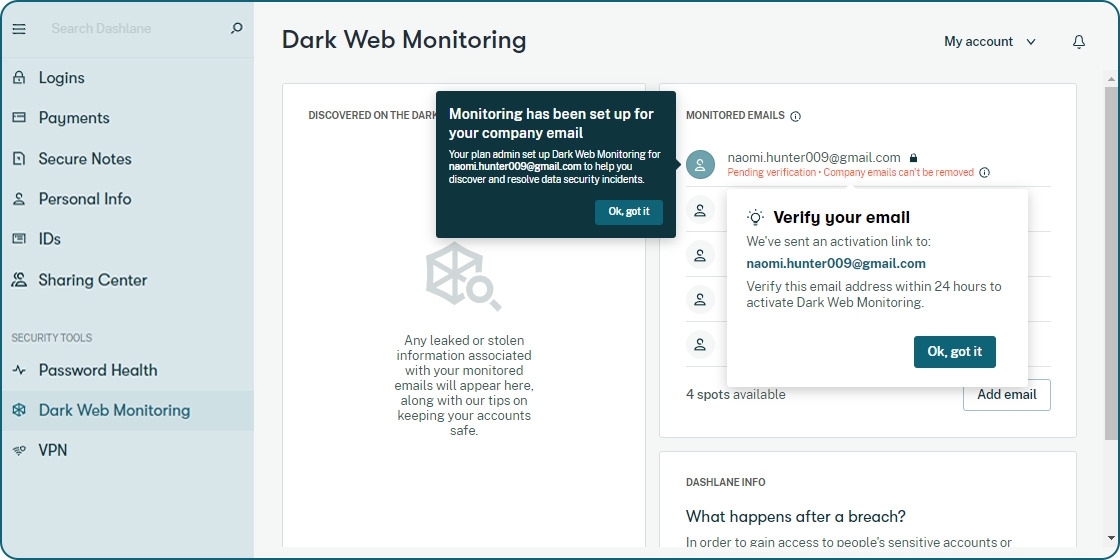
私のお気に入りのDashlane機能の1つは、ダークウェブモニタリングツールで、ユーザーがダークウェブで活動する詐欺師から機密情報や個人データを保護できるようにします。
ダークウェブモニタリング機能は、ダークウェブ(通常の検索エンジンではアクセスできないインターネットの一部)で、ログイン資格情報、クレジットカード情報、社会保障番号などの盗まれた個人情報を探します。類似点が見つかった場合、Dashlaneはユーザーに通知し、パスワードの変更やクレジットレポートの監視などの実行可能なアドバイスを提供します。
この機能は、ユーザーのメールアドレス、電話番号、その他の個人データに関する情報をダークウェブで検索するために高度なアルゴリズムを使用します。スキャン中、ユーザーのデータはDashlaneによって安全なサーバーと暗号化技術を使用して保護されます。
ユーザーはスキャンの頻度を選択し、Dashlaneアカウント設定でダークウェブモニタリングを有効にできます。この機能は、Dashlaneプレミアムのサブスクライバーが利用でき、30日間の無料トライアルが提供されています。
全体として、Dashlaneのダークウェブモニタリング機能は、顧客が自分のデータを追跡し、オンラインの脅威やアイデンティティ盗難から自分を守るための便利なツールを提供します。
4. Dashlane VPN
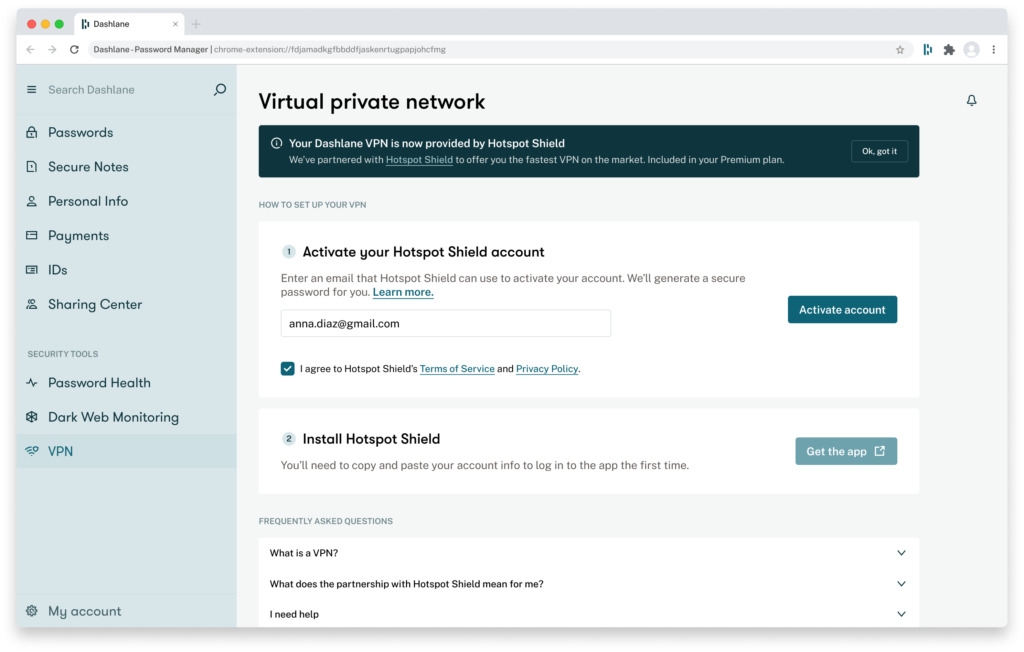
ユーザーは、Dashlaneを使用して安全に資格情報を保存および管理できますが、パスワード管理機能に加えて、ユーザーのオンラインセキュリティとプライバシーを保護するのに役立つバーチャルプライベートネットワーク(VPN)ツールも提供しています。
Dashlane VPN機能は、顧客のインターネットトラフィックを暗号化することにより、ハッカー、ISP、その他の外部者がデータを傍受またはアクセスするのを困難にします。また、ユーザーが地域制限を回避し、自分の地域で制限されている可能性のあるコンテンツにアクセスできるようにします。
すべてのDashlaneプレミアムユーザーは、デスクトップおよびモバイルDashlaneアプリケーションを通じてアクセスできるVPN機能を利用できます。ユーザーは、米国、カナダ、英国など、さまざまなVPNサーバーの場所から選択できます。
一般的に、Dashlane VPN機能は、パスワードマネージャーに便利な追加機能を提供し、ユーザーがインターネットにアクセスする際に追加の保護と匿名性を提供します。
5. Dashlaneセキュアノート
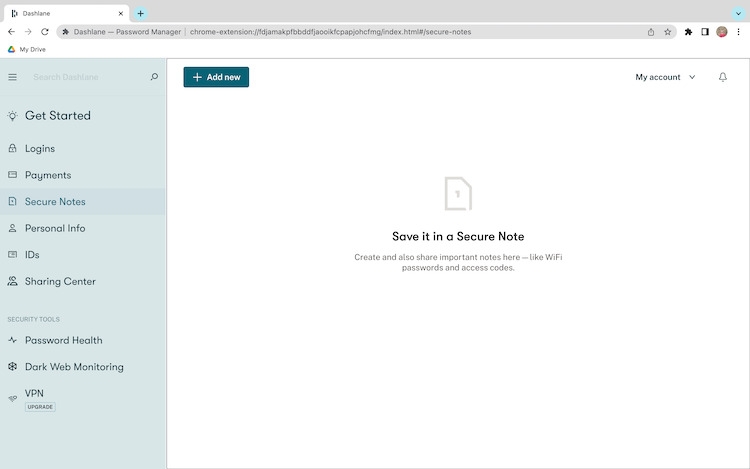
ユーザーは、Dashlaneアカウント内でクレジットカード番号、パスポート番号、その他の機密情報を含むプライベート情報を保持するためにセキュアノートを使用できます。これらのノートは暗号化されており、ユーザーのみが閲覧できるため、情報はプライベートで安全に保たれます。
ユーザーは、Dashlaneアカウント内でさまざまなセキュアノートを作成および整理できるため、プライベートデータを簡単に管理できます。Dashlaneは、銀行口座の詳細やWi-Fiパスワードなどの一般的なノートタイプのためのテンプレートも提供しています。
また、ユーザーはDashlaneのセキュアノート機能を使用して、他の人と安全にノートを共有できます。ユーザーは、Dashlaneアカウントを持っていない人や別のDashlaneユーザーにメッセージをメールで送信することを選択できます。情報を安全に保つために、受信者は手紙にアクセスする前に自分の身元を確認する必要があります。
6. Dashlane二要素認証
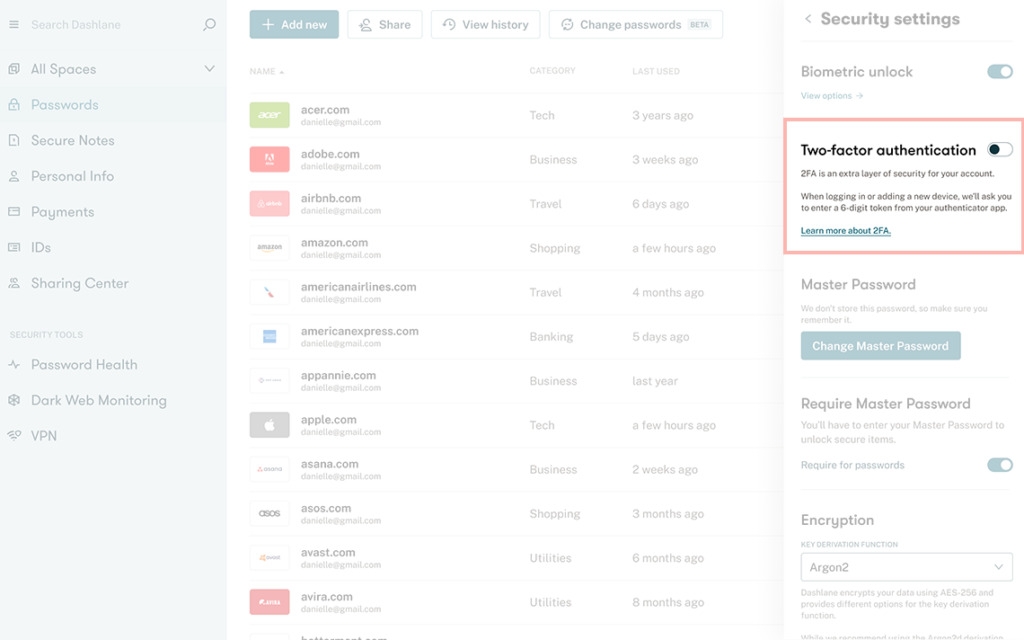
ユーザーは、Dashlaneの2FA機能を使用して、マスターパスワードに加えて、別の認証方法を要求することでアカウントに追加の保護層を追加できます。物理的なセキュリティキーや認証アプリによって発行されたコードが、2番目の要素として機能します。
ユーザーは、アカウント設定で2FAを有効にすることから始め、次にDashlaneで2FAを設定します。その後、物理的なセキュリティキーや認証アプリなど、好みの2番目の要素の方法を選択できます。
ユーザーが認証アプリを使用したい場合は、Google Authenticator、Authy、またはMicrosoft Authenticatorなどの認証アプリをダウンロードしてインストールする必要があります。次に、Dashlaneによって発行されたQRコードをスキャンすることによって、アカウントにアプリを接続します。その時点から、ユーザーがDashlaneに接続するたびに、アプリは新しいコードを生成します。
代わりに、ユーザーが物理的なセキュリティキーを使用したい場合は、YubiKeyやTitan Security Keyなどの適切なキーを購入し、アカウント設定で設定する必要があります。実際のキーは、ユーザーのコンピュータのUSBポートに挿入され、ユーザーの身元を確認するために触れる必要があります。
Dashlaneの利点と欠点
Dashlaneの利点
安全なパスワードストレージ: Dashlaneは、業界標準の暗号化を使用して、パスワードやその他の機密データを安全に保存します。暗号化キーはデバイスにローカルに保管されているため、Dashlaneもアクセスできません。
簡単なパスワード管理: Dashlaneを使用すると、すべてのオンラインアカウントのために安全でユニークなパスワードを簡単に生成、維持、自動入力できます。さまざまなアカウントのために複数のパスワードを覚えたり、弱いパスワードを心配したりする必要はありません。
自動フォーム入力: Dashlaneは、名前、住所、支払いカード情報などのデータを使用してオンラインフォームを迅速かつ簡単に完了できます。
デバイス間でのデータ同期: Dashlaneは、すべてのデバイス間でデータを同期することにより、どこからでもパスワードやその他の情報にアクセスできるようにします。
パスワードの共有: Dashlaneは、実際のパスワードを開示することなく、愛する人、友人、または同僚とパスワードやその他の詳細を安全に共有できるようにします。
セキュリティ警告: Dashlaneは、データ侵害の影響を受けたアカウントがあれば通知し、予防措置を講じることができます。
二要素認証: Dashlaneは、アカウントを保護するための追加の保護層を提供する二要素認証を提供します。
Dashlaneの欠点
Dashlaneを使用する前に、以下の欠点を認識しておくべきです:
コスト: Dashlaneには無料版がありますが、完全版にはサブスクリプションが必要であり、複数のデバイスを管理する必要がある場合はかなり高額になる可能性があります。
制限されたブラウザサポート: Dashlaneはほとんどの一般的なブラウザと互換性がありますが、あまり人気のないブラウザはサポートされていないため、それを使用している場合は問題になる可能性があります。
同期の問題: 一部のユーザーは、さまざまなデバイス間でデータを同期する際に問題が発生しており、これがイライラし、修正に時間がかかることがあります。
パスワードのカスタマイズ制限: Dashlaneは優れたパスワード管理ツールを提供していますが、セキュリティをより細かく制御したいユーザーには、パスワードのカスタマイズに関する制限が懸念されるかもしれません。
複雑さ: 一部のユーザーは、Dashlaneが複雑すぎて使いにくいと不満を述べており、これは非技術者にとって問題になる可能性があります。
セキュリティの懸念: Dashlaneはセキュリティを真剣に受け止め、ユーザーデータを保護するために強力な暗号化を使用していますが、一部のユーザーは、ハッカーの攻撃を受ける可能性があるため、機密データをクラウドに保存することに対して懸念を抱くかもしれません。
Dashlaneは人気があり、効果的なパスワードマネージャーですが、すべての人にとって最適な選択肢ではないかもしれません。潜在的な欠点を考慮し、利点がコストや制限を上回るかどうかを判断することが重要です。
Dashlaneの始め方
ステップ1:Dashlaneをダウンロードしてインストールする
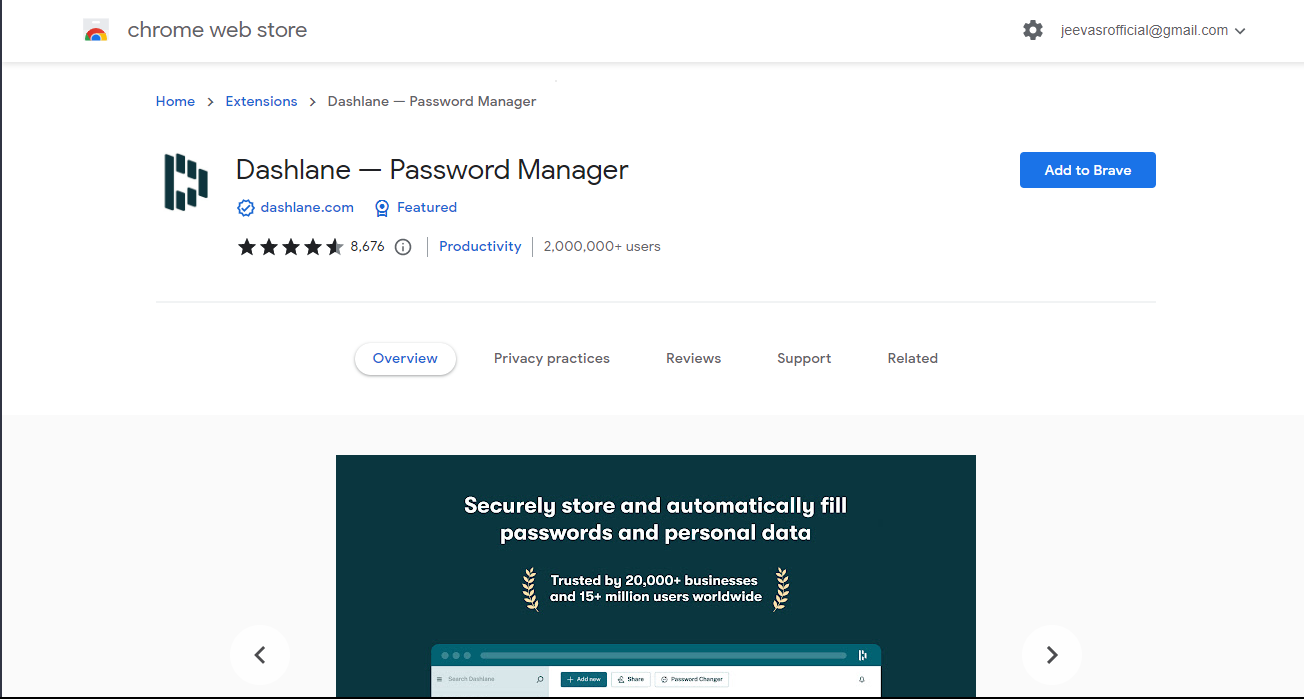
Dashlaneをスマートフォンにダウンロードしてインストールすることが、始めるための最初のステップです。WindowsおよびmacOS用のDashlaneも無料で使用できます。Dashlaneのウェブサイトにアクセスし、拡張機能をインストールします。
ステップ2:Dashlaneアカウントを作成する
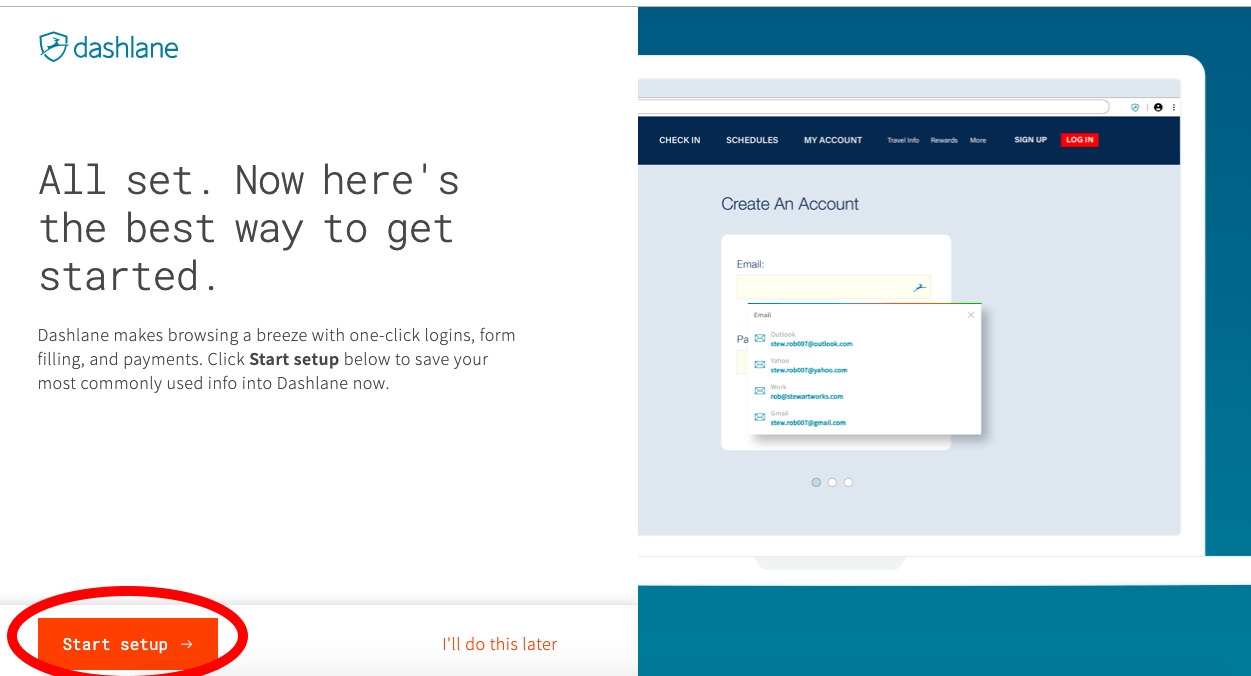
インストール後、Dashlaneのアカウントに登録する必要があります。ログイン画面で「アカウントを作成」オプションをクリックします。次に、指示に従ってメールアドレスを入力し、パスワードを作成します。Dashlaneアカウントと保存されたすべてのパスワードにアクセスするには、マスターパスワードも作成する必要があります。
ステップ3:パスワードをインポートする
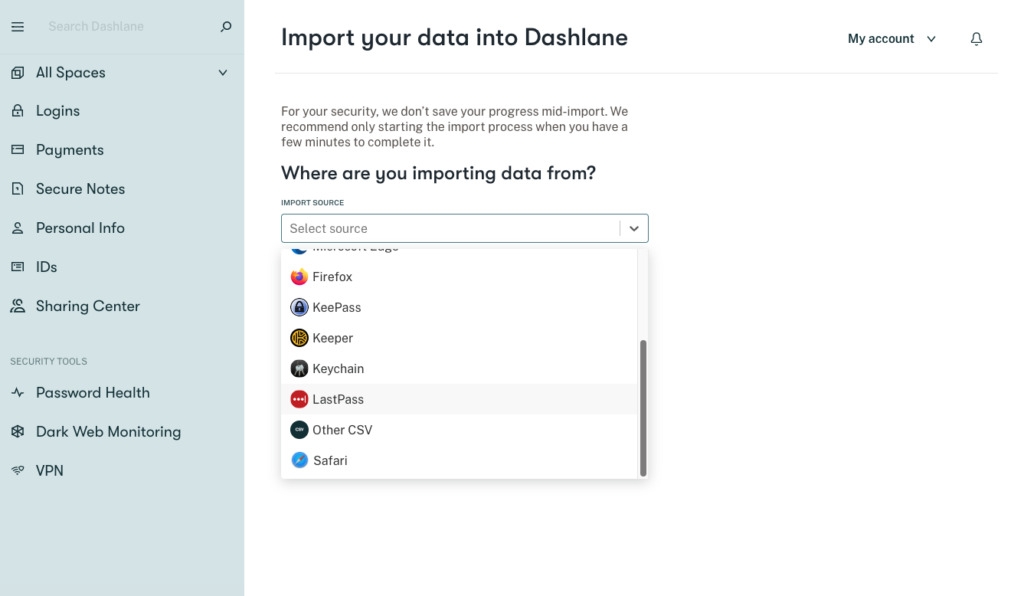
Dashlaneは、以前にブラウザに保存したパスワードをインポートできます。Dashlaneメニューで「パスワードをインポート」オプションを選択し、指示に従うだけで、ブラウザのパスワードをインポートできます。
ステップ4:新しいパスワードを追加する
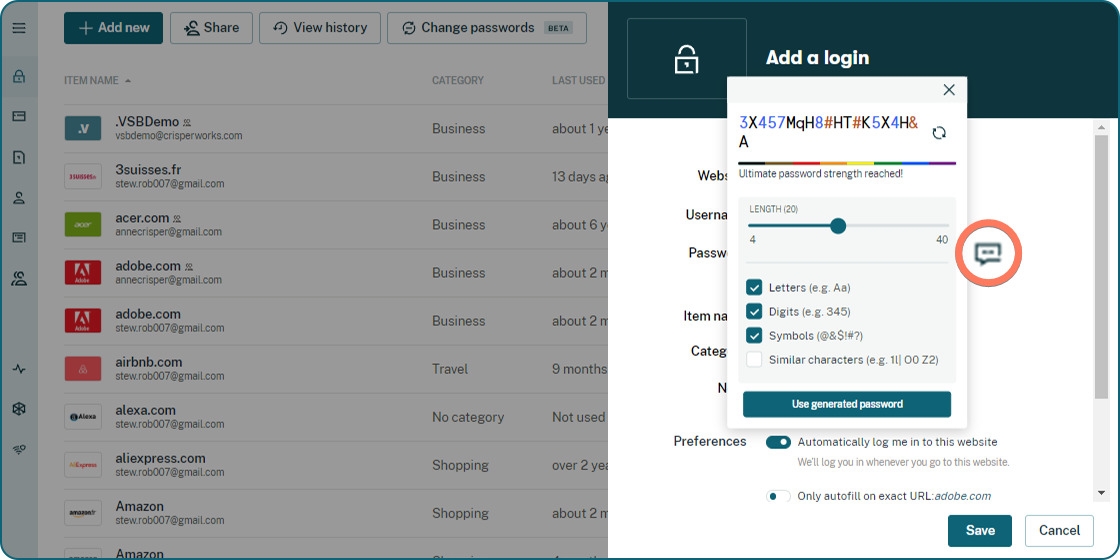
新しいアカウントを作成したり、既存のアカウントを変更したりすると、Dashlaneが新しいパスワードを保存するように促します。「パスワードを保存」を選択すると、Dashlaneは新しいログイン情報をアカウントに保存します。また、Dashlaneメニューから「パスワードを追加」を選択して手動でパスワードを追加することもできます。
ステップ5:Dashlaneを使用してログインする
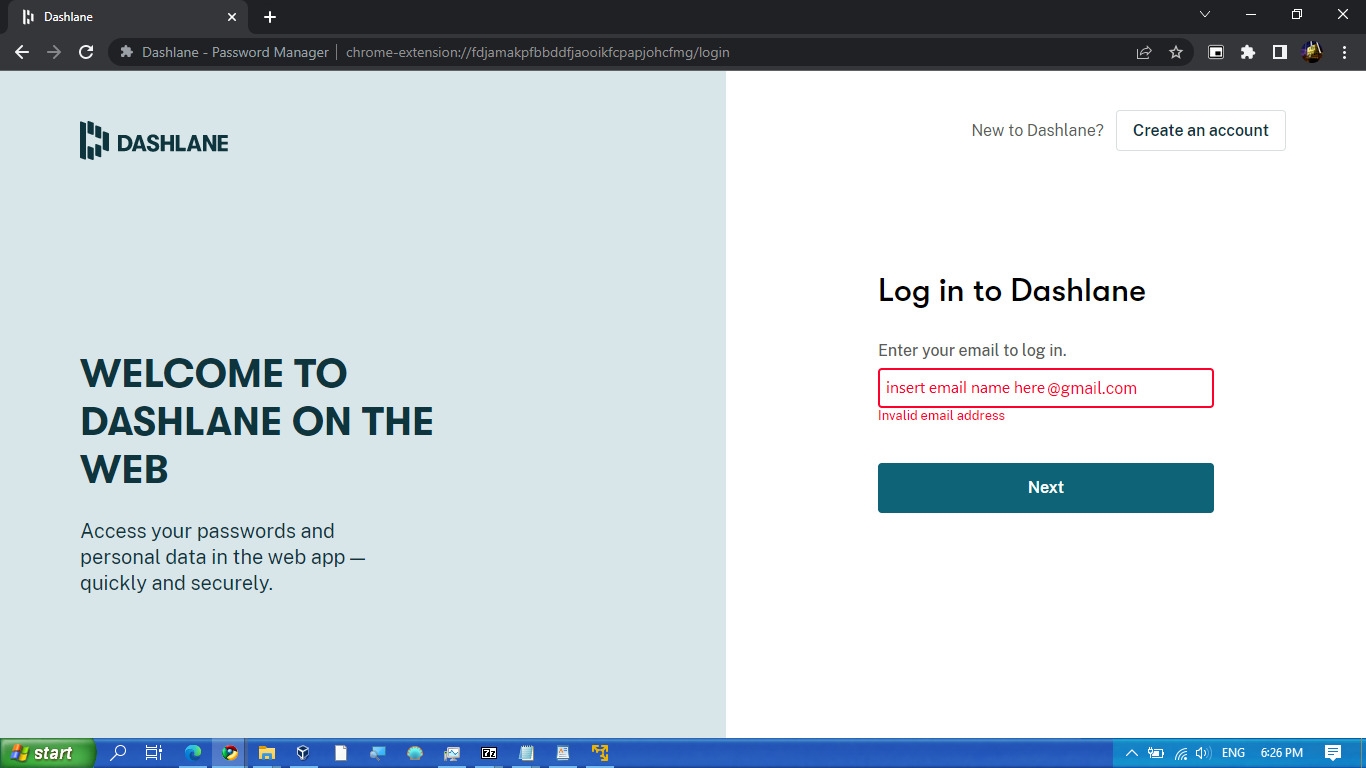
パスワードを保存した後、Dashlaneを使用してアカウントに自動的にログインできます。ブラウザのDashlaneアイコンをクリックして、希望のアカウントを選択するだけです。Dashlaneがログイン情報を覚えたり入力したりする代わりに、あなたの代わりに行います。
ステップ6:強力なパスワードを生成する
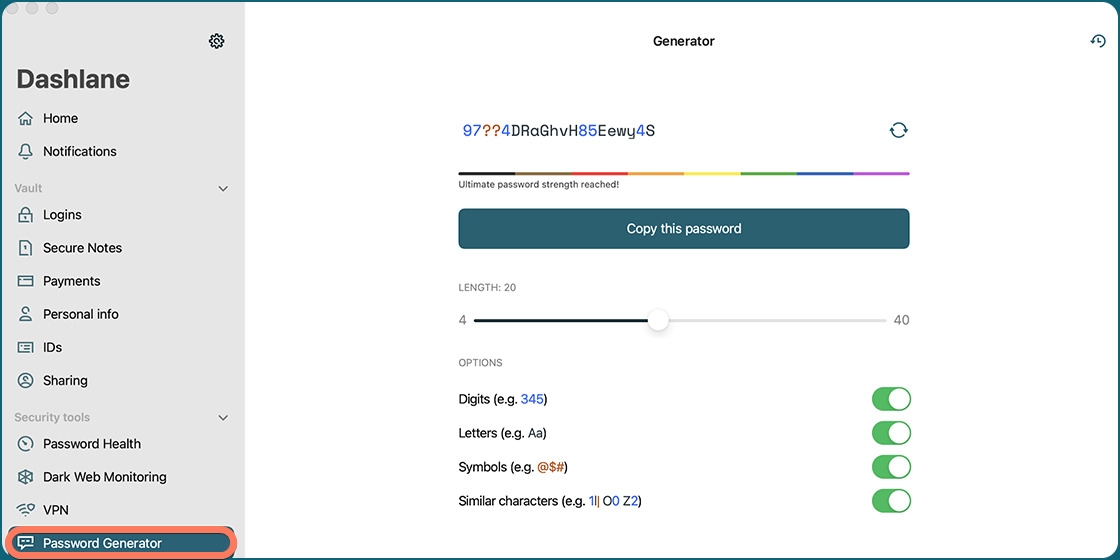
Dashlaneのパスワードジェネレーターは、その最も優れた機能の1つです。新しいパスワードを作成する必要があるときは、Dashlaneメニューから「パスワードを生成」を選択するだけです。Dashlaneが生成した強力でユニークなパスワードを新しいアカウントで使用できます。
ステップ7:アカウントを保護する
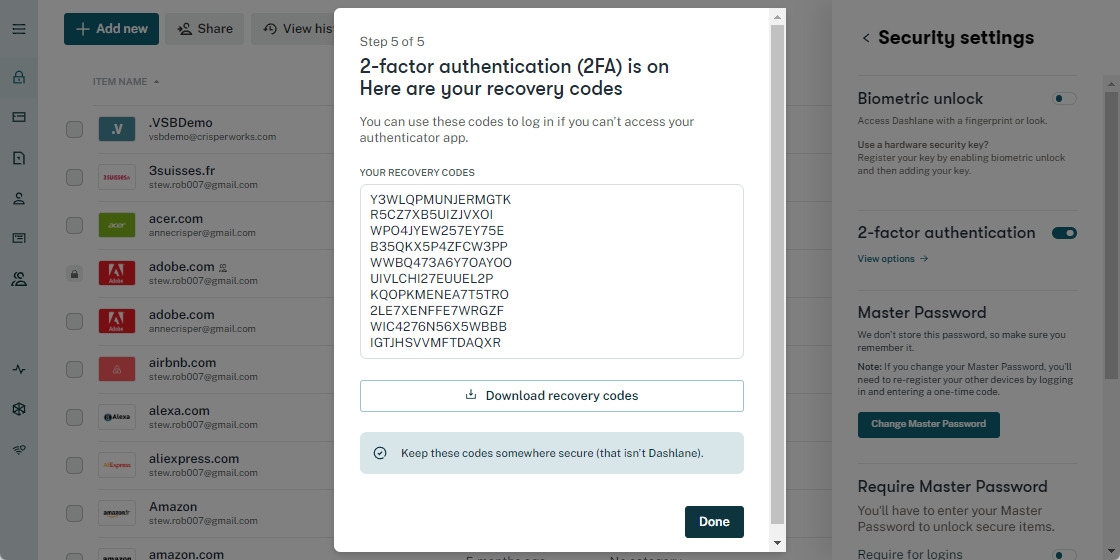
Dashlaneアカウントとパスワードのセキュリティを向上させるために、いくつかのことを行うことができます。まず第一に、強力でユニークなマスターパスワードを選択してください。
次に、Dashlaneアカウントの二要素認証(2FA)を有効にし、ログイン時に2番目の要素(指紋やセキュリティコードなど)を要求してセキュリティを強化します。
最後に、パスワードヘルスツールを使用して弱いまたは再利用されたパスワードを見つけ、それらをより良いものに置き換えます。
Dashlaneのプランと価格
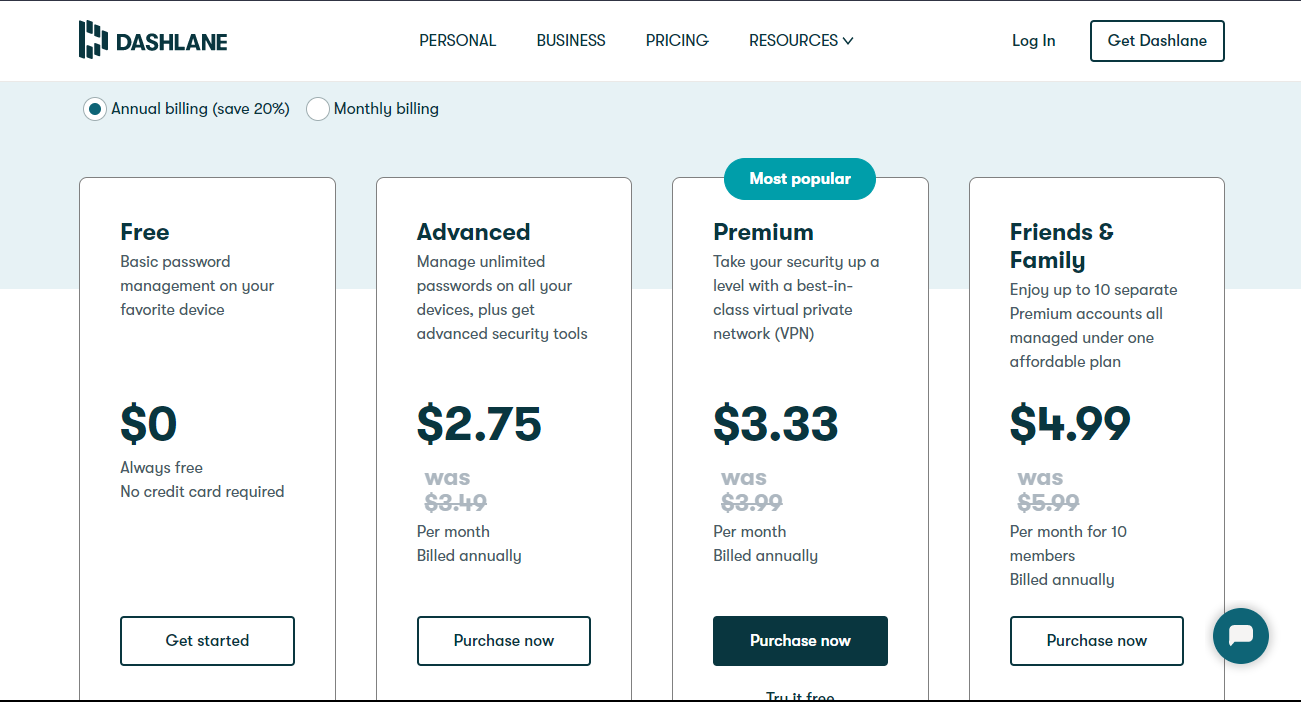
Dashlaneは、個人利用の顧客向けに無料プラン、プレミアムプラン、ファミリープランを提供しています。チームや高度な使用向けにはビジネスプランも利用可能です。全額を支払う気がない場合は、Dashlaneを月額支払いプランで購入することもできます。
プレミアムプランとファミリープランに含まれる機能は、コストが競合他社よりやや高いにもかかわらず、依然として最高のコストパフォーマンスを提供するパスワードマネージャーの1つです。
Dashlane無料版とDashlaneプレミアム版
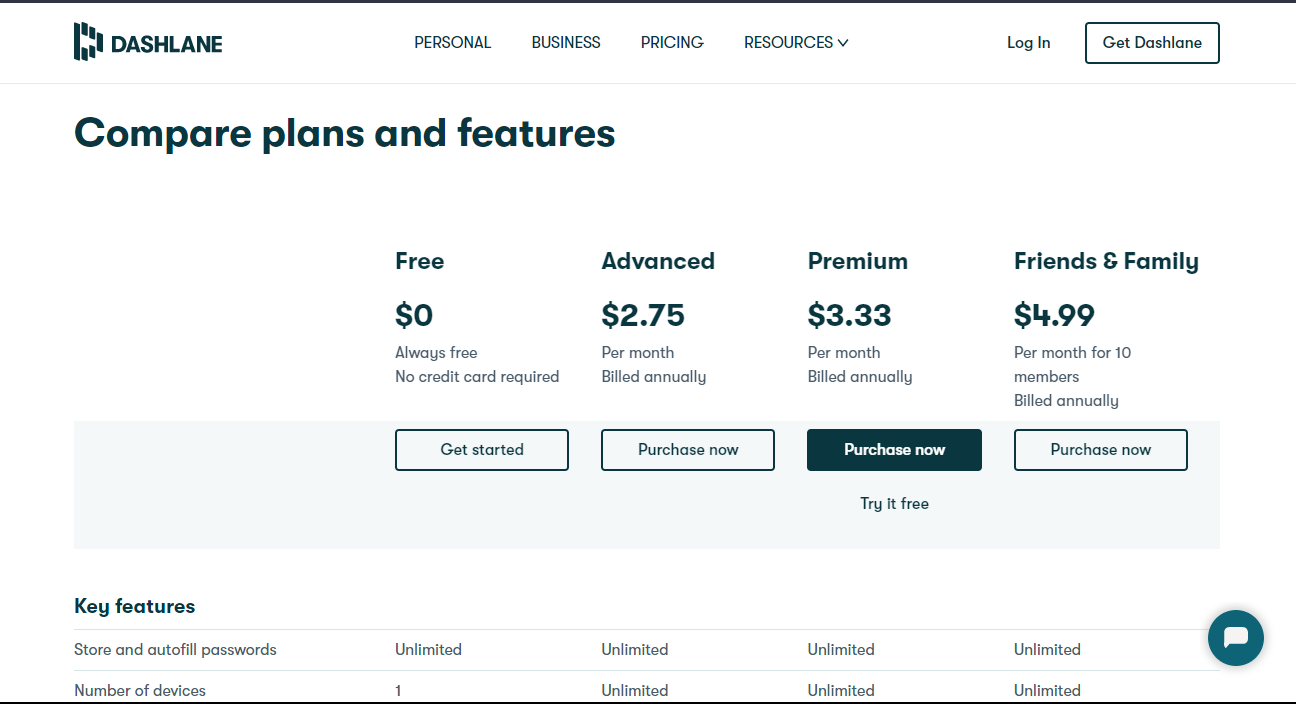
Dashlaneの無料版とプレミアム版の主な違いは、パスワードとサポートされているデバイスの制限されたセットです。Dashlane無料版では、1つのデバイスに無限のパスワードを保存できますが、スマートフォン、タブレットなどでパスワードを同期することはできません。これは、複数のデバイスを持つ私たちにとって大きな欠点です。
無料プランは完全に機能的で安全ですが、二要素認証、無制限のパスワード共有、セキュアノート、フォームおよび支払いの自動入力、セキュアノートを提供しています。ダークウェブの監視や保護されたファイルストレージなどのより高度な機能は欠けています。興味がある場合は支払う必要があります。価格やその他の詳細は、こちらをクリックして確認できます。
Dashlane for Business
Dashlane for Businessは、あらゆる規模の企業向けのパスワード管理プログラムです。これは、企業が従業員のパスワードを管理し、企業情報を不正アクセスから保護するための安全で便利な方法です。
従業員は、Dashlane for Businessを使用して、各アカウントに対して異なる強力なパスワードを生成し、それらを安全で暗号化されたボールトに保存できます。ユーザーは、必要に応じて他のチームメンバーと資格情報を共有し、どのデバイスからでもアクセスできます。プログラムには、自動パスワードリセット、二要素認証、ダークウェブ監視などの機能もあり、データ侵害を防ぐのに役立ちます。
管理者は、Dashlane for Businessを使用して、従業員が企業リソースにアクセスする方法を制御し、パスワードの複雑さと強度に関するガイドラインを設定し、ユーザーの活動を追跡できます。また、SOC 2、HIPAA、GDPRなどの業界標準の遵守を強制し、特定のパスワードやアカウントへのアクセスを付与または取り消すこともできます。
従業員は、Google Workspace、Microsoft Office 365、Slackなどの有名な生産性アプリケーションとの統合により、作業中にパスワードを迅速かつ安全に取得できます。また、プログラムは、複数のアプリへの迅速なアクセスのためのシングルサインオン(SSO)機能も提供しています。
Dashlaneカスタマーサポート
まず第一に、Dashlaneには、ソフトウェアの使用に関連するさまざまな問題に対処する記事やマニュアルを含む広範なオンラインヘルプセクションがあります。「ヘルプ」ボタンはDashlaneアプリの右下隅にあり、Dashlaneのウェブサイトにアクセスすることでも利用できます。
Dashlaneヘルプセンター: Dashlaneヘルプセンターは、一般的な質問への回答や問題解決のためのアドバイスの豊富なリソースです。問題に関する記事を見つけるには、https://support.dashlane.com/hc/en-usにアクセスしてください。
Dashlaneは、オンラインヘルプセンターに加えて、メールおよびライブチャットのカスタマーサービスも提供しています。Dashlaneチームは、Dashlaneウェブサイトを通じてユーザーからのサポートリクエストにできるだけ早く返信します。ユーザーは、より重要な状況に対してサポート担当者とリアルタイムで会話することができます。
メールサポート: 追加のサポートが必要な場合は、[email protected]にメールを送信できます。サポートチームができるだけ早く効率的に支援できるように、問題に関する情報をできるだけ多く提供してください。
Dashlaneコミュニティ: Dashlaneコミュニティフォーラムにアクセスして、質問をしたり、他のユーザーから回答を受けたりすることもできます。
Dashlaneチャット: Dashlaneは、プレミアムおよびビジネスクライアントにもチャットサポートを提供しています。アカウントにログインし、画面の右下隅にあるチャットボタンをクリックしてアクセスします。
Twitterでのサポート: Twitterで@DashlaneSupportにツイートして、Dashlaneサポートに連絡できます。
ユーザーは、技術製品を効率的に使用する方法について問題に直面したり、質問をしたりすることがあります。Dashlaneは、これらの問題に対処するためのさまざまなカスタマーサービス手段を提供しています。
さらに、Dashlaneは「優先サポート」を提供しており、リクエストを提出してから1時間以内にサポート担当者からの返信を保証します。Dashlaneプレミアムまたはプレミアムプラスのメンバーシップを購入した人が優先サポートの対象となります。
Dashlaneの長所と短所
長所
- 使いやすいパスワード管理を提供
- 強力なパスワードを自動生成
- ウェブサイトへの簡単なログインを可能に
- 多要素認証をサポート
- 支払い情報の安全な保管を提供
- 脆弱なアカウントのためのダークウェブ監視を提供
短所
- 一部のユーザーはインターフェースが圧倒されると感じるかもしれません
- 特定の機能はプレミアム版でのみ利用可能
- カスタマイズオプションが限られている
- 一部のユーザーは、機密データをクラウドに保存することを信頼しないかもしれません
- 特定の機能はプレミアム版でのみ利用可能
- 家族やチームにとっては高額になる可能性があります
Dashlaneパスワードマネージャーレビュー
Jeeva Shanmugam

Dashlaneは、自動フォーム入力、デジタルウォレット、安全なメモ取りなどの便利な機能を備えたオンラインセキュリティと整理の完全なソリューションです。
暗号化
インターフェース
クロスプラットフォーム
価格
機能(無料版)
要約
パスワードを管理するための迅速で安全な方法を探している人にとって、Dashlaneパスワードマネージャーは素晴らしい選択肢です。Dashlaneは、強力でユニークなパスワードを生成して保存することを可能にし、覚える負担を軽減します。
市場には多くのパスワードマネージャーがありますが、Dashlaneはユーザーエクスペリエンス、セキュリティ、プライバシーに重点を置いているため、際立っています。個人、家族、企業にとって、コスト効率が高く実用的な解決策です。最終的に、Dashlaneパスワードマネージャーは、デジタルライフを合理化し、オンラインアイデンティティを保護したいすべての人にとって必要です。
3.4
Dashlane FAQ
Dashlaneはどのように機能しますか? Dashlaneは、すべての重要な情報を暗号化し、ローカルデバイスまたはクラウドに保存します。情報にアクセスするために覚えておく必要があるのは、マスターパスワードだけです。
Dashlaneを使用するのは安全ですか? Dashlaneは信頼できるパスワードマネージャーと見なされています。データを保護するために、現在使用されている最も強力な暗号化技術の1つであるAES-256暗号化を使用しています。
Dashlaneは信頼できるパスワードを生成できますか? もちろん、Dashlaneは安全なパスワードを生成するのに役立ちます。さまざまなウェブサイトやアプリケーションのログイン情報も自動的に保存して入力できます。
Dashlaneはすべてのデバイスで動作しますか? Dashlaneは、PC、ラップトップ、スマートフォン、タブレットなど、さまざまなデバイスと互換性があります。また、Chrome、Firefox、Safari、Edgeのブラウザ拡張機能も提供しています。
Dashlaneは無料で使用できますか? Dashlaneは機能が限られた無料版を提供していますが、複数のデバイス間での同期や安全なファイルストレージなどの高度な機能を利用するには、有料メンバーシップを購入する必要があります。
Dashlaneはパスワードの変更を手伝ってくれますか? もちろん、Dashlaneを使用して複数のウェブサイトやアプリケーションのパスワードを変更できます。また、データ侵害の結果としてパスワードが悪用されている場合は通知することもできます。
新しい投稿を受信箱で受け取る
スパムはありません。いつでも購読を解除できます。