iCloud バックアップ · 1 min read · Sep 29, 2025
別のiCloud IDで作成されたバックアップの削除
Q: 使用されていないIDで作成されたバックアップをどのように削除しますか?例えば、私は最初に個人のメールアドレスIDでiPadを購入し、その後iCloudのメールアドレスIDで設定し、後に工場出荷時の状態にリセットして再度個人のメールアドレスIDで設定しました。iCloudのメールアドレスIDで行われたバックアップは放置されているのでしょうか?
– Chris
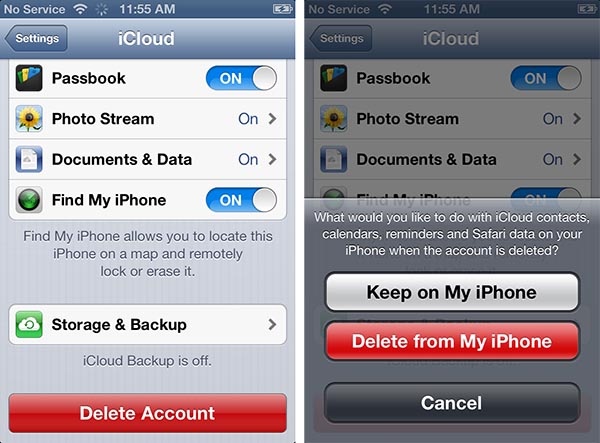
A: バックアップは「放置」されるわけではありませんが、それを削除するためには古いApple IDを使用してiOSデバイスまたはMacからログインする必要があります。理想的には、新しいApple IDに切り替える前にこれを行うべきですが、もし忘れてしまった場合でも、元に戻すのはそれほど複雑ではありません。
古いiCloudバックアップを他のiCloudアカウントに残しておくことにはおそらく問題はありませんが、プライバシーの理由からクラウドに個人情報を残したくない場合は、古いアカウントに戻ることで簡単に削除できます。
iOSデバイスでは、設定アプリに入り、iCloudを選択し、下にスクロールしてiCloudアカウントを削除します。これは思っているほど悪いことではないので心配しないでください—すべてのデータはすでにiCloudに保存されているため、あなたがしているのはデバイスからローカルコピーを削除するだけです。プロンプトが表示されたら、連絡先やカレンダーなどの情報を保持するか削除するかを選択できます。保持するかどうかに関わらず、後で適切なiCloudアカウントに戻ったときに再表示されます。
通常、「保持」オプションを選択する方が少し簡単です。この情報を削除する意味はありません。
これを行ったら、通常通り古いiCloudアカウントにログインし、すべてのオプションをオフにすることを確認してください。古いアカウントとデータを再同期したくないからです。その後、ストレージとバックアップオプションをタップし、ストレージを管理を選択して、そのアカウントに保存されている古いバックアップを確認します。
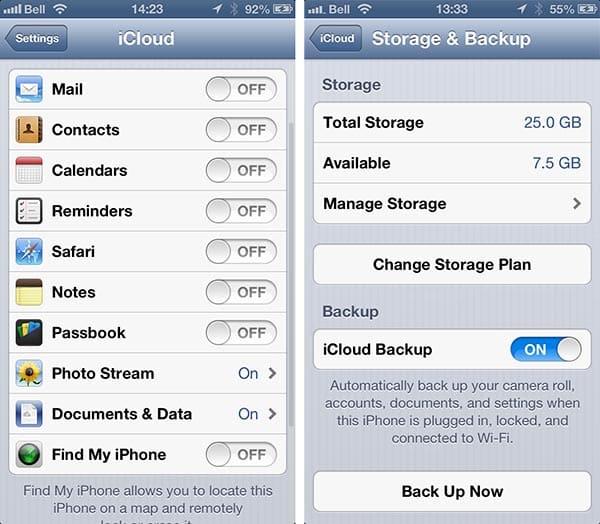
バックアップをタップして詳細情報を確認し、「バックアップを削除」ボタンをタップしてiCloudアカウントから削除します。
新しい投稿を受信箱で受け取る
スパムはありません。いつでも購読を解除できます。