iCloud管理 · 1 min read · Mar 11, 2026
iCloudから不要なアプリを削除する
Q: iCloudから不要なアプリを削除するにはどうすればよいですか?私はiPhone 5を持っています。
– 6月
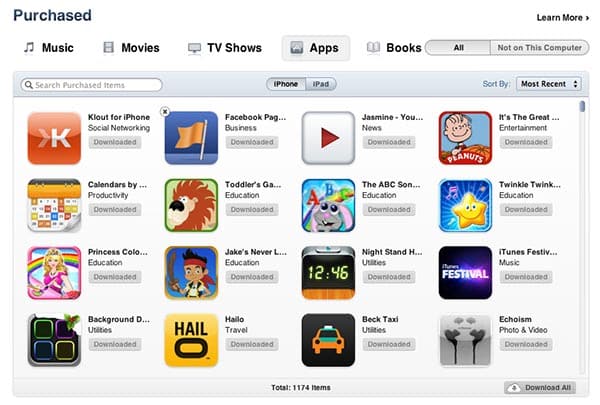
A: あなたのアプリケーション自体はiCloudに保存されているわけではなく、デバイスとiTunesライブラリにのみ保存されています。一部のアプリケーションはそのデータをiCloudに保存しますが、これは通常オプションであり、すべてのアプリケーションに当てはまるわけではありません。
iTunes Storeは、以前に購入またはダウンロードしたすべてのアプリのリストを維持しており、それをiTunesに再ダウンロードしたり、直接デバイスにダウンロードしたりできますが、これらはあなたのiCloudアカウントのストレージを占有することはありません。基本的には、App Store上の実際のアプリにリンクされた購入履歴です。
実際、アプリケーションが何らかの理由でApp Storeから削除されると、この購入済みアプリのリストからも消えます。これは、iPhoneのApp Storeにある「購入」セクションや、MacまたはPCのiTunesアプリケーション内のiTunes Storeからアクセスできます。
購入履歴に表示したくないアプリがある場合は、iTunesの購入履歴に入り、隠したいアプリの上にカーソルを合わせ、左上隅に表示される小さな「X」をクリックすることで「隠す」ことができます。
この操作は、購入履歴リストからアプリケーションを隠すだけであり、アカウントから永久に「削除」するわけではありません。iTunesまたはApp Storeでアプリケーションに直接アクセスすると、以前に購入/ダウンロードされたことが表示され、「インストール」ボタンがその横に表示されます。
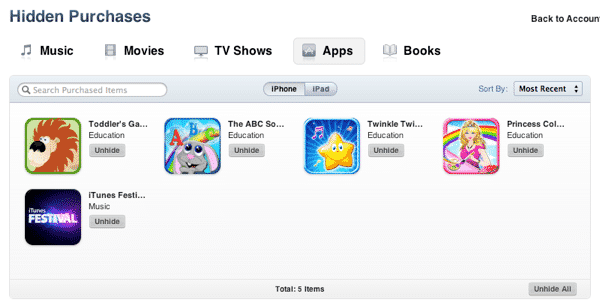
隠した購入済み/ダウンロード済みアイテムのリストは、iTunesのiTunes Storeアカウント設定に入り、iTunes in the Cloudセクションの下にある「隠された購入を表示」リンクを選択することで見つけることができます。

これにより、購入済みビューに似た隠された購入画面が表示され、隠されたアイテムのみが表示され、アイテムをダウンロードするのではなく、表示するオプションがあります。
iCloudにデータを保存するアプリがあり、そのデータをデバイスとiCloudアカウントから削除したい場合は、設定アプリに入り、iCloud、ストレージとバックアップを選択し、その後ストレージの管理オプションを選択することでこれを行えます。
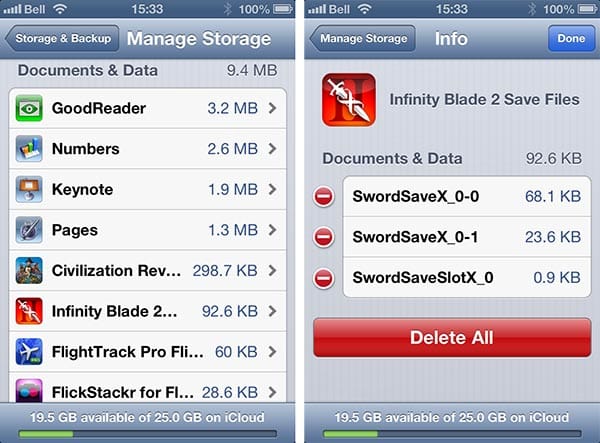
これにより、デバイスのバックアップと現在iCloudにデータを保存しているアプリケーションのリストが表示され、ここから個々のアプリケーションのデータを削除できます。
新しい投稿を受信箱で受け取る
スパムはありません。いつでも購読を解除できます。