データ回復 · 1 min read · Nov 05, 2025
Wondershare Recoveritを使用した失われたデータを回復するための異なる方法

ファイルをコンピュータに保存するプロセスは、さまざまなデバイスタイプにとって簡単です。ほとんどの人は、スマートフォンやデジタルカメラと比較して、より多くのスペースが利用可能なコンピュータデバイスにすべてのデジタルファイルを保存することを好みます。さらに、この方法ではアクセスが容易で、編集や管理も簡単です。
しかし、どんな機械でも、コンピュータはウイルスやバグのような有害な条件にさらされる可能性があります。そのようなものがシステムに影響を与えると、すべてのデータを失う可能性が危険に迫ります。では、どうすればよいのでしょうか?
この危機に対抗するために信頼できるデータ回復ソフトウェアを選択し、Wondershare Recoveritは優れた選択肢です。なぜ、またはどのようにして?続けて読んでください - ここで説明します。
Recoveritデータ回復とは?
使いやすく、能力のあるデータ回復ソフトウェアを探しているなら、Wondershare Recoveritは試す価値があります。失われたまたは削除されたファイルをスキャンするストレージデバイスタイプを選択し、選択的にファイルを復元するために使用できます。
ファイルを回復する前にプレビューできる機能により、正しいファイルを確認して取得するのが簡単です。
異なる形式タイプとサイズのファイルを回復するプロセスは簡単で迅速で、使いやすいUIが表示されます。また、SSD、外付けハードドライブ、デジタルカメラ、ドローンなど、2000以上のストレージデバイスタイプから失われたファイルを取得することもできます。
Recoveritデータ回復は機能するのか? 実際のテスト
もちろん、Recoveritが信頼できるユニークな回復ソフトウェアであるという主張の妥当性について懐疑的であることは一般的です。私たちも同様の懸念を抱き、したがって、このソフトウェアを使用して失われたまたは削除されたファイルを回復するプロセスをテストしました。
2つの異なる方法が機能し、ストレージシステムの状態に関連する各バージョンの手順は以下の通りです。
状況1: Recoveritを使用した標準データ回復手順
ステップ1: ソフトウェアを起動する
まず、公式ウェブサイトにアクセスし、無料のデータ回復ソフトウェアをダウンロードします。ソフトウェアをシステム(MacまたはWindowsベース)にインストールするための指示に従い、その後起動します。
ステップ2: ソースフォルダーを選択する
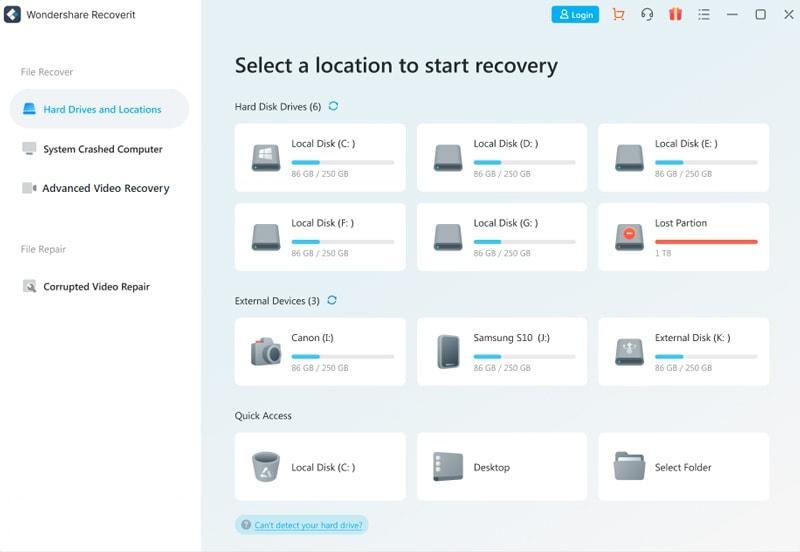
ホームページが開いたら、ファイルを復元するフォルダーまたはハードディスクをクリックします。これはハードドライブとロケーションのセクションにあります。デスクトップなど、希望する場所をクリックします。開始を押します。
ステップ3: スキャンが始まる
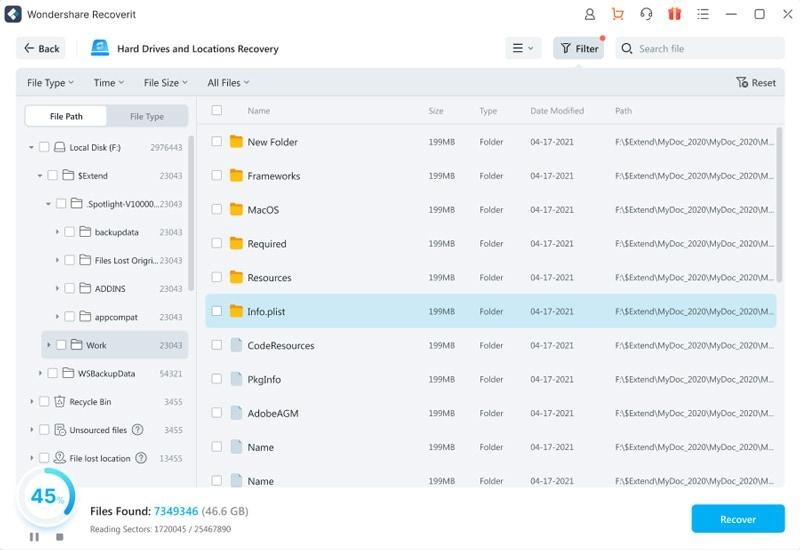
ソフトウェアは、選択したストレージセクション内のすべての失われたファイルをスキャンし始めます。これには数分かかります。2つのファイルのうちの1つを回復している場合、すでにスキャンされている場合は途中で一時停止して確認するか、全プロセスが終了するのを待つことができます。
ステップ4: 検索する内容をフィルタリングする
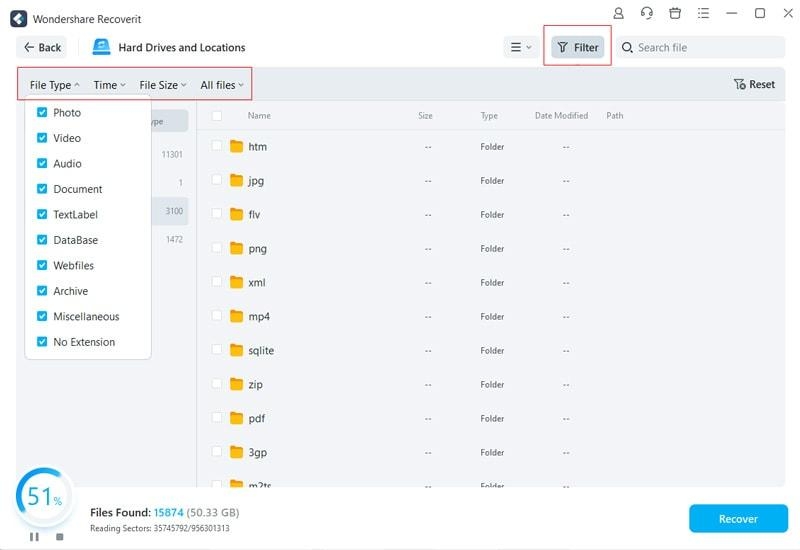
画面の右上にあるフィルターアイコンをクリックし、データファイルの種類、サイズ、その他の区別を選択できます。検索フィールドにキーワードやフレーズを入力して、希望するファイルを直接検索します。
ステップ5: ファイルを回復する
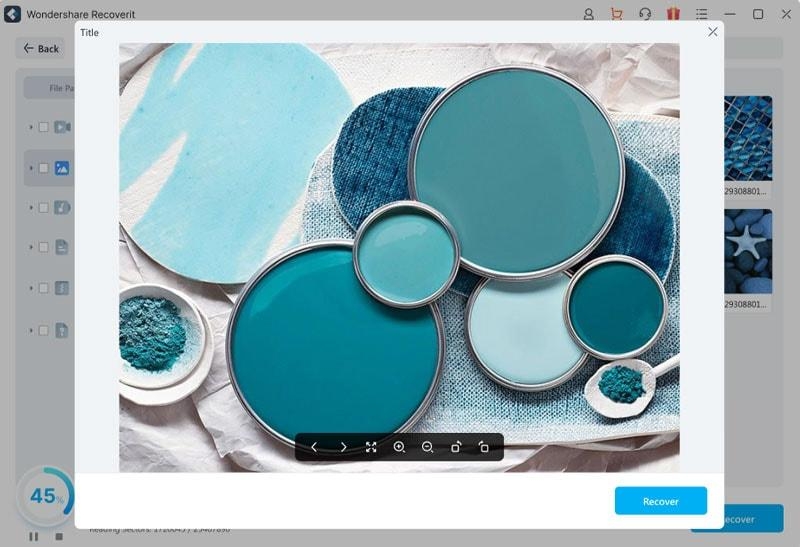
ファイルをダブルクリックしてプレビューを確認し、プレビューウィンドウで回復ボタンを押します。または、隣のチェックボックスから複数のファイルを選択し、回復をタップします。
状況2: 起動しないコンピュータからデータを回復する
コンピュータが起動しない場合、以下の手順を使用してファイルを復元できます。
ステップ1: ソフトウェアを起動する
まず、Recoveritソフトウェアをダウンロード、インストール、アクセスする必要があります。
ステップ2: ソースロケーションを選択する
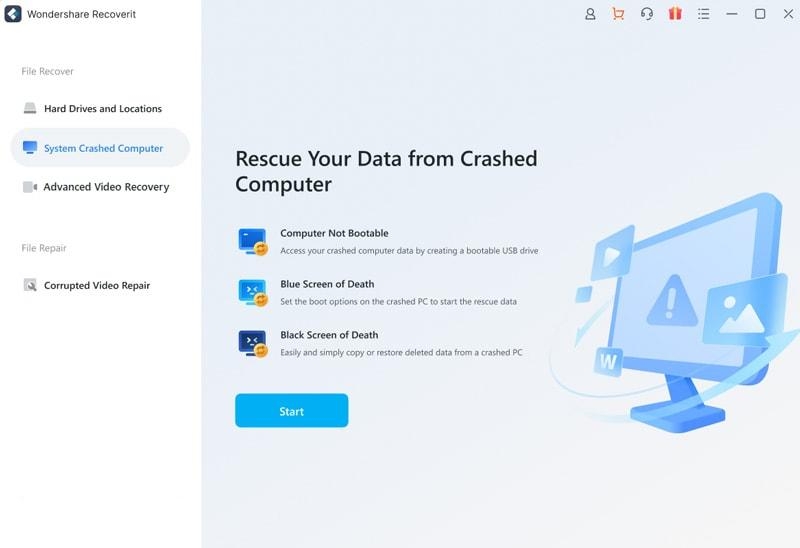
メインホームで、左ペインからシステムクラッシュコンピュータタブをクリックします。次に、開始ボタンをタップします。
ステップ3: クラッシュ回復プロセスの準備をする
次に、クラッシュ回復プロセスを完了するためにアイテムを準備する必要があります。これには、正常に動作しているセカンダリコンピュータシステムと空のUSBドライブが含まれます。その後、USBドライブをクラッシュしたコンピュータデバイスに接続します。
ステップ4: USBドライブをコンピュータの互換性のあるUSBポートに挿入する。
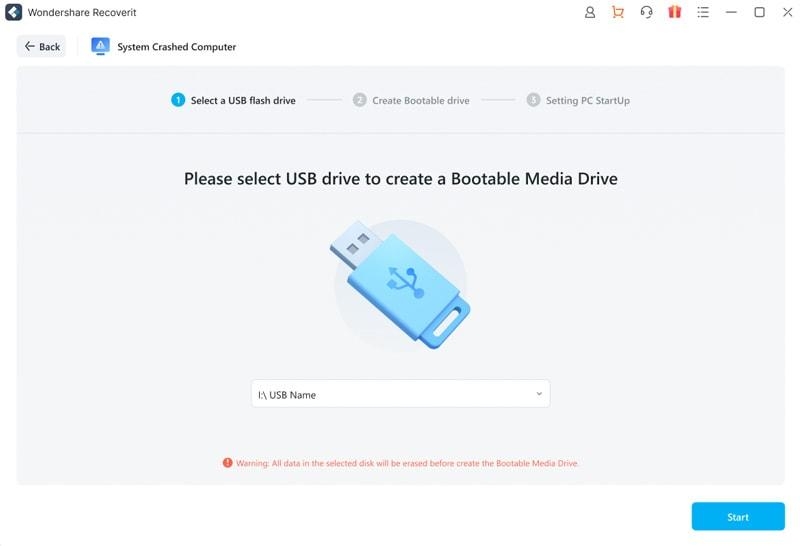
次のページでは、デバイスに接続したUSBドライブの名前がコンピュータに表示されます。正しいUSBドライブ名を選択し、作成ボタンをタップしてブート可能なメディアを作成します。
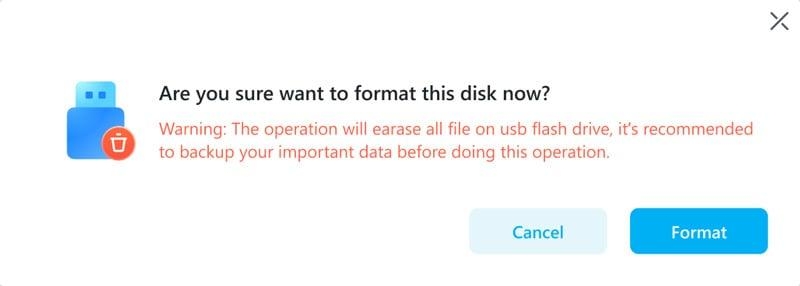
次に、画面に表示される確認メッセージが表示されたら、フォーマットボタンをタップします。これを有効にする前に、別のソフトウェアを使用してストレージデータをバックアップしておくべきです。
ステップ5: クラッシュしたデータ回復の準備
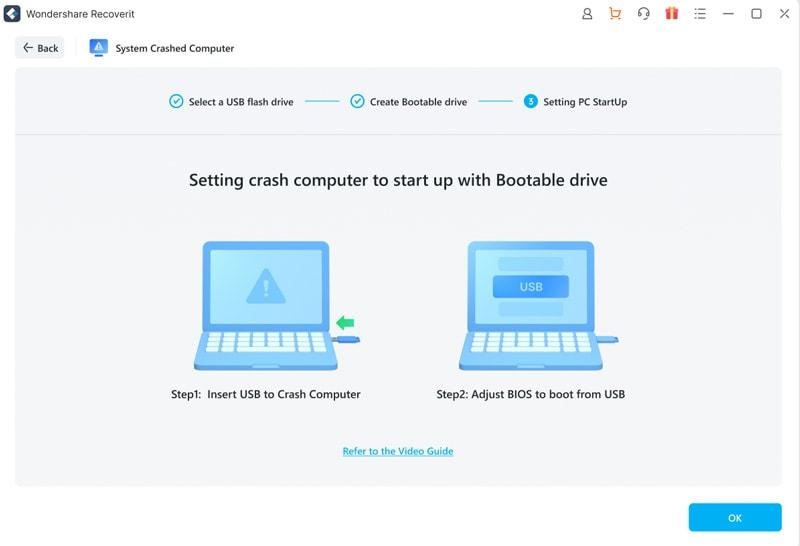
ブート可能なUSBドライブが完全に作成されたら、USBフラッシュドライブを正常に動作しているコンピュータに接続できます。BIOSドライブにソフトウェアの変更を加えてブートを許可します。クラッシュしたコンピュータを再起動し、利用可能なBIOSエントリーキーをタップする必要があります。
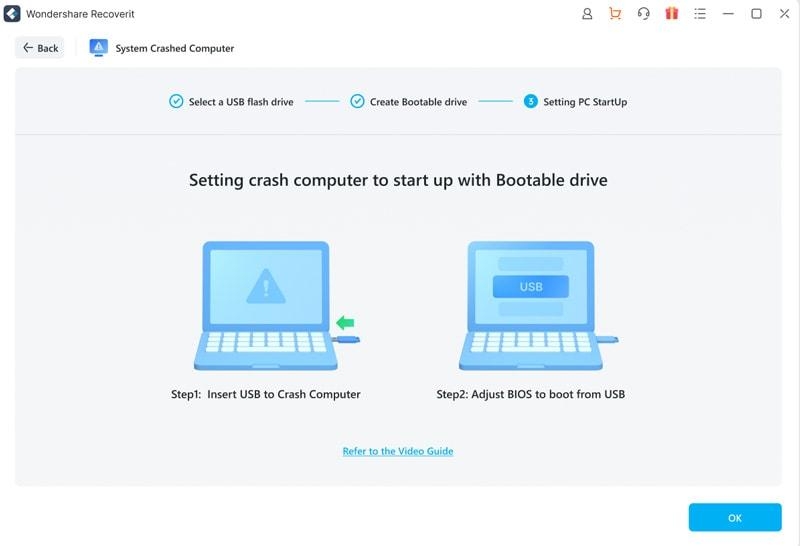
ステップ6: ファイルを復元する
これらのすべての手順に従った後、クラッシュしたデバイスは起動可能です。次に、データ回復とハードディスクコピーの選択肢のいずれかを選択します。OKを押します。
Recoveritデータ回復は安全か?
確かに、Wondershare Recoveritを使用して失われた、損傷した、または削除されたデータをシステムに復元することは安全です。これは、ソフトウェアが読み取り専用モードで動作するためです。ソフトウェアのデータ回復ウィザードは、削除された、失われた、またはフォーマットされたデータのみをスキャンし、ユーザーが許可していない情報を取得することはありません。
したがって、選択したデータのみを回復でき、ソフトウェアはユーザーの許可なしにデータを編集または上書きすることはありません。
Recoveritデータ回復は無料か?
MacおよびWindowsデバイスでRecoveritの無料データ回復ソフトウェアを使用できます。ただし、無料版はスキャンおよび復元できるデータの量を100MBに制限しています。このデータ回復ソフトウェアの完全な機能を使用してより多くのファイルを復元するには、別の有料版にアップグレードする必要があります。
有料プランは、年間または月間の支払いモードで以下のように分かれています:
- スタンダード – USD 79.99/年
- エッセンシャル – USD 69.99/年
- プレミアム – USD 99.99/年
結論
すべてを考慮すると、Wondershare Recoveritは、すべての失われたファイルやデータを過剰な労力なしに回復するために操作できる高品質のソフトウェアです。
復元したいデータファイルを個別またはグループで選択し、回復する前にファイルをプレビューできます。さらに、クラッシュしたストレージデバイスから失われたファイルを取得する場合、ブート可能なUSBを準備する機能も利用可能です。
まずソフトウェアを試してみて、データ回復の要件にどのように機能するかを確認してください。
新しい投稿を受信箱で受け取る
スパムはありません。いつでも購読を解除できます。