Windows設定 · 1 min read · Feb 06, 2026
Windows 11のファイルエクスプローラーコンテキストメニューからAsk Copilotを無効にする
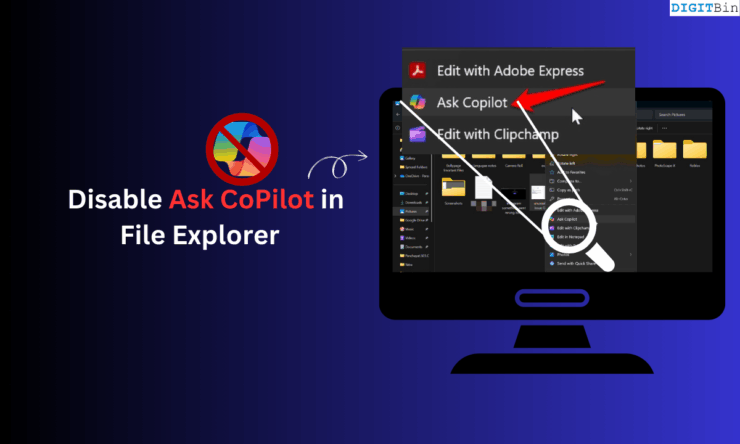
概要
Windows 11のコンテキストメニューから「Ask Copilot」を削除するための組み込みのクイック設定はありません。特定のキーをWindowsレジストリに追加することで無効にできます。これにより、右クリックメニューからCopilotオプションが隠れます。
最近、ファイルエクスプローラーでファイルを右クリックするたびに、「Ask Copilot」というオプションがコンテキストメニューに表示されることに気付きました。このオプションは私には何の役にも立たないことに気づき、あなたもファイルエクスプローラーのメニューでこのオプションに気づいていないかもしれません。
最近、マイクロソフトはAIをユーザーに積極的に推進しており、AIアシスタントのCopilotがWindows 11の至る所に存在し、AIの流行を利用しようとしています。
時々、矢印キーを使ってコンテキストメニューのオプションをナビゲートしていると、誤って「Ask Copilot」オプションをクリックしてしまい、AIアシスタントが起動し、ファイルがアップロードされ、ファイルに関するいくつかの詳細を提供するための分析が行われますが、これは役に立たず、私の生産性には寄与しません。
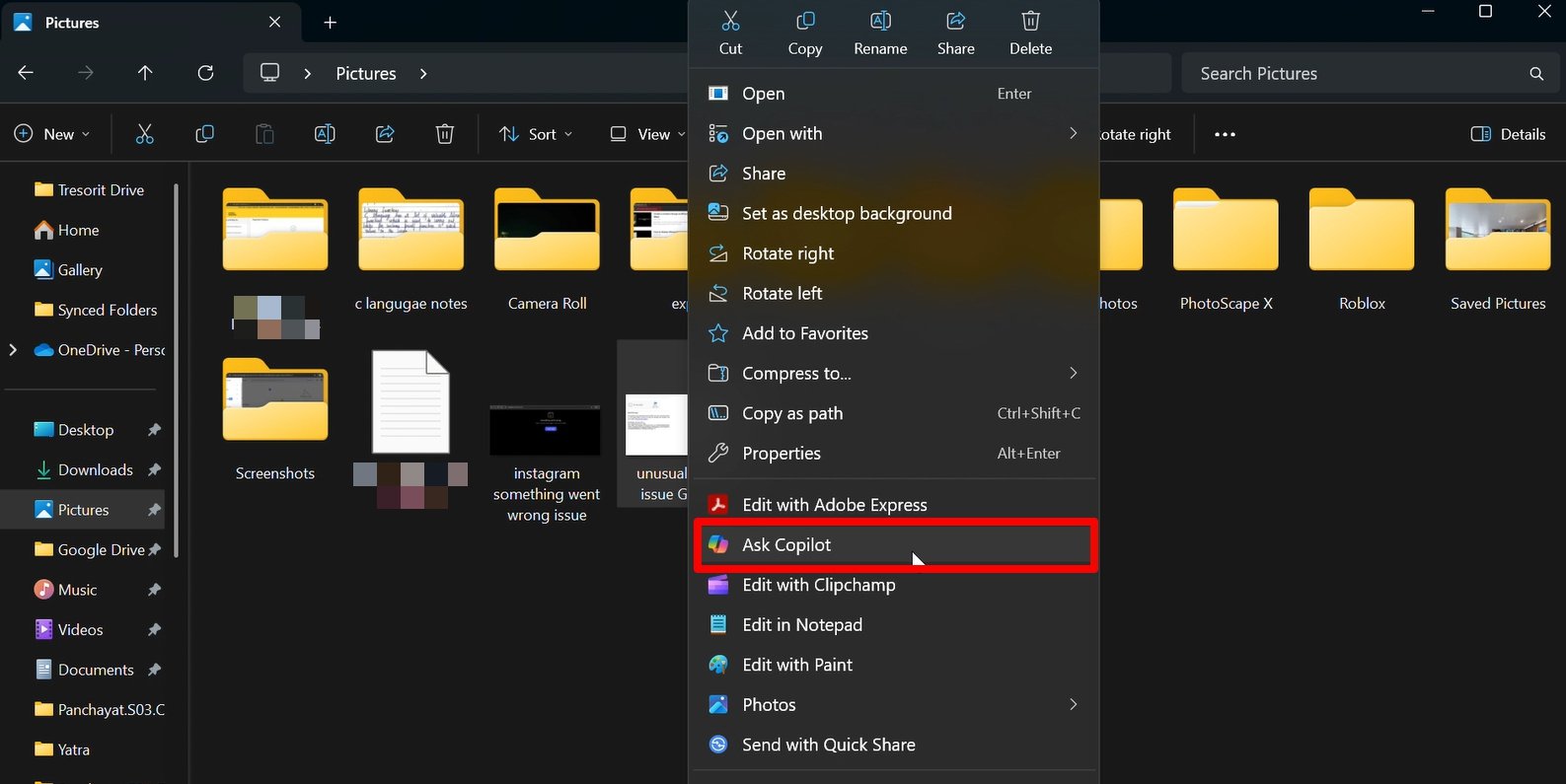
ファイルエクスプローラーをシンプルなファイル操作に使用している場合、このCopilot AIの問題に共感するでしょう — あまりにも多くのオプションがあり、混乱して圧倒されるように感じます。
どれだけのユーザーがCopilotを好んで使用しているのか、あるいは全く使用していない人もいるのか疑問に思いました。Copilotユーザーに関するデータを探してみたところ、Copilotに依存しない個人がかなりの数いることがわかりました。また、Windowsユーザーのかなりの割合がマイクロソフトのAIアシスタントを使用していないことが判明しました。
昨年、Windows Centralが実施した調査によると、約55%のWindowsユーザーがCopilotを使用していません。
| 日常的に使用しているユーザー | 時々Copilotを使用した | まれにCopilotを使用した | Copilotを一度も使用したことがない |
| 13.49% | 16.79% | 13.11% | 54.6% |
私自身は仕事の調査にChatGPTを使用し、時々Deepseekも使用します。
Copilotデスクトップクライアントが十分でないかのように、マイクロソフトがOSのあらゆる方法でAIアシスタントを強制しようとするのは本当に馬鹿げています。
Microsoft Copilot: Windowsユーザーの視点
Copilotの使用に関する新しい情報を得るために、Redditなどのインターネットフォーラムで情報を掘り下げました。
興味深いことに、人々はCopilotよりもChatGPTの方がはるかに役立つと感じているようです。Copilotを使用する目的を見つけるのが難しいと感じる人もおり、これは技術分野がChatGPTや類似のAIツールで溢れているときには自然なことです。

あるユーザーは、Copilotが要求されたデータを取得する際にバグが発生することがあると指摘しました。特に、小規模または中規模のビジネスシナリオでは、広範な展開がCopilotが指示を混乱させることでより多くの問題を引き起こす可能性があります。
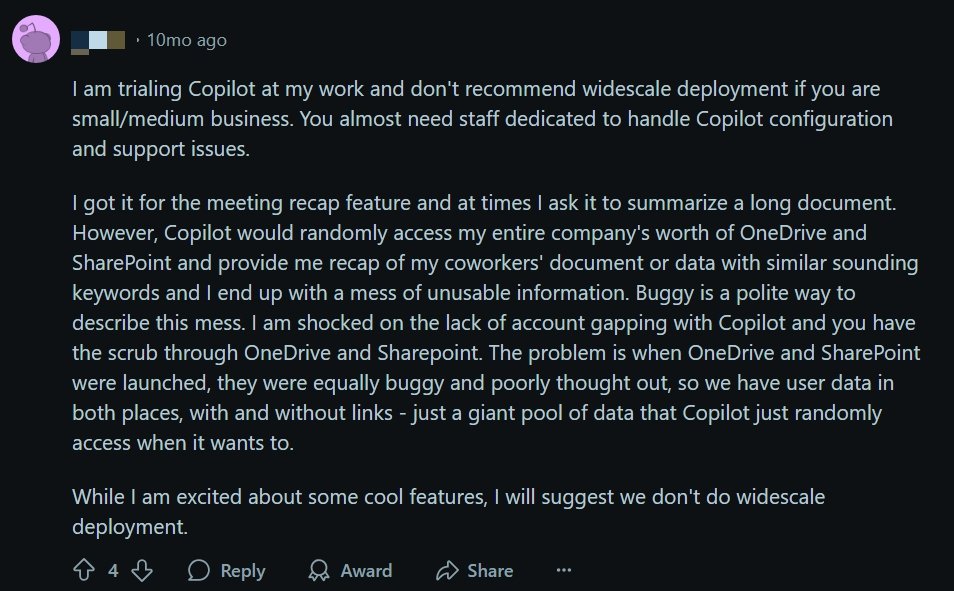
ある人は、CopilotがPC上で作成したすべてのテキストファイルを見つけるという簡単なことすらできないことに不満を表明しました。Excelからのデータ管理に関するいくつかのユースケースを除いて、CopilotはほとんどのユーザーにとってAIアシスタントとしての優先事項ではないようです。

私があなたと共有したいポイントは、マイクロソフトがOSのあらゆる隅にAIアシスタントを植え付けるべきではなく、代わりにもっと目的を持たせるべきだということです。
ファイルエクスプローラーのコンテキストメニューからAsk Copilotオプションを削除する方法
私はコンテキストメニューからAsk Copilotオプションを取り除きたいと思いました。しかし、Copilotはファイルエクスプローラーから単に削除できないことに気づき、マイクロソフトのAIアシスタントを取り除くためのクイックオプションはWindows設定にはありません。
私が見つけた唯一の方法は、Windowsレジストリ設定を変更することです。
Ask Copilotオプションをファイルエクスプローラーのメニューからオフにするために、既存のレジストリ設定を変更できるレジストリファイルを生成する方法をお見せします。
免責事項: レジストリを変更すると、いくつかのWindows機能が正常に動作しなくなる可能性があります。また、誤った変更はOSに技術的な問題を引き起こす可能性があります。レジストリを変更する際は自己責任で行ってください。DigitBinは、このガイドに従ってPCで発生した問題について責任を負いません。
レジストリを変更した後に技術的な問題が発生するのが心配な場合は、Windows PCでシステムの復元を実行できます。これにより、PCはレジストリを変更する前の状態に戻ります。
Copilot AIを削除するためのレジストリを作成する
Windowsレジストリを変更するには、Notepadアプリを使用する必要があります。以下の手順に従ってください。
- PCでNotepadアプリを起動します。
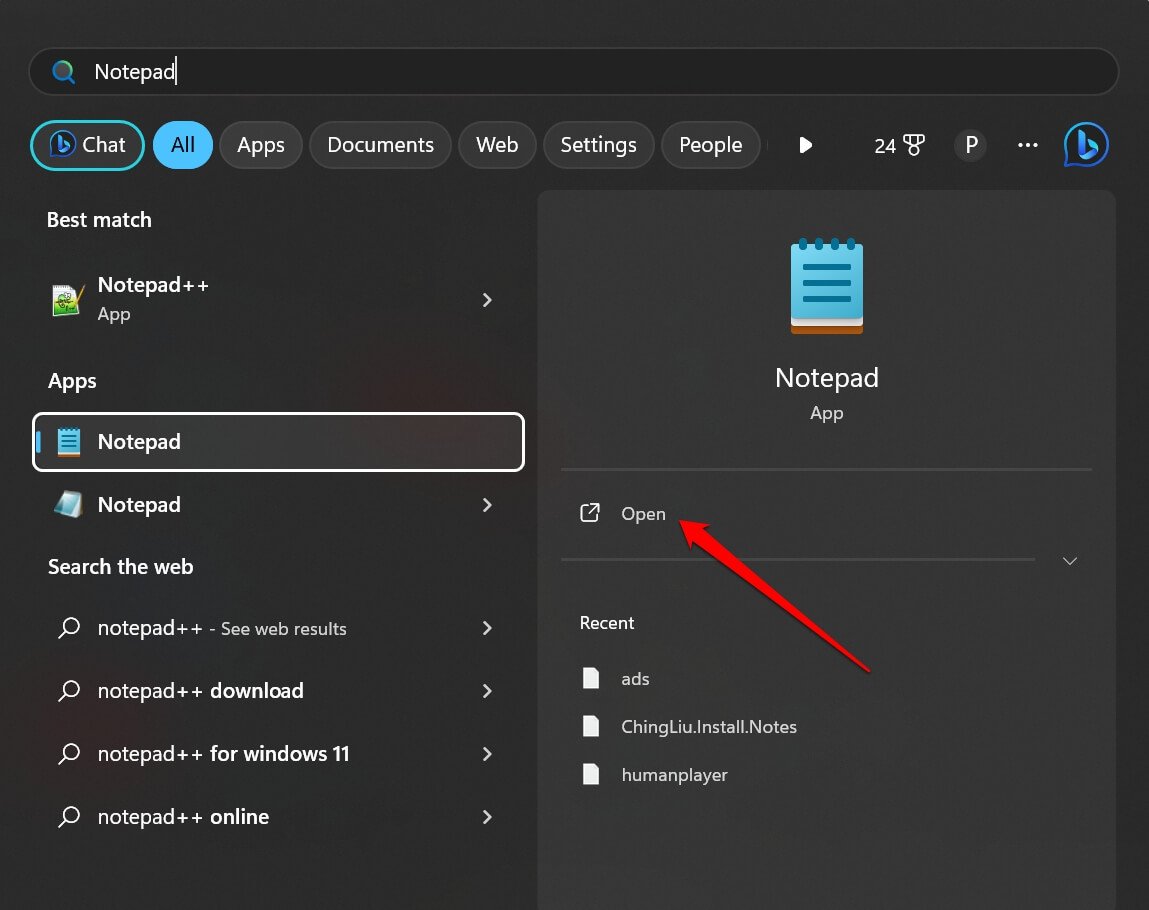
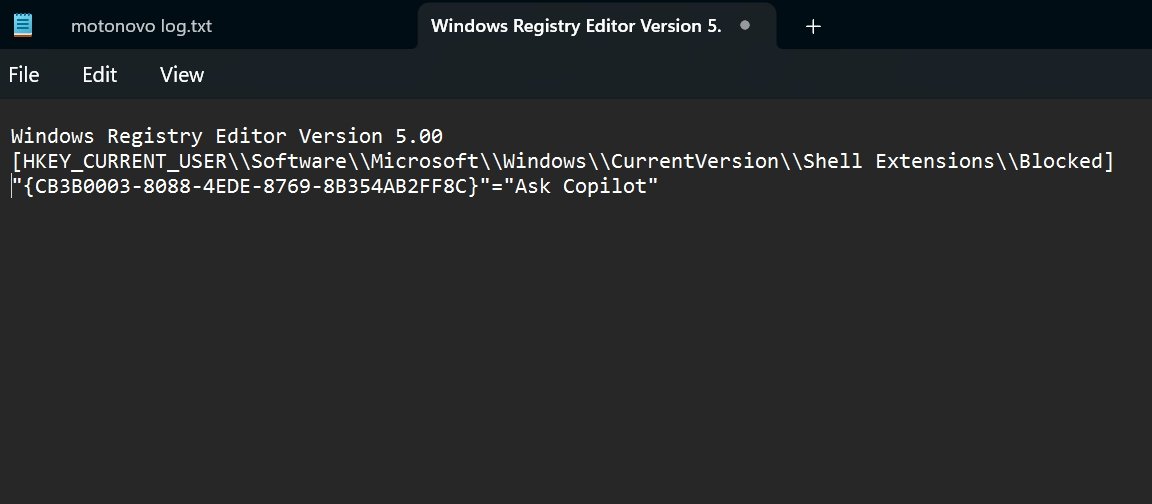
- Notepadのテキストフィールドに以下のコードの断片を書き込みます。
Windows Registry Editor Version 5.00 [HKEY_CURRENT_USER\Software\Microsoft\Windows\CurrentVersion\Shell Extensions\Blocked] "{CB3B0003-8088-4EDE-8769-8B354AB2FF8C}"="Ask Copilot" - Ctrl + Shift + Sを押してファイルを保存します。
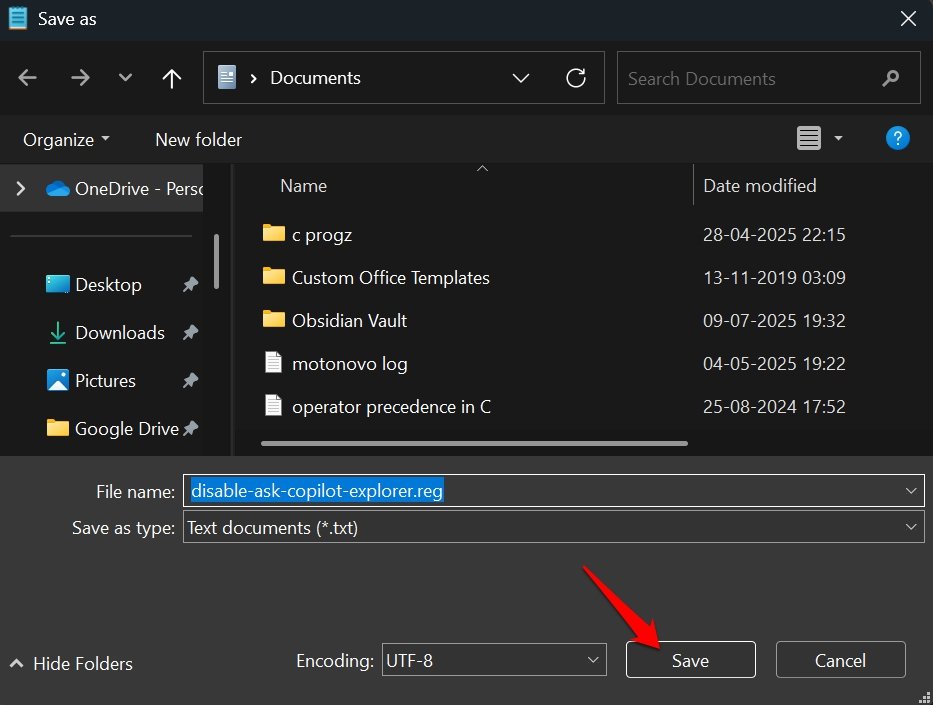
- disable-ask-copilot-explorerのようなシンプルなファイル名を設定します。
- ファイル拡張子名を.regに設定します【これはレジストリファイルです】
- 保存を押して確認します。
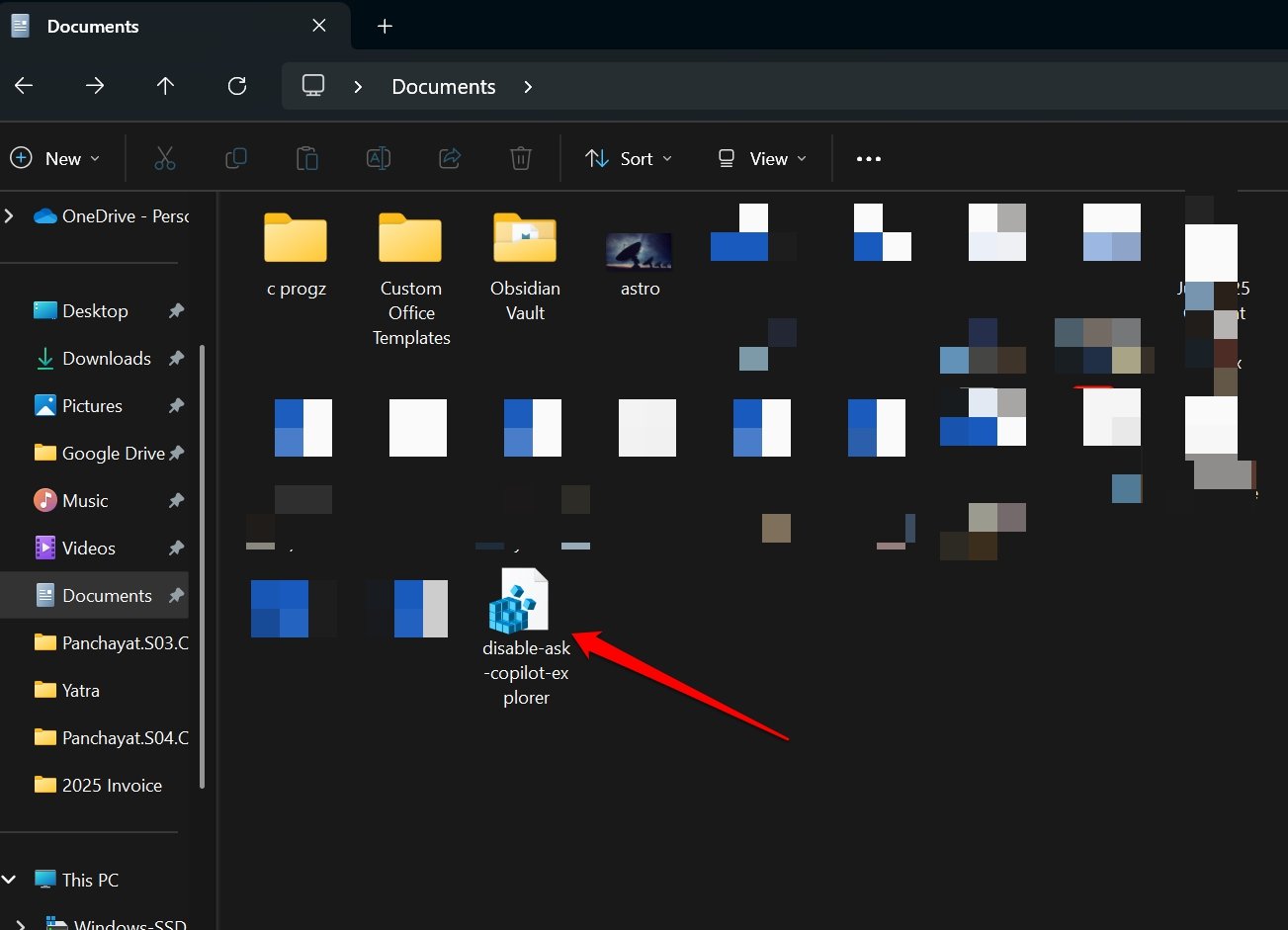
- 作成したファイルを見つけて、.reg拡張子のファイル名をダブルクリックします。
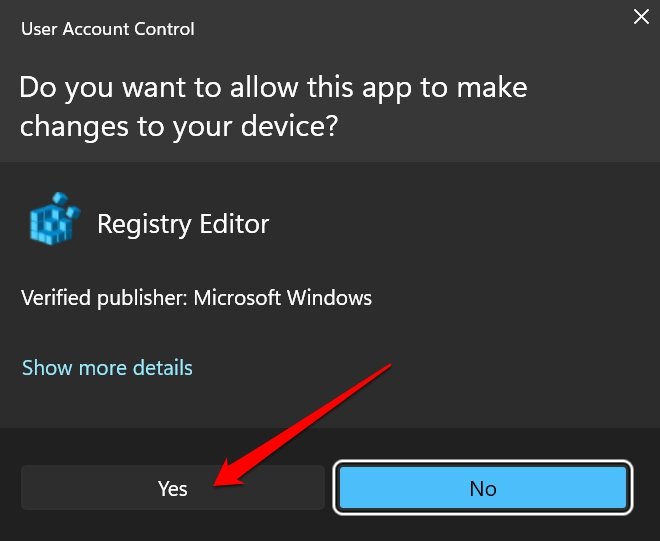
- UACプロンプトボックスが表示されたらはいをクリックします。
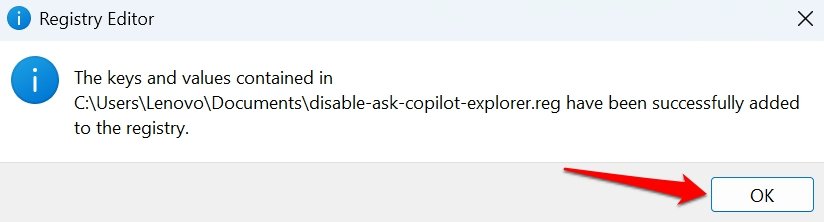
- 確認メッセージが表示されたらOKをクリックします。
“Ask Copilot”機能を再有効化する方法
ファイルエクスプローラーのメニューに「Ask Copilot」を戻したい場合は、以前に作成した元のレジストリファイルを変更することで簡単に行えます。
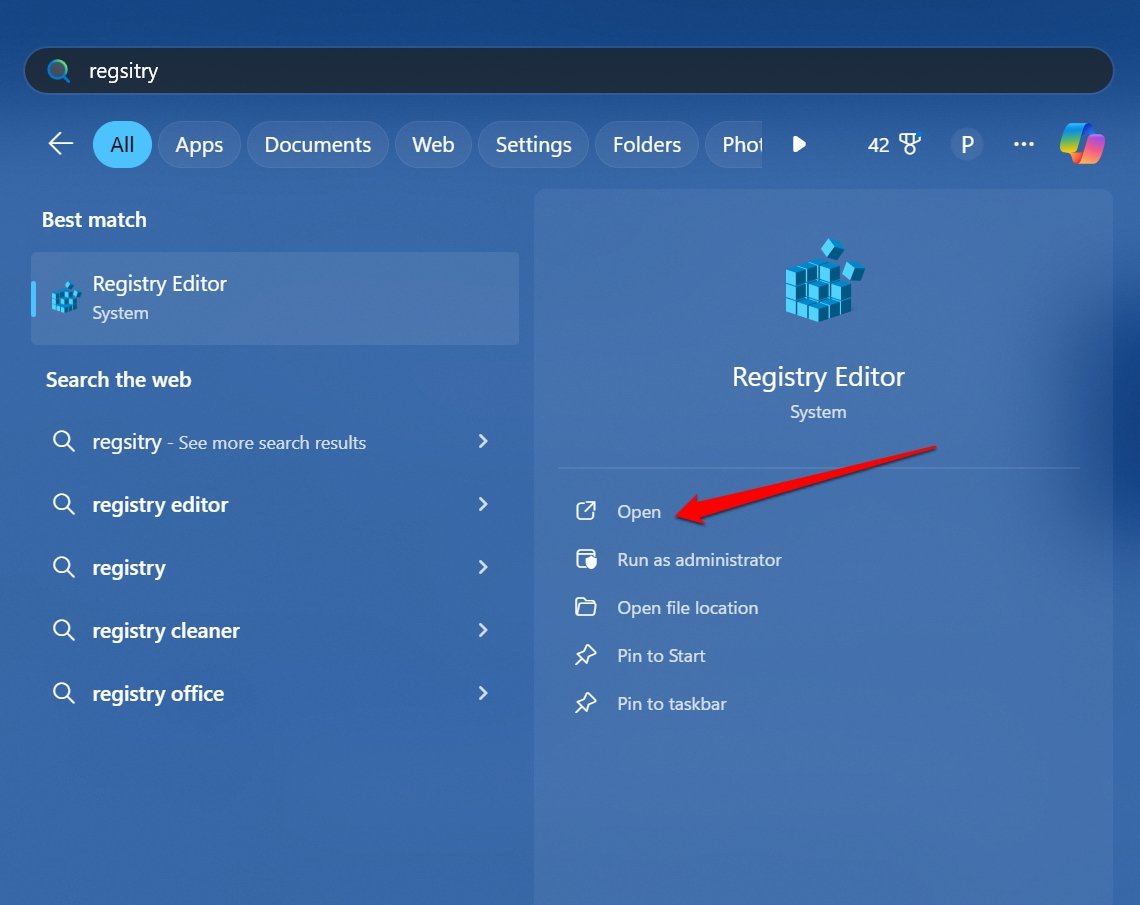
- レジストリエディタを開きます。
- このパスに従ってレジストリをナビゲートします。
HKEY_CURRENT_USER > Software > Microsoft > Windows > CurrentVersion > Shell Extensions > Blocked - Blocked要素内で、ハイライトされたエントリを右クリックし、削除を選択して、以前に作成したレジストリファイルから削除します。
{CB3B0003-8088-4EDE-8769-8B354AB2FF8C}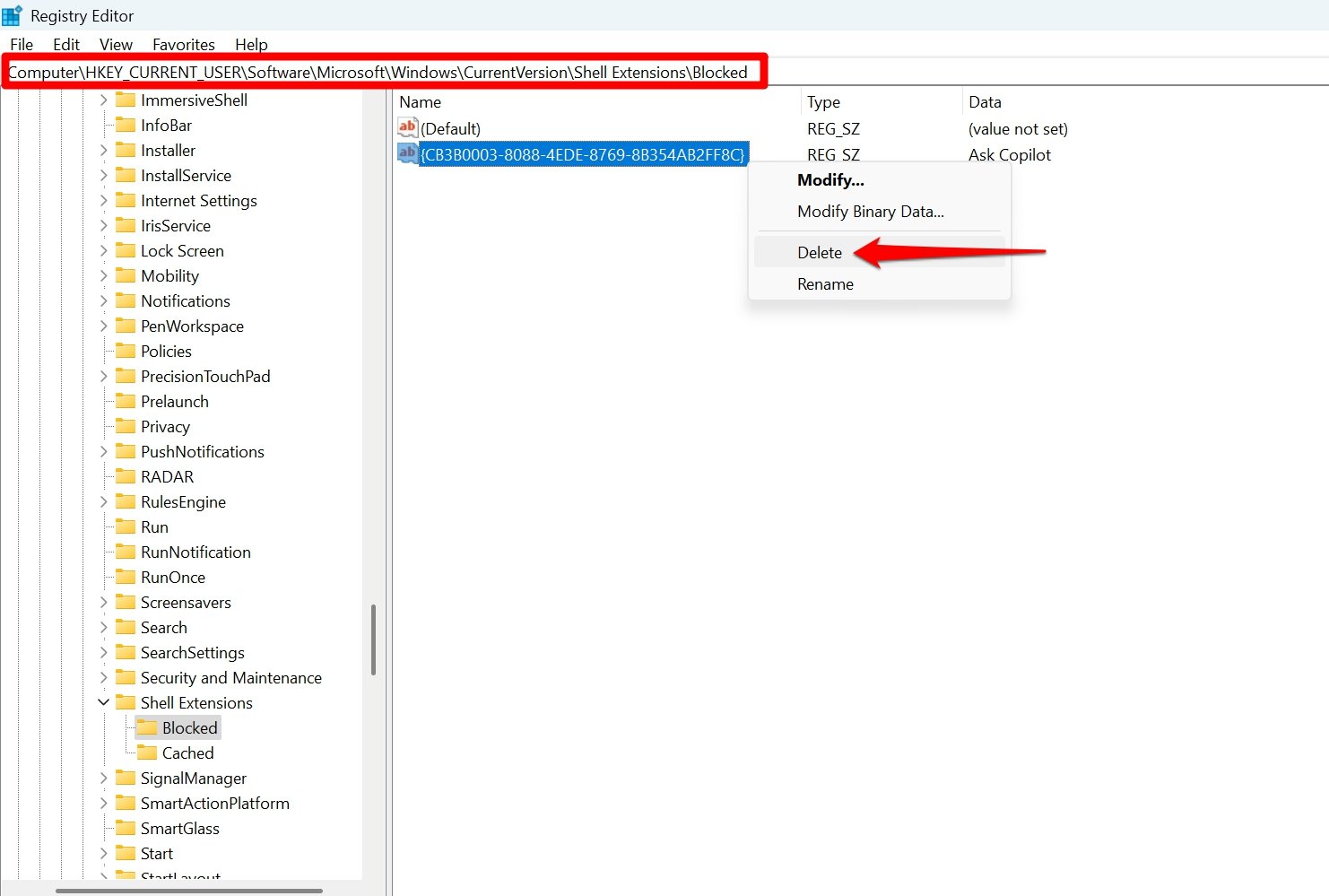
ファイルエクスプローラーからCopilotを取り除いたとしても、クライアントアプリはまだ機能しています。Copilotデスクトップクライアントを使用していますが、利用可能エラーに遭遇していますか?「申し訳ありませんが、Copilotはこのアカウントでは利用できません」という問題を解決するためのトラブルシューティングガイドをチェックしてください。
📌 よくある質問
1. ファイルエクスプローラーのコンテキストメニューから「Ask Copilot」オプションを削除できますか?
✅ 回答: はい、Windows 11のレジストリを変更することで「Ask Copilot」オプションを削除できます。これに対する組み込みの設定はありませんが、特定のレジストリキーを追加することでCopilotをコンテキストメニューから隠すことができます。
2. Copilotを無効にするためにWindowsレジストリを編集するのは安全ですか?
✅ 回答: 手順を慎重に守れば、レジストリを編集するのは安全です。ただし、誤った変更はシステム機能に問題を引き起こす可能性があります。変更を行う前にレジストリをバックアップするか、復元ポイントを作成することをお勧めします。
3. 削除した後に「Ask Copilot」オプションを戻すことはできますか?
✅ 回答: はい、追加した特定のレジストリキーを削除することで、「Ask Copilot」オプションをいつでも再有効化できます。
4. 「Ask Copilot」を無効にするとCopilotデスクトップアプリに影響しますか?
✅ 回答: いいえ、コンテキストメニューオプションを無効にしても、ファイルエクスプローラーからのみ削除されます。Copilotデスクトップアプリは、別途無効にしない限り、引き続き利用可能です。
Copilotに尋ねないで
AIが技術を変革し、革命をもたらしている一方で、ファイルエクスプローラーのコンテキストメニューにある「Ask Copilot」のようなオプションは、一部のユーザーには強制的に感じられることがあります。幸いなことに、Windowsレジストリの簡単な変更でファイルエクスプローラーからAIアシスタントを取り除くことができます。AIアシスタントがファイルの分析にどのように役立つかを体験したい場合でも、機能を再有効化するのは簡単です。
「Windows 11のファイルエクスプローラーコンテキストメニューからAsk Copilotを無効にする」についてのご意見があれば、下のコメントボックスにお気軽にお寄せください。また、動画チュートリアルのために私たちのDigitBin YouTubeチャンネルを購読してください。よろしく!
新しい投稿を受信箱で受け取る
スパムはありません。いつでも購読を解除できます。