ブラウザ設定 · 1 min read · Jan 25, 2026
Chromeでのシークレットモードを無効にする | Windows & Mac
Chromeのプライベートブラウジングモード、つまりシークレットモードは、ブラウジング履歴を記録せず、クッキーや一時データも保存しません。同様に、フォームに入力した情報や訪問したサイトの関連データも保存されません。しかし、すべてのユーザーがこのモードを好むわけではありません。この機能をChromeブラウザから完全に削除することを好む人もいます。
その理由は多岐にわたります。たとえば、親が子供のオンライン活動を追跡したい場合、シークレットモードではそれができません。同様に、一部の組織は、勤務時間中の従業員の活動を監視するためにこの機能を無効にすることを選択するかもしれません。Googleサポートフォーラムでも、シークレットモードをChromeブラウザから削除するための指示を求める4000件以上の懸念のある問い合わせがあります。
さて、ブラウザにはこの機能を無効にするための組み込みオプションはありません。しかし、Windowsの場合はレジストリエディタにいくつかの変更を加えるか、Macの場合はターミナルコマンドを使用することで、この機能を簡単に無効にできます。それでは、必要な手順を確認しましょう。
WindowsでChromeのシークレットモードを削除する
この方法では、Chromeのレジストリエディタ内に新しい32ビットのDWordファイルを作成し、その値を1に設定する必要があります。しかし、これらの手順を手動で実行するのではなく、すべてを1行のコードにまとめて直接実行することができます。これにより、手順が少なくなり、実行も非常に簡単になります。
- スタートメニューに移動し、コマンドプロンプトを検索します。
- 管理者として起動し、表示されるUACプロンプトではいをクリックします。
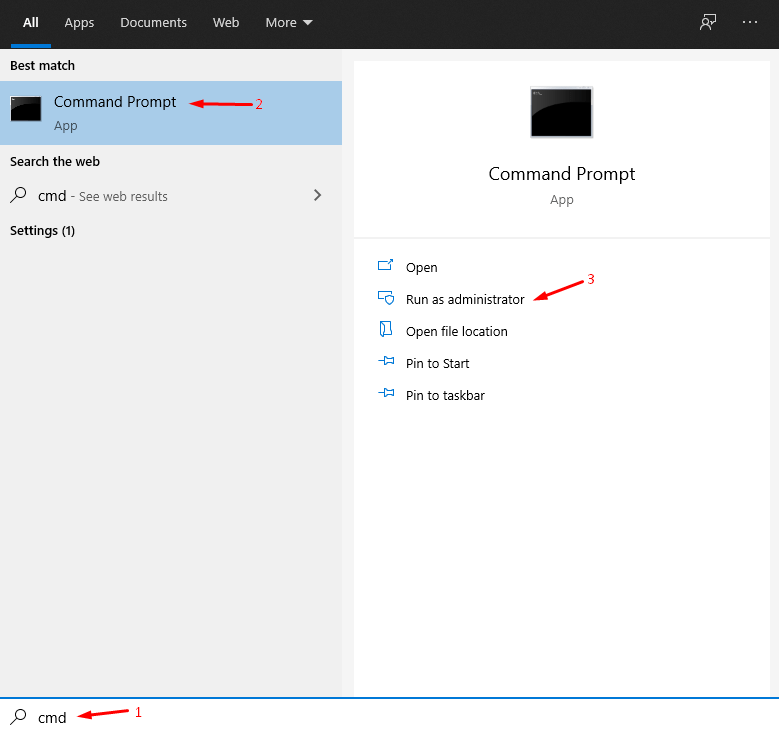
- CMDウィンドウに以下のコマンドを入力し、Enterを押します
REG ADD HKLM\SOFTWARE\Policies\Google\Chrome /v IncognitoModeAvailability /t REG_DWORD /d 1
- 「操作が成功裏に完了しました」というメッセージが表示され、Windows PCのChromeからシークレットモードが削除されたことを示します。
MacでChromeのシークレットモードを削除する
Windowsと同様に、MacでChromeのシークレットモードを無効にするには、単一のコマンド行が必要です。以下の手順を実行します。
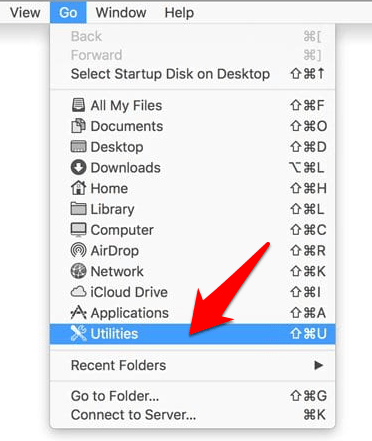
- Finderメニューから、移動をクリックし、ドロップダウンメニューからユーティリティを選択します。
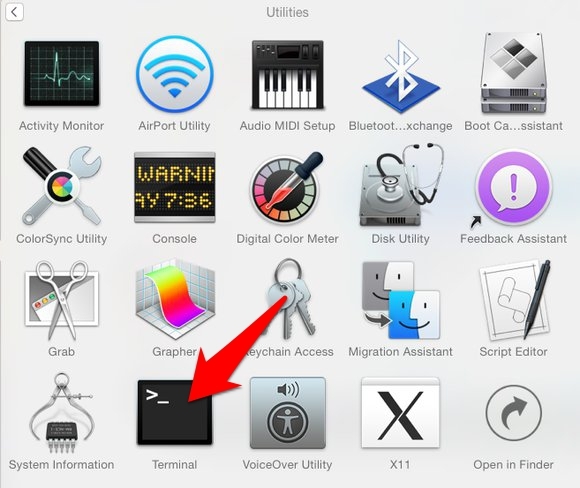
- ユーティリティページからターミナルアプリを選択します。
- ターミナルウィンドウに以下のコマンドをコピー&ペーストし、Enterを押します:
defaults write com.google.chrome IncognitoModeAvailability -integer 1z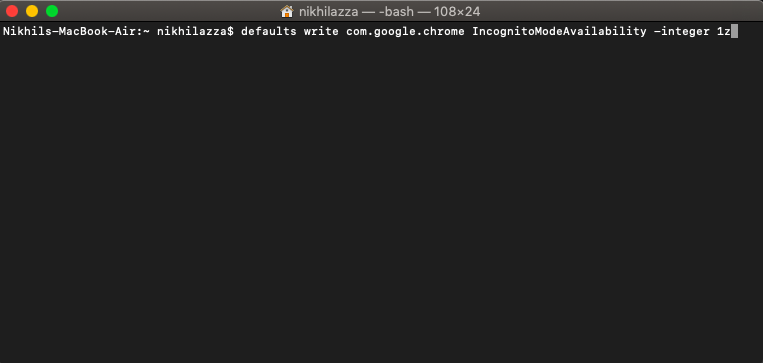
- Macを再起動すると、Chromeからシークレットモードが削除されます。
シークレットモードを有効にするには、整数を0に変更します ``` defaults write com.google.chrome IncognitoModeAvailability -integer 0z
#### 結論
これで、Chromeブラウザからシークレットモード機能を削除する方法に関するガイドは終了です。WindowsとMacの両方の手順をリストしました。計画に変更があり、この機能を再度有効にしたい場合は、コマンドの最後で1を0に変更してください。
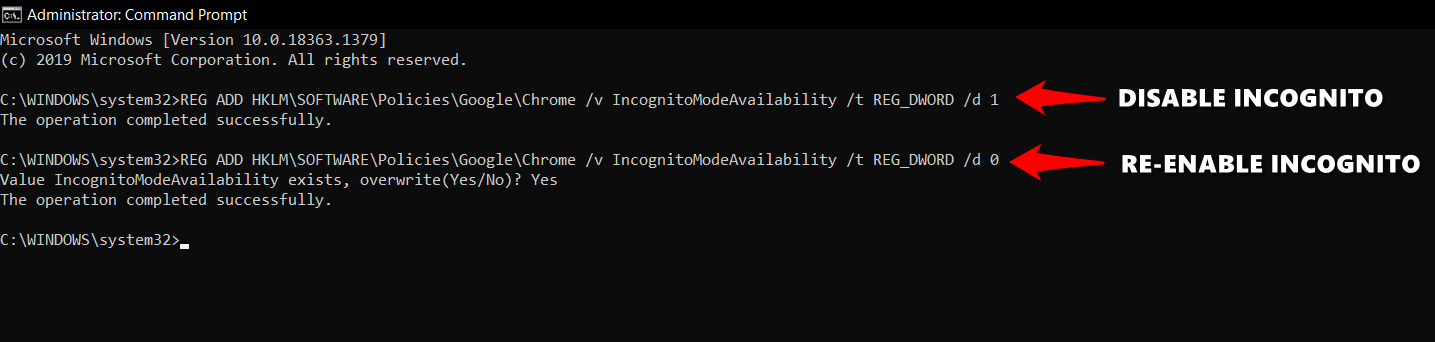
Windowsでこれを行う場合、追加のプロンプトが表示されますので、はいと入力する必要があります。これをもって、このガイドを終了します。質問がある場合は、下のコメントセクションでお知らせください。
Chromeでのシークレットモードを無効にする | Windows & Macについてのご意見があれば、下のコメントボックスにお気軽にお寄せください。また、動画チュートリアルのために私たちのDigitBin YouTubeチャンネルを購読してください。よろしくお願いします!新しい投稿を受信箱で受け取る
スパムはありません。いつでも購読を解除できます。