iPhoneバックアップ · 1 min read · Mar 06, 2026
iPhoneバックアップの無効化
Q: いくつか質問があります。まず、iTunesが私のiPhoneを同期する方法に本当にイライラしています。バックアップ、連絡先、カレンダー、メモの同期、購入のコピー、アプリケーションの更新、そして最後に音楽の同期に永遠にかかっています。このプロセスを音楽の同期だけにスピードアップする方法はありますか?急いで出かける必要があるとき、iPhoneに1曲追加するのに永遠にかかることがあります。もう一つの質問は、Windows 7が近づいているので、ノートパソコンをフォーマットしてWindows 7をインストールする時期が来るということです。最小限の手間でノートパソコンをフォーマットし、iPhoneのアプリからすべてのデータを保存する最良の方法は何ですか?今のところ自動同期にしているので、すべてが自動的ですが、ノートパソコンをフォーマットすると、それを新しいコンピュータとして認識し、自分自身を消去してすべてを再同期するように求められます。これを防ぐか、準備する方法はありますか?
– Faisal
A: iTunesの同期中にiPhoneのバックアップにかかる時間を短縮する可能性があるのは、定期的に使用しているアプリケーションを確認して、iPhoneが過剰なデータをバックアップしていないかどうかを見ることです。
まだ大きなキャッシュ情報を保存するアプリケーションがいくつかあり、これによりデータのバックアップに必要な時間が増加します。また、最新のiTunesとiPhone OSのバージョンを実行していることを確認してください。最近のバージョンではバックアップ速度が改善されています。
バックアッププロセスは、iTunesのステータスパネルで「X」をクリックすることでキャンセルできます。バックアップはキャンセルされますが、iPhoneの同期プロセスの残りは続行されます。

さらに、iTunesの隠れた設定を有効にすることで、自動バックアップを完全に無効にすることが可能です。これを行うには、iTunesPreferences.xmlファイルを変更します。このファイルは、Windows XPのユーザープロファイルフォルダー内の隠しフォルダー「Application Data\Apple Computer\iTunes」またはWindows Vistaの「AppData\Roaming\Apple Computer\iTunes」にあります。このファイルをテキストエディタで開き、「User Preferences」を検索し、次のテキストを追加します。
AutomaticDeviceBackupsDisabled

dHJ1ZQ==
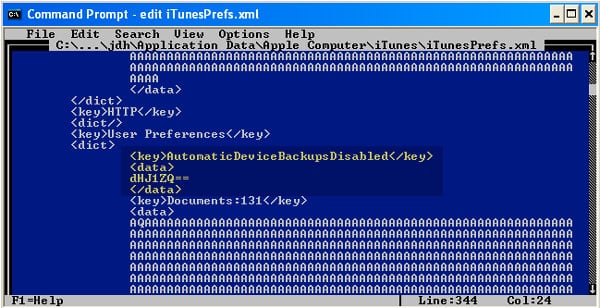
自動デバイスバックアップが無効になっていても、iTunesのデバイスリストでiPhoneを右クリックし、コンテキストメニューから「バックアップ」オプションを選択することで、オンデマンドでiPhoneをバックアップすることが可能です。
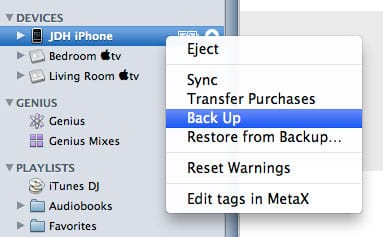
これにより、オンデマンドでiPhoneのコンテンツの個別バックアップがトリガーされます。この場合、バックアップのみが実行され、同期操作は行われません。
自動的にこの設定を行うサードパーティツールもありますが、これらのツールは古い「DeviceBackupsDisabled」設定を使用しており、iPhoneのバックアップを完全に無効にし、デバイスの手動バックアップを開始することすらできなくなります。iPhoneの手動バックアップを少なくとも時折行うことが強く推奨されるため、自動バックアップを無効にする上記の方法を使用する方が、完全に無効にするよりも好ましいです。
2つ目の質問に関しては、ノートパソコンを再フォーマットし、Windows 7にアップグレードする際にiTunesとiPhoneの設定を保持する最も簡単な方法は、コンピュータを再フォーマットする前にiTunesライブラリの完全なバックアップを確保することです。Windows 7とiTunesアプリケーションをインストールした後、このiTunesライブラリをノートパソコンに復元できます。iTunesは既存のライブラリの続きからすぐに再開するはずです。iPhoneとコンピュータの関連付けは、iTunesライブラリデータベースの情報に基づいているため、再フォーマット後にこれをコンピュータに復元すれば、すべてが以前と同じように機能し続けるはずです。
新しい投稿を受信箱で受け取る
スパムはありません。いつでも購読を解除できます。