Discordエラー · 1 min read · Dec 10, 2025
Discord Javascriptエラー – 簡単にエラーを修正する方法
ストリーマーやゲーマーとして、Discordの重要性を知っていることでしょう。定期的にストリーミングを行う人にとって、Discordは重要なツールです。しかし、時にはJavascriptエラーが発生し、その機能を妨げることがあります。
そのため、DiscordのJavascriptエラーを修正することが重要になります。
この記事では、DiscordのJavascriptエラーを解決し、ストリーミングやその他の目的でアプリを使用するために試すことができる簡単な修正方法をいくつか紹介します。
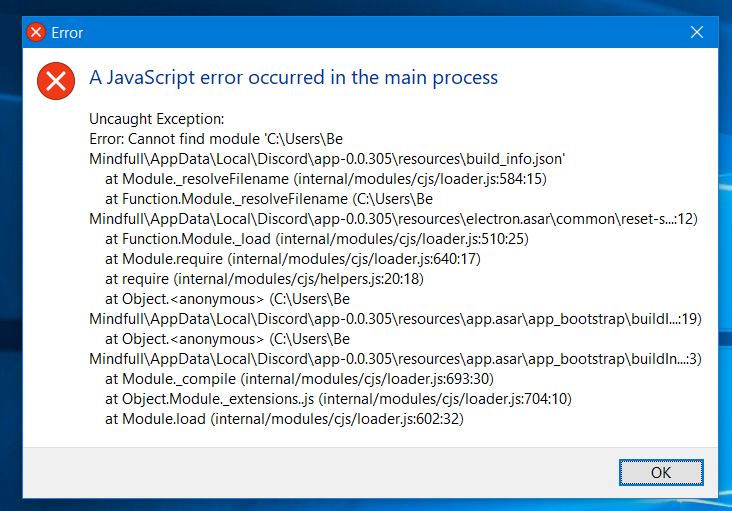
Discord Javascriptエラーの可能性のある原因
- このエラーが発生する最初の理由の1つは、Discordアプリまたはそのファイルの一部が破損していることです。
- WindowsにはQuality Windows Audio Video Experienceサービスというサービスがあり、自動的に開始しない場合、このエラーが発生します。このサービスは非常に重要で、Discordのコア機能に直接関連しています。
- 一部のユーザーは、管理者権限でDiscordを実行するとこのエラーが発生するとも報告しています。
また、読む: DiscordでClownfishボイスチェンジャーを使用する方法
Discord Javascriptエラーを簡単に修正する
AppDataとLocalAppDataからデータをクリアする
ステップ1: このPCに移動し、次のパスをたどります「 C:\Users\YOUR_USERNAME\AppData\Discord 」。
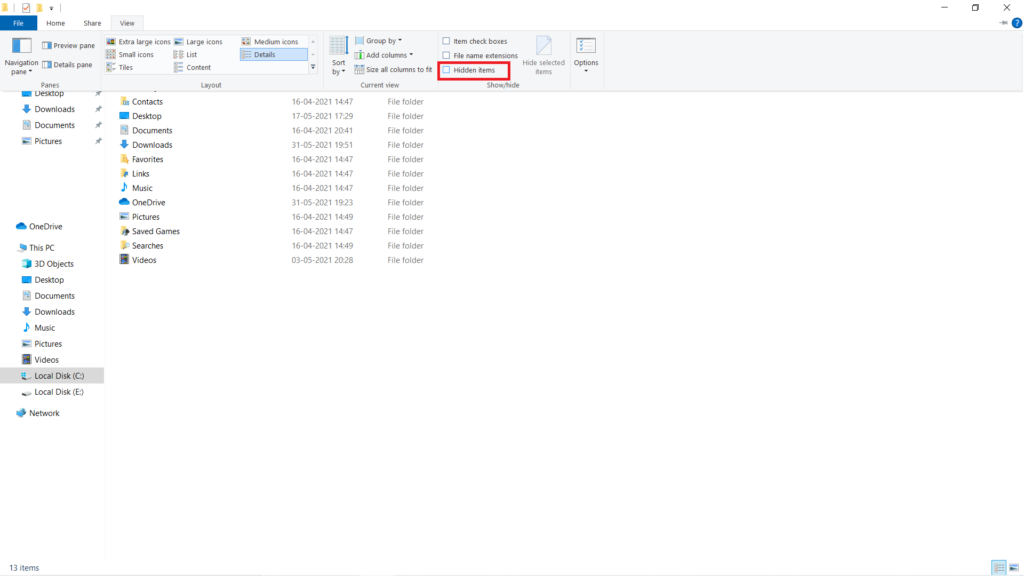
注意: AppDataフォルダーが表示されない場合は、「表示」タブに移動し、「隠しアイテム」オプションをチェックすると、AppDataフォルダーが表示されます。
ステップ2: AppDataフォルダーからDiscordフォルダーを選択し、削除します。
使用中のために削除できないファイルがあるというエラーが表示された場合は、タスクマネージャーに移動し、Spotifyプロセスを終了します。
ステップ3: “ Windows+R ”キーを押して実行ウィンドウを開き、「 %localappdata 」と入力してEnterを押します。
ステップ4: Discordフォルダーを選択して削除し、残っているファイルがないことを確認します。
これで、コンピューターを再起動してください。
Quality Windows Audio Experienceサービスのスタートアップタイプを変更する
ステップ1: Windowsの検索バーに移動し、「サービス」と入力してEnterを押します。
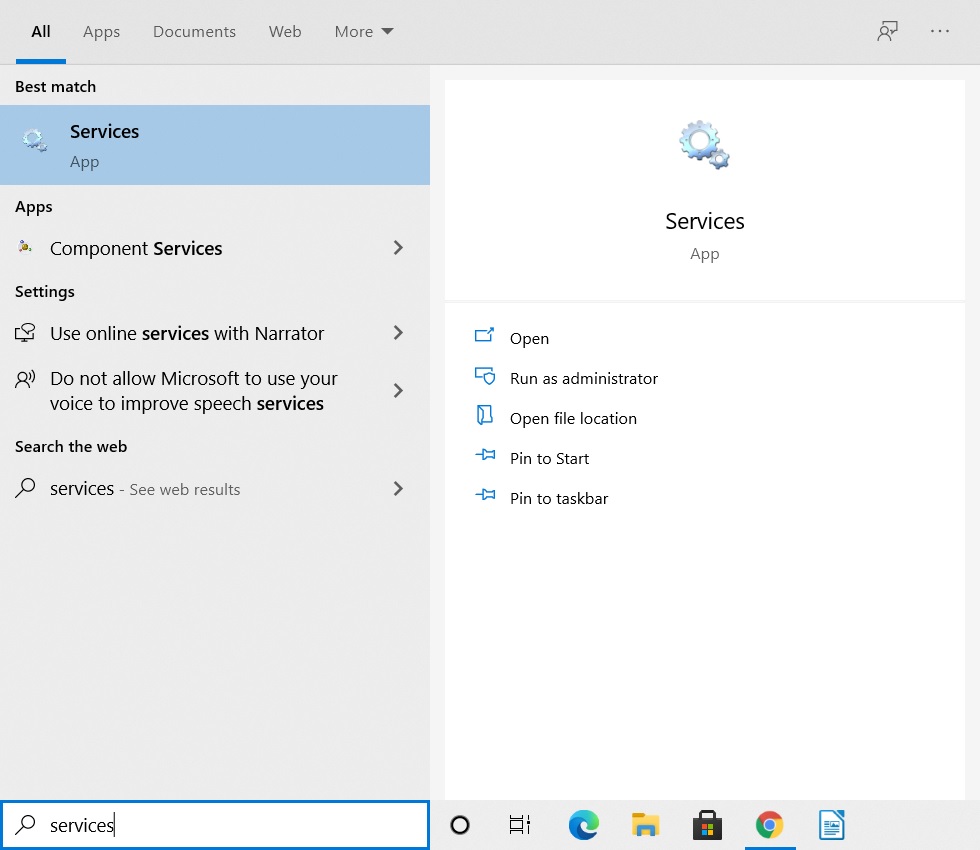
ステップ2: 下に移動して「Quality Windows Audio Experience」を選択します。
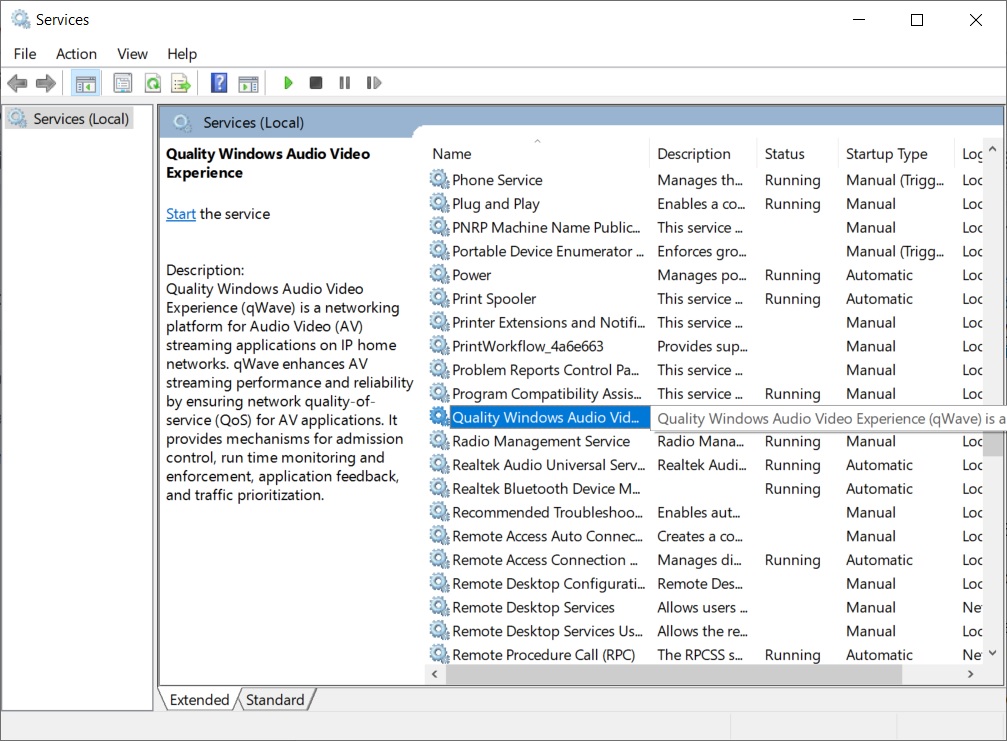
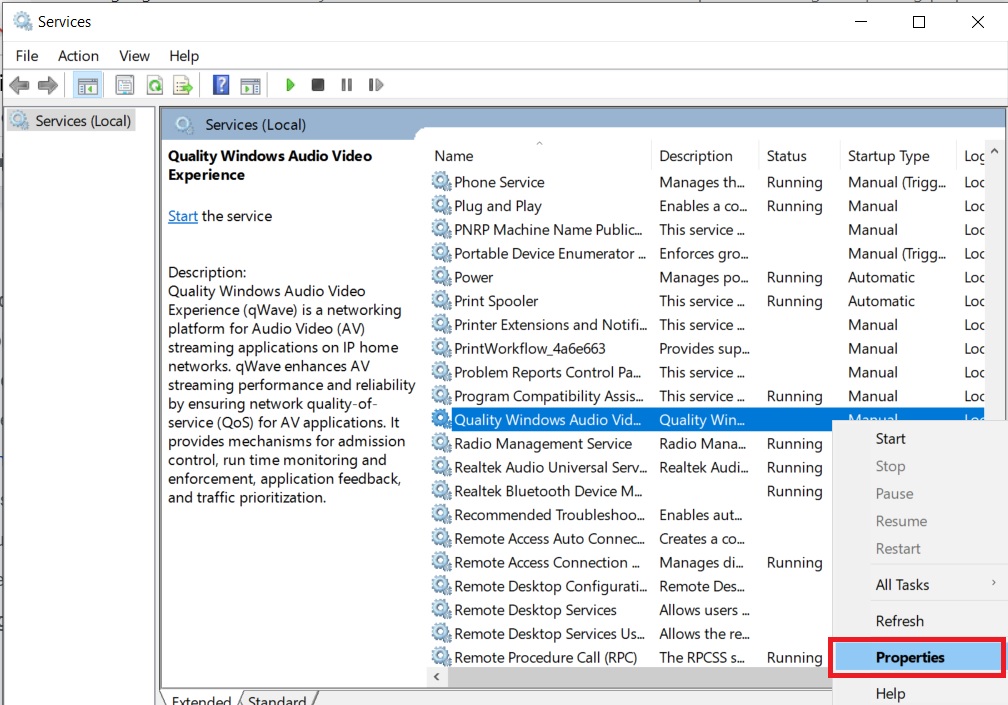
ステップ3: 右クリックして「プロパティ」をクリックします。
ステップ4: スタートアップタイプのドロップダウンメニューから「自動」を選択します。
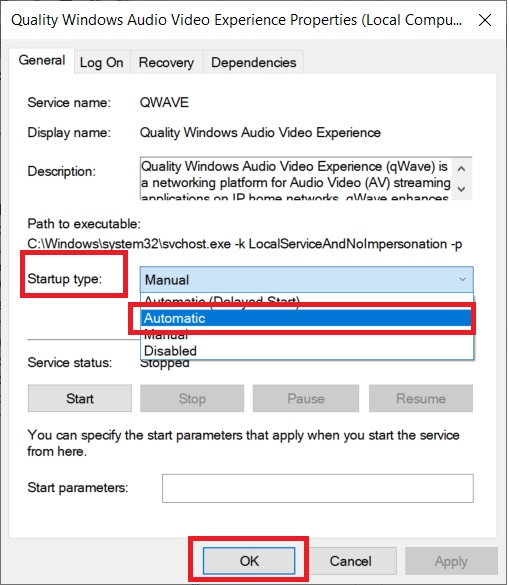
ステップ5: 変更を適用し、OKをクリックして変更を保存します。
コンピューターを再起動して、これがDiscordのJavascriptエラーを修正したかどうかを確認してください。
Discordのためにアンチウイルスアプリを無効にする
時々、この問題はサードパーティのアンチウイルスアプリによって引き起こされます。それはDiscordの動作に干渉し、Discordをアンチウイルスアプリのホワイトリストに追加するか、Discordを使用している間にアンチウイルスアプリを無効にすることで簡単に修正できます。
また、読む: Discordオーバーレイが機能しない場合の修正方法
管理者権限なしでDiscordを実行する
ステップ1: デスクトップのDiscordアプリアイコンを右クリックし、「プロパティ」をクリックします。
ステップ2: 「互換性」タブに移動します。
ステップ3: 「このプログラムを管理者として実行する」というオプションのチェックを外します。
ステップ4: 変更を保存するためにOKをクリックし、コンピューターを再起動します。
これで完了です!
Discordを再インストールする
これは、上記の修正が機能しない場合の最終手段です。Discordアプリをコンピューターに再インストールして、DiscordのJavascriptエラーを修正することができます。
ステップ1: Windowsの検索バーに移動し、「コントロールパネル」と入力してEnterを押します。
ステップ2: 「プログラムと機能」をクリックします。
ステップ3: リストから「Discord」を選択します。
ステップ4: 右クリックして「アンインストール」を選択します。「コンピューターからDiscordを完全に削除する」というオプションを選択してください。
プロセスを完了し、公式のDiscordウェブサイトから再インストールします。
これで完了です。
結論
これで、いくつかの簡単なステップと方法を使用してDiscordのJavascriptエラーを修正する方法についてすべて説明しました。この情報がエラーの修正に役立ち、Discordをスムーズに使用できることを願っています。
手順のいずれかで困難が発生した場合は、お気軽にお問い合わせください。
また、読む: 2021年のDiscord用のベストボイスチェンジャー5選
新しい投稿を受信箱で受け取る
スパムはありません。いつでも購読を解除できます。