Discord Webhook · 1 min read · Dec 12, 2025
Discord Webhook: YouTubeの新しいアップロード通知をDiscordサーバーに送信する
この記事では、Discord Webhookについて、YouTubeの新しいアップロード通知を自動的にDiscordサーバーに送信する方法や、TwitterフィードをDiscordサーバーに送信する方法など、さまざまな自動化の手段について説明します。
Discord Webhookは、通常はやりたくない雑務を軽減してくれる隠れた宝石です。
今日は、特にYouTube Discord Webhookについて話します。YouTubeの通知システムは最悪で、通知は一部の登録者にしか送信されません。
そこで、YouTube Discord Webhookを実装し、新しい動画をアップロードするたびにDiscordサーバーに通知が送信されるようにします。これにより、通知がより多くのオーディエンスに届くことができます。
また、読む: Discordにロールを追加する方法
YouTubeの新しいアップロード通知をDiscordサーバーに自動的に送信する(YouTube Discord Webhook)
YouTubeチャンネルからDiscordサーバーへの新しいアップロード通知を送信するプロセス全体を自動化します。
手順:
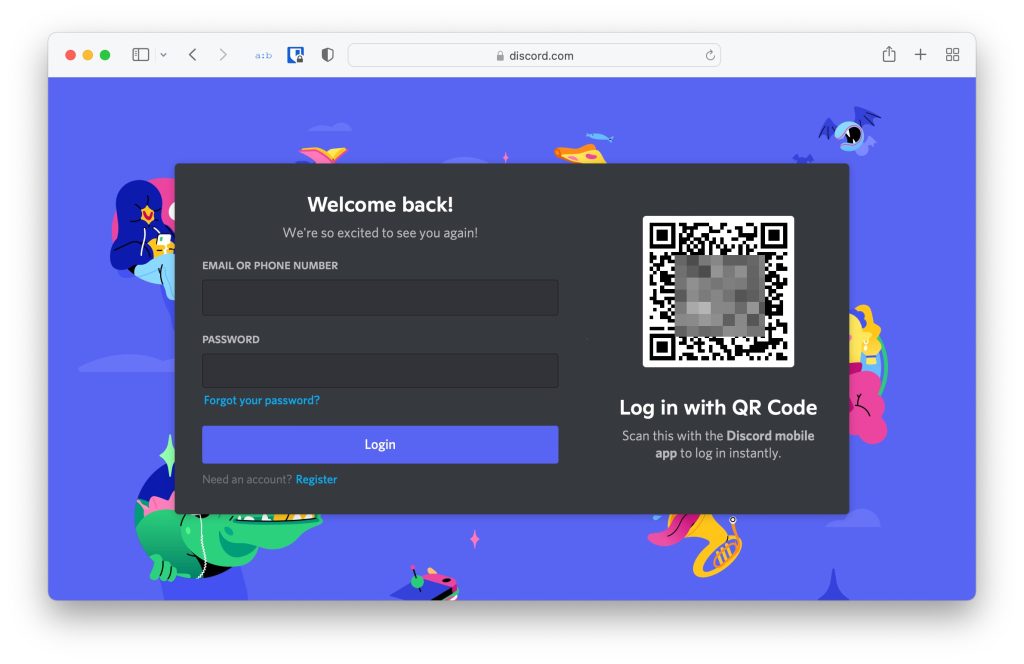
ステップ1: まず、Discordのウェブサイトにアクセスするか、Discordアプリを開いて、認証情報でログインします。
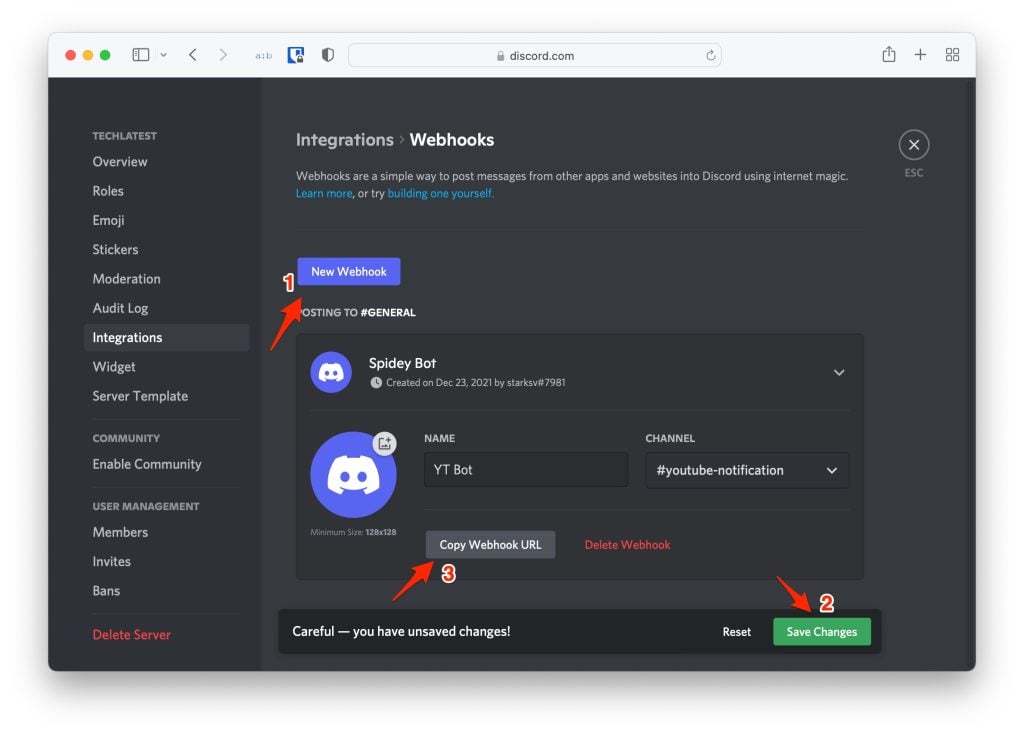
ステップ2: 次に、Discordサーバーを開き、サーバー設定 → 統合 → Webhookを作成に移動します。
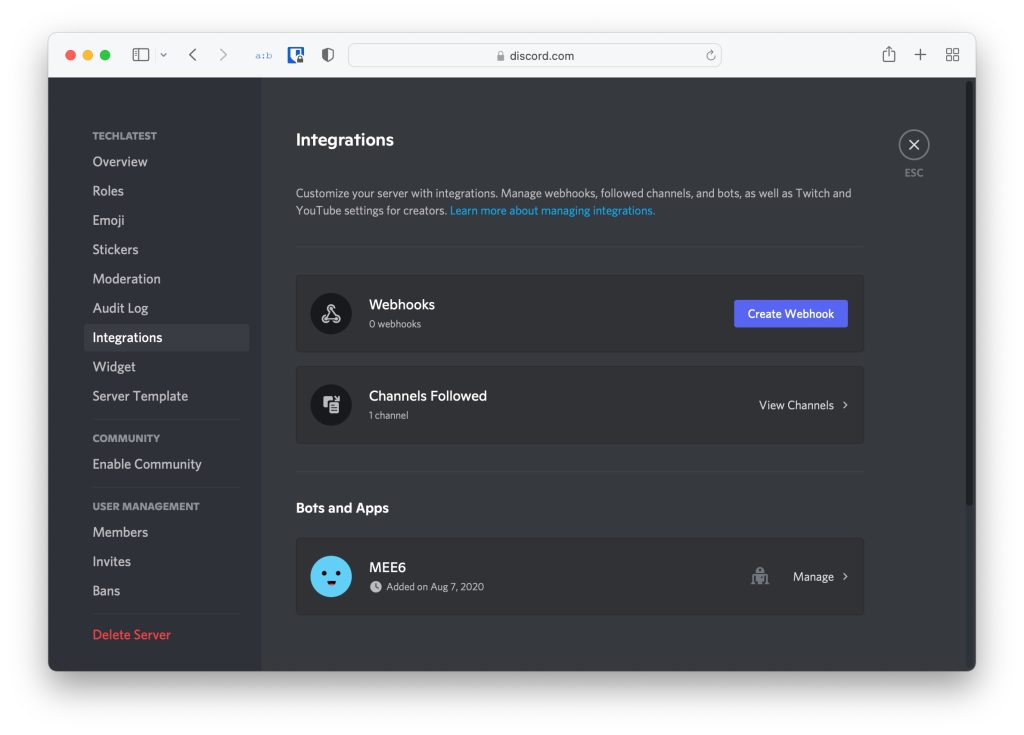
ステップ3: 次に、新しいWebhookボタンをクリックし、好みの名前とチャンネルを選択して、変更を保存をクリックし、Webhook URLをコピーして安全な場所に保存します。今後の手順で必要になります。新しいWebhook
また、読む: Discord用のサウンドボードを設定して使用する方法
ステップ4: Webhook URLを保存したら、IFTTT.comに移動して自動化されたアプレットを作成します。
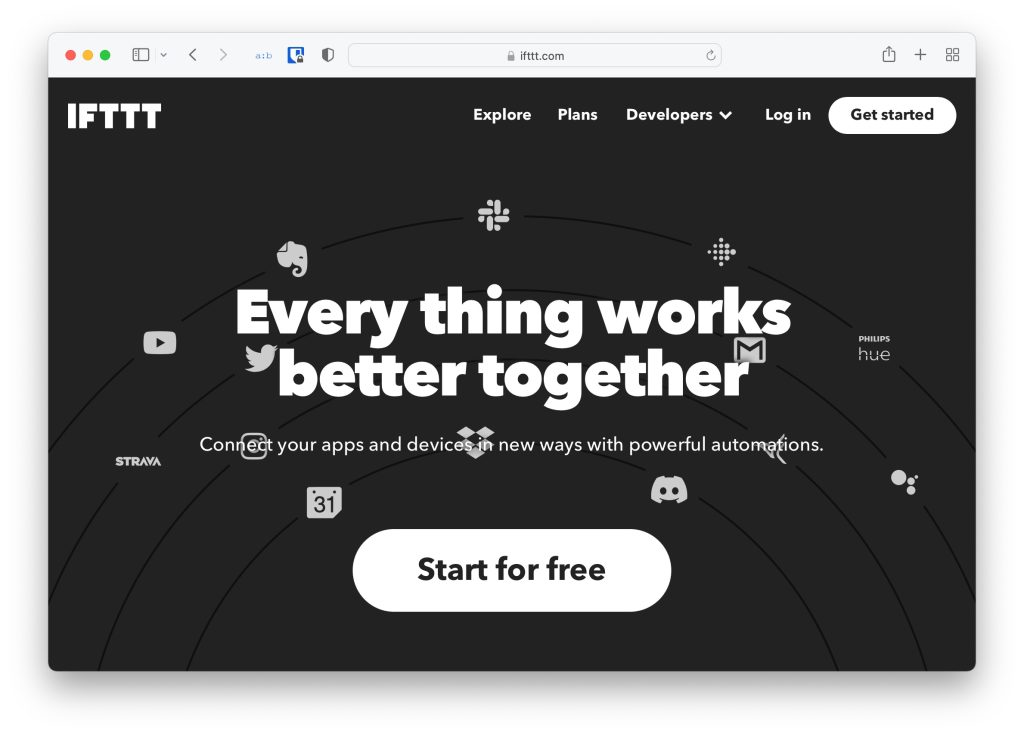
ステップ5: 次に、メール、Gmail、またはFacebookの詳細を使用してログインするか、アカウントを作成します。ログイン後、このページが表示されます。
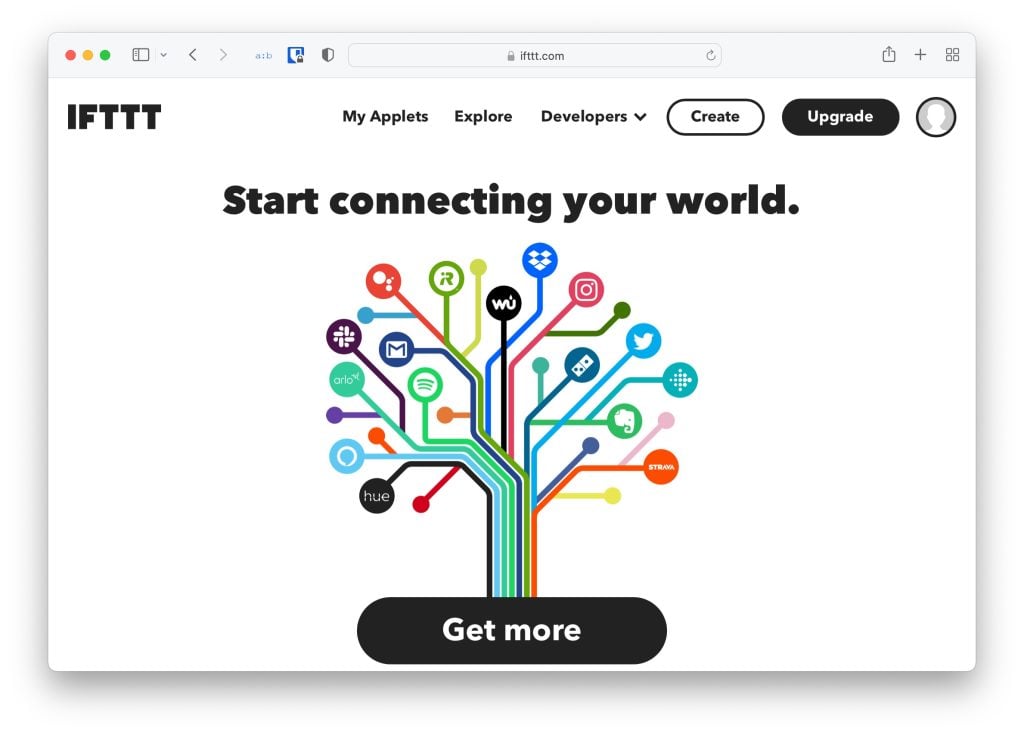
ステップ6: 次に、メニューから作成ボタンをクリックします。新しいページが表示され、2つのセクション「If This」と「Then That」があります。
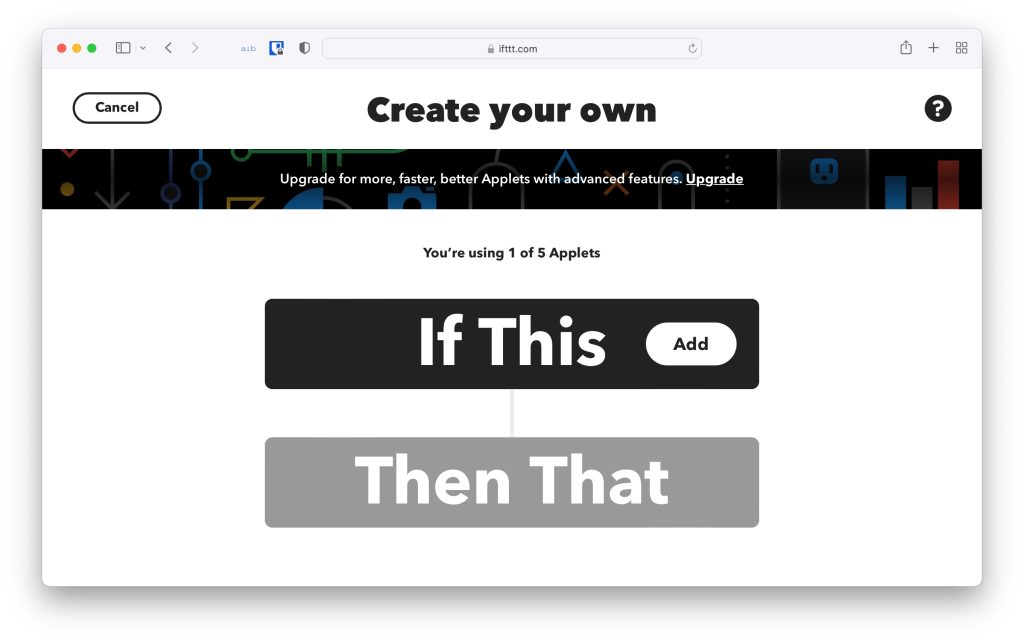
ここでは、最初の「If This」セクションでYouTubeを使用し、次に「Then That」セクションでDiscordを使用します。
ステップ7: 「If This」の前にある追加ボタンをクリックし、YouTubeを検索します。
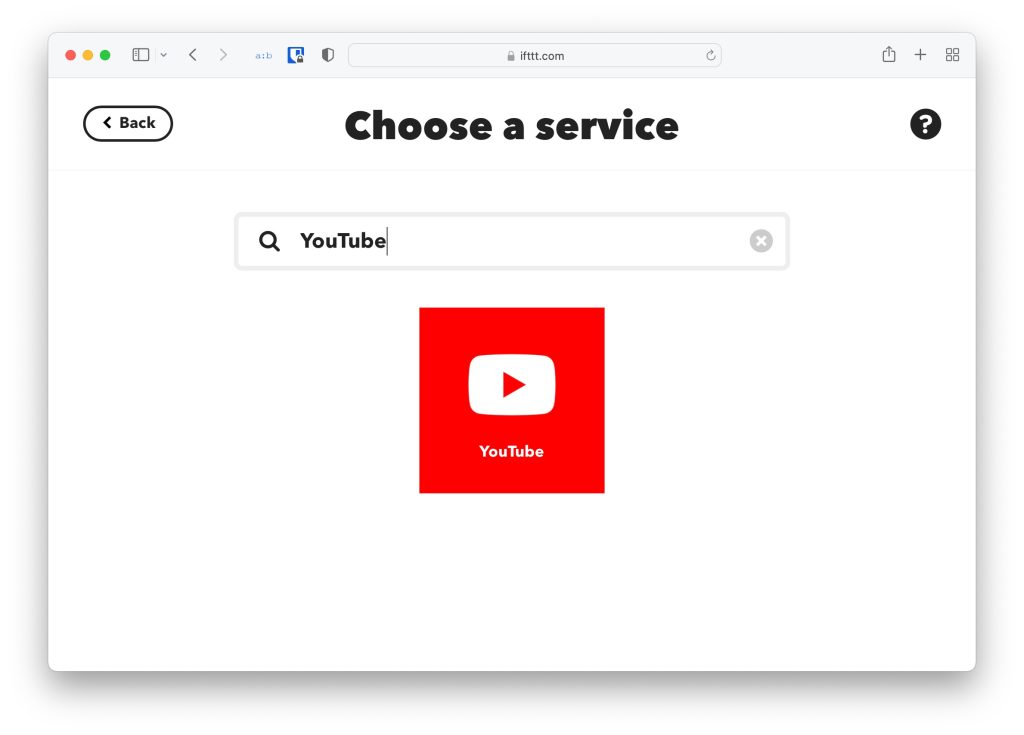
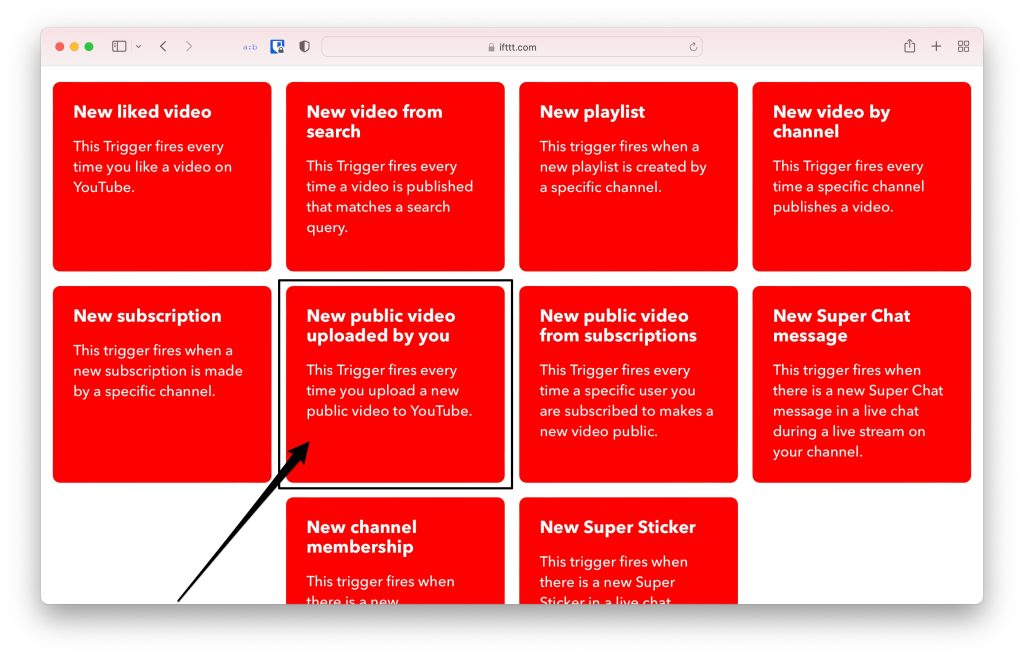
ステップ8: YouTubeオプションをクリックすると、さまざまなトリガーが表示されます。「あなたによって新しい公開動画がアップロードされました」を選択します。
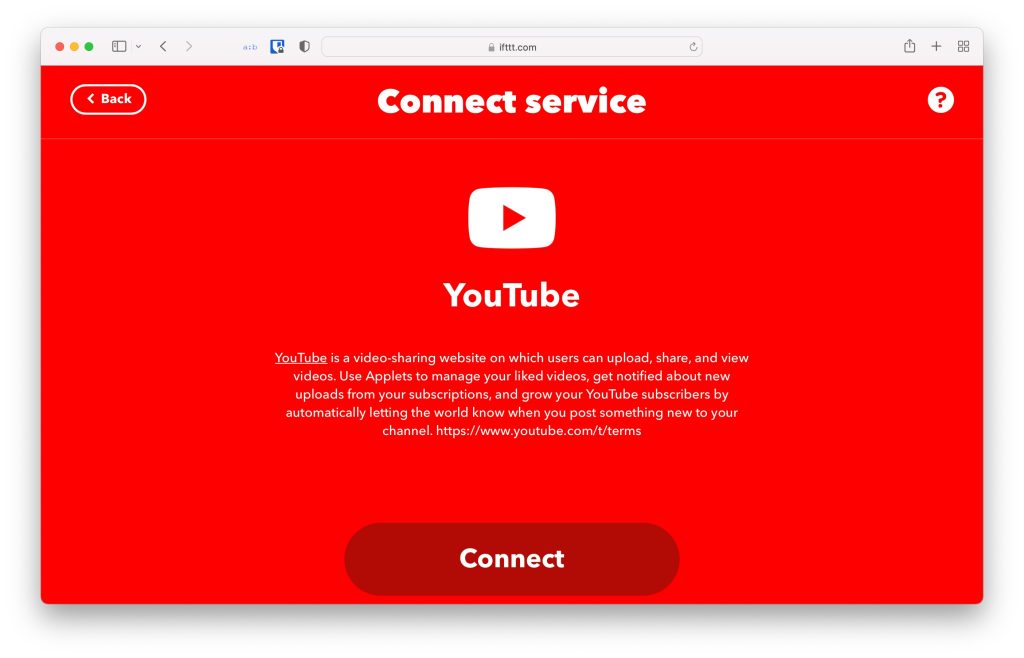
ステップ9: IFTTTは、YouTube アカウントを接続するように求めます。接続ボタンをクリックし、YouTube アカウントでログインします。
また、読む: これらの5つの方法を使用してDiscordに動画を送信する方法
ステップ10: 最初のステップ「If This」を正常に完了したので、次は最終ステップ「Then That」に進みます。
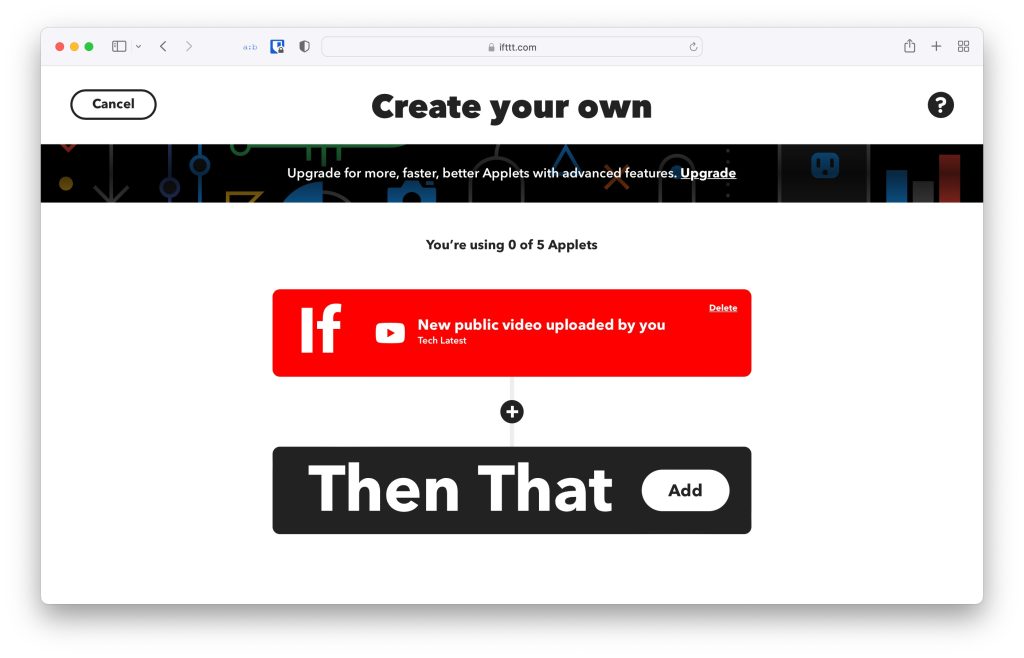
ステップ11: 「Then That」の前にある追加ボタンをクリックし、Webhookを検索します。
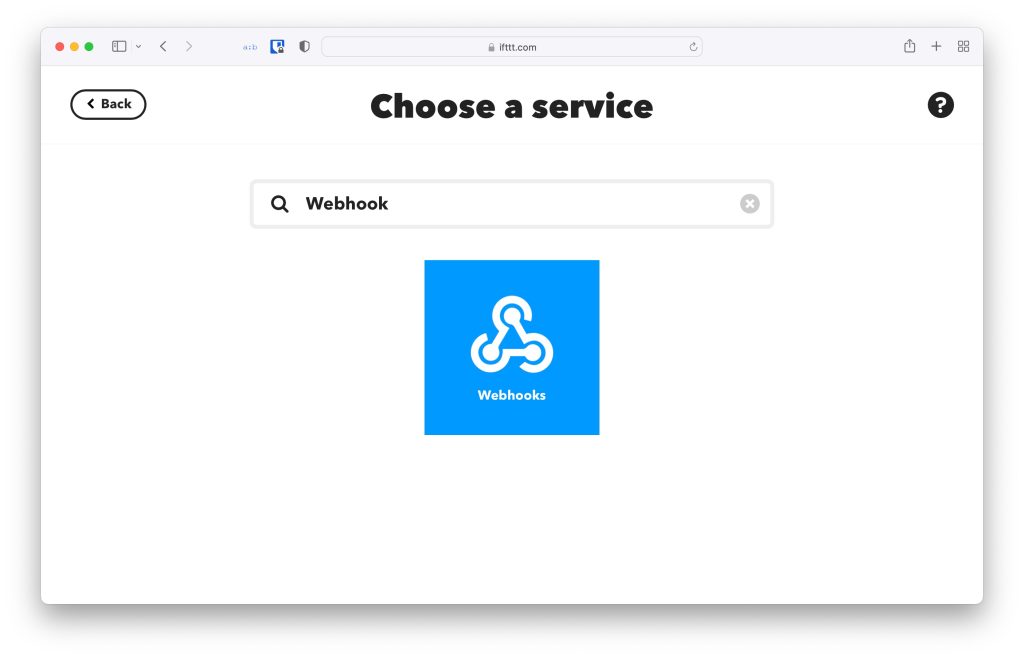
ステップ12: 次に、「ウェブリクエストを作成」オプションを選択します。
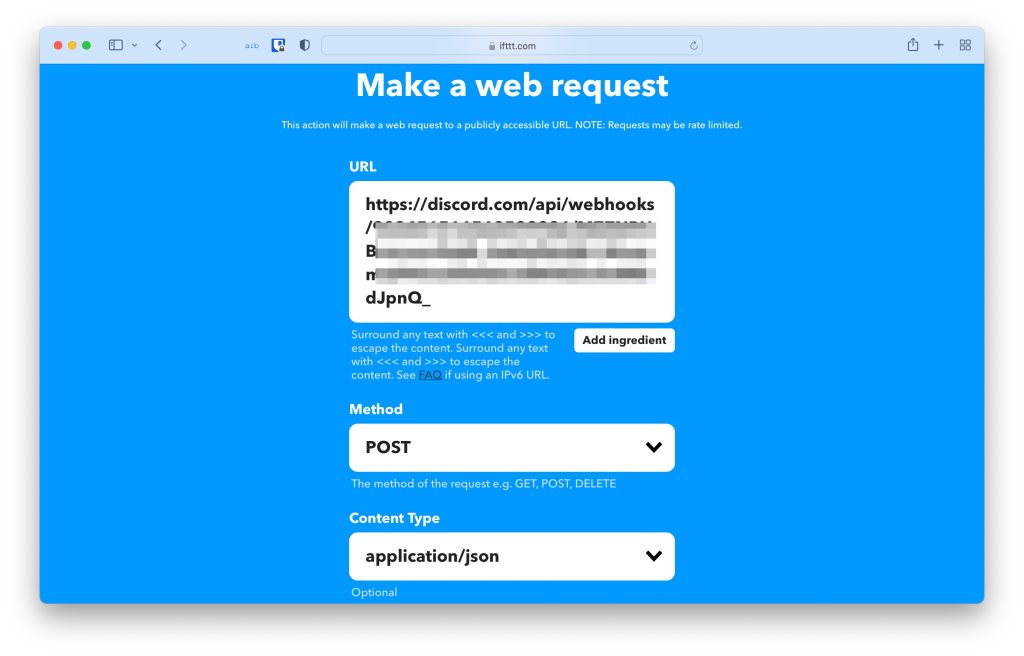
ステップ13: このような画面が表示されるので、すべてのフォームを記入し始めます。最初のセクション(URL)に、DiscordからコピーしたWebhook URLを貼り付けます。2番目のセクション(メソッド)では「POST」を選択し、最初のセクション(コンテンツタイプ)ではドロップダウンメニューから「application/json」を選択します。
ステップ14: 次に、ボディセクションに以下のコードを貼り付け、フィールド「YOURNAME」、「YOURIMAGEURL」、「YOURMESSAGE」に自分のデータを入力します。最後に、アクションを作成ボタンをクリックします。
{ "username":"YOURNAMEHERE", "avatar_url":"YOURIMAGEURLHERE", "content":"YOURMESSAGEHERE {{Title}}: {{Url}}" }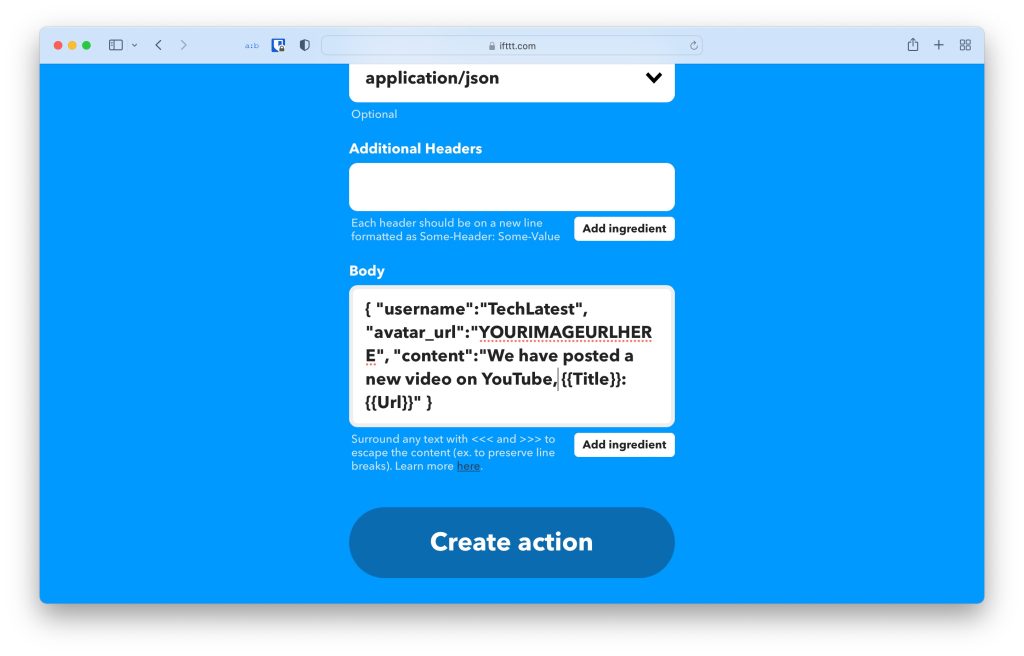
ステップ15: 最後に、続行ボタンをクリックします。
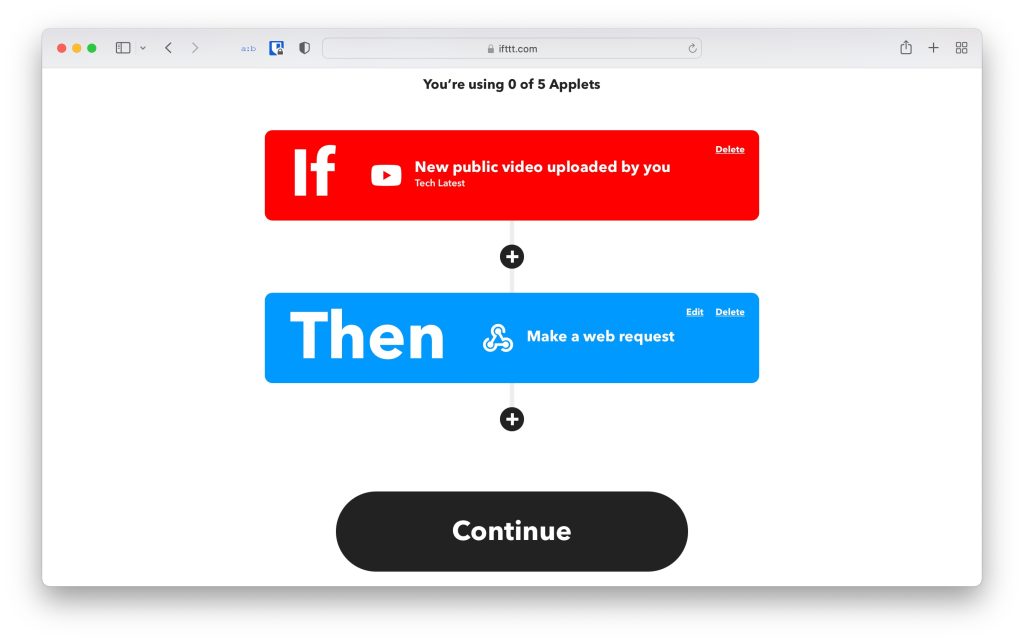
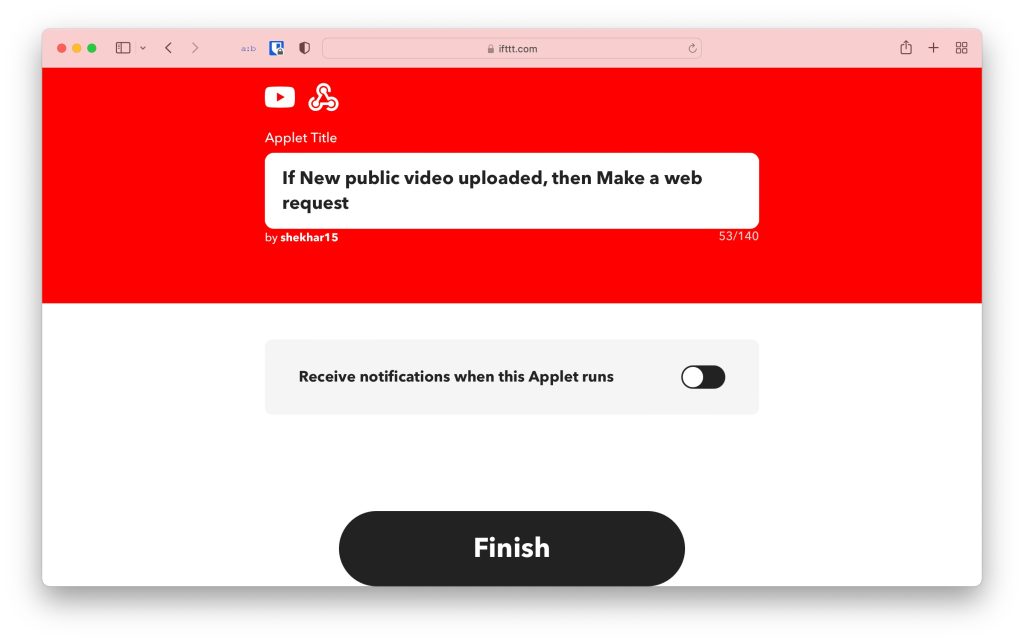
ステップ16: そして、完了ボタンをクリックして自動化を開始します。
最終結論: YouTube Discord Webhook
以上で、YouTube Discord Webhookを正常に実装しました。これで、新しい動画をYouTubeに投稿すると、Discordサーバーに新しい投稿がされ、その投稿には動画のタイトルとURLが含まれているため、ユーザーはそこから直接訪問できます。
何か理解できないことがあったり、この記事に関して他に質問がある場合は、下にコメントしてください。喜んでお手伝いします。
平和を (:
また、読む: 2022年のDiscord用の5つ以上のベストボイスチェンジャー
新しい投稿を受信箱で受け取る
スパムはありません。いつでも購読を解除できます。