動画編集 · 1 min read · Jan 21, 2026
CapCutクリエイティブスイートにおけるモーショングラフィックスとアニメーションの発見
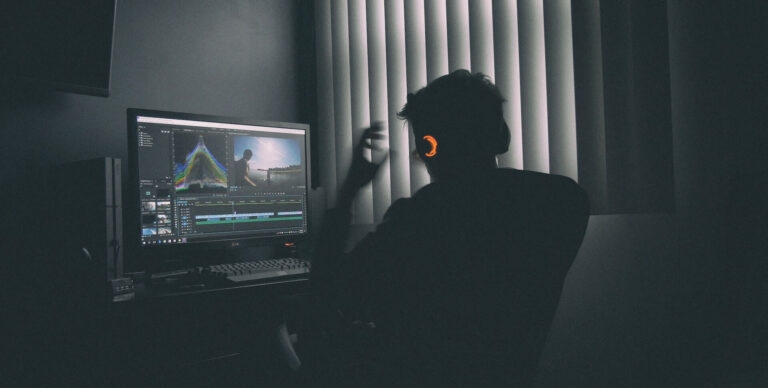
動画編集とコンテンツ制作の絶えず進化する世界では、魅力的なビジュアルの需要が高まり続けています。
ソーシャルメディアの投稿からマーケティングキャンペーン、教育ビデオに至るまで、モーショングラフィックスとアニメーションは、オーディエンスを引き付け、情報を提供するための不可欠なツールとなっています。
多くの動画編集オプションの中で、CapCutクリエイティブスイートは、ユーザーがモーショングラフィックスとアニメーションに飛び込むことを可能にするオールインワンソリューションとして際立っています。そのオンライン動画およびオンライン写真編集ツールは印象的で、あなたのコンテンツをあなたの分野で際立たせます。
この記事では、CapCutクリエイティブスイート内のモーショングラフィックスとアニメーションのエキサイティングな世界を探求し、その機能を発見し、視覚的に素晴らしいコンテンツを作成する方法を学びます。
読む: Windowsでの動画の黒い画面の問題を修正する- 2023年のための4つの強力な解決策
アニメーションの基本を理解する
モーショングラフィックスとアニメーションの詳細に入る前に、これらの概念の基礎的な理解を確立しましょう。
- モーショングラフィックス
モーショングラフィックスは、視覚的に魅力的でキャラクターに基づかないアニメーションを作成することに焦点を当てたアニメーションのサブセットです。これらのアニメーションには、テキスト、形状、アイコン、その他のグラフィカル要素が含まれることがあります。複雑な概念を説明し、情報を動的かつ魅力的に提供するために、動画で広く使用されています。
- アニメーション
アニメーションは、動く画像のさまざまな形態を包含するより広い用語です。キャラクターアニメーション、視覚効果、モーショングラフィックスを含むことがあります。CapCutクリエイティブスイートの文脈では、主にモーショングラフィックスとシンプルなアニメーションに焦点を当てます。
CapCutクリエイティブスイートの使い始め
CapCutクリエイティブスイートは、初心者と経験豊富なコンテンツクリエイターの両方に対応した多用途のオンライン動画編集者です。モーショングラフィックスとアニメーションを探求するには、次の手順に従ってください:
サインアップまたはログイン: まだの場合は、CapCutクリエイティブスイートのアカウントにサインアップしてください。戻ってきたユーザーの場合は、既存のアカウントにログインします。
新しいプロジェクトを作成: ログインしたら、「新しいプロジェクト」をクリックして、モーショングラフィックスとアニメーションの旅を始めます。
映像をインポート: モーショングラフィックスとアニメーションを追加する前に、作業する映像が必要です。動画クリップや画像をプロジェクトにアップロードします。
アニメーション機能へのアクセス: CapCutクリエイティブスイートのアニメーション機能にアクセスするには、「アニメーション」タブまたはボタンを探してください。ここが魔法が起こる場所です。アニメーションセクションに入ったので、モーショングラフィックスの世界を探求する時が来ました。CapCutクリエイティブスイートは、カスタマイズ可能なモーショングラフィックステンプレートの幅広い範囲を提供しています。始める方法は次のとおりです:
モーショングラフィックステンプレートを選択: 利用可能なテンプレートをブラウズし、動画のテーマとスタイルに合ったものを選択します。タイトルアニメーション、ローワーサード、またはダイナミックなテキストオーバーレイなど、動画を強化するテンプレートが見つかります。
モーショングラフィックスをカスタマイズ: テンプレートを選択したら、ブランドや動画コンテンツに合わせてカスタマイズできます。テキスト、フォント、色、タイミングを編集して、望ましい外観を実現します。大きなファイルを保存するためのストレージが心配な場合、CapCutがカバーしています。無料のクラウドストレージをクリックして、ファイルの無制限のストレージを取得します。
モーショングラフィックスを適用: カスタマイズしたモーショングラフィックをプロジェクトのタイムラインにドラッグ&ドロップします。動画の始まり、終わり、または任意の場所に配置して、シームレスな視覚体験を作成できます。
プレビューと調整: 動画をプレビューして、モーショングラフィックが映像とどのように統合されているかを確認します。必要に応じて、結果に満足するまでさらに調整できます。
保存とエクスポート: モーショングラフィックスが配置され、動画が望む通りに見えるようになったら、プロジェクトを保存し、最終動画をエクスポートします。
シンプルなアニメーションの作成
モーショングラフィックスに加えて、CapCutクリエイティブスイートでは、アニメーションロゴ、トランジション、視覚効果などのシンプルなアニメーションを作成できます。始める方法は次のとおりです:
要素を追加: アニメーションさせたい要素を選択します。これはロゴ、画像、またはテキスト要素である可能性があります。
アニメーションパネルにアクセス: 選択した要素内に「アニメーション」パネルまたはボタンがあります。それをクリックしてアニメーションオプションを開きます。
アニメーションスタイルを選択: CapCutクリエイティブスイートは、フェードイン、スライド、スケールなどのさまざまなアニメーションスタイルを提供しています。コンテンツに最適なスタイルを選択します。
アニメーションをカスタマイズ: アニメーションの持続時間、方向、タイミングを調整することでカスタマイズできます。これらの設定を試して、望ましい効果を得ます。
アニメーションを適用: アニメーションに満足したら、選択した要素に適用します。意図した通りに見えるかを確認するためにプレビューできます。
プレビューと調整: アニメーションを適用した後、動画をプレビューして、要素がコンテンツ内でどのようにアニメーションするかを確認します。望ましい視覚的インパクトを得るために必要な調整を行います。
保存とエクスポート: 最後に、プロジェクトを保存し、カスタムアニメーションを含む動画をエクスポートします。
高度なアニメーション技術
CapCutクリエイティブスイートは、アニメーションを次のレベルに引き上げたいユーザーのために高度なアニメーション技術を提供します:
キーフレーム: キーフレームを使用すると、異なる時間における要素の位置、サイズ、その他のプロパティを指定することで、複雑なアニメーションを作成できます。これは、精巧なアニメーションのための強力なツールです。
レイヤリング: CapCutクリエイティブスイートでは、要素をレイヤー化することができ、視覚的に魅力的なアニメーションを作成するのに特に役立ちます。要素を重ね合わせたり、パララックス効果を作成したりできます。
タイムライン制御: アニメーションのタイミングとシーケンスを完全に制御できます。この精度により、アニメーションを音声や動画内の他の要素と同期させることができます。
結論
モーショングラフィックスとアニメーションは、動画コンテンツを次のレベルに引き上げる強力なツールです。
CapCutクリエイティブスイートを使用すれば、タイトルにモーショングラフィックスを追加したり、ブランドを強化したり、動画内の要素をアニメーション化したりすることで、視覚的に素晴らしく魅力的なアニメーションを作成できます。
モーショングラフィックスとアニメーションの世界を探求する際は、シンプルさを保ち、一貫性を持ち、これらの技術を使用してストーリーテリングを強化することを忘れないでください。
練習と創造性を持って、CapCutクリエイティブスイートを活用して、オーディエンスに響き、印象に残る魅力的なコンテンツを作成できます。
さあ、飛び込んで、実験し、CapCutクリエイティブスイートでモーショングラフィックスとアニメーションの無限の可能性を発見してください。
読む: デジタル編集を通じて写真を完璧にするための7つの専門的戦略
新しい投稿を受信箱で受け取る
スパムはありません。いつでも購読を解除できます。