Chromeエラー · 1 min read · Oct 12, 2025
DNS_PROBE_FINISHED_NXDOMAIN – Chromeの最良の修正
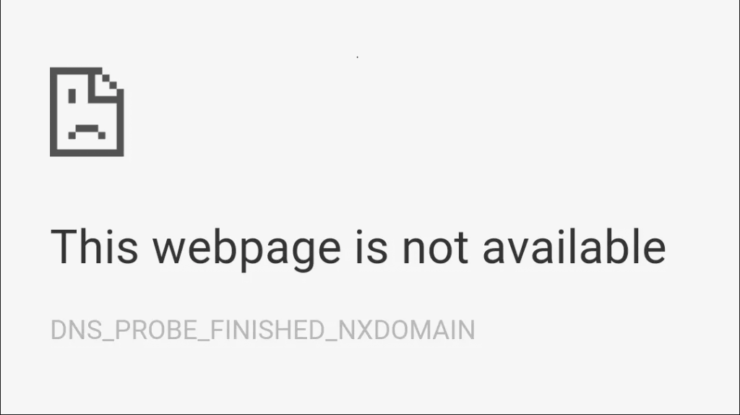
今日は、Google ChromeでのDNS_PROBE_FINISHED_NXDOMAINまたはDNS PROBE FINISHED NXDOMAINの問題を解決するためのいくつかの潜在的な解決策を考えました。
DNSは実際にはドメインネームサーバーの略で、ホスト(ウェブページがクラウドに保存されている場所)からウェブページを読み込みます。インターネット接続が遅い場合や他の問題が原因で、ブラウザがDNSエラーを表示し、ホストに接続できないことがあります。DNS Probe Finished Nxdoaminエラーは、ウェブページにアクセスしようとしたときにDNSルックアップが失敗するために一般的に発生します。
以下の解決策で問題を修正できます。
DNS_PROBE_FINISHED_NXDOMAIN Chromeエラーの修正
1. Google ChromeのDNSキャッシュをクリアする/Google Chromeを修正する
Google ChromeのDNSキャッシュをクリアすることは、DNSプローブエラーの問題を解決するための最良の修正かもしれません。
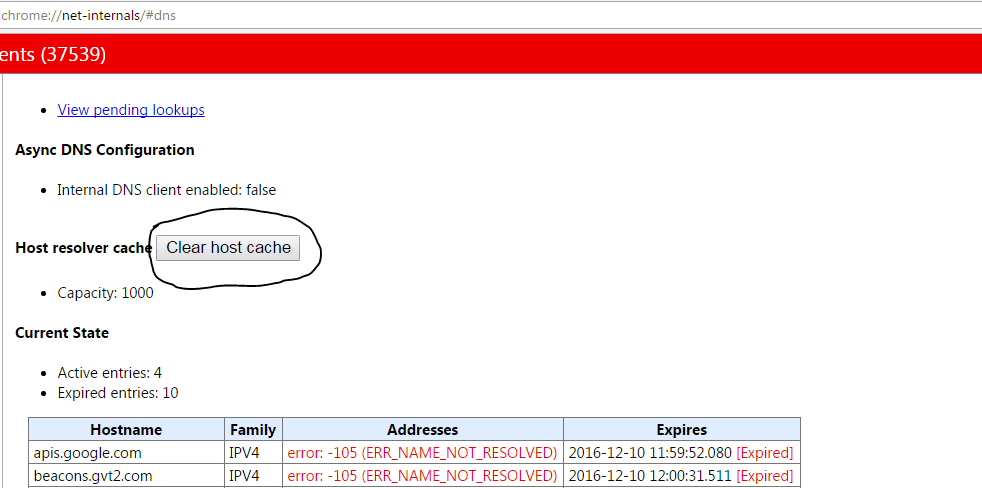
ステップ1. 単にURL‘ chrome://net-internals/#dns ‘にアクセスします。
ステップ2. ホストリゾルバキャッシュの隣にあるClear-Host Cacheボタンをクリックします。
ステップ3. ウェブサイトが正常に動作していることに気付くでしょう。
ステップ4. これは、DNSサーバーの問題を止めるための最も簡単で便利な修正の1つです。
2. プロトコルDNS設定を変更する/Google Chromeを修正する
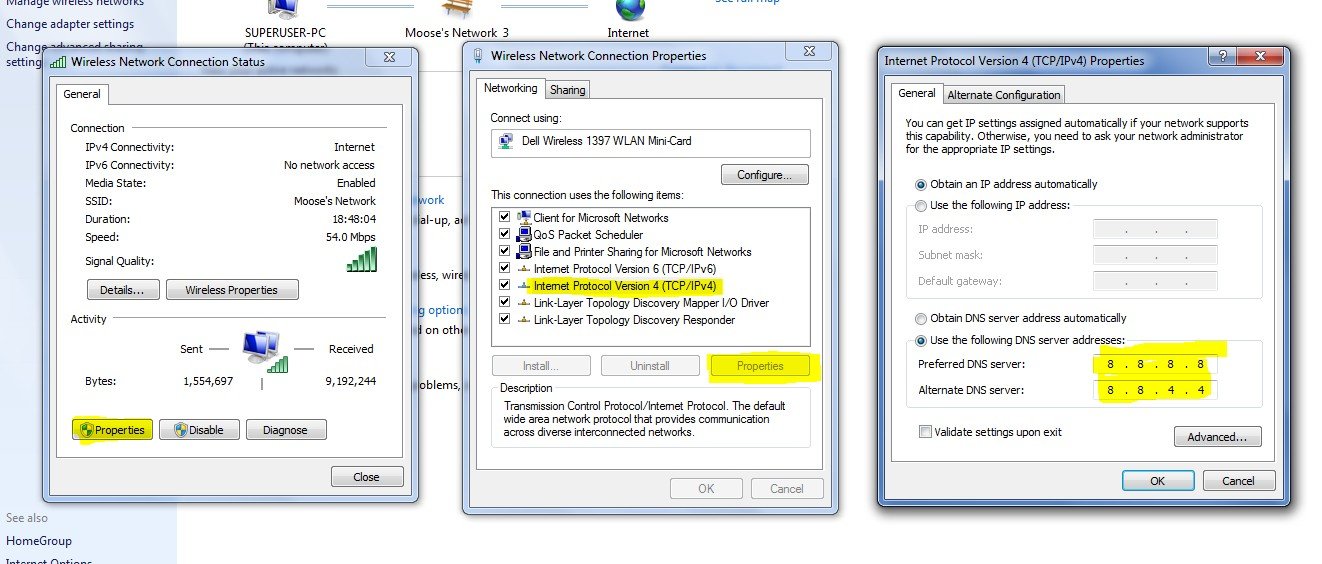
ステップ1. Windowsで‘ ncpa.cpl ‘を検索します。
ステップ2. Internet Protocol Version 4 (TCP/IPv4)というオプションを探します。
ステップ3. それをクリックし、プロパティボタンをクリックします。
ステップ4. 次に、以下のDNSサーバーを手動で使用します。推奨DNSサーバーは8.8.8.8、代替DNSサーバーは8.8.4.4(GoogleのパブリックDNS)(IPを自動に設定)です。
ステップ5. ブラウザを再起動し、ウェブサイトを確認します。
3. 古いDNSをフラッシュする
DNSキャッシュが古くなっている場合にもエラーが発生するため、手動で削除する必要があります。
- そのためには、単に入力します; Win + R
- 検索ボックスにcmdと入力します。
- ipconfig /flushdnsと入力してEnterを押します。
- コンピュータを再起動してChromeの問題を確認します。
4. TCP、IPをリセットしてみる/Google Chromeを修正する
コマンドプロンプトで以下のコマンドをこの順序で実行します(各コマンドを入力した後にENTERを押して実行します):
ipconfig /release
ipconfig /all
ipconfig /flushdns
ipconfig /renew
netsh int ip set dns
netsh winsock reset
5. Chromeをデフォルト設定に戻す。
- アドレスバーにchrome://flags/と入力してEnterを押します。
- すべてをデフォルトにリセットボタンが表示されます。
- すべてをデフォルトにリセットをクリックし、Chromeブラウザを再起動します。
6. ドライバーを更新する
これが少し奇妙だと思うかもしれませんが、ソフトウェアドライバーを更新することで、古いネットワークドライバーが接続の問題を引き起こす可能性があるため、助けになることがあります。私は自分自身で、ドライバーを更新することで多くのコンピュータのChrome DNSの問題を修正しました。以下は、同じことを行うための簡単な手順です。
- Windows + Rキーで実行メニューを開きます。
- 検索バーにdevmgmt.mscと入力してEnterを押します。
- これでデバイス管理ウィンドウに入ります。ここでネットワークアダプターを探します。
- 右クリックして、ドロップダウンメニューからドライバーソフトウェアの更新を選択します。
- 次に、コンピューター上のドライバーソフトウェアを参照オプションを選択します。
- 次のステップでは、コンピューター上のデバイスドライバーのリストから選択させてくださいを選択します。
- 互換性のあるハードウェアを選択し、次へをクリックします。
完了し、ドライバーが正常に更新されたら、コンピュータを再起動して問題を確認できます。修正されているはずです。
7. DNSクライアントを再起動する
DNSクライアントを再起動することでも、PCの‘DNS probe finished nxdomain’エラーを修正できます。
- Windows キー + Rを押します → services.MSCと入力 → Enterを押してサービスウィンドウを開きます。
- DNSクライアントを見つけて右クリックします。
- オプションから再起動をクリックしてDNSクライアントを再起動します。完了!!
8. DNS予測サービスを無効にする/DNSプローブを修正する
- Chromeの設定に移動します。
- 下にスクロールして詳細設定をクリックします。
- ここで‘ ページをより迅速に読み込むために予測サービスを使用する’というオプションが表示されます。
- 単にチェックボックスをオフにしてブラウザを再起動します。
9. その他の方法/DNSエラーChromeを修正する
上記の方法が機能しない場合は、以下に示す他の方法を試してください。
1. アンチウイルスをアンインストールする
一部の人々は、アンチウイルスプログラム(主にMcAfee)をアンインストールした後に問題が解決したと報告しています。
2. ファイアウォールを無効にする
ファイアウォールを無効にすることで問題が解決する場合があります。Chromeが接続しようとする際に、いくつかのアプリが干渉する可能性があります。これがあなたにとっての解決策かもしれません。ファイアウォールを無効にしてエラーを確認してください。
3. セーフモードで接続を試みる
コンピュータをセーフモードで起動し、Chromeを読み込んでみてください。これにより、サードパーティのソフトウェアが問題を引き起こしているかどうかを判断できます。セーフモードには、内蔵の便利なファイルのみが含まれます。これを行うには、コンピュータを再起動し、F8キーを押し続けます。次に、オプションのリストからネットワークを使用したセーフモードを選択します。
10. 古いDNSをフラッシュする
DNSキャッシュが古くなっている場合にもエラーが発生するため、手動で削除する必要があります。
- そのためには、単に入力します;
Win + R ** - 検索ボックスにcmdと入力します。
- ipconfig /flushdnsと入力してEnterを押します。
- コンピュータを再起動してChromeの問題を確認します。
Google ChromeでのDNSサーバーが見つからないまたはホスト解決エラーを修正する
注意と結論: この投稿が役に立ち、DNS Probe Finished NXDomain Chromeエラーを修正する問題を解決できたことを願っています。質問や提案があれば、下にコメントしてください。乾杯!
DNS PROBE FINISHED NXDOMAIN – Chromeの最良の修正についての考えがあれば、下のコメントボックスに自由に書き込んでください。また、動画チュートリアルのために私たちのDigitBin YouTubeチャンネルを購読してください。乾杯!
新しい投稿を受信箱で受け取る
スパムはありません。いつでも購読を解除できます。