アプリ情報 · 1 min read · Feb 05, 2026
Lapseはスクリーンショットを通知しますか?Lapseとは?
急速な技術の進歩により、プライバシーとセキュリティに対する懸念が高まっています。スマートフォンやその他のデジタルデバイスでスクリーンショットをキャプチャする能力は、これらのデバイスの普及に伴い、より一般的になっています。
しかし、多くのユーザーは疑問に思っています:Lapseはスクリーンショットを通知しますか? Lapseを使用してデバイスの画面のビデオを録画することに加えて、スクリーンショットをキャプチャすることも可能ですが、アプリケーションのスクリーンショットに関するポリシーは、一部のユーザーにプライバシーの懸念を引き起こしています。
Lapseがどのように機能するか、またその使用に伴うリスクを理解することは、その通知ポリシーを理解するために重要です。さらに、ここではLapseがスクリーンショットを通知するかどうかも説明しますので、ガイドを始めましょう。
Lapseアプリとは?
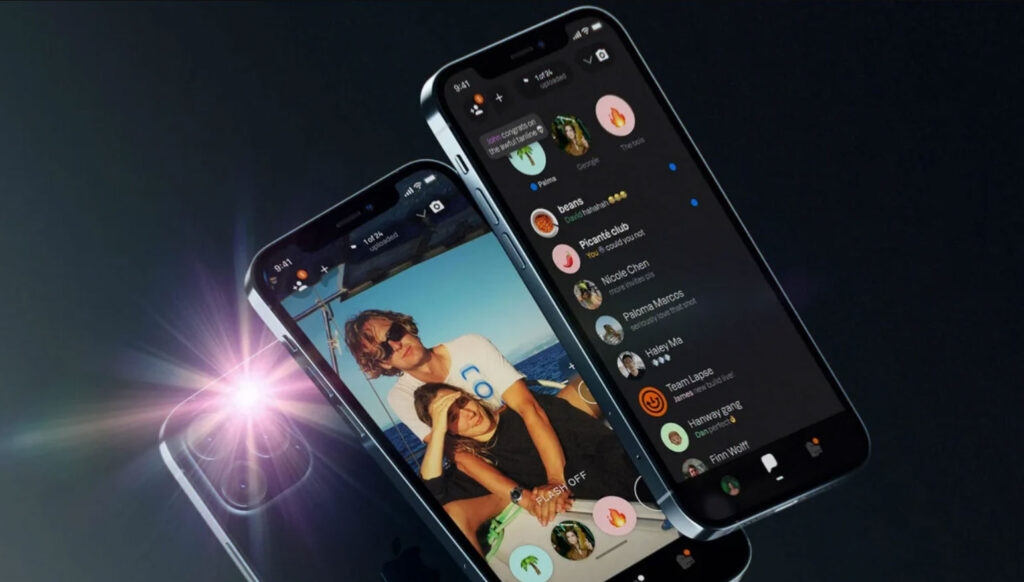
アプリのウェブサイトによると、Lapseは「招待状が必要な使い捨てカメラ」です。Lapseを使用すると、迅速に使い捨てカメラスタイルの写真を撮影し、「現像」された後にすぐにアクセスできます。
写真はアーカイブされたり、友達がTinderスタイルのスワイプで見ることができる「ジャーナル」に投稿されたりします。この形式を通じて、ソーシャルメディアでの本物性を促進することを目的としています。
一般的に、アプリは編集されていない写真を表示し、各写真に自動的に適用される使い捨てカメラフィルターを除いて、フィルターや編集はありません。
最大の特徴は、招待制であることです。つまり、始めるには5人の友達を招待し、他のタスクを完了する必要があります。
Lapseはスクリーンショットを通知しますか?
では、Lapseはスクリーンショットが撮影されたときに通知しますか?答えは、使用されているプラットフォームとアプリのバージョンによって異なります。
iOS:
iOSデバイスは、Lapseによって撮影されたスクリーンショットを検出できません。この制限は、Appleがアプリ開発者に課している制約によるものです。
iOSの制限により、LapseはiPhoneやiPadで撮影されたスクリーンショットを検出できません。なぜなら、システムレベルのイベントへのアクセスが許可されていないからです。
Android:
Androidデバイスは異なる状況です。特にアプリの古いバージョンを使用している場合、Lapseを使用しているときにスクリーンショットが撮影されたときに通知を受け取ることができない可能性があります。
プライバシーとセキュリティの観点から、プライバシーを重視するユーザーは、この通知の欠如を不安に感じるかもしれません。
最近のAndroid OSのアップデートでは、スクリーンショット通知が大きく変更されました。スクリーンショットが撮影されると、Androidはどのアプリが使用されていてもユーザーに通知します。
スクリーンショットが撮影されるたびに、Lapseが明示的にユーザーに通知しなくても、Androidシステム自体が通知を表示します。
プライバシーの影響とセキュリティリスク
Lapseの通知ポリシーは、単なる好奇心を超えて、より深いプライバシーとセキュリティの懸念を引き起こします。Lapseアプリに関連するセキュリティリスクを確認しましょう。Lapseはスクリーンショットを通知しますか?
#1. プライバシーの影響
個人データはますます価値が高まっており、プライバシーはユーザーにとって基本的な懸念事項となっています。
特に機密情報が関与する場合、ユーザーの同意なしにスクリーンショットが撮影されると、プライバシーが侵害されることが問題となります。
すべての場合において、無断で撮影されたスクリーンショットはプライバシーの侵害を引き起こし、個人の会話、金融取引、または写真の記録に関して潜在的な危害をもたらす可能性があります。
#2. セキュリティリスク
プライバシーの懸念に加えて、気づかれずに撮影されたスクリーンショットは重大なセキュリティリスクを引き起こす可能性があります。機密情報をキャプチャするだけでなく、アカウントの詳細、パスワード、その他の機密情報もキャプチャできます。
この情報を悪用することで、身元盗用、金銭的損失、その他の詐欺の形態につながる可能性があります。
リスクを回避し、プライバシーを保護する方法
気づかれないスクリーンショットからプライバシーとセキュリティを保護するために、ユーザーは画面を保護するために積極的な手段を講じる必要があります。
#1. ソフトウェアを最新の状態に保つ
デバイスのオペレーティングシステムと使用しているアプリを最新の状態に保つことを確認してください。パフォーマンスを向上させ、セキュリティの脆弱性に対処するために、開発者は頻繁にアップデートをリリースします。
#2. 画面共有を制限する
特に機密アプリケーションを使用している場合や機密情報にアクセスしている場合は、画面で共有する内容に注意してください。無断でのスクリーンショットのリスクを最小限に抑えたい場合は、知らない人や信頼できない相手と画面を共有しないでください。
#3. 安全なチャネルを使用する
パスワードや金融情報などの機密情報を転送するために、安全なチャネルを使用するべきです。可能な限り、そうした情報を安全でないネットワークやプラットフォームで共有しないでください。
#4. アプリの権限を確認する
デバイス上のすべてのアプリが必要な権限を持っていることを確認し、不必要な権限は取り消してください。無断で機密情報にアクセスされないように、アプリに付与する権限を制限することが重要です。
Lapseの使い方は?
シンプルで直感的なUIを持ち、アプリ全体に小さなデモがあり、プロセスをガイドします。Lapseを起動すると、カメラスクリーンが表示され、SnapchatのストーリーやInstagramのストーリーと同様です。
写真が現像されると、「ダークルーム」で1〜3時間待つ必要があります。写真が準備できると、通知が届きます。
選択したら、左にスワイプしてアーカイブするか、右にスワイプして友達が見ることができるジャーナルに追加します。これらのジャーナルでは、すべての写真が月ごとにグループ化されており、いつでも取り出すことができます。
さらに、Lapseは連絡先リストの誰かがアプリに参加したときに通知を提供し、友達を追加し続けることができます。
Lapseのプロフィールはどのようになりますか?
パーソナライズされたプロフィールを作成し、写真をアップロードし、自己紹介を追加し、絵文字や音楽を選択し、プロフィール写真の背後に表示する写真を選択できます。
さらに、Lapseの写真をグループ化するためのアルバムを作成できます。最後に、ユーザーは「ジャーナル」に記録したすべての写真を月ごとに1つのギャラリーで表示できます。
これで、Lapseがスクリーンショットを通知するかどうかについての情報はすべてです。上記のガイドが役立ったことを願っています。このLapseについてもっと知りたい場合は、下のコメントセクションでお知らせください。
さらなる読み物:
Windows 10でスクリーンショットを撮るための3つ以上の方法
インターネットからデータを削除することがなぜ良いのか?
Androidでセキュリティポリシーのためにスクリーンショットが撮れない問題を修正する
新しい投稿を受信箱で受け取る
スパムはありません。いつでも購読を解除できます。