ゲーム修正 · 1 min read · Nov 18, 2025
Dota 2がGPUを使用していない: 今すぐ修正!
私たちのお気に入りのゲームは、愛に落ちると単なるゲーム以上のものになります。それが私のようなユーザーにとってのDota 2です。このゲームは学ぶのが非常に難しく、マスターするのは不可能ですが、その旅は十分に価値があります。Dota 2で良い時間を過ごすことは、良い人生を送ることに似ています。しかし、私たちの愛するゲームに関するこのような問題を聞くのは非常に落胆させられます。
この問題を修正するのはそれほど難しくはありませんが、Dota 2がGPUを使用していない場合の修正方法を知っているユーザーはあまりいません。だからこそ、このガイドを作成しました。以下で説明する必要なトラブルシューティング方法に従ってください。
Dota 2の低GPUパフォーマンスを修正するための主な方法
Dota 2がシステムのGPUを使用していない場合、クラッシュしたり無限の読み込み画面に固まったりする際に簡単に修正できます。この問題を修正するには、以下で説明する必要な手順を実行するだけです。それでは、始めましょう。
修正1: デバイスを再起動する
デバイスを再起動すると、システムがRAMをフラッシュし、キャッシュファイルをクリアするのに役立つことをご存知ですか?もし知らなかったら、重いアプリケーション(Dota 2など)がGPUリソースを使用しないのは、ゲームのために以前に保存されたキャッシュデータが損傷しているからかもしれません。
したがって、これを解決するためには、システム全体を再起動するのが正しい選択です。したがって、デバイスを再起動し、ゲームを再実行して、Dota 2がGPUを使用していない問題が解決されたかどうかを確認することをお勧めします。
修正2: GPUドライバーを更新する
デバイスのGPUドライバーが更新されているかどうか確認しましたか?ほとんどの場合、これは古いバージョンのGPUドライバーが原因です。したがって、GPUドライバーの更新を定期的に確認することが非常に重要です。GPUドライバーの更新を確認する方法がわからない場合は、以下の手順を実行してください。
- 最初に、デバイスマネージャーに移動します(スタートメニューを右クリックしてデバイスマネージャーを選択)。
- 次に、ディスプレイアダプターを見つけてダブルクリックします。
- その後、GPUメーカー名を右クリックし、ドライバーの更新オプションを選択します。
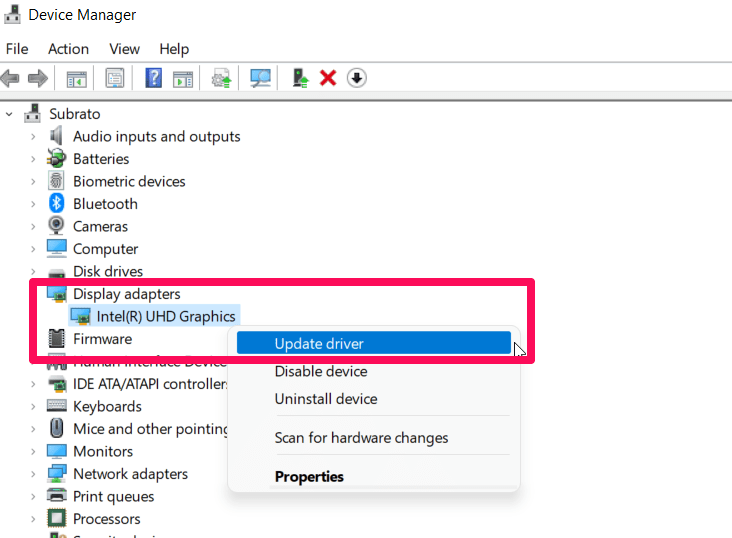
- 最後に、自動的にドライバーを検索をクリックします。
それだけです。今、システムがオンラインでGPUドライバーの更新を検索するまでしばらく待つ必要があります。完了したら、システムを再起動し、ゲームを再実行して、GPUを使用していない問題が解決されたかどうかを確認します。
修正3: ゲームが更新されていることを確認する
ゲームを更新することは、GPUドライバーを更新することと同じくらい重要です。ただし、古いゲームバージョンが一般的にこの種の問題を引き起こすため、常にゲームの最新バージョンを使用することをお勧めします。
最近、多くのユーザーがこの方法でDota 2がGPUを使用していない問題を解決できたと報告しています。したがって、ゲームを更新し、システムを再起動してください。その後、問題が解決されたかどうかを確認します。
修正4: ゲームファイルの整合性を確認する
ゲームファイルの一部が損傷している可能性があり、そのためシステムがゲームファイルを読み取れないことがあります。この場合、ファイルを修復するか、ゲームを再インストールする2つのオプションがあります。
ただし、ゲームを再インストールする前にファイルを修復することをお勧めします。ゲームファイルを修復するには、ゲームランチャー(Steamクライアント)を使用します。これを行う方法がわからない場合は、以下の手順を実行してください。
- 最初に、Steamクライアントを開き、ライブラリセクションに移動します。
- 次に、ゲームを見つけて右クリックします。
- その後、プロパティオプションを選択します。
- 今、ローカルファイルに移動し、ゲームファイルの整合性を確認をクリックします。
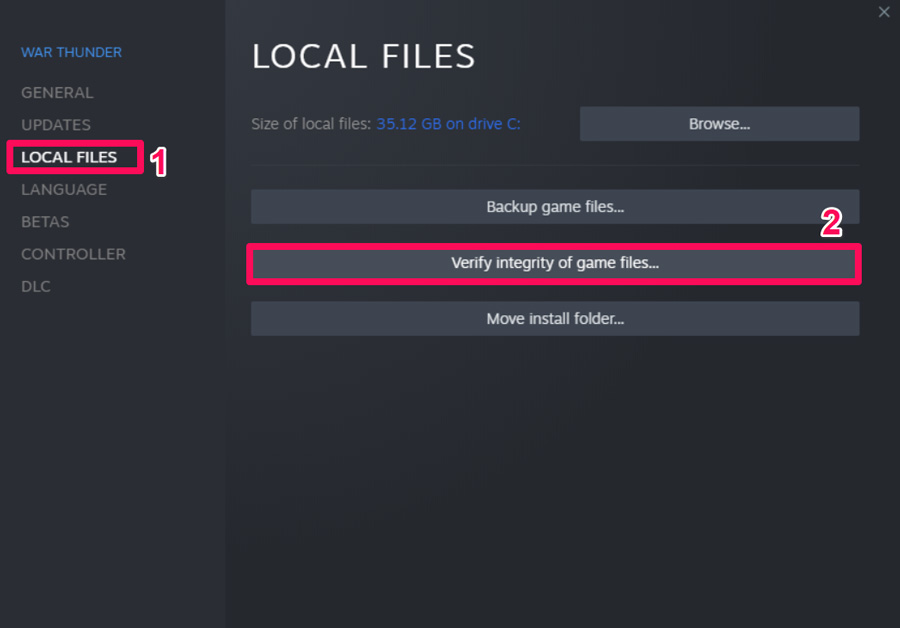
今、システムが損傷したファイルを確認し、自動的に修復するまで待ちます。その後、Dota 2を再実行し、GPUを使用していない問題が解決されたかどうかを確認できます。
修正5: Steamの起動オプションを変更する
起動オプションを変更することは、Dota 2がGPUを使用していない問題を解決するための別の潜在的な修正です。ただし、Steamクライアントのさまざまな起動オプションに慣れていないユーザーはあまりいません。そのため、以下に必要な手順を示します。
- Steamクライアントを開き、ライブラリに移動します。次に、Dota 2を右クリックし、プロパティを選択します。
- 一般セクションで、起動オプションの設定の下にあるコマンドを実行します。
-map data -high -dx11 +fps_max#
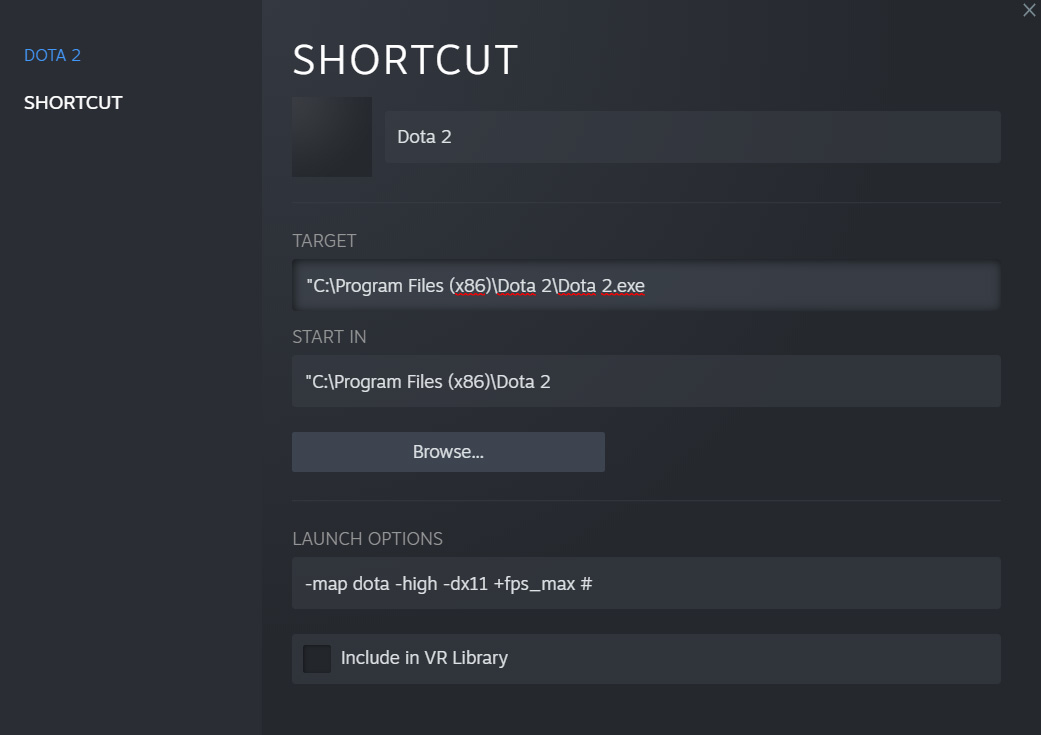
それだけです。今、Dota 2を実行し、このトリックがGPUの問題を解決するのに役立つかどうかを確認してください。ただし、おそらくこの時点で問題は解決されるでしょう。しかし、まだ同じエラーが発生している場合は、以下で説明する他の修正を実行してください。
修正6: 一部のグラフィック設定を調整する
Dota 2をプレイしているときにGPUを使用していない問題を解決できない場合は、いくつかのゲーム内グラフィック設定を変更することも良いオプションです。ただし、それがうまくいかない場合は、以下の手順を試してください。
Nvidia GPU設定
- Windowsの検索バーを使用して、コントロールパネルを開きます。
- 次に、表示方法オプションの下にある大アイコンをタップします。
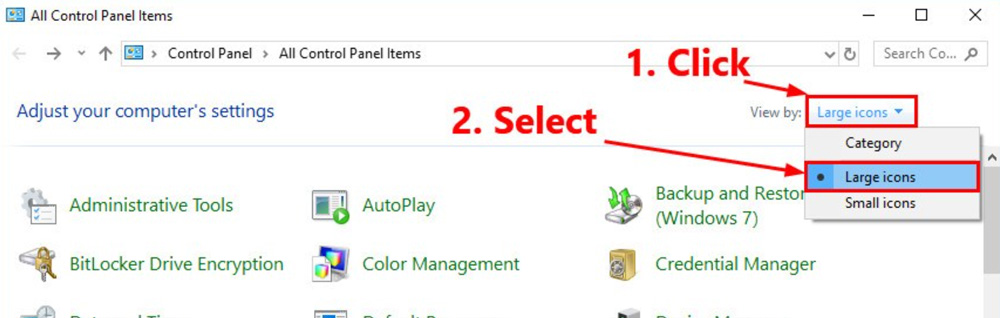
- 次に、NVIDIAコントロールパネルを選択します。
- 今、3D設定の管理 > プログラム設定 > カスタマイズするプログラムを選択をタップします。
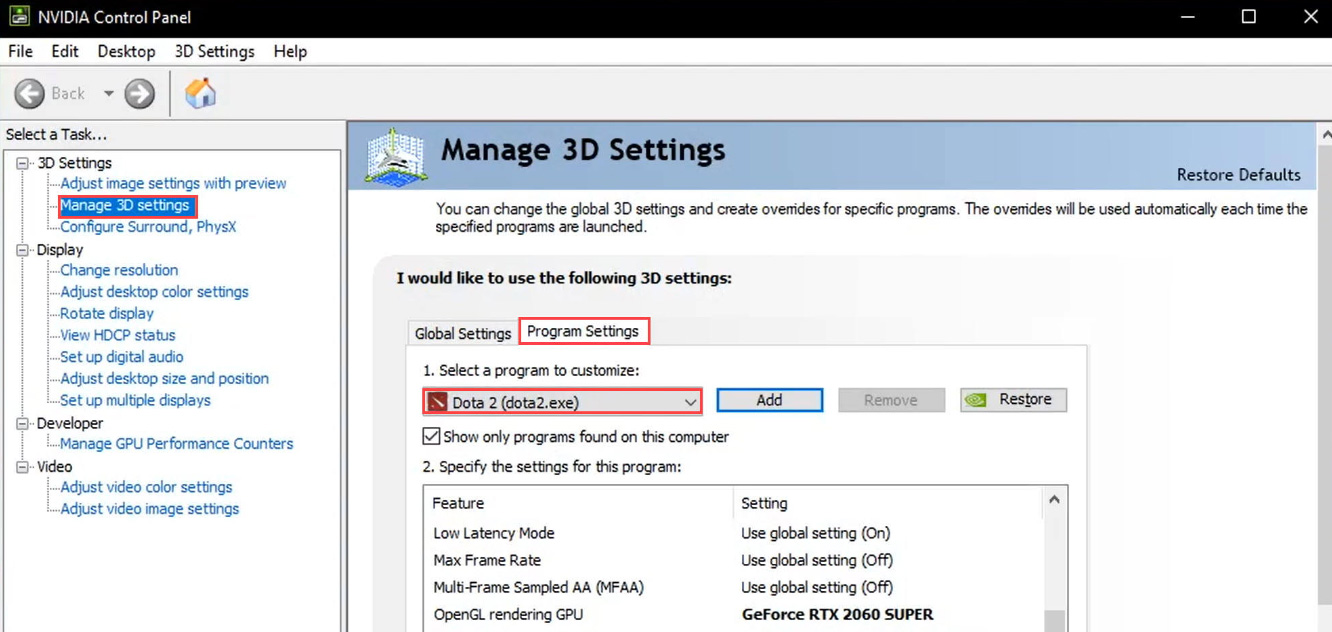
- その後、このプログラムの設定を指定の下で、以下の変更を調整します: - CUDA – GPUs: 専用GPU
- 電源管理モード: 最大パフォーマンス
- テクスチャフィルタリング: パフォーマンス
- 今、適用ボタンをクリックし、ゲームを実行して問題が解決されたかどうかを確認します。
AMD GPU設定
- Windowsの検索バーを使用して、コントロールパネルを開きます。
- 次に、表示方法オプションの下にある大アイコンをタップします。
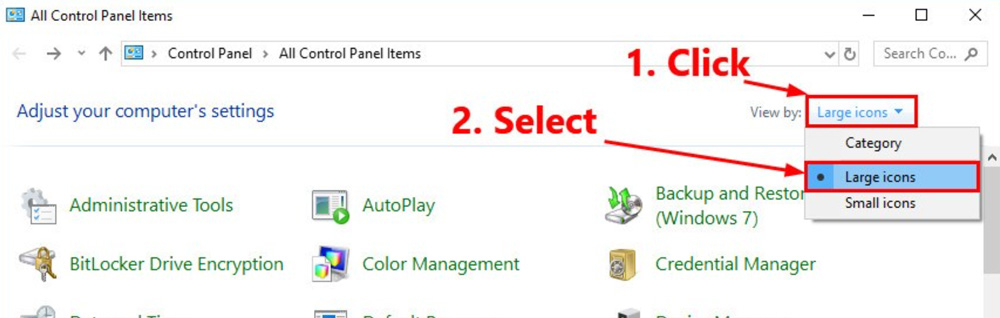
- 次に、AMD Radeon設定を選択します。
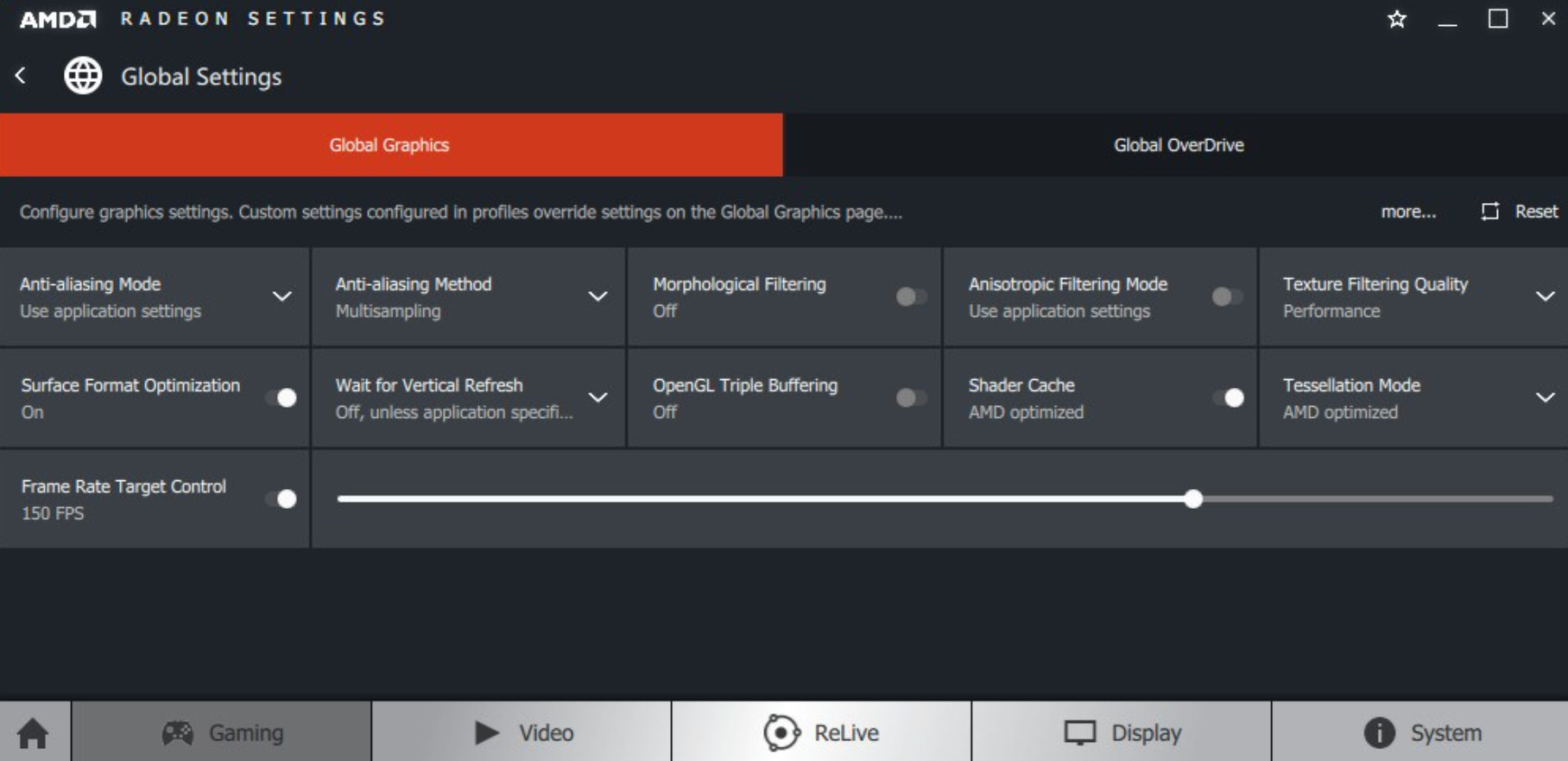
- その後、単にこのパスに従います:ゲーム > グローバル設定。
修正7: 高優先度に設定する
まだこれを行っていない場合は、タスクマネージャーでゲーム(Dota 2)の優先度を高に設定することをお勧めします。多くのユーザーが以前にこれがこのエラーを修正するのに役立ったと報告しています。したがって、これを試してみてください。方法がわからない場合は、以下の手順を実行してください。
- Ctrl + Alt + DelまたはEscボタンを同時に押してタスクマネージャーを起動します。
- 次に、詳細タブに移動し、ゲームを見つけます。
- 今、右クリックして優先度の設定オプションを選択し、高を選択してOKボタンをクリックして変更を保存します。
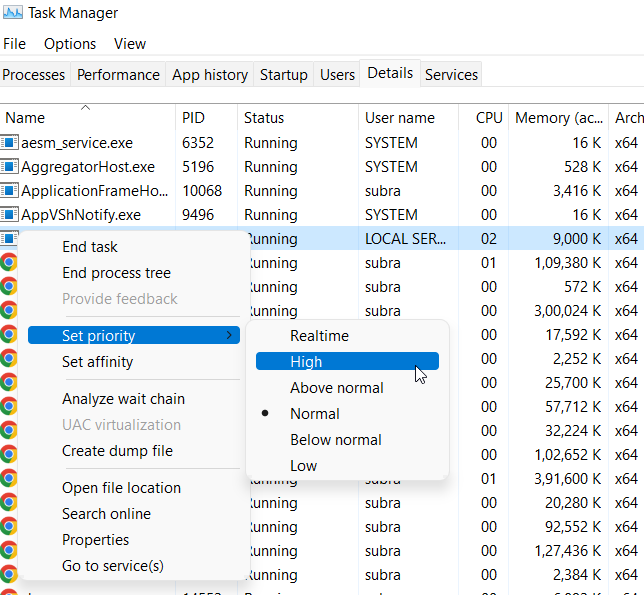
これで、ゲームの優先度を高に設定するために必要なすべてのことを行いました。今、Dota 2を再実行し、GPUを使用していない問題が解決されたかどうかを確認します。
修正8: バックグラウンドタスクを終了する
ほとんどの場合、Dota 2はバックグラウンドで実行されているアプリケーションと競合しています。したがって、今回はこのことが原因でGPUを使用していない問題が発生している可能性があります。
したがって、システムリソースを消費していると思われるすべてのバックグラウンドプロセスをクリアすることをお勧めします。ただし、これを行う方法がわからない場合は、以下の手順を実行してください。
- Ctrl + Alt + Escキーを同時に押してタスクマネージャーを起動します。
- 次に、プロセスタブに切り替え、アプリケーションを選択します。その後、タスクの終了ボタンをクリックします。
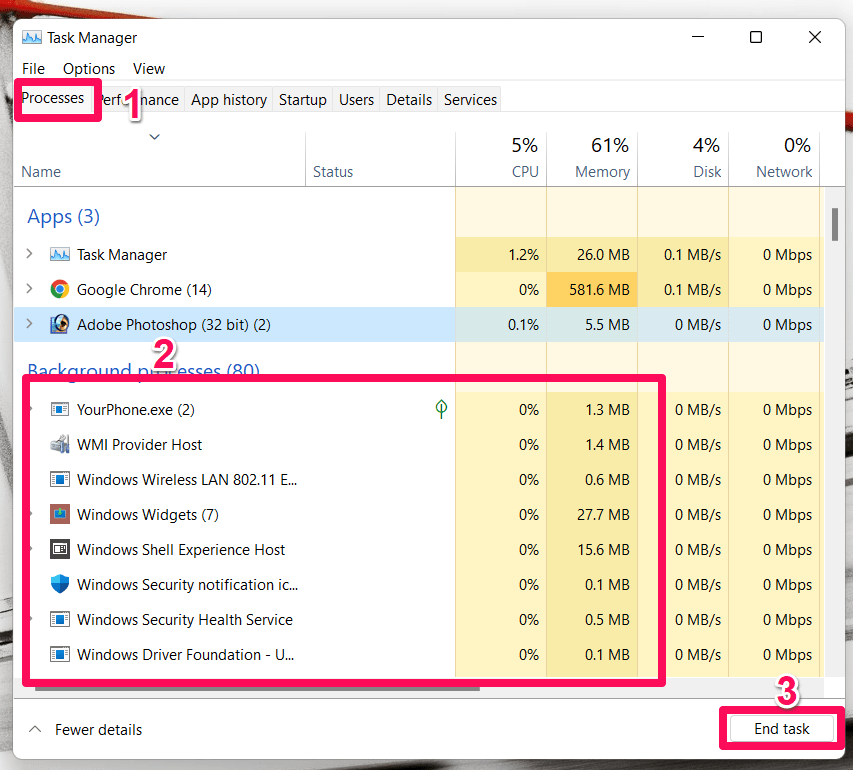
- Dota 2を除くすべてのアプリケーションに対してこれを1つずつ行います。その後、ゲームを実行し、まだ問題が発生するかどうかを確認します。
修正9: ゲームの電源プランを変更する
多くのユーザーが、ゲームの電源プランを変更することでこの種の問題を修正できたと報告しています。したがって、デバイスの電源プランを変更して、この問題を解決できるかどうかを確認してください。これを行うには、以下の手順に従ってください。
- 最初に、Win+Iキーを押してWindows設定を開きます。
- 次に、システム > 電源とバッテリーをタップします。
- 次に、電源モードを見つけて、ドロップダウンボタンをタップします。
- 最後に、最高のパフォーマンスオプションを選択します。
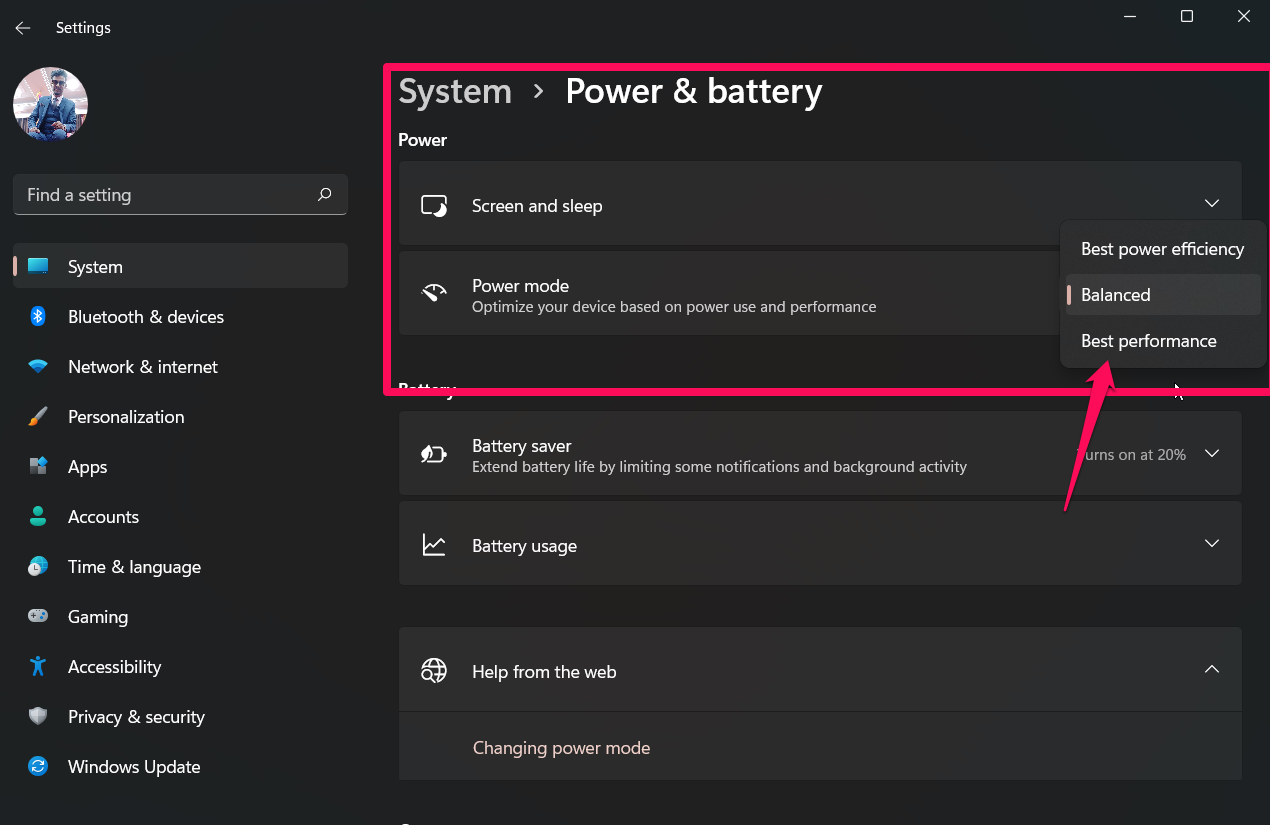
それだけです。これで、ゲームがエラーを表示せずにスムーズに実行されることがわかります。これでゲームを楽しむことができます!
修正10: OSの更新を確認する
Windowsシステムが最新のOSバージョンに更新されているかどうか確認しましたか?デバイスに保留中のOS更新があるためにGPUを使用していない問題が発生している可能性があります。
したがって、デバイスが最新のパッチ更新を実行していることを確認する必要があります。手動でWindowsの更新を確認する方法がわからない場合は、以下の手順が役立ちます。
- まず、Win+Iを押してWindows Updateに移動します。
- 次に、更新を確認ボタンをクリックします。
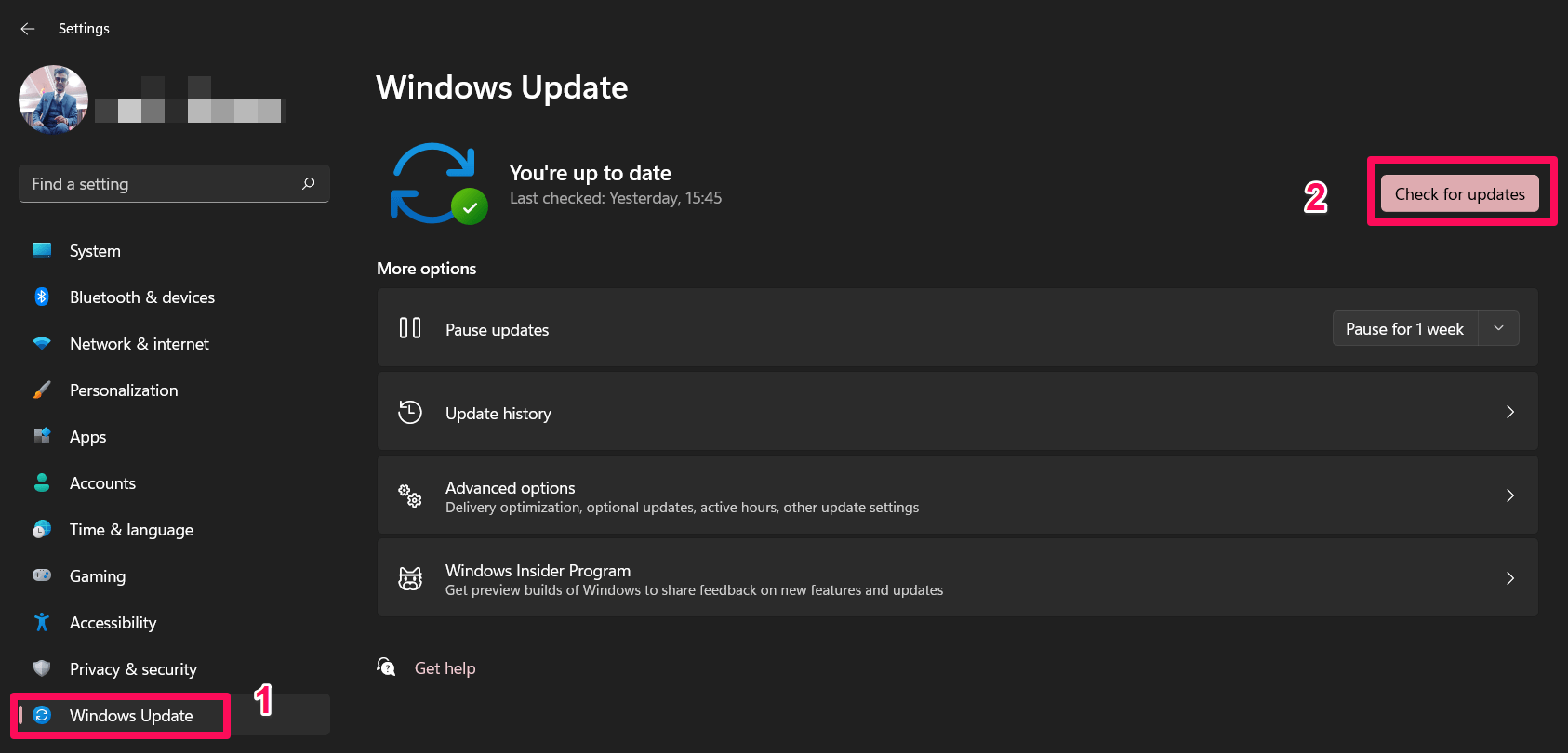
次のステップは、システムがオンラインで更新を検索してインストールするのを待つことです。その後、コンピュータを再起動し、ゲームを実行して問題が解決されたかどうかを確認します。
修正11: ゲームを再インストールする
何も役に立たない場合、再インストールが最後の手段です。したがって、Dota 2をプレイしているときにGPUを使用していない問題がまだ発生している場合、残念ながら、ゲームに関連するすべてを消去し、各ファイルをインストールする最後の修正を試す必要があります。
したがって、無制限のプランのWiFi接続がある場合は、ゲームを再インストールする必要があります。ただし、その前に、既存のものをアンインストールすることを忘れないでください。その後、Steamクライアントアプリを使用してゲームをダウンロードします。
Dota 2がGPUを使用していない: 今すぐ修正!についてのご意見があれば、下のコメントボックスにお気軽にお寄せください。また、動画チュートリアルのために私たちのDigitBin YouTubeチャンネルに登録してください。乾杯!
新しい投稿を受信箱で受け取る
スパムはありません。いつでも購読を解除できます。