Android Downgrade · 1 min read · Jan 29, 2026
Android 14からAndroid 13にダウングレードする方法(Google Pixel)

多くのGoogle PixelユーザーがAndroid 14バージョンにアップグレードした後、バッテリーの持続時間や電話のパフォーマンスが低下したと報告しています。
これらの体験はユーザーの生産性に影響を与え、電話のアップグレードを妨げる可能性があります。
もしあなたが電話をAndroid 14にアップグレードし、ダウングレードに苦労している場合、これは簡単なプロセスではないことに注意してください。
Google Pixel電話をAndroid 14からAndroid 13にダウングレードするには多くの技術的な課題が伴います。正しく行わないと、電話内の重要なデータが消去される可能性もあります。
したがって、Androidバージョンをスムーズにダウングレードできるように、プロセスをステップバイステップで説明しました。以下の完全なブログ投稿をご覧ください!
Android 14からAndroid 13にダウングレードするための前提条件
データのバックアップを取る
Androidバージョンをダウングレードすると、Google Pixelから以前のデータがすべて削除されます。したがって、PCやGoogle Drive、Dropboxなどのクラウドソリューションにデータを転送して、すべてのデータのバックアップを取る必要があります。
Android SDKプラットフォームをダウンロードしてインストールする
PCと電話の間にAndroid Debug Bridgeを確立するために、Android SDKプラットフォームをダウンロードしてインストールする必要があります。ADBはGoogle Pixel電話のAndroidバージョンをダウングレードするのに役立ちます。
読む: ADBとFastbootのインストール方法は?
それは大丈夫ですが、私はAndroid SDKプラットフォームに不慣れで、インストール方法がわかりません。
心配しないでください!以下のプロセスに従って、システムにAndroid SDKプラットフォームをダウンロードしてインストールしてください:
まず、システムにAndroid SDKプラットフォームツールをダウンロードする必要があります。システムのOSに応じて、以下のダウンロードリンクをクリックし、ダウンロードが完了するまで待ちます。
Windowsプラットフォーム用のダウンロードリンク
Macプラットフォーム用のダウンロードリンク
Linuxプラットフォーム用のダウンロードリンク
上記のセクションからファイルをダウンロードしたら、今度はファイルを解凍する必要があります。ファイルを解凍するフォルダーに関係なく、場所名の最後にplatform-toolsが表示されます。例: C:\YourUsername\platform-tools
ADBコマンドを実行するには、Google PixelでUSBデバッグを有効にする必要があります。そのための次のステップを確認してください。
USBデバッグを有効にする
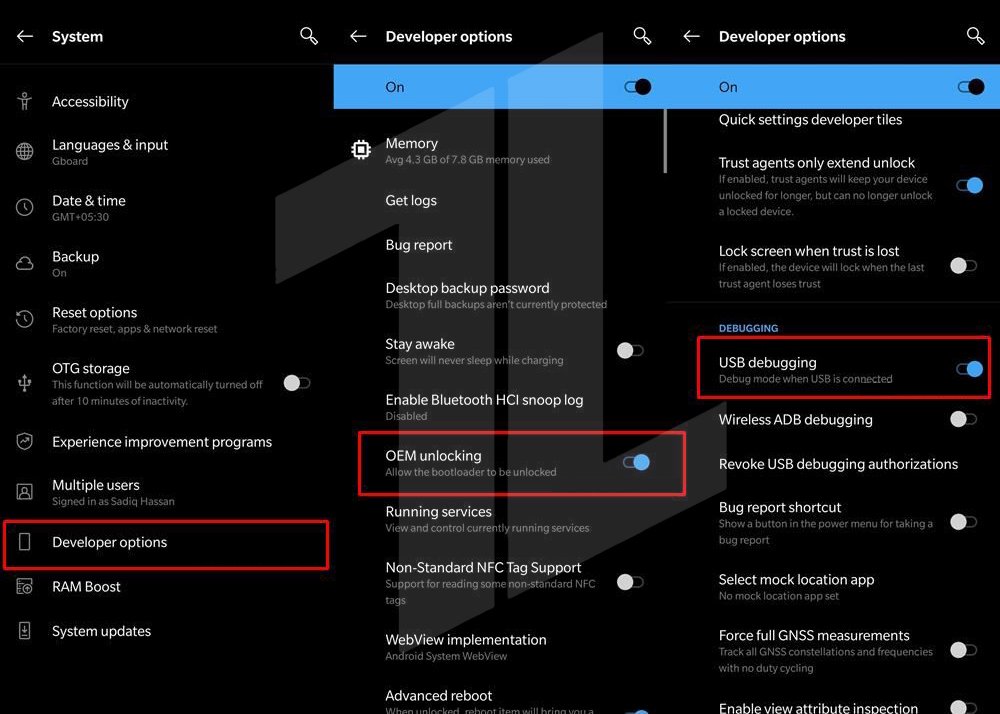
Android SDKプラットフォームをインストールしたら、Pixel電話でUSBデバッグを有効にし、OEMロック解除を有効にする時が来ました。USBデバッグオプションは開発者オプションの下にあります。USBデバッグオプションを有効にする方法は次のとおりです:
まず、Google Pixelの設定を開きます。
次に、電話についてをクリックします。
ビルド番号を7回タップして開発者オプションを解除します。
その後、設定ページに戻ります。
システムオプションをタップし、開発者オプションを選択します。
ブートローダーを解除する
Androidバージョンを14から13にダウングレードするには、Google Pixelでブートローダーを解除する必要があります。
ブートローダーは、電話が起動するたびにバックグラウンドで実行されるソフトウェアです。SDKをインストールし、電話でデバッグモードを有効にしたら、Androidバージョンをダウングレードするためにブートローダーを解除する必要があります。
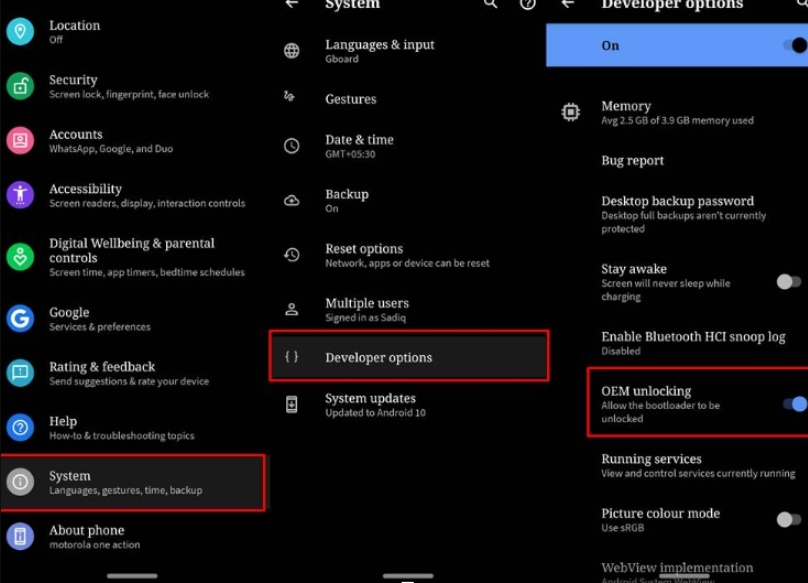
ブートローダーを解除するには、OEMロック解除オプションも有効にする必要があります。これを行う方法は次のとおりです:
Google Pixelの設定に移動します。
次に、開発者オプションをタップします。
OEMロック解除オプションが表示されるまでスクロールし、有効にします。
次に、ブートローダーを解除する方法は次のとおりです。
Google PixelをUSB経由でPCに接続します。
Android SDKがインストールされたフォルダーを開きます。
空の場所でShiftキーを押しながら右クリックします。
‘ここにPowerShellウィンドウを開く’オプションを選択します。
次に、以下のコマンドを入力し始めます:
- Pixelをfastboot/bootloaderモードにブートするために、PowerShell/コマンドプロンプトに次のコマンドを入力します。
*adb reboot bootloader*- Google Pixelのデータを消去し、ブートローダーを解除するために、次のコマンドを入力します:
*fastboot flashing unlock*- カスタムROMをフラッシュしたい場合は、次のコマンドを入力します:
*fastboot flashing unlock_critical*画面に確認メッセージが表示された場合は、はい、または同意します。と応答します。
次に、Pixelデバイスを再起動するために次のコマンドを入力します。
*fastboot reboot*上記の前提条件が完了したら、Androidバージョンをダウングレードする方法は次のとおりです:
方法1: Android Flash Toolを使用してAndroidバージョンをダウングレードする
まず、USBケーブルを使ってGoogle PixelをPCに接続します。
次に、PCでAndroid Flash Toolのウェブサイトを開き、開始をクリックします。
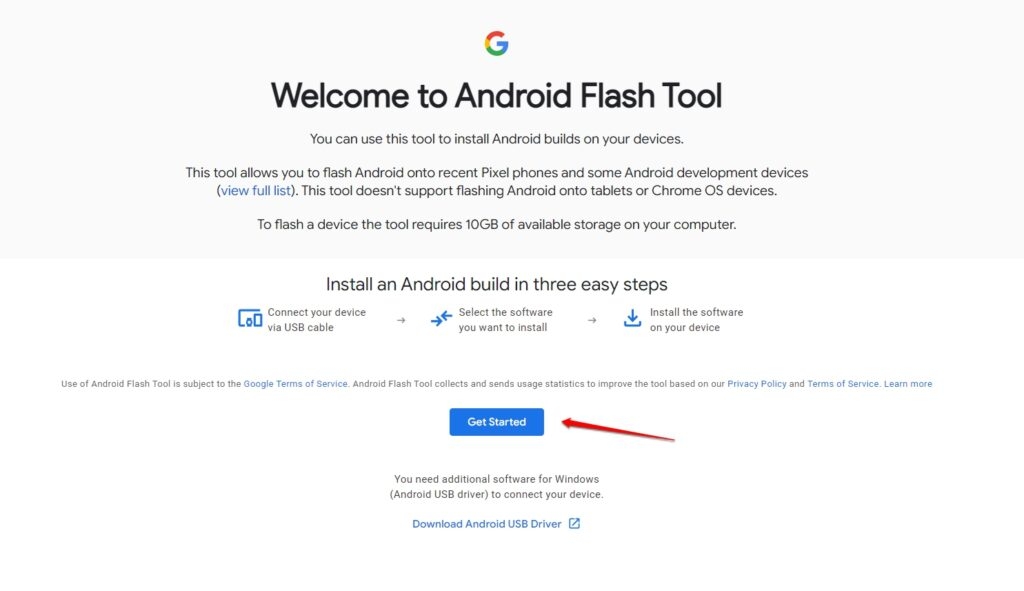
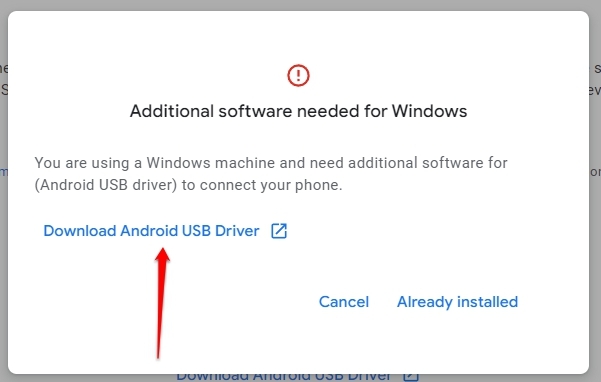
- PCが「Windows用の追加ソフトウェアが必要です」と表示した場合、PC用のUSBドライバーをダウンロードする必要があります。ドライバーをインストールした後もメッセージが表示される場合は、すでにインストール済みをクリックして警告を無視します。
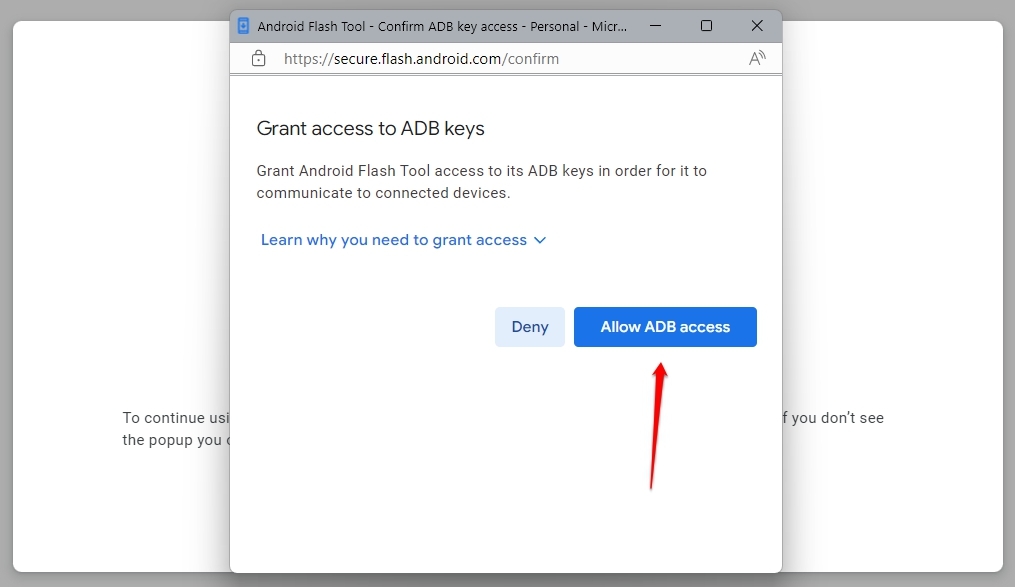
- 次に、PCでADBアクセスを許可します。
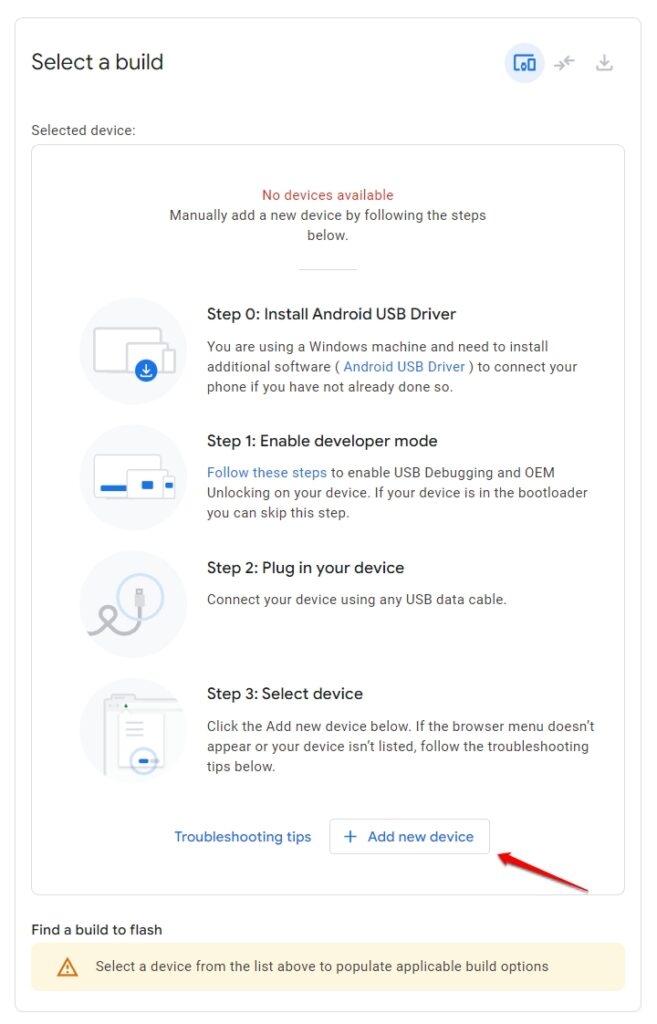
- 次に、新しいデバイスを追加をタップします。
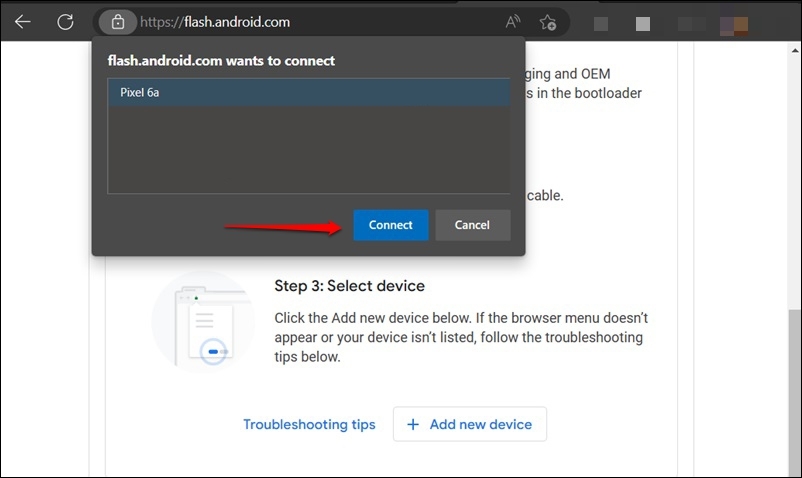
- Google Pixel電話を選択し、接続をクリックします。
PixelデバイスにUSBデバッグのプロンプトが表示されます。許可オプションを選択します。
Google Pixel電話にインストールしたいAndroid 13ビルドバージョンを選択します。
選択したAndroidビルドバージョンの鉛筆アイコンをクリックして、利用可能なオプションを確認します。
ブートローダーをロックしたい場合は、チェックを入れたままにします。そうでない場合は、オプションのチェックを外します。
ビルドをインストールオプションをクリックし、次の画面で確認を選択します。
これで、Android Flash Toolが選択したAndroid 13バージョンをインストールします。プロセスが完了するまで待ちます。
方法2: Fastbootを使用してAndroidバージョンをダウングレードする
上記のプロセスが機能しない場合は、fastbootを使用してGoogle PixelのAndroidバージョンをダウングレードします。
まず、Google Pixel用のAndroidファクトリーイメージをダウンロードします。
次に、これらのファイルをPCのPlatform-Toolsフォルダーに抽出します。(Android SDKプラットフォームを介して取得したもの)
Platform-Toolsフォルダーに移動し、アドレスバーに「CMD」と入力してコマンドプロンプトを起動します。
次に、CMDにこのコマンドを入力します:
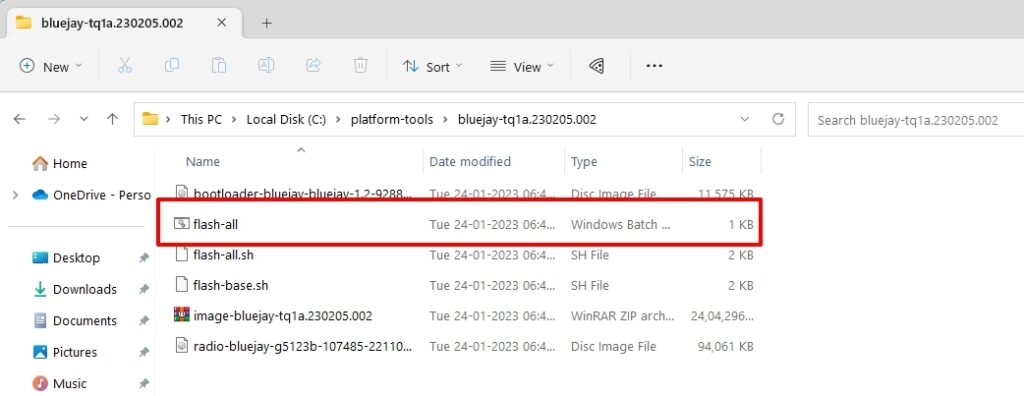
*adb reboot bootloader*- flash-allバッチファイルをダブルクリックまたはシングルクリックして開き、プロセスが始まるのを待ちます。
- Google Pixelは自動的にFastbootおよびFastbootDモードにブートします。
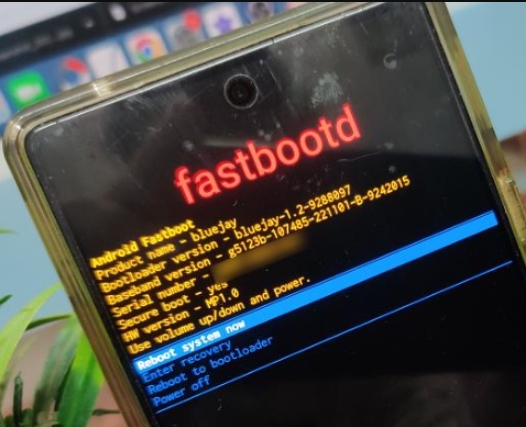
- フラッシングが完了すると、Android 13バージョンがインストールされたことが通知されます。
毎週の更新を受け取る 直接あなたの受信箱に
登録する
メールを送信することで、あなたは
プライバシーポリシーに同意します。
結論
古いビルドバージョンのAndroidに戻ることは通常推奨されません。しかし、現在のバージョンに問題があるため、Androidバージョンをダウングレードしたい場合は、上記のプロセスに従ってAndroid 14から13にダウングレードできます。
関連リソース:
Fastbootモードとリカバリーモードにブートする方法は?
AndroidデバイスにカスタムROMをフラッシュする方法
Magiskとは | Magiskを使用してAndroidデバイスをルート化する
新しい投稿を受信箱で受け取る
スパムはありません。いつでも購読を解除できます。