OSダウンロード · 1 min read · Dec 18, 2025
Atlas OS Windows 10のダウンロードとインストール
私たちTechlatestは、オープンソースのLinux OSや、トリミングされた/デブロートされたWindowsベースのISOなど、常に最高のオペレーティングシステムを探しています。
今日は、パフォーマンスとレイテンシを最適化するために設計されたオープンで透明なWindowsオペレーティングシステム、Atlas OSをご紹介します。
以前、Ghost Spectre Windows 10およびWindows 11のSuperliteバージョン、Tiny 11、デブロートスクリプトについても取り上げましたので、そちらもご確認ください。これらは、古いPCでも新しいPCでも、すべてのユーザーが良好で最適化されたOSを求めるためのオールインワン体験を提供することを目的としています。
Atlas OS

“ パフォーマンスとレイテンシを最適化するために設計されたオープンで透明なWindowsオペレーティングシステム。 “
Atlas OSはゲーマー向けに調整されており、よりシームレスなゲーム体験のために高いフレームレートと低いレイテンシを提供します。これは、ゲームパフォーマンスに悪影響を与える可能性のある要素を排除したWindowsの修正バージョンです。
オープンソースプロジェクトとして、Atlasの目標は、システムの能力に関係なく、プレイヤーに平等なゲーム機会を提供することです。パフォーマンスを最適化するだけでなく、Atlasはシステムとネットワークのレイテンシや入力遅延を減少させるのにも効果的です。また、ユーザーのプライバシーを保護するように設計されています。
Atlas OSで削除されたもの
一部のAPPXおよびUWPアプリケーション
ネットワーク構成のログ
悪意のある削除ツール
Microsoft EdgeおよびWebView
復元ポイントおよびシステムリセット
テレメトリ
ウイルスおよびマルウェア保護ツール(SecHealth、HealthCheck、MsMpEng、SmartScreenなど)
Windows Defender
Windowsエラーレポート
Windowsアップデート
スクリーンショット:
画像をタップして全画面表示します。
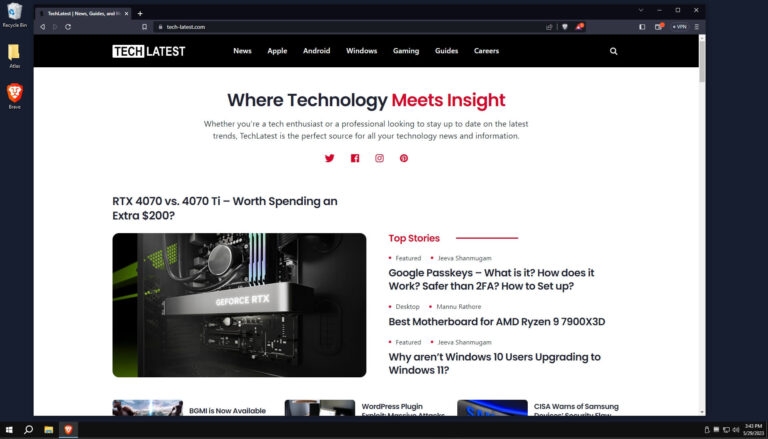
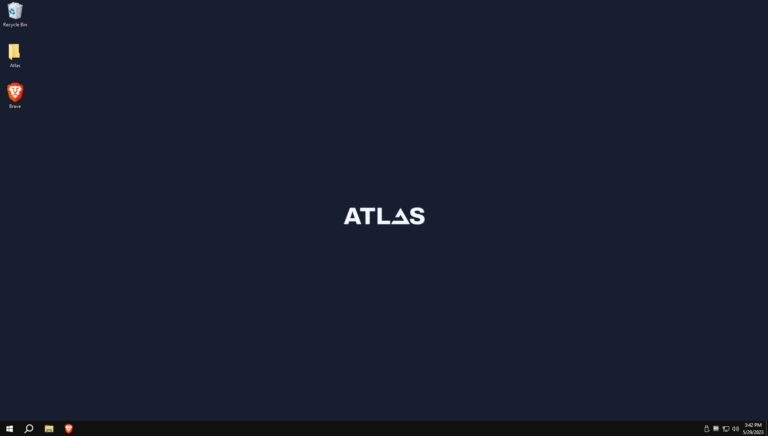
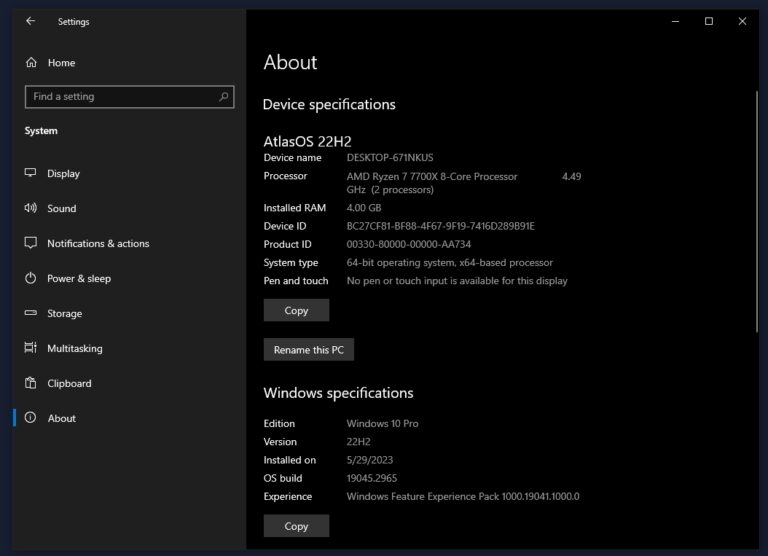
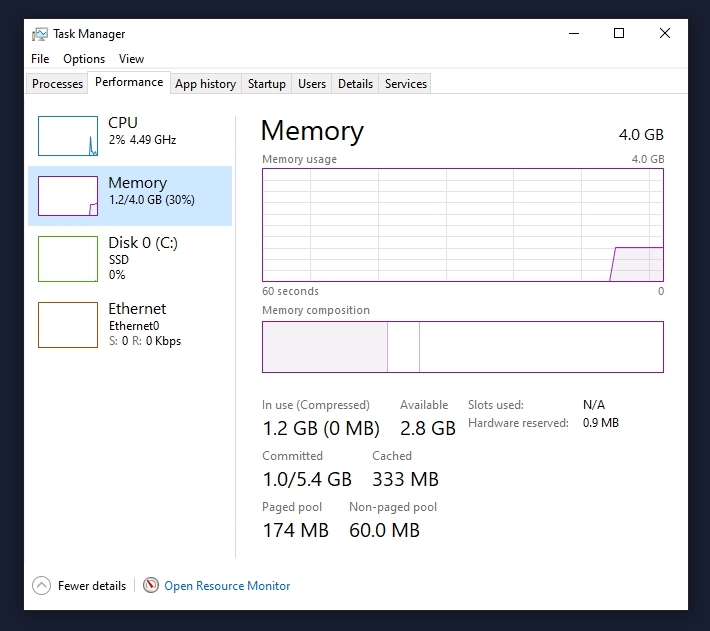
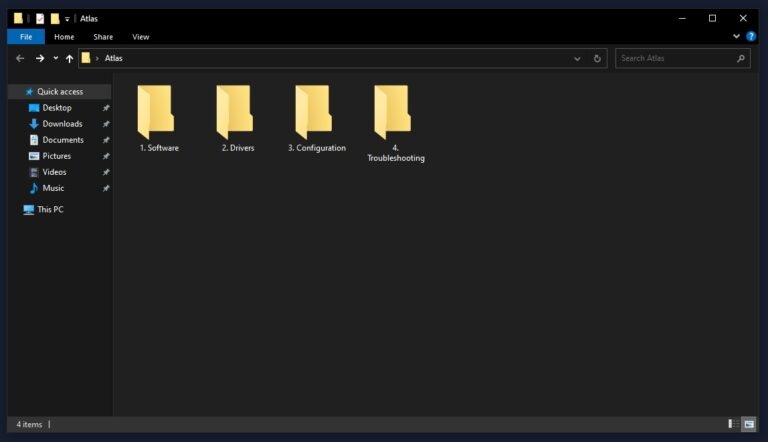
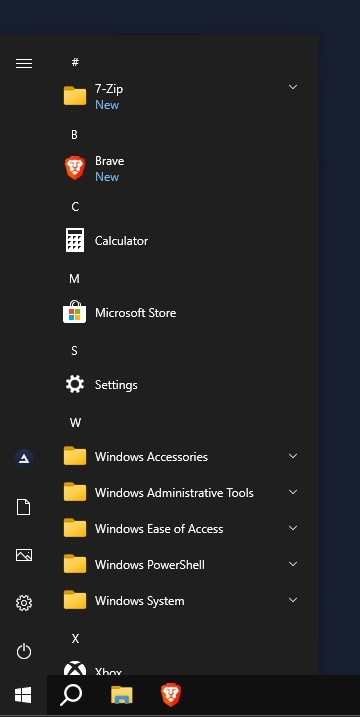
Atlas OS Windows 10のダウンロードとインストール
ステップ1: Windows 10をインストール
Windows 10のisoファイルは、専用の記事からダウンロードできます: 最新のWindows 10 ISOファイルをダウンロード (22H2 2022アップデート)
フラッシュドライブを挿入します。最低16GB必要です。
次に、Rufusを開いてWindows 10のブータブルメディアを作成します。
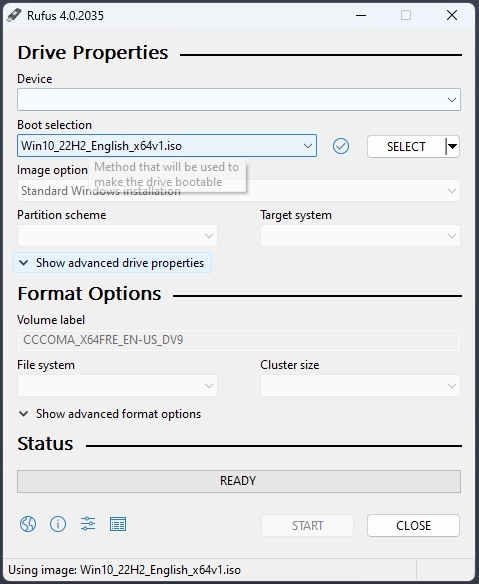
すべてのデフォルト設定をそのままにしておきます。
次に、スタートボタンをクリックし、完了するまで待ちます。
完了後、RufusはPCを再起動するように求めます。
PCを再起動し、ブート中にWindowsロゴの前にブートメニューキーを押して開きます。
| ブランド | 割り当てられたブートメニューキー |
|---|---|
| Acer | F12 |
| Asus | EscまたはF8 |
| Dell | F12 |
| HP | EscまたはF9 |
| Lenovo | F12、F8、F10 |
| その他 | EscまたはF1-F12 |
ドライブのリストが表示される画面が見えます。挿入した/接続したものを選択し、Enterを押します。
次に、Windowsロゴが画面に一時的に表示されます。アニメーションドットが表示される場合は、すべてが正常です。
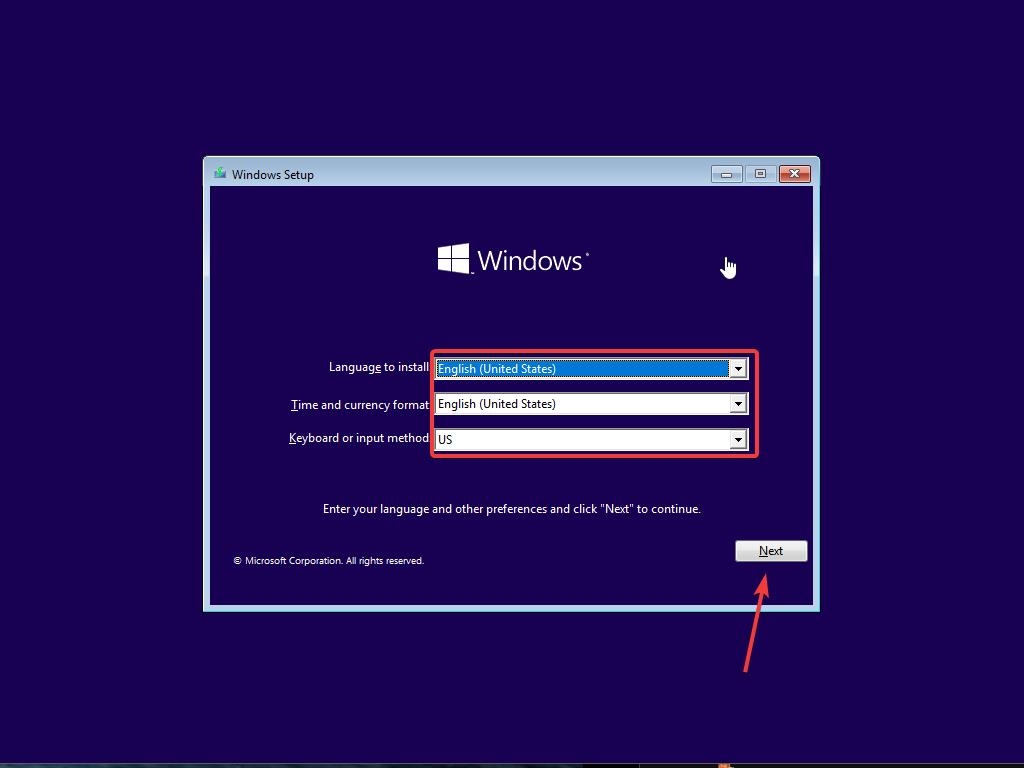
次に、言語、時間、キーボード方式を選択するように求められます。これらの設定をすべて構成した後、次へをクリックします。
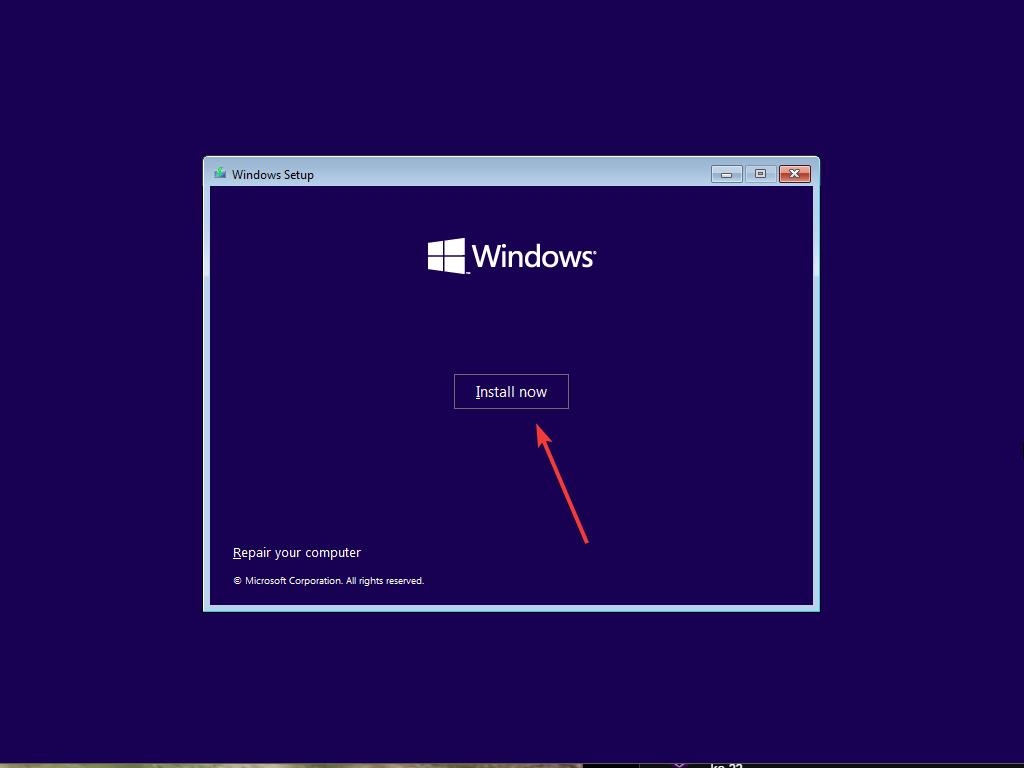
- 次に、今すぐインストールをクリックします。
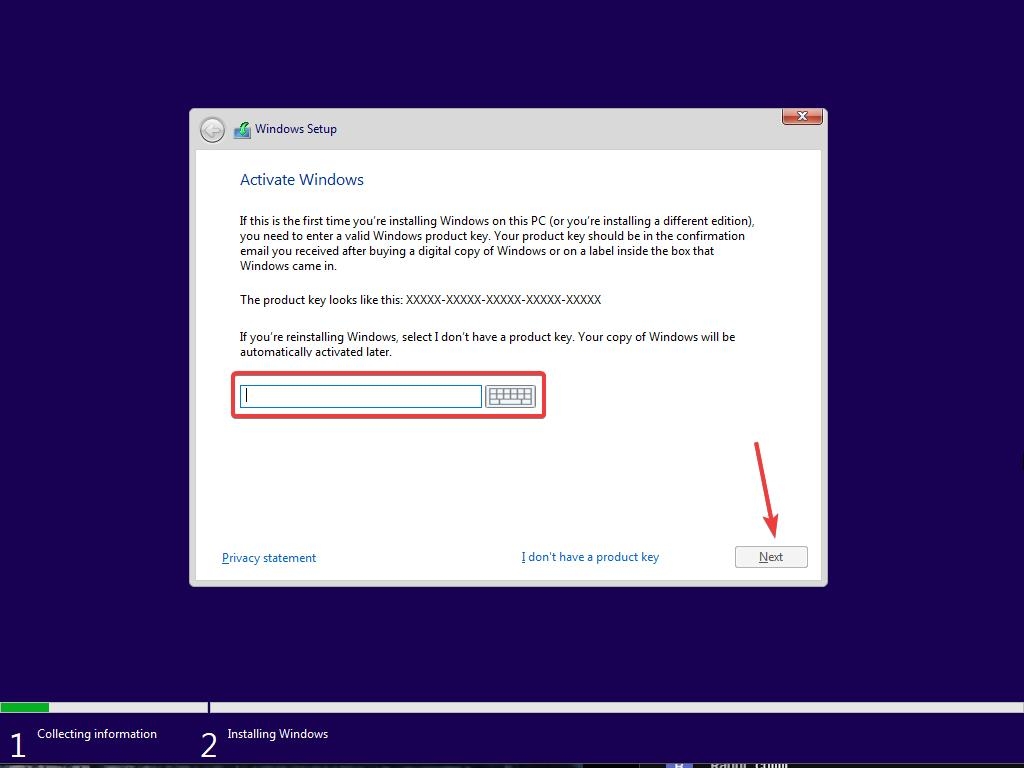
- 次に、Windows 10のセットアップがプロダクトキーの入力を求めます。Windows 10のプロダクトキーをお持ちの場合は、それを入力してください。そうでない場合は、「キーを持っていません」または「後で行う」をクリックします。
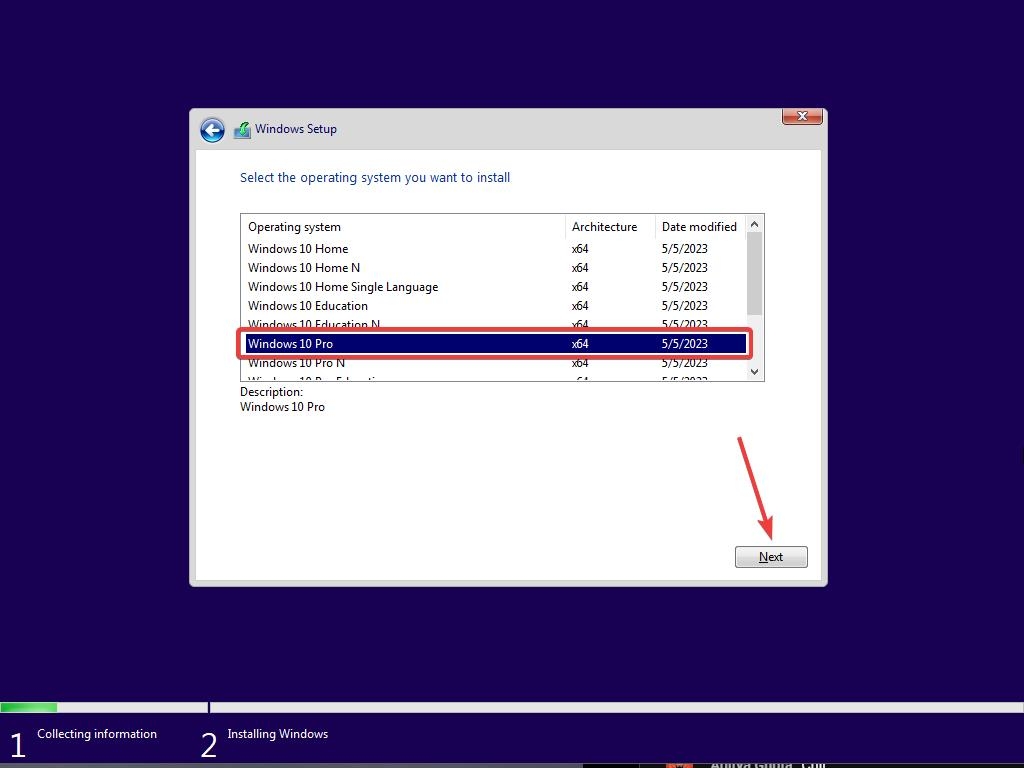
- 次に、ライセンスを持っているエディション(HomeまたはPro)を選択するように求められます。間違ったエディションを選択すると、クリーンインストールを再度行う必要がありますので、正しいエディションを入力してください。
しばらく待って、システムがファイルをコピーする準備をします。
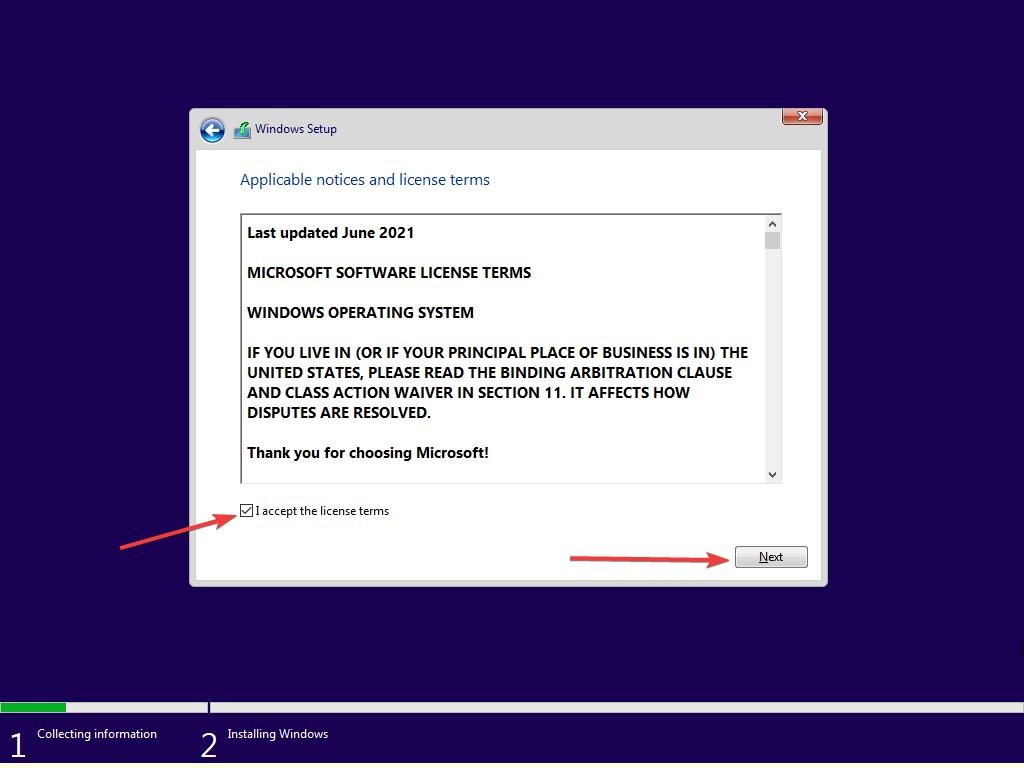
ライセンス条項に同意します。そのためには、「ライセンス条項に同意します」の前のボックスにチェックを入れます。
次へをクリックします。
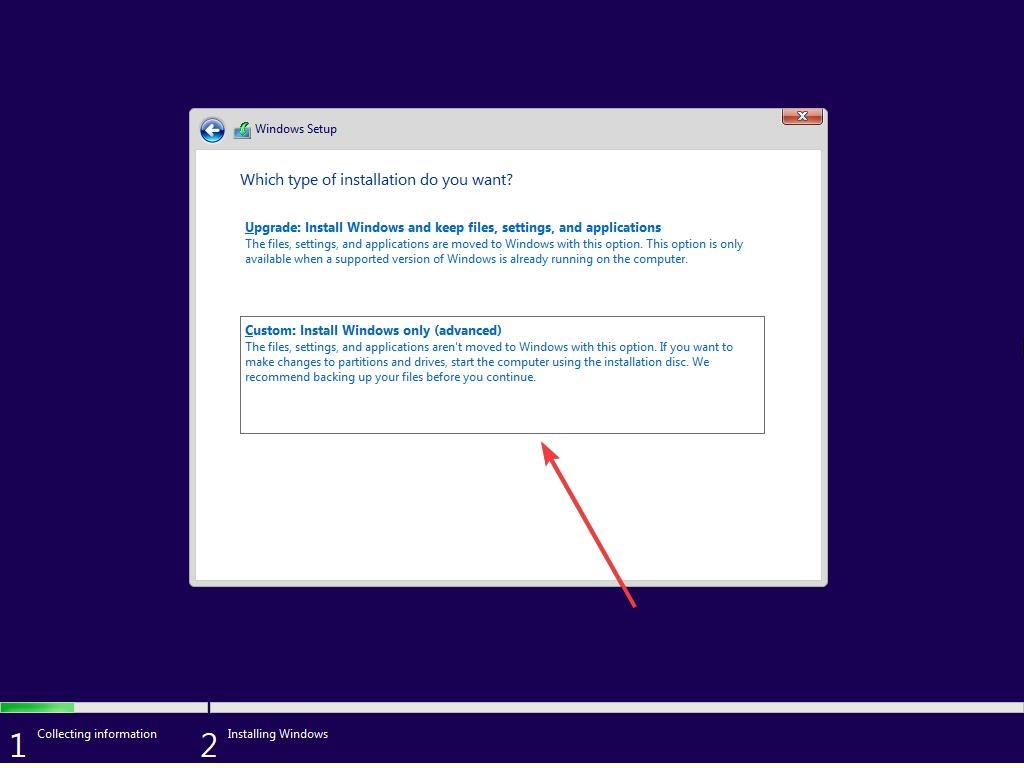
- カスタム: Windowsのみをインストール(詳細)をクリックします。
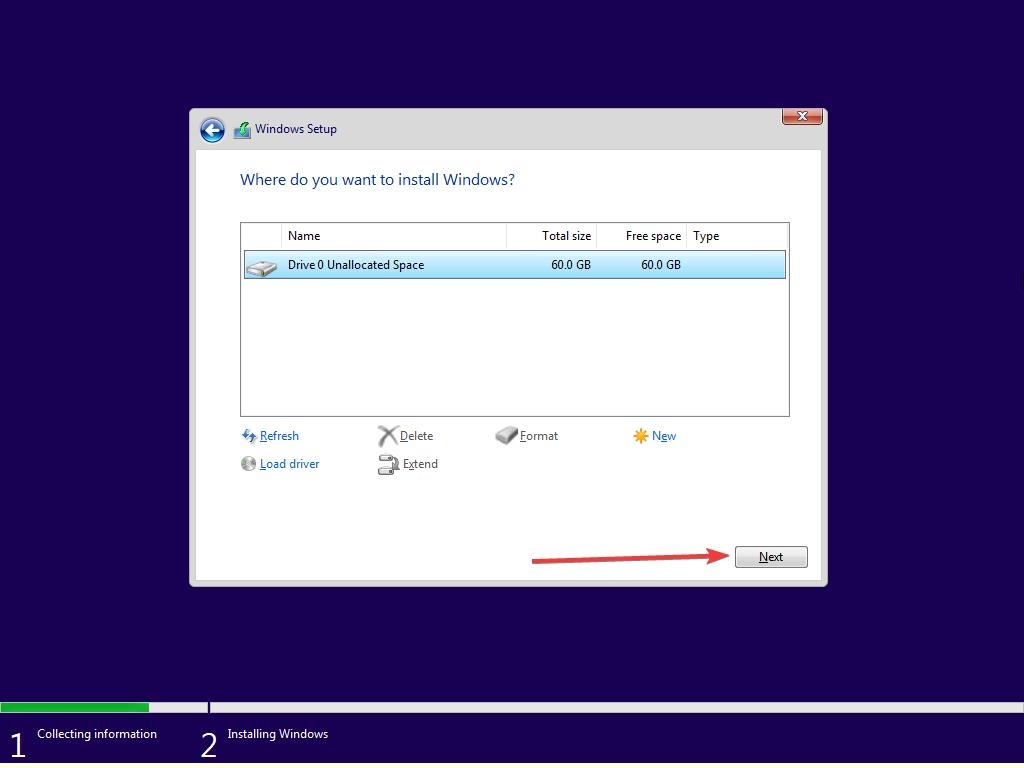
- ドライブを選択し、次に次へをクリックします。[複数のパーティションがある場合は、下からそれぞれを選択し、削除をクリックして1つの未割り当てドライブだけが残るまで続けます]
未割り当てドライブリストを選択し、新規 > 適用 > OKをクリックします。
複数のパーティションからプライマリパーティションを選択し、次へをクリックします。
- Windowsがインストールされるまで、数秒/数分待ちます。
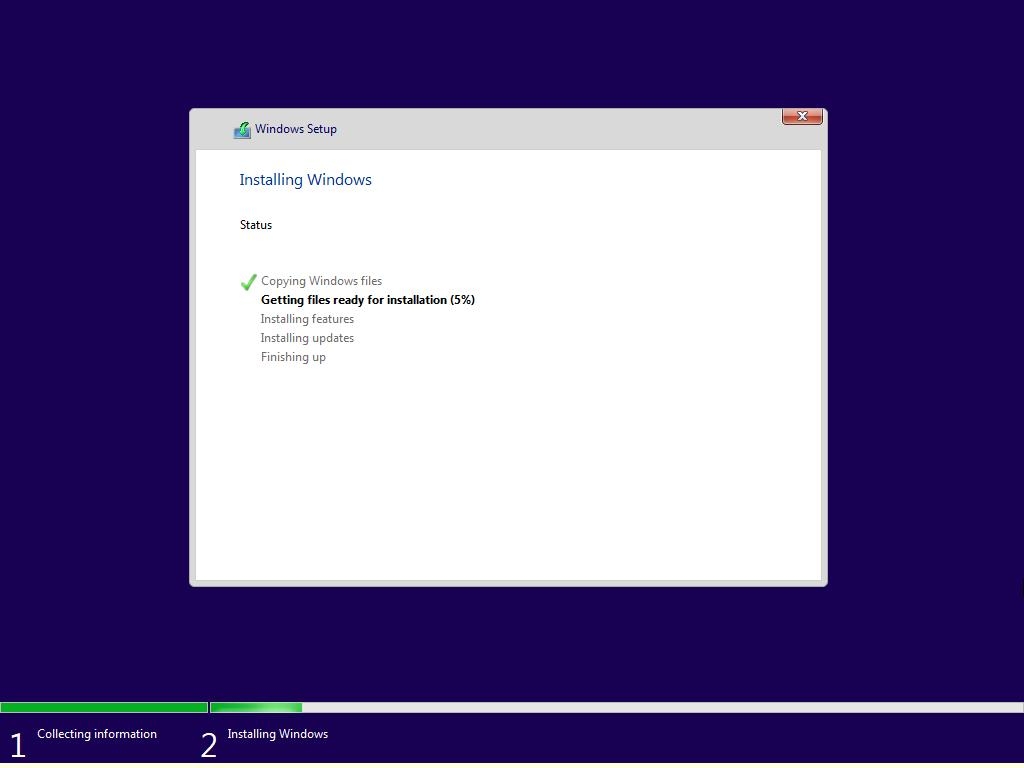
- すべてのセットアップが完了すると、Windowsは自動的にセットアップに再起動します。
ステップ2: Atlas OSをインストール
最近インストールしたWindows 10のホーム画面にいるとき、ダウンロードしたアイテムに移動します。
- まず、レジストリスクリプトを(管理者として)実行し、その後PCを再起動します。
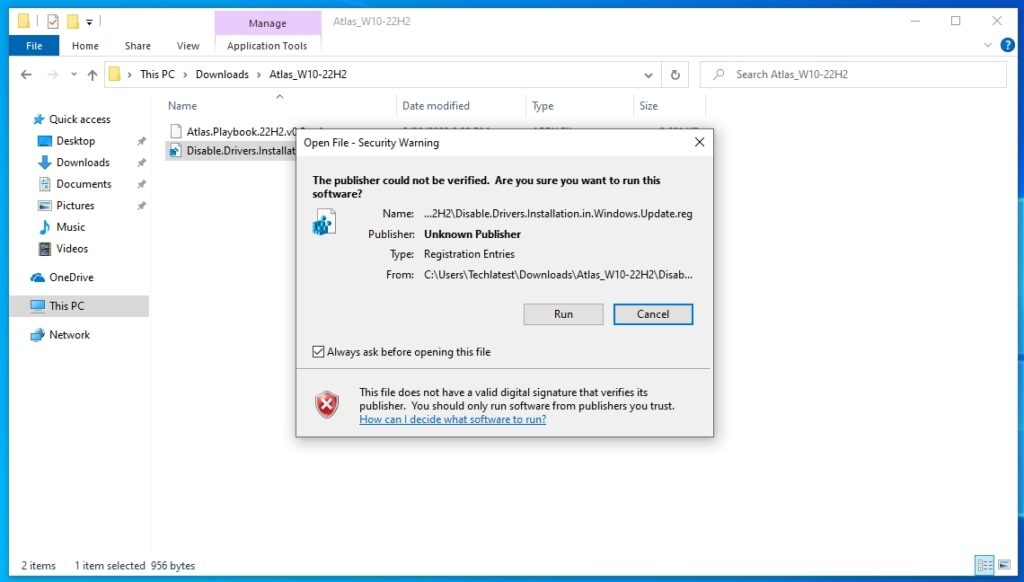
- 次に、インターネットを有効にし、Windowsアップデートを実行します。
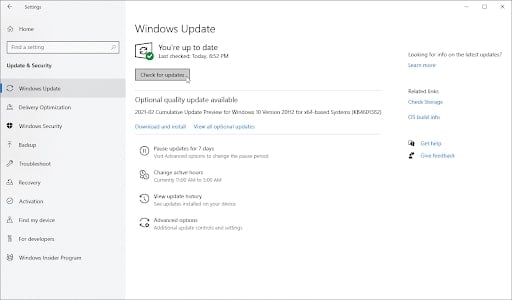
- 完了したら、以前にダウンロードしたAME Wizard Betaソフトウェアを(管理者として)実行します。
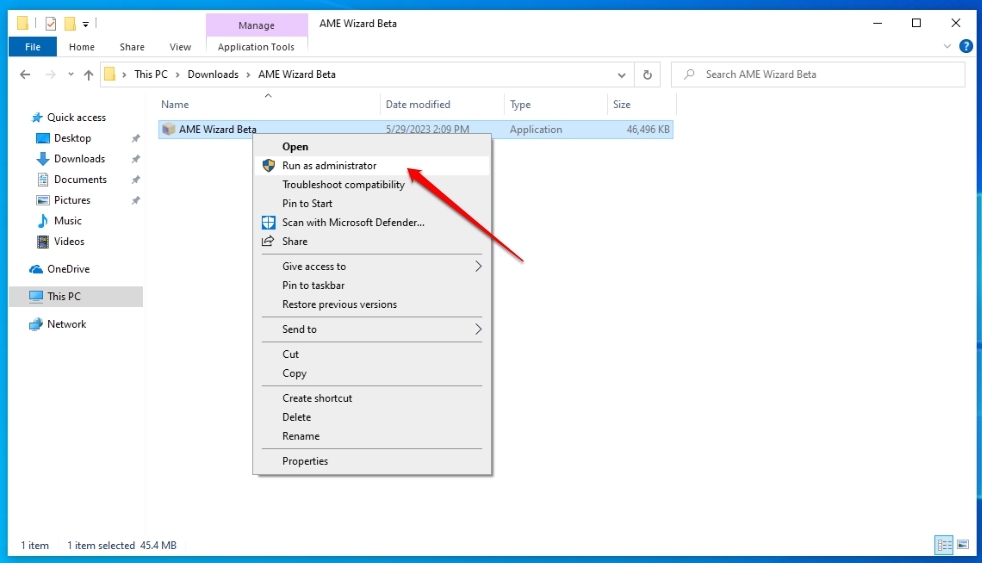
- Atlas OS Playbookファイル(.apbx)をAWE Wizardにドラッグします。
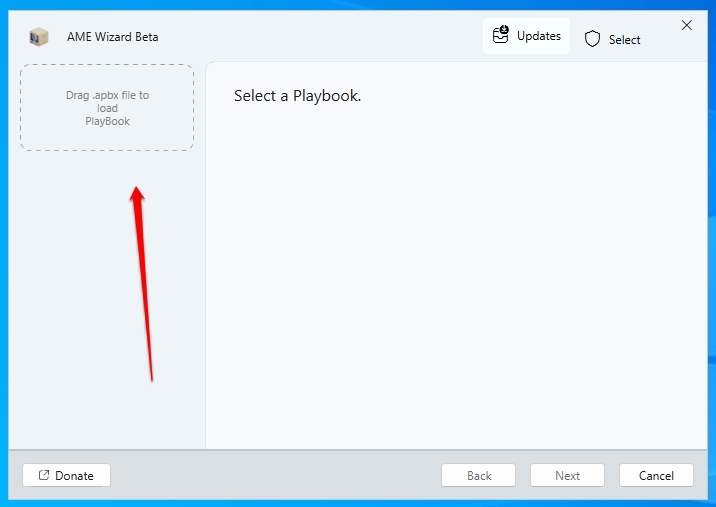
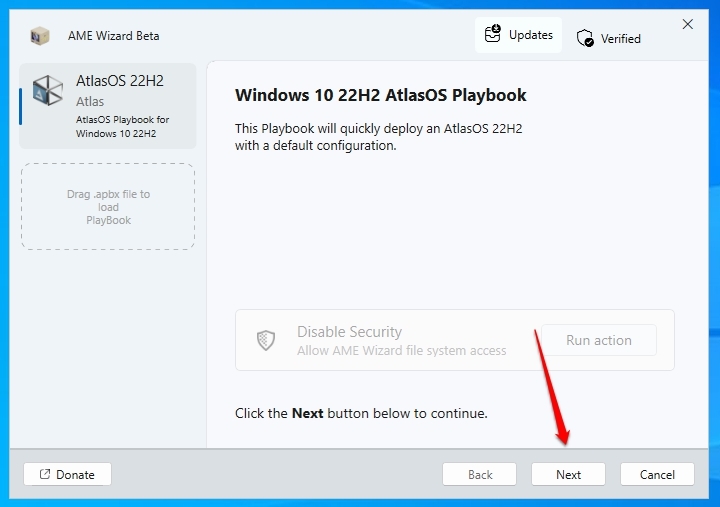
- これでこの画面が表示されますが、次へボタンが無効になっていることに気付くでしょう。アクションを実行をクリックしてください。
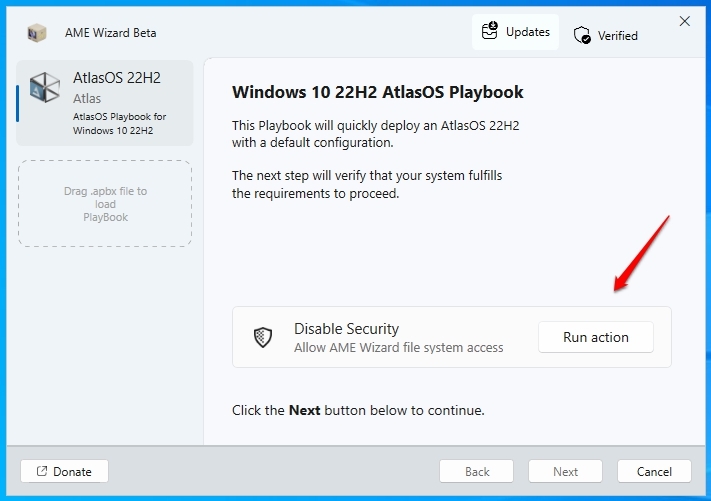
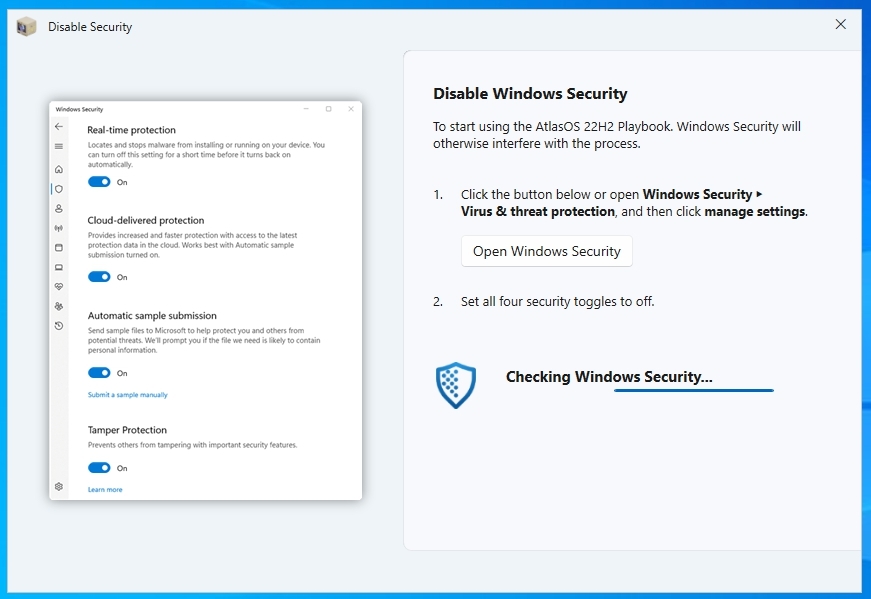
新しいウィンドウが表示され、Windows Defenderサービスを無効にするように求められます。
すべての4つの保護(リアルタイム保護、クラウド配信保護、自動サンプル送信、温度保護)を無効にします。そして、ウィンドウを閉じます。
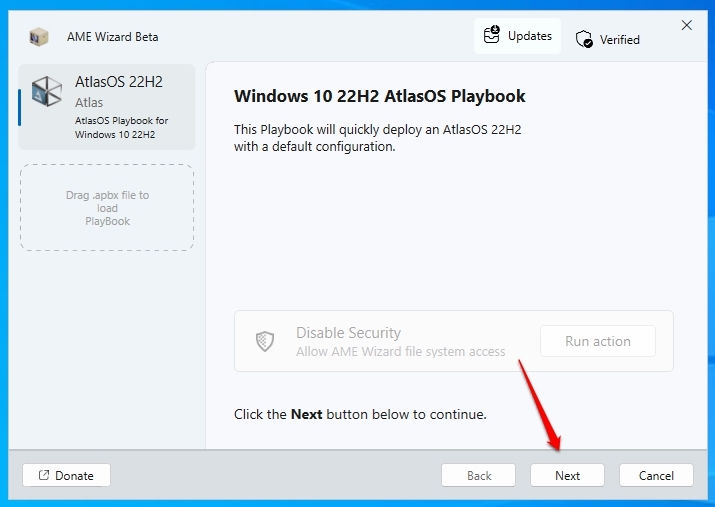
- これで次へボタンが見えるようになります。クリックしてください。
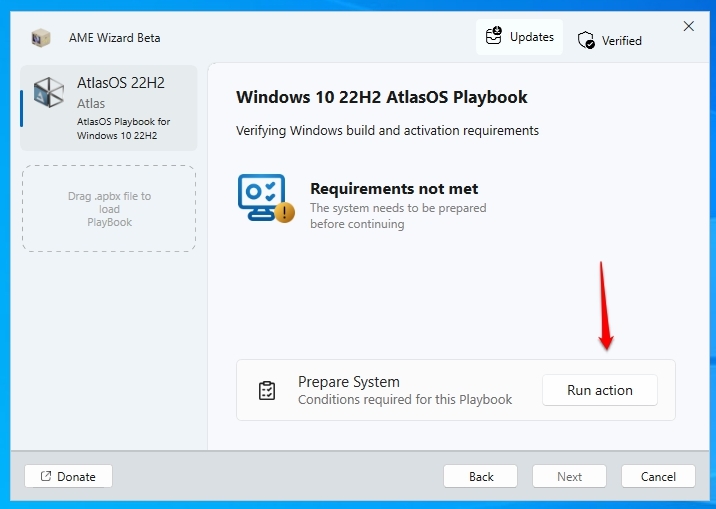
- 要件が満たされていませんという通知が表示される場合があります。それを取り除くには、アクションを実行ボタンをクリックします。完了したら、そのウィンドウを閉じます。
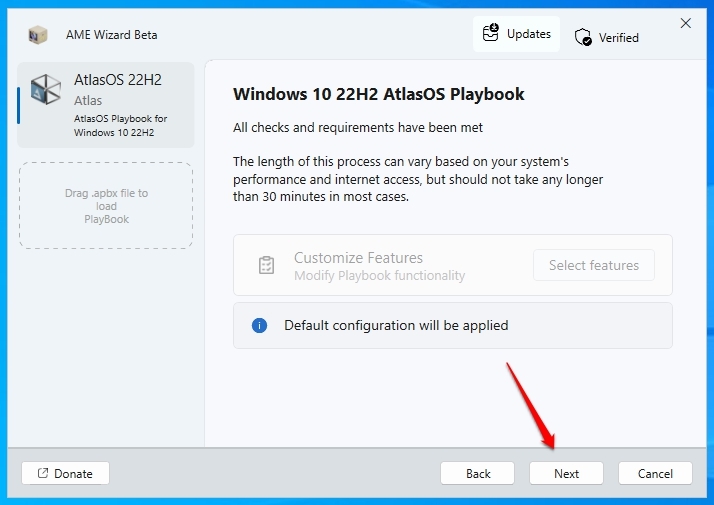
- これで要件が満たされましたという通知が表示されます。次へボタンをクリックしてください。
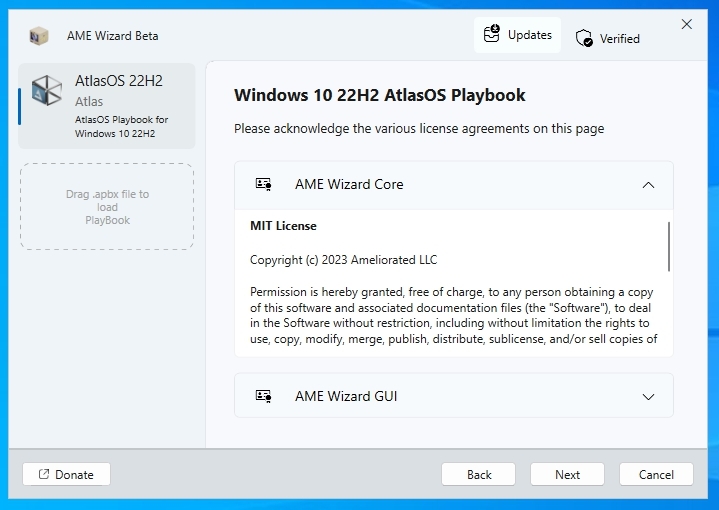
- AWE Wizard CoreおよびAWE Wizard GUIライセンスの両方に同意する必要があります。
- 最後に、次へボタンをクリックすると、Atlas OSがインストールされます。
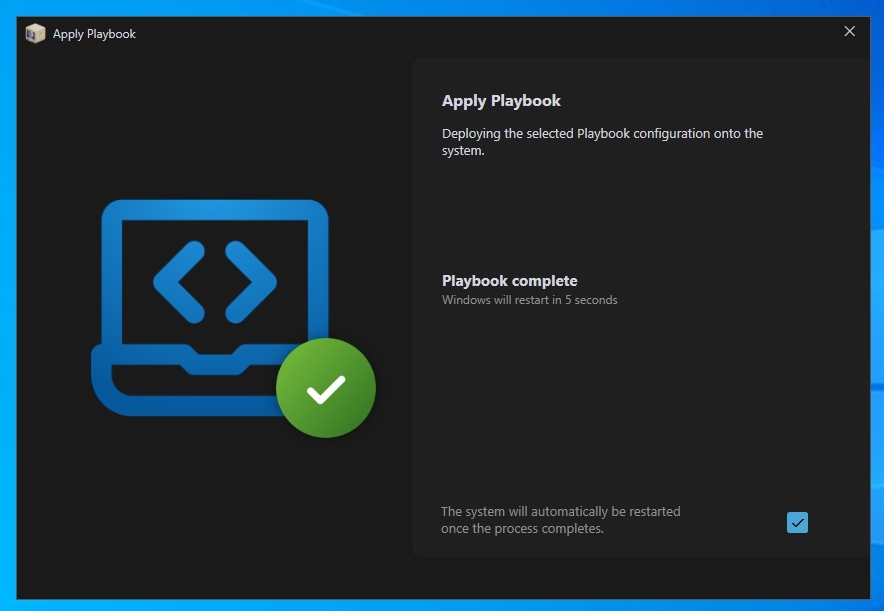
- 数分待ってください。Atlas OS Playbookが適用され、その後Windowsが再起動します。
よくある質問
Atlas OSは安全ですか?
はい、使用するのは完全に安全です。すべての変更はGitHubに文書化されているので、自分で確認できます。
Atlas OSはゲームに適していますか?
Atlasはゲーマー向けに設計されたWindowsバージョンです。Atlasユーザーは、高いフレームレート、低い入力遅延、レイテンシを楽しむことができます。
Atlasオペレーティングシステムとは何ですか?
Atlasオペレーティングシステムは、ゲーマー向けに調整されており、よりシームレスなゲーム体験のために高いフレームレートと低いレイテンシを提供します。
Windows 10にはAtlas OSがありますか?
ゲームパフォーマンスに悪影響を与える可能性のある要素を排除したWindows 10の修正バージョンです。
最後の言葉 – Atlas OS(Windows 10ベース)
これで、Windows 10をベースにしたAtlas OSに関するすべての情報を集めました。ダウンロードして、低スペックPCで最高のゲーム体験を楽しんでください。
何か見逃した場合は、コメントセクションでお知らせください。できるだけ早く追加します。
さらにダウンロード
Ghost Spectre Windows 10 Superliteバージョン
Ghost Spectre Windows 11 Superliteバージョン
Windows XP ISOファイルをダウンロード(プロフェッショナル – 32/64ビット)
Windows 7 ISOファイルをダウンロード(UltimateおよびProfessionalエディション)
Windows 8.1 ISOファイルをダウンロードする方法(32/64ビット)
最新のWindows 10 ISOファイルをダウンロード(23H2 2023アップデート)
新しい投稿を受信箱で受け取る
スパムはありません。いつでも購読を解除できます。