ブラウザ · 1 min read · Oct 14, 2025
ChromebookにFirefoxをダウンロードしてインストールする

Firefoxは、30億人以上のユーザーを持つプライバシー重視のブラウザで、Chromeから切り替える強力な理由を示唆しています。いくつかの広告ブロッカーは、Manifest V3と呼ばれるGoogle Chromeの変更の影響を受ける可能性があります。
Firefoxを使用すると、PCのパフォーマンスが向上し、ウェブ上での保護が強化され、生活がより便利になります。Chromeや他のサードパーティ製アドオンとは異なり、Chromeでは利用できない組み込み機能を追加します。
しかし、Chromebookユーザーの場合、ChromebookでFirefoxを使用できるかどうか気になるかもしれません。このガイドを最後までチェックしてください。それでは、Chromebook用のFirefoxをダウンロードして使用するための方法を以下に示します。
ChromebookにFirefoxをダウンロードする方法
Chromebook用のFirefoxをダウンロードするために使用できる簡単な方法がいくつかあります。これらの方法に興味がある場合は、ガイドを最後までチェックしてください。
#1. PlayStoreを使用する
Androidアプリのサポートが組み込まれているChromebookは、Chromebook用のFirefoxをダウンロードできます。 試してみたい場合は、以下の手順に従ってください。
最初に、ChromebookのGoogle Playストアに移動します。
Google Playストアで、Firefoxを検索します。
Firefoxアイコンをクリックし、インストールを選択します。Firefoxアプリがインストールされるまで数分かかります。
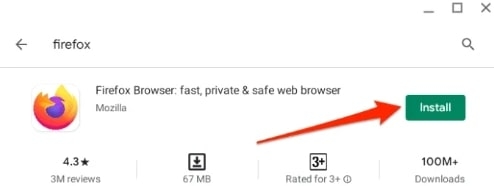
Firefoxアプリのインターフェースで、三点リーダーボタンをクリックします。
インターフェースに変化が見られた後、メニューからデスクトップサイトを切り替えることができます。
#2. Linux IntelまたはAMDベースのChromebookを使用する
Google Playストアで入手できるアプリのAndroidバージョンには、多くの機能が欠けています。以下の手順を使用して、IntelまたはAMDプロセッサを搭載したChromebookにFirefoxをインストールできます。
ChromebookでLinuxを有効にする必要があります。
ターミナルに次のコマンドを入力し、プロンプトが表示されたらYを押します。
sudo apt install flatpak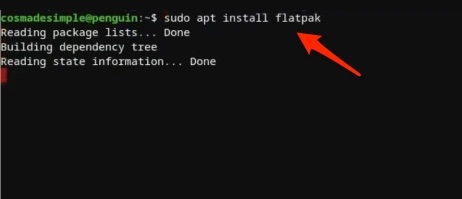
- 次のコマンドを実行して、Flatpakを使用してFirefoxをインストールできます。プロンプトが表示されたら、1を入力します。
flatpak install firefox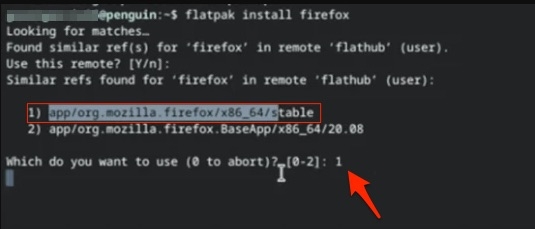
- 説明に公式のMozilla URLが含まれているFirefoxを選択し、画面の指示に従ってください。
インストールが完了すると、LinuxアプリフォルダーのアプリドロワーからFirefoxにアクセスできます。
インストールが完了すると、最初の起動には少し時間がかかります。新しくインストールしたFirefoxブラウザを使用してChromebookでウェブを閲覧できるまで、長くはかかりません。
よくある質問
ChromebookでFirefoxをアンインストールするには?
Chromebook用のFirefoxをアンインストールするのは、インストールするよりもはるかに簡単です。Linuxターミナルにこのコマンド「sudo apt remove Firefox」を入力すれば、完了です。
なぜFirefoxが私のChromebookで動作しないのですか?
Firefoxは、Linux開発環境をサポートするChromebookで完全にサポートされています。他のChromebookでは、Playストアから制限されたバージョンをインストールする必要があります。
ChromeからFirefoxに切り替える価値はありますか?
はい、Google ChromeからFirefoxに切り替える価値は十分にあります。Chromeには存在しない多くの組み込み機能を提供しており、サードパーティ製アドオンを必要としません。
FirefoxはChromebookで私のすべてのデータを同期しますか?
はい、Firefoxアカウントでサインインしている限り、さまざまなデバイスからデータを同期します。
著者のデスクから
それでは、Chromebook用のFirefoxをダウンロードする方法です。このガイドが役に立ったことを願っています。さらに情報が必要な場合は、下にコメントしてお知らせください。
新しい投稿を受信箱で受け取る
スパムはありません。いつでも購読を解除できます。