エミュレーター · 1 min read · Mar 04, 2026
ProvenanceエミュレーターをiOSにダウンロードしてインストールする

お気に入りのNintendo、NES、PS2ゲームを逃していませんか?もしそうなら、心配しないでください!あなたは正しい記事にたどり着きました。
この記事では、Provenanceエミュレーターについて詳しく説明し、iOSデバイスにインストールしてお気に入りの子供時代のゲームをプレイする方法を紹介します。
Provenanceエミュレーターとは?
Provenanceは、iPad、iPhone、その他のiOSデバイス用のゲームエミュレーターで、Sega Genesis、Gearゲーム、SEGAプラットフォームをエミュレートする能力があります。
このエミュレーターは、Nintendo、PS2、SNES、NESゲームもサポートしています。このエミュレーターをインストールするためにApple IDやiOSデバイスの脱獄は必要ありません。
最新バージョンのProvenanceエミュレーターは、Bluetooth経由での追加コントロールの追加や、画面上のコントロールのカスタマイズなどの高度な機能を備えています。ただし、このエミュレーターでクラシックゲームをプレイしたい場合は、追加のROMをダウンロードする必要があります。
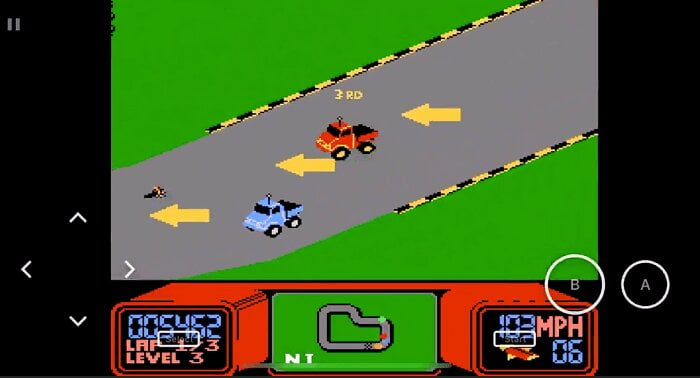
Provenanceエミュレーターの特徴
- iOSデバイスの脱獄は不要
- ユーザーフレンドリーなインターフェースでアプリ内を簡単にナビゲート可能
- PPSSPP、GBA、Nintendoなど複数のコンソールをサポート
- オンラインゲームを完全にサポート
- ゲームプレイを録画し、Wi-FiまたはBluetooth経由で他の人と共有可能
- クラウドデータにより、ダウンロード中にゲームを失うことがない
- 自分のゲームコントロールやゲームマップを追加可能
- 一部のマルチプレイヤーゲームはWi-Fiを必要とせず、ローカルサーバーでプレイ可能
- このエミュレーターはiOS 10以上のiOSデバイスでサポートされています
JailbreakなしでiOSデバイスにProvenanceエミュレーターをダウンロードする
Provenanceエミュレーターは、iOSEmus、Tweakboxなどのサードパーティストアで無料で見つけることができます。ただし、インストールに問題がある場合は、以下の手順に従ってください。
iOSにおけるProvenanceエミュレーターのインストールプロセス
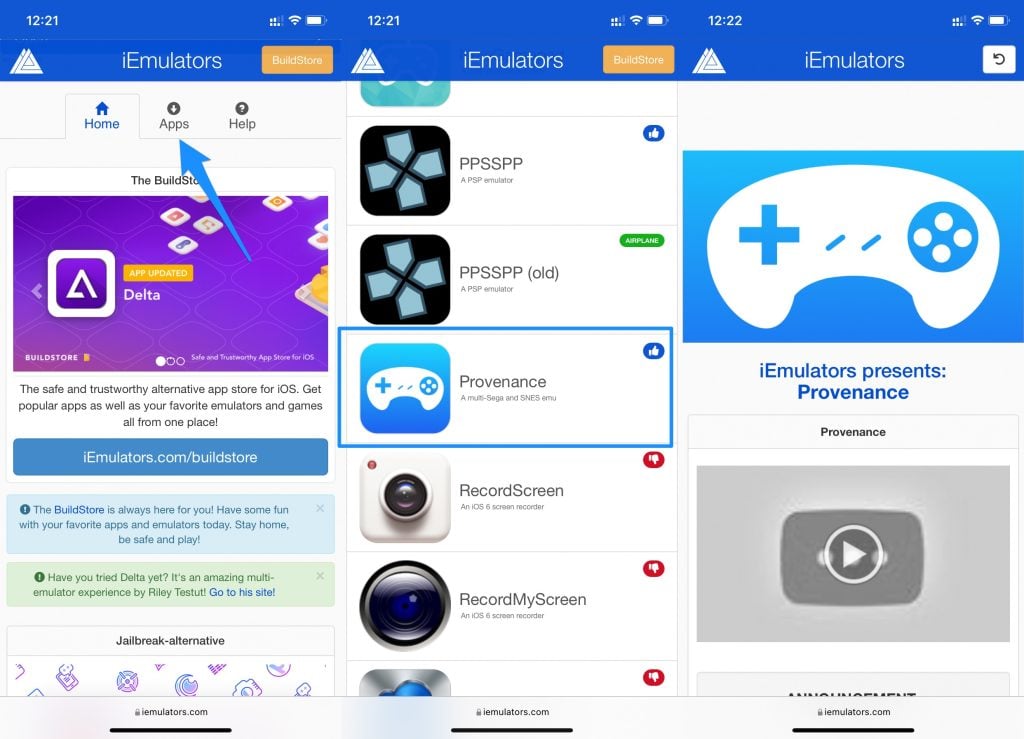
- iOSデバイスにProvenanceエミュレーターをインストールするには、iemulators.comにアクセスします。
- 次に、ウェブサイトの「アプリ」セクションに移動します。
- ページを下にスクロールすると、Provenanceエミュレーターをダウンロードするリンクが見つかります。(代替ミラーリンク)
- ダウンロード後、アプリをインストールするためにサイドローダー(AltStore、Cydia Impactor、AltDeployなど)が必要です。
- 各サイドローダーを訪れてIPAファイルをインストールします。
- Provenanceエミュレーターが正常にインストールされると、ホームページにエミュレーターのアイコンが表示されます。アイコンをクリックして起動します。
iPadにおけるProvenanceエミュレーターのインストールプロセス
- まず、iPadにProvenanceエミュレーターをインストールするには、デスクトップにCydia Impactorツールをインストールする必要があります。このツールはIPA署名に最適です。
- 次に、サイドローディング用にProvenance IPAファイルをダウンロードする必要があります。
- IPAファイルをダウンロードした後、iPadをデスクトップに接続し、更新のためにiTunesアプリを起動します。
- 次に、Cydia Impactorツールを解凍し、.exeファイルを実行します。
- Cydia Impactorが開いたら、IPAファイルの場所に移動し、それをCydia Impactorアプリにドラッグして署名します。
- ProvenanceエミュレーターIPAをCydia Impactorにドラッグ&ドロップすると、Apple IDを入力するように求めるポップアップが画面に表示されます。IDとパスワードを入力し、続行をクリックします。
- これで、ProvenanceエミュレーターがiPadに正常にインストールされました。
ProvenanceエミュレーターにROMを追加してクラシックゲームをプレイする方法
ProvenanceエミュレーターがiOSデバイスにインストールされると、ゲームがロードされていないため空です。したがって、クラシックNintendoゲームをプレイするには、ProvenanceエミュレーターROMをインストールする必要があります。これには、以下の手順に従ってください:
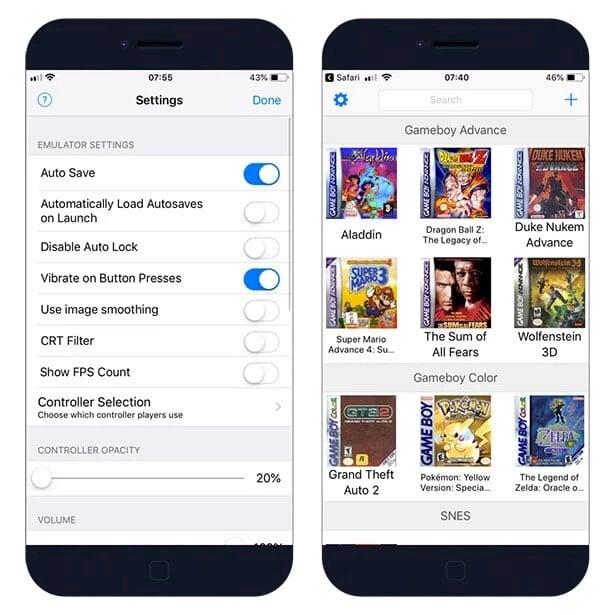
- まず、Provenanceエミュレーターを開き、ホーム画面に移動します。ここで「+」シンボルを見つけます。それをクリックしてProvenance ROMを追加します。
- 次に、ウェブブラウザセクションに移動し、ROMを手動で検索してエミュレーターに追加する必要があります。
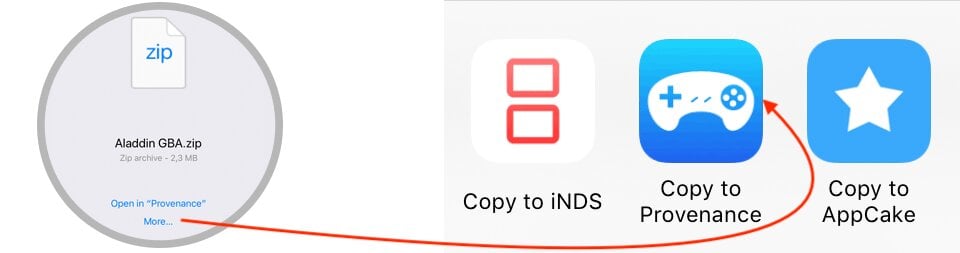
- coolroms.comのようなウェブサイトにアクセスすると、「ROMファイル」セクションに移動し、ダウンロードしたいROMをクリックします。右上隅に「Provenanceで開く」というオプションが表示されます。このオプションをクリックしてROMをインストールします。
- ROMが正常にエミュレーターに追加されると、お気に入りのゲームをプレイを開始できます。
Provenanceの信頼できないエンタープライズ開発者エラーを修正する方法
エミュレーターをインストールした後に証明書のセキュリティ問題が発生した場合は、以下の手順に従ってください:
- セキュリティポップアップが表示されたら、「キャンセル」をクリックします。
- iOS 9以下の場合は、設定 → 一般設定 → プロファイルセクションに移動し、「信頼」を選択します。
- iOS 9以上の場合は、設定 → 一般設定 → デバイス管理 → プロファイルをクリックし、「信頼」を選択します。
結論 – iOS上のProvenanceエミュレーター
脱獄や支払いの必要なく、上記の手順に従うことで、iOSデバイスにProvenanceエミュレーターを簡単に追加できます。このエミュレーターは、あなたの子供時代のお気に入りのNintendoゲーム、PS2ゲーム、NESゲームをプレイするのに役立ちます。
新しい投稿を受信箱で受け取る
スパムはありません。いつでも購読を解除できます。