USBドライバー · 1 min read · Feb 06, 2026
Realme USBドライバーをWindowsにダウンロードしてインストールする

この記事では、Windows用のRealme USBドライバーをダウンロードしてインストールする方法について説明します。なぜ誰かがコンピュータ用のスマートフォンドライバーを必要とするのか不思議に思っているかもしれません。
一般的に、新しいコンピュータは自動的にドライバーを取得できるため、必要ありませんが、古いコンピュータを使用している場合、これらのドライバーがコンピュータに存在しない可能性があります。
これにより、コンピュータがUSB接続を介してRealmeデバイスを認識しないことになります。つまり、必要なUSBドライバーが欠落しているか、正しくインストールされていないということです。

この記事では、Windows用のRealme USBドライバーをダウンロードしてインストールする方法を示します。以下の手順に従ってください。
Realme USBドライバーのサポートデバイスのリスト
Realme 1
Realme 2
Realme 2 Pro
Realme 3
Realme 3i
Realme 3 Pro
Realme 5
Realme 5 Pro
Realme 5i
Realme 5s
Realme 6
Realme 6 Pro
Realme 6i
Realme 6S
Realme C1
Realme C1 (2019)
Realme C2
Realme C2s
Realme Narzo 10
Realme Narzo 10A
Realme Q
Realme U1
Realme X2
Realme X2 Pro
Realme X3 SuperZoom
Realme X50 5G / X50 Pro 5G
Realme X50 Pro Player
Realme X50m 5G
Realme X
Realme XT
Realme XT 730G
Realme USBドライバーをダウンロードする
最新のOppo Realme USBドライバーをダウンロードするためのリンクです。これらはRealme ADBドライバーとも見なされ、PCはRealmeスマートフォンをFastbootまたはRecoveryモードで起動すると認識します。
Realme USBドライバーをダウンロード
Realme USBドライバーをインストールする方法
ステップ1: 上記のリンクからZIPファイルをPCにダウンロードします。
ステップ2: ダウンロードしたZIPファイルをPCの希望の場所に展開します。展開されたフォルダーには、ドライバーソフトウェア情報ファイルや他のファイルも含まれている必要があります。
ステップ3: それでは、RealmeスマートフォンをPCに接続します。
ADBを使用してアプリやソフトウェアのデバッグを行っている場合は、電話でUSBデバッグを有効にする必要があります。また、MagiskブートイメージやTWRPリカバリなどをフラッシュするためにFastbootを使用している場合は、電話がFastbootモードになっていることを確認してください。
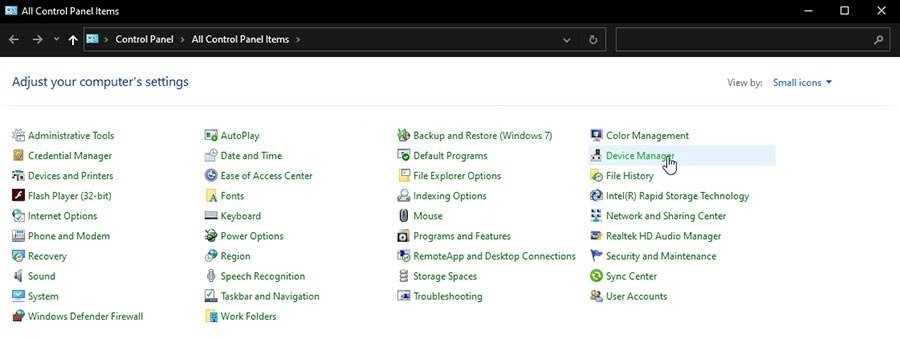
ステップ4: コントロールパネルに移動し、デバイスマネージャーを開きます。
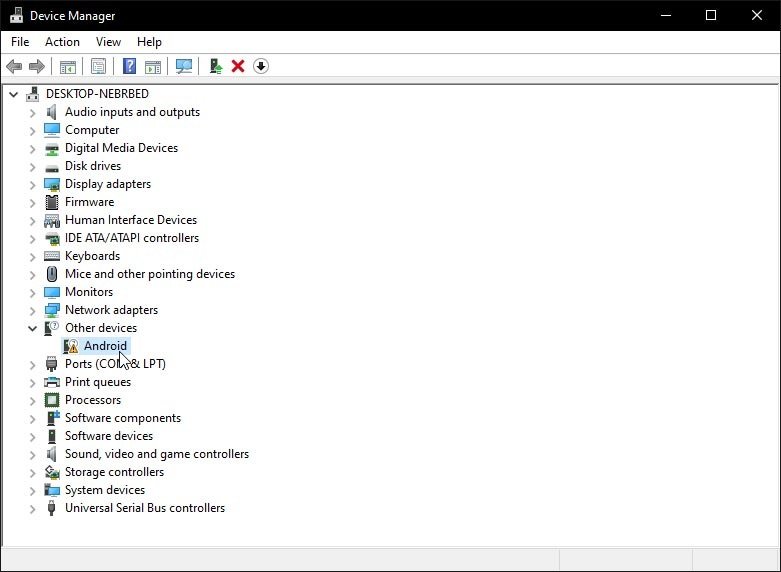
ステップ5: 「ポータブルデバイス」または「その他のデバイス」に移動します。ドライバーが欠落している場合、黄色の三角形のボックスに感嘆符が表示されます。
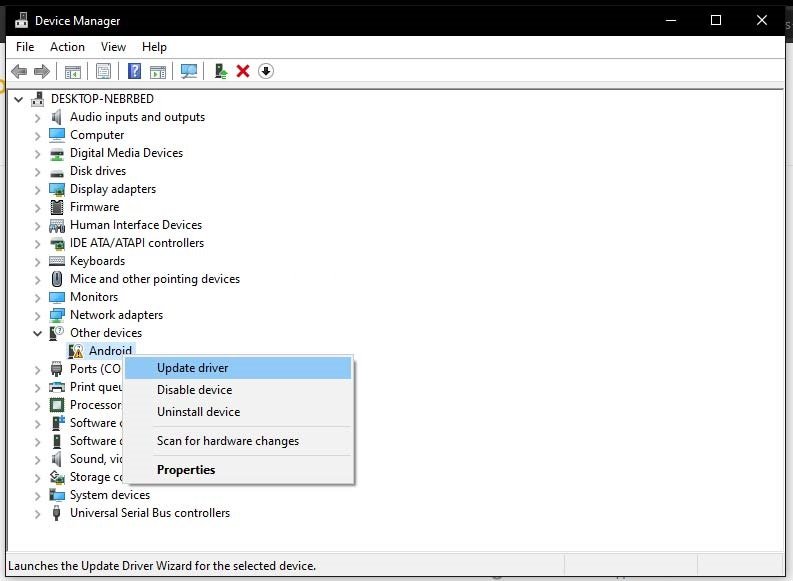
ステップ6: デバイス名を右クリックし、「ドライバーの更新」を選択します。
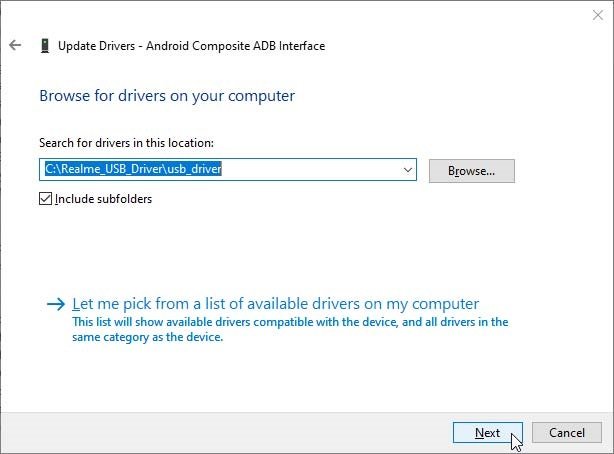
ステップ7: ウィザードが表示され、「ドライバーをどのように検索しますか?」と聞かれたら、「コンピュータを参照してドライバーを検索」を選択します。「参照」をクリックし、前に展開したフォルダーから「usb_driver」を選択します。
ステップ8: 「次へ」をクリックし、PCにRealme USBドライバーをインストールします。インストールが成功したら、PCを再起動します。
これで、RealmeスマートフォンをUSB経由で接続すると、PCに認識されるようになります。
これがWindows用のRealme USBドライバーをダウンロードしてインストールする方法です。この方法を試してみて、どのように機能したか教えてください。
もっと見る
- どのOnePlus電話でも常時表示を有効にする方法
- TWRPリカバリでMagiskインストールエラー1を修正する方法
- Android 10/QにViPER4Androidをインストールする方法
新しい投稿を受信箱で受け取る
スパムはありません。いつでも購読を解除できます。