ドライバーインストール · 1 min read · Feb 03, 2026
Samsung USBドライバーをWindowsにダウンロードしてインストールする
この記事では、Samsung USBドライバーをWindowsにダウンロードしてインストールする方法について説明します。なぜ誰かがコンピュータ用のスマートフォンドライバーを必要とするのか疑問に思っているかもしれません。
一般的に、新しいコンピュータは自動的にドライバーを取得できるため、必要ありませんが、古いコンピュータを使用している場合、これらのドライバーがコンピュータに存在しない可能性があります。最近では、電話をワイヤレスで接続することもできます。しかし、ルート化、ストックファームウェアのフラッシング、またはADBコマンドの実行中に、USB経由でPCに電話を接続する必要がある場合があります。
必要なドライバーがない古いコンピュータを使用している場合、USB経由で電話をPCに接続することはできません。この記事では、Samsung USBドライバーをWindowsにダウンロードしてインストールする方法を示します。以下の手順に従ってください。
Samsung USBドライバーのサポート対象デバイスのリスト
- Galaxy S10/S10+/S10e/S10 Lite
- Galaxy Note 10/Note 10+/Note 10 Lie
- Galaxy Fold/Fold 5G
- Galaxy Tab S6/Tab S5
- Galaxy A10/A20/A30/A50/A51/A70/A71/A90
- Galaxy Xcover Pro
- Galaxy Note 9
- Galaxy S9/S9+ など。
Samsung USBドライバーのダウンロードとインストール方法
Samsung USBドライバーのダウンロード
以下は、最新のSamsung USBドライバーをダウンロードするためのリンクです。Windows 7、Windows 8/8.1、およびWindows 10をサポートしています。ここから最新バージョンをダウンロードしてください。
Samsung USBドライバーをダウンロード
Samsung USBドライバーのインストール方法
ステップ1: 指定されたリンクから最新のSamsung USBドライバーをダウンロードします。
ステップ2: ダウンロードしたファイルをWinZipまたは他のツールを使用して解凍します。
ステップ3: 解凍したフォルダー内の実行可能ファイルをダブルクリックしてウィザードを開始します。(例:Samsung_USB_Driver_v1.7.23.0.exeをクリック)。
ステップ4: Windowsのユーザーアカウント制御を求められたら「はい」をクリックします。
ステップ5: 「次へ」をクリックし、希望の言語と国を選択し、「次へ」をクリックします。
ステップ6: 次に、場所を選択するように求められますが、デフォルトのままにしておきます(C:\Program Files\Samsung\USB Drivers)。
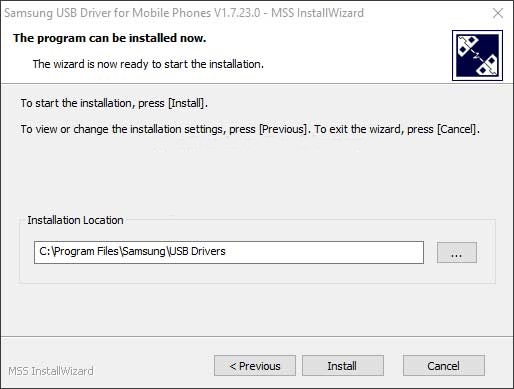
ステップ7: 「インストール」をクリックし、インストールプロセスが完了したら「完了」をクリックしてPCを再起動します。
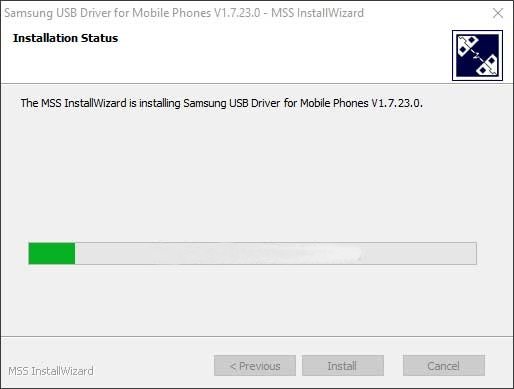
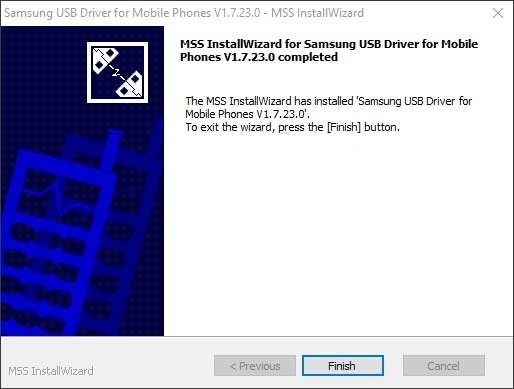
これで、SamsungスマートフォンをUSB経由でPCに接続し、ルート化、ADBコマンドの実行などのさまざまな作業を行うことができます。
これが、Samsung USBドライバーをWindowsにダウンロードしてインストールする方法についてのすべてです。この方法を試して、コメントでお知らせください。
もっと見る
- Windows用のRealme USBドライバーをダウンロードしてインストールする
- すべてのOnePlusフォンで常時表示を有効にする方法
- Android 10/QにViPER4Androidをインストールする方法
新しい投稿を受信箱で受け取る
スパムはありません。いつでも購読を解除できます。