OSインストール · 1 min read · Dec 19, 2025
低スペックPCにTiny11をダウンロードしてインストールする方法 (23H2アップデート)
あなたの低スペックPCの遅いパフォーマンスに飽き飽きしていませんか?お金をかけずにシステムを活性化したいですか?
もう探す必要はありません!この完全なチュートリアルでは、低スペックマシン向けに設計された軽量で効率的なオペレーティングシステムであるTiny11のダウンロードとインストールのプロセスを案内します。
Tiny11の主な利点と、コンピューティング体験の速度とワークフローを向上させる方法を発見してください。イライラするラグを心配する必要はありません。常に応答性のあるOSをPCにインストールしましょう。
まず、OSに関する基本的な懸念事項に対処しましょう。
Tiny11: 知っておくべきこと
Tiny11は、典型的なWindows 11インストーラーではありません。余分な機能やバloatwareを取り除いた、丹念にキュレーションされた簡素化されたバージョンです。
その結果、オペレーティングシステムはスリムで効率的であり、1GBのRAMしかないデバイスでもスムーズに動作します。この徹底的に合理化された環境は、多くの利点を提供し、コンピューティング体験を保証します。
1. より速いブート時間:
長い間ローディング画面を見つめるのはさようなら。Tiny11は、瞬時に起動する超高速ブートプロセスを持っています。
この迅速な起動により、従来のオペレーティングシステムで一般的な追加のラグなしに、すぐに作業に取り掛かることができます。
2. 改善された応答性:
Tiny11は、まったく新しいレベルの応答性を提供します。遅いマルチタスクやラグのあるウィンドウはもうありません。Tiny11のリソース効率により、コマンドが迅速に実行されます。
この応答性の向上により、コンピューティング体験は、さまざまなプログラムやタスクをスムーズかつシームレスに移動する旅になります。
3. 小さなメモリフットプリント:
Tiny11はリソースが軽量になるように設計されており、フル機能のWindows 11と比べてはるかに少ないRAMを使用します。
このメモリフットプリントの減少により、アプリケーションのための貴重なリソースが解放され、システムが迅速に動作し、ハードウェアに過度の負担をかけることなく動作します。
メモリ集約型プロセスにさようならを告げ、より簡素化された効率的なコンピュータ環境にこんにちはしましょう。
4. 古いハードウェアでのパフォーマンス向上:
Tiny11を使用して古いPCを活性化しましょう。この軽量オペレーティングシステムは、フルWindows 11体験に苦しむPCでもうまく機能するように設計されています。
Tiny11は、古いハードウェアに新しい命を吹き込み、コストのかかるアップグレードなしで既存の機器を最大限に活用できるようにします。
全体として、Tiny11は単なる小型のWindows 11インストール以上のものであり、スリムで効率的なオペレーティングシステムを求めるユーザーのためのカスタマイズされたソリューションです。
Tiny11は、より速いブート時間、向上した応答性、低いメモリ使用量、古いハードウェアでのパフォーマンス向上を求める場合でも、機能を犠牲にすることなく効率を重視したコンピューティング体験を提供します。
Tiny11: システム要件
最高のパフォーマンスを確保するために、PCがシステム要件を満たしていることを確認してください。Tiny11でスムーズで効率的な体験を提供するために、以下の条件を満たす必要があります。
プロセッサ
最低1GHzのプロセッサが必要ですが、応答性を向上させるために64ビットプロセッサを推奨します。これにより、Tiny11は最大限の能力を発揮し、迅速かつ正確に作業を処理できます。
RAM
スムーズなマルチタスクと応答性を確保するために、最低1GBのRAMが必要です。ただし、さらに完璧な体験のためには、2GBのRAMを推奨します。Tiny11は、複数のタスクをより簡単に管理できるようになり、全体的なシステム効率が向上します。
ストレージ
Tiny11が適切に機能するためには、最低8GBのストレージスペースが必要です。ただし、データ集約型アプリを簡単に処理できる大容量ストレージを求める場合は、少なくとも16GBのストレージを推奨します。
グラフィックカード
視覚的に魅力的な体験と最新機能との互換性のために、DirectX 11準拠のグラフィックカードが必要です。Tiny11は、優れたグラフィック機能の恩恵を受け、ユーザーに豊かで楽しい体験を提供します。
セキュアブートとTPM 2.0
必須ではありませんが、特定のTiny11機能のためにセキュアブートとTPM 2.0を強く推奨します。これらのセキュリティ機能は、システム全体のセキュリティを向上させ、安全なコンピューティング環境を助けます。
Tiny 11をダウンロード
Tiny11はどこで入手できますか?以下のリンクからTiny11のISOを取得できます。リンクを開くと、すぐにWindows 11 Tiny Edition ISOファイルのダウンロードが開始されます。
Tiny11 23H2(64ビット)
Tiny11 23H2(ARM64)
Tiny11のインストールプロセス
要件
始める前に、以下のものを用意してください:
最低8GBのストレージスペースを持つUSBフラッシュディスク。
Rufusは、ブータブルUSBデバイスを作成するための無料ユーティリティです。
USBデバイス上の重要なデータは、プロセス中に消去されます。
インストール手順
1. Rufusをダウンロード: ブータブルUSBスティックを作成するための信頼できるユーティリティであるRufusをダウンロードします。最新バージョンは公式ウェブサイトで入手できます。
2. USBフラッシュドライブを準備: USBフラッシュドライブをコンピュータに挿入して準備します。ストレージスペースが最低8GBあり、重要なデータがバックアップされていることを確認してください。この手順では、USBディスク上のすべてのデータが削除されます。
3. Rufusを起動: RufusのデバイスリストからUSBディスクを選択します。
- Tiny11 ISOファイルを選択: Rufusで「選択」をクリックし、Tiny11 ISOファイルを取得したディレクトリに移動します。ファイルを選択し、「開く」を押します。
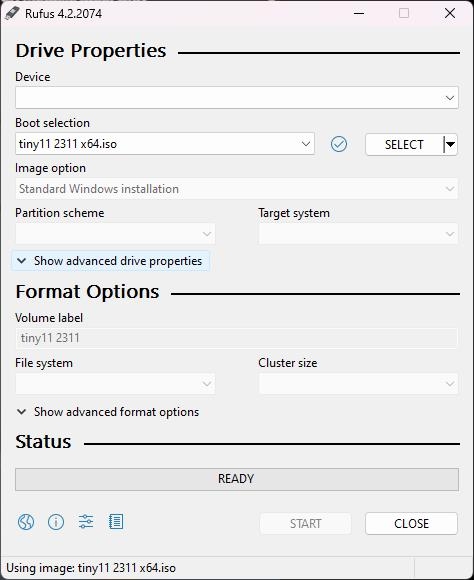
5. Rufusを開始: Rufusで「開始」ボタンを押すと、ツールがブータブルUSBドライブの生成を開始します。プロセスが完了するまで待ちます。これには時間がかかる場合があります。
6. コンピュータを再起動し、BIOS/UEFI設定に入る: コンピュータを再起動し、BIOS/UEFI設定に入ります。通常、これは起動中に特定のキー(例:Del、F2)を押すことを含みます。USBドライブを優先するために、ブート順序を変更します。変更を保存し、BIOS/UEFI設定を終了します。
7 . USBディスクから起動: コンピュータはUSBディスクから起動します。
8. 言語、時間 - 通貨、及びキーボードレイアウト**: インストール中に、希望する言語、キーボードレイアウト、エディション(HomeまたはPro)を選択します。
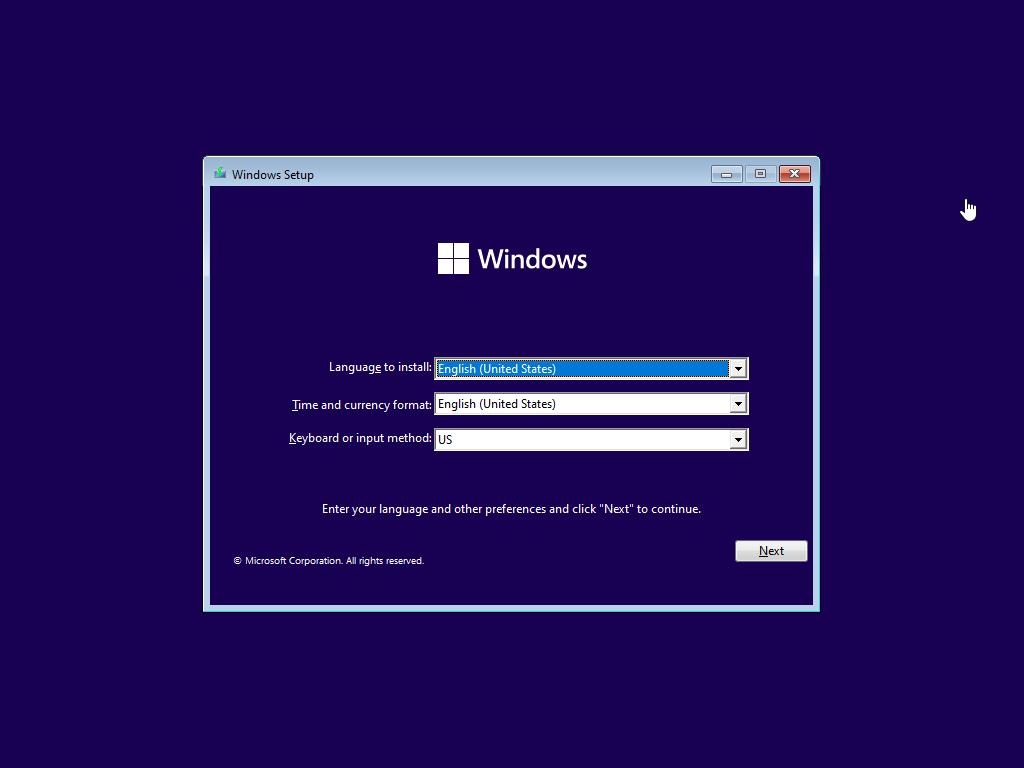
「Windows 11をインストール」を選択し、画面の指示に従います。
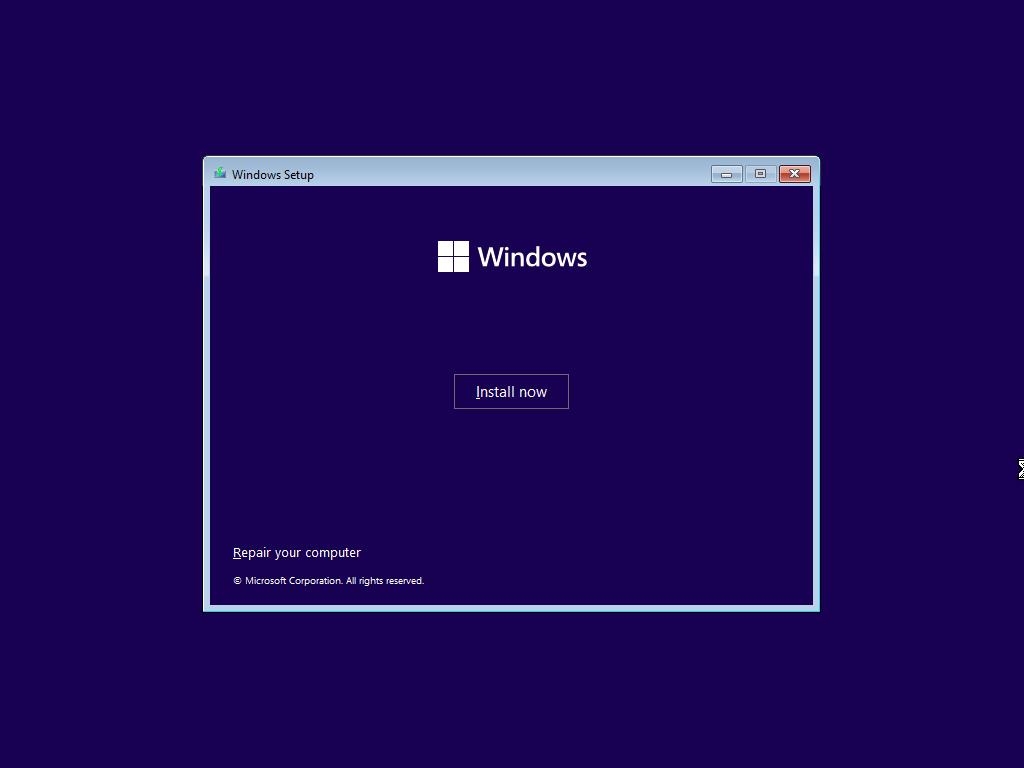
9. (高度な) カスタマイズインストール: 「カスタム(高度な)」インストールを選択し、Tiny11をインストールするドライブを指定します。
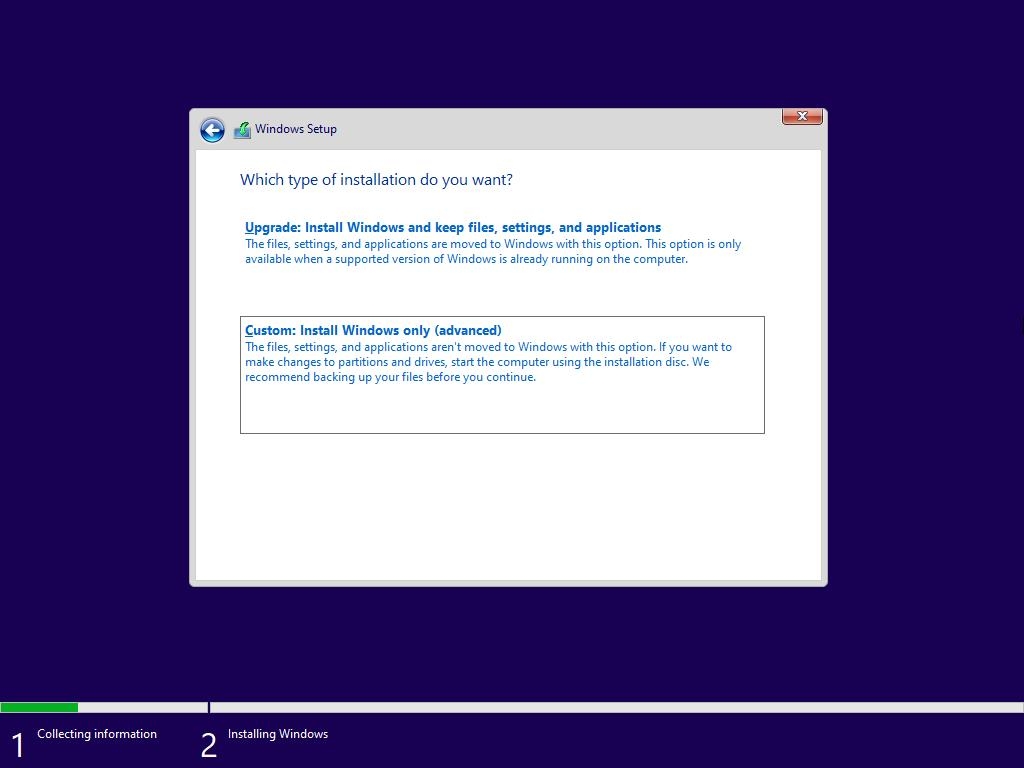
必要に応じて、ハードディスクをフォーマットします。
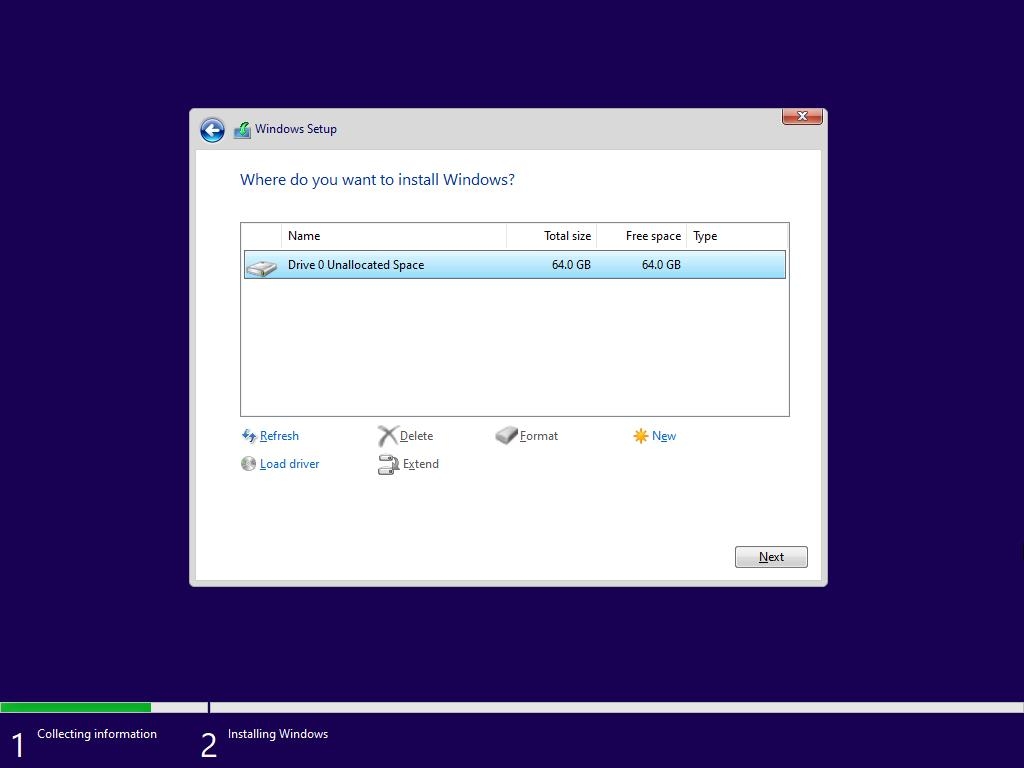
10. インストールを完了する: 残りの手順を完了し、Tiny11が終了するのを待ちます。
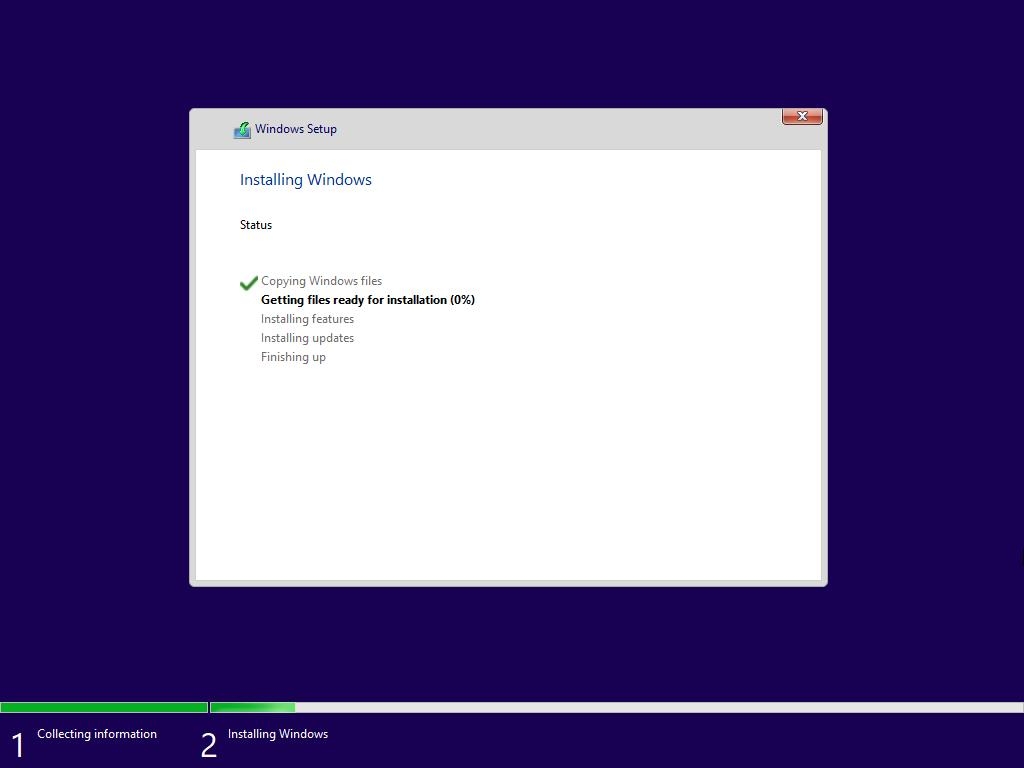
- USBドライブを取り外し、コンピュータを再起動: インストールが完了したら、USBデバイスを取り外し、コンピュータを再起動します。
これで、Tiny11が低スペックPCに正常にインストールされました。この軽量オペレーティングシステムの向上したパフォーマンスと効率を利用できます。
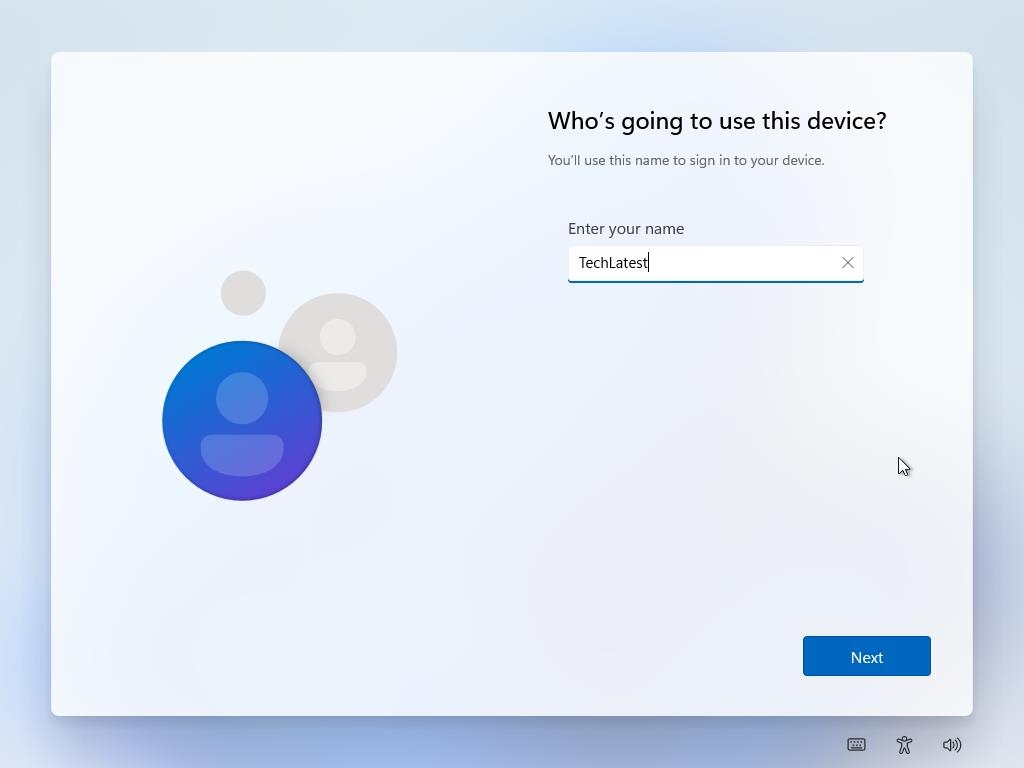
上記の方法以外にも、信頼できるソースに従うことができます。
Archive.org
Archive.orgは、Tiny11 23H2ビルドを取得するための信頼できる場所です。Archive.orgにアクセスし、「tiny11-23h2」を検索してください。このプラットフォームはセキュリティへの取り組みで知られており、ウイルスや不安定なバージョンに遭遇するリスクを減らす検証済みのダウンロードを提供します。
NTDEVコミュニティフォーラム – 開発者ハブ
最新のビルドとアップデートについては、Tiny11開発者の公式サイトであるNTDEVコミュニティフォーラムを訪れてください。「Tiny11ダウンロード」をフォーラムで検索して、最新の推奨バージョンを見つけてください。コミュニティフォーラムは、安定した安全なTiny11のコピーを受け取ることを保証する信頼できるソースです。
信頼できないダウンロードを避ける必要性を強調することが重要です。これにより、マシンがマルウェアや不安定な問題にさらされる可能性があります。デバイスを保護し、快適なTiny11体験を得るために、上記のプラットフォームに従ってください。
カスタマイズオプション
Tiny11は最高のパフォーマンスのために事前設定されていますが、さらにカスタマイズできます:
Windows設定: 壁紙、テーマ、ユーザーアカウントなどの一般的なオプションにアクセスします。
スタートメニュー: スタートメニューに表示されるタイルをカスタマイズし、お気に入りのプログラムをピン留めします。
タスクバー: 表示または非表示にするアイコン、タスクバーのサイズと動作を選択します。
デフォルトアプリ: お気に入りのブラウザ、メールクライアント、音楽プレーヤーをデフォルトアプリとして設定します。
サービスとスタートアッププログラムの調整: パフォーマンスを向上させるために、不要なバックグラウンドプロセスを無効にします。
パフォーマンスの利点
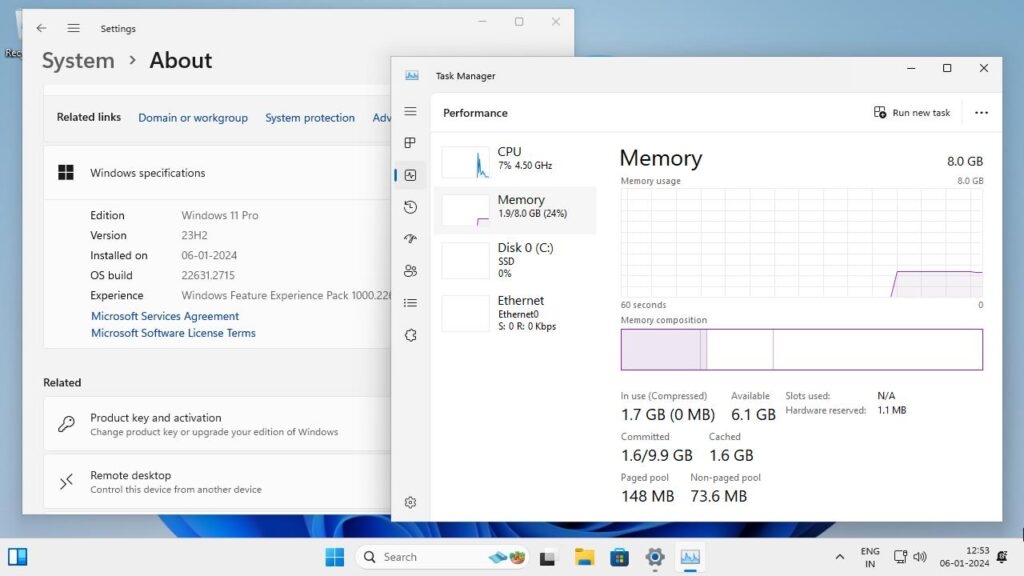
応答性の向上: 遅延にさようなら!古いハードウェアでも、アプリケーションはスムーズに起動し、実行されます。
簡単なマルチタスク: リソース使用量が減少することで、複数のアプリを管理するのが簡単になります。
CPUとメモリ使用量の削減: Tiny11はシステムにかかる負担を軽減し、冷却と静音を保ちます。
バッテリー寿命の延長: ノートパソコンは消費電力が低く、より長い切断時間を実現します。
互換性と制限
Tiny11は低スペックPCでうまく機能しますが、いくつかの点に留意する必要があります:
ソフトウェア互換性: フルWindows 11体験のために構築された一部のアプリは、機能や依存関係が不足しているため、正しく動作しない場合があります。
限られたドライバーサポート: 古いハードウェアにはTiny11ドライバーが不足している可能性があり、潜在的な問題を引き起こすことがあります。
公式アップデートやサポートの欠如: Tiny11はコミュニティ主導の取り組みであるため、アップデートやサポートは公式のMicrosoftチャネルよりも遅れたり、一貫性がない場合があります。
セキュリティ機能: TPM 2.0などの一部の高度なセキュリティ技術は、デフォルトではアクセスできない場合があり、BIOS/UEFI設定が必要な場合があります。
コミュニティサポートとリソース
Tiny11の支援と情報は、NTDEVコミュニティフォーラムで見つけることができます:
ここにあなたの懸念や質問を投稿してください:応答性のあるコミュニティメンバーや開発者が支援を提供します。
最新のビルドとアップデートを入手:最新の進展を追跡します。
プロジェクトに貢献する:開発者はコミュニティの意見や貢献を奨励しています。
まとめ
全体として、Tiny11は単なるオペレーティングシステムではなく、古いコンピュータにとってのゲームチェンジャーです。その軽量設計は、フルWindows 11を実行するのに苦労するデバイスでも流動的で応答性のある体験を提供します。
互換性とサポートの制約は存在しますが、パフォーマンスの利点とハードウェアの寿命の延長により、低スペックコンピュータを活性化したい人々にとって魅力的なソリューションです。
PCが遅くて古くなっている場合は、Tiny11を試してみてください。古い友達にどれだけの命を吹き込むことができるかに驚くかもしれません。
上級ユーザーは、Tiny11体験を向上させるためのさらなる最適化の提案や変更をNTDEVコミュニティフォーラムで調査できます。
この記事は完全なガイドを提供しますが、インストール手順や設定はハードウェアや希望する構成によって異なる場合があります。コミュニティフォーラムや他のリソースを参照することで、Tiny11の世界を検索しアクセスできます。ありがとうございます。
さらなる読み物:
Ghost Spectre Windows 11 Superliteバージョン
最新のWindows 11 ISOファイルをダウンロードする (23H2-2023アップデート)
[ダウンロード] Atlas OS、改造されたゲーム中心のWindows 10
新しい投稿を受信箱で受け取る
スパムはありません。いつでも購読を解除できます。