ゲーム · 1 min read · Oct 12, 2025
PC用のベータPUBGモバイルをダウンロード | WindowsとMac
PUBGモバイルは、モバイルゲームセグメントを革命的に変えたゲームの一つです。毎月数百万のアクティブユーザーを持ち、モバイルで最も人気のあるゲームであり、現在インターネット上で最も人気のあるバトルロイヤルゲームでもあります。PUBGはPlayerUnknown’s Battlegroundsの略で、未知のプレイヤーがバトルロイヤルモードで戦うことを意味します。このゲームは4億以上のインストールがあり、2000万のアクティブな日々のユーザーがいます。
ゲームプレイは非常にシンプルで、プレイヤーはソロメンバーとして戦うか、小グループで戦うことができ、最後の生き残りが勝者となります。いくつかのマップと、TDM、アリーナモード、戦争、ヘビーロードなどのさまざまなゲームモードがあります。ゲームの主な理由の一つは、ボイスチャットを通じてチームメイトとコミュニケーションを取る能力です。ゲームのパブリッシャーであるTencentは、ゲームの改善や新機能に関するアップデートを定期的にリリースしています。
PUBGモバイルベータとは?
PUBGモバイルを開発した親会社のTencentは、ゲームのベータ版もリリースしました。ベータ版は、テストされる新機能への早期アクセスを提供し、ゲームプレイヤーや開発者がゲームをプレイしてテストできるようにベータ版でリリースされます。
新しいアリーナゲーム、武器、衣装、スキン、その他のゲームモードを手に入れることができます。ベータPUBGには、後に安定したPUBGモバイルに取って代わることができる未リリースの機能が含まれています。WindowsおよびMac PCでベータPUBGモバイルをプレイしたい場合は、エミュレーターを使用してプレイできます。
PCにPUBGモバイルベータをダウンロードする方法は?
WindowsとMac PCにベータPUBGモバイルをダウンロードしてインストールする手順は以下の通りです。
ステップ1. 公式サイトからBluestacks Playerをダウンロードしてインストールします。このプロセスは数回のクリックで完了します。
ステップ2. 正常にインストールされると、Nox Playerのメイン画面にPlay Storeアプリが表示されます。
ステップ3. Googleストアを開き、Google IDとパスワードでログインします。
ステップ4. ベータPUBGモバイルを検索し、Bluestacksエミュレーターにインストールします。
ステップ5. ゲームを開いて、WindowsまたはMacで無料で楽しんでください。完了!
PUBGベータ用のBluestacksの推奨設定
Windows要件
- OS: Microsoft Windows 10
- プロセッサ: BIOSで仮想化拡張が有効になっているIntelまたはAMDマルチコアプロセッサ
- グラフィックス: Intel/Nvidia/ATI
- RAM: 8GB以上
- HDD: SSD
- 更新されたグラフィックスドライバー
Mac要件
- オペレーティングシステム: Mac OS Sierra(10.12)、High Sierra(10.13)、Mojave(10.14)
- RAM: 4GB RAM
- HDD: 4GBのディスクスペース
- 管理者アクセスが必要
- 最新のグラフィックスドライバー
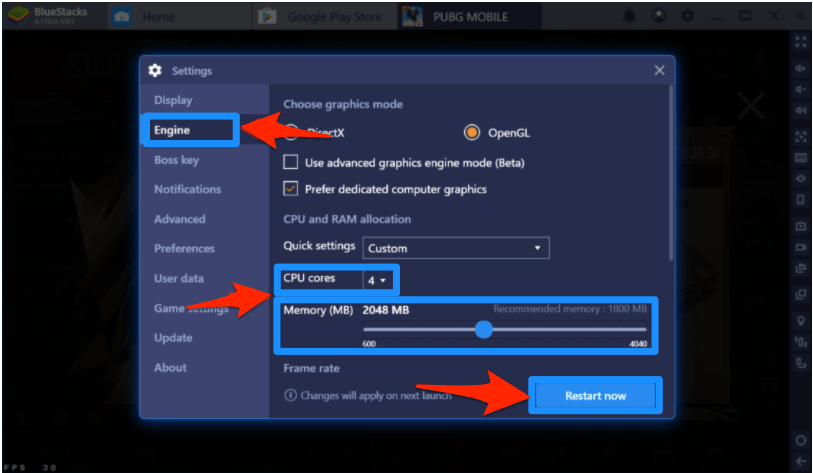
スムーズなゲームプレイのためのPUBGモバイルの推奨設定。
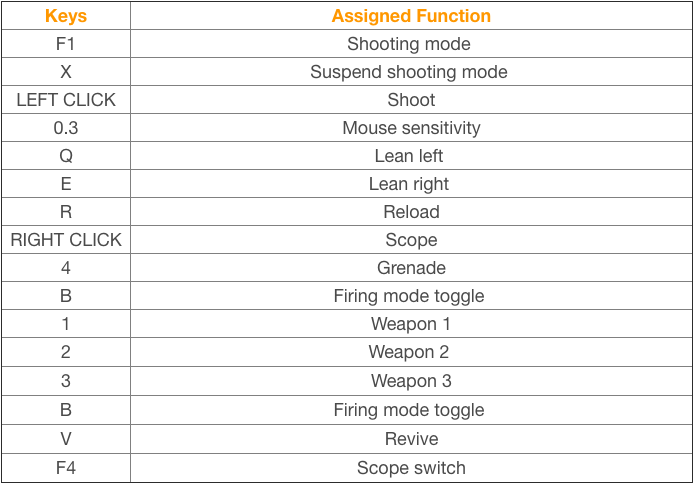
PUBGモバイルのためのBluestacksコントロール
Bluestacksのデフォルトのキーボードとマウスのコントロールは以下の通りです。
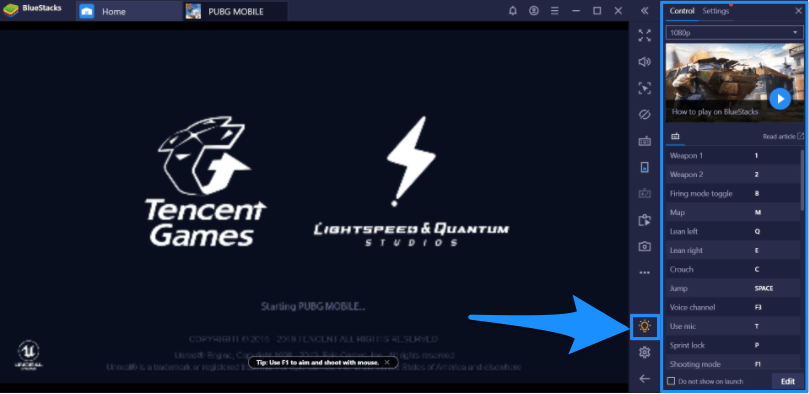
電球アイコンをクリックすると、ゲームガイダンスウィンドウが開きます。コントロールタブの下に、ゲームコントロールが表示され、すべてのキーボードコントロールをスクロールダウンして見ることができるか、必要に応じてコントロールを変更できます。
GameloopにPUBGモバイルベータをインストールする方法は?
1. コンピュータのローカルストレージにあるTGB Gameloopフォルダーを見つけます。
注意: コンピュータにベータPUBGモバイルのAPKおよびOBBファイルがあることを確認してください。ない場合は、ファイルをコンピュータに転送してください。
2. ローカルディスクストレージのプログラムファイルにtxgameassistantがあります。UIフォルダーの下に「AndroidEmulator」アプリケーションをインストールします。TGBをアンインストールする必要はなく、AndroidEmulatorソフトウェアをダブルクリックすると、自動的にTGBエミュレーターの上に再インストールされます。
マイコンピュータ → ローカルディスク → プログラムファイル → txgameassistant → UI → AndroidEmulator(インストールします)
3. ソフトウェアがインストールされたら、TGBを終了し、再度開き、F9またはShift+F9をクリックします。
4. ブラウザに移動し、ESファイルエクスプローラーAPKをダウンロードしてインストールします。
5. ESを開き、Root Explorerを有効にします。
詳細な手順については、読む: Gameloop TGBに任意のAPKファイルをインストールするを訪れてください。
Nox PlayerでのPUBGモバイルベータ
Nox Playerは、WindowsとMac用の最高のAndroidエミュレーターの一つです。エミュレーターの開発の唯一の目的は、ゲームをプレイすることです。Nox6は、高FPSゲームを混乱なく処理でき、キーパッド、ゲームパッド、スクリプトをサポートします。Nox Playerは、WindowsまたはMacでPUBGモバイルベータをプレイするのに最適な場所になるでしょうが、コントロールに慣れるまでには少し時間がかかるかもしれません。設定でコントロールをカスタマイズし、グラフィックスがPCの基準よりも高いと感じた場合は、品質を最適化することもできます。
Nox Playerをインストールして使用する方法は?
公式サイトからNox Playerをダウンロードしてインストールします。このプロセスは数回のクリックで完了します。
正常にインストールされると、Nox Playerのメイン画面にPlay Storeアプリが表示されます。
Googleストアを開き、Google IDとパスワードでログインします。
PUBGゲームを検索し、エミュレーターにインストールします。
ゲームを開いて、WindowsまたはMacで無料で楽しんでください。完了!
Nox Playerをダウンロード(Windows&Mac)
MEmuでのPUBGモバイルベータ
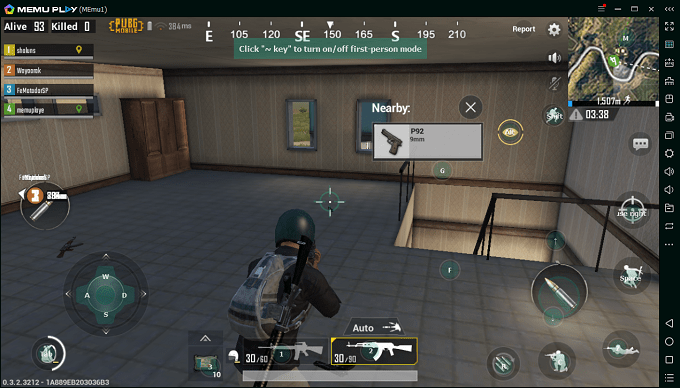
MEmuは、特にゲーム用に構築されています。MEmuは、高いキーボードマッピングのカスタマイズを可能にし、モバイルゲームのコントロールニーズを簡単にします。エミュレーターは、PCの仮想化を有効にし、統合および専用グラフィックスに対して優れたパフォーマンスを提供します。エミュレーターの最も良い点は、Intel、Nvidia、AMD搭載のWindowsと互換性があることです。
MEmu Playerでグラフィックの問題が発生した場合は、グラフィックレンダーモードを切り替えてみてください。MEmu PlayerでPUBGモバイルに入ると、デフォルトのキー割り当てが自動的に読み込まれ、後で必要に応じてカスタマイズできます。エミュレーターはWindows OSのみをサポートしています。
MEmu Playerをダウンロードする方法は?
公式サイトからMEmuをダウンロードしてインストールします。このプロセスは数回のクリックで完了します。
正常にインストールされると、Nox Playerのメイン画面にPlay Storeアプリが表示されます。
Googleストアを開き、Google IDとパスワードでログインします。
PUBGベータゲームを検索し、エミュレーターにインストールします。
ゲームを開いて、Windowsで楽しんでください。完了!
結論: ベータ版を使用すると、すべての新しいモード、マップ、武器に早期アクセスできます。モバイル専用であるため、エミュレーターを使用してWindowsおよびMacでベータPUBGモバイルをプレイすることができます。
PC用のベータPUBGモバイルをダウンロードに関して何か考えがあれば、下のコメントボックスに自由に書き込んでください。また、ビデオチュートリアルのために私たちのDigitBin YouTubeチャンネルを購読してください。乾杯!
新しい投稿を受信箱で受け取る
スパムはありません。いつでも購読を解除できます。