Adobe Flash · 1 min read · Oct 29, 2025
ウェブブラウザ用のAdobe Flash Playerをダウンロード、インストール、そして有効化して動画を再生する
Adobe Flash Playerは、過去にインタラクティブな動画やフラッシュオブジェクトを表示するための多くのウェブサイトの基盤でした。しかし、新しいウェブ技術の進展とHTML5の導入により、フラッシュは徐々に排除されています。また、フラッシュオブジェクトは読み込み時間が長く、ユーザーエクスペリエンスにとって悪いと見なされています。
そのため、Flash PlayerのサポートはGoogle Chrome、Firefox、Operaなどのほとんどのブラウザによって廃止されていますが、いくつかのウェブサイトでは、動画を視聴するためにフラッシュプレイヤープラグインのインストールや更新を要求しています。
例えば、www.hotstar.comは、ChromeやFirefoxブラウザでオンライン動画を視聴するためにフラッシュプレイヤーまたはShockwaveフラッシュのインストールや更新を要求します。
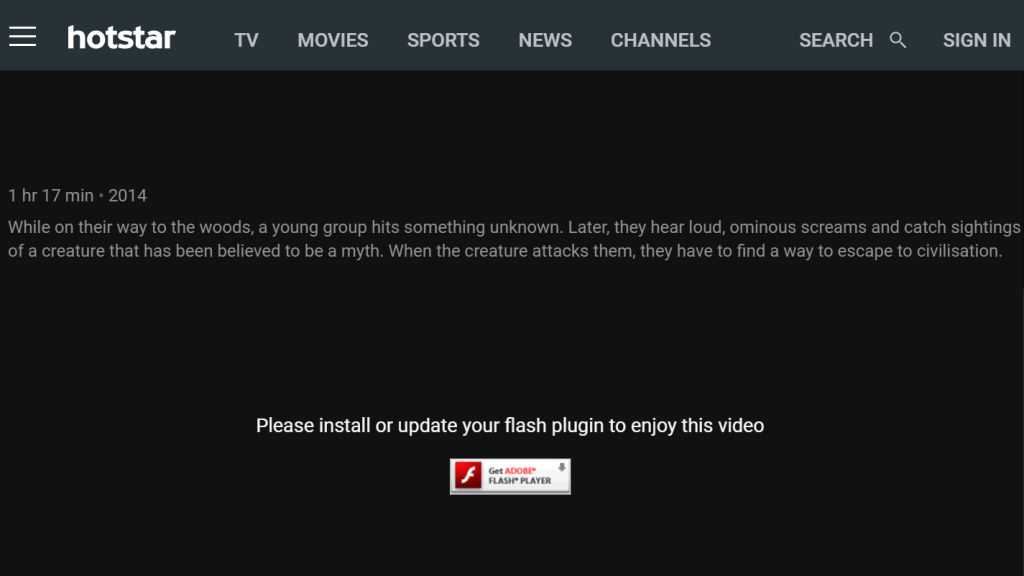
Hoststar.com フラッシュプラグインのインストール更新
著名なウェブブラウザは、ユーザーがこれらのフラッシュプレイヤーをインストールするのをすぐに止めると思いますが、現時点ではフラッシュ動画はまだ存在し、使用されています。したがって、ここでは異なるブラウザでのAdobe Flash Playerのインストールに関するガイドを示します。
Flash Playerプラグインのダウンロード:
Adobe Flash Playerは、Adobe Flashのダウンロードから無料でダウンロードできます。このリンクからAdobe Flash Playerを無料でダウンロードしてください。ファイルサイズは約20MBですが、インストールファイルをダブルクリックすると、最終インストールの前にインターネットからいくつかの追加の必要なファイルがダウンロードされます。
Adobe Flash Playerの更新:
Flash Playerの更新は、新しいFlash PlayerインストールファイルをAdobeからダウンロードすることに他なりません。”Adobe Flashプラグインまたはプレイヤーを更新してください”というエラーメッセージが表示された場合は、上記のソースリンクから最新バージョンをダウンロードして再インストールしてください。ただし、一部のブラウザ(Microsoft Edge)は、新しいリリースがあると自動的にバックグラウンドでフラッシュを更新します。
新しいFlashプラグインバージョンで再インストールすると、古いバージョンは自動的に新しい更新ファイルで上書きされ、エラーは解消されます。また、インストールおよびアップグレードのプロセス中はすべてのブラウザを閉じることをお勧めします。
ChromeでFlash Playerを有効にする:
システムに最新のフラッシュプラグインをインストールしたら、以下の手順でGoogle ChromeでFlashプレイヤーを有効にできます。
- Google Chromeブラウザを起動します。
- アドレスバーに次の内容を入力します。chrome://settings/content
- 「コンテンツ設定」画面で、「フラッシュ」という見出しまでスクロールします。
- デフォルトでは、「サイトがフラッシュを実行する前に確認する(推奨)」が選択されています。
- オプションを「サイトがフラッシュを実行することを許可する」に切り替え、「完了」ボタンを押します。
- 変更を反映させるためにChromeブラウザを再起動します。
フラッシュを使用したくない場合は、コンテンツ設定で「サイトがフラッシュを実行するのをブロックする」というオプションを選択します。
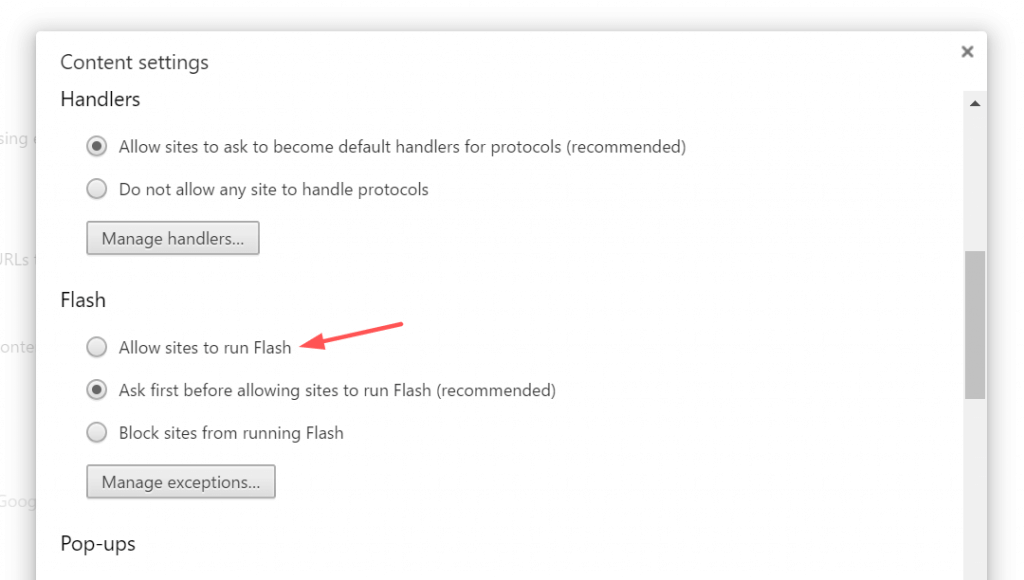
Google Chromeのフラッシュ
FirefoxでShockwave Flashを有効にする:
Adobe Flash PlayerはShockwave Flashプラグインとしても知られ、Firefoxにデフォルトで統合されています。ただし、フラッシュ動画を再生するには、システムにFlash Playerがインストールされている必要があります。Firefoxは以前はプラグインシステムを使用していましたが、現在は拡張機能のみを追加することが許可されています。
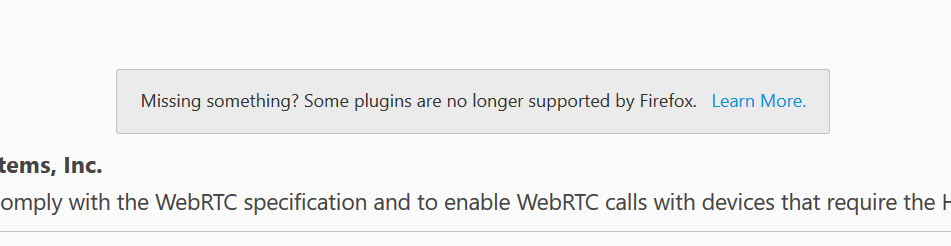
Firefoxでサポートされていないプラグイン
現在、Firefoxはホワイトリストに登録されたウェブサイトでのみShockwaveを再生することを許可していますが、オンラインで利用可能なすべてのウェブサイトがホワイトリストに登録されているわけではありません。ただし、フラッシュオブジェクトや動画を表示していて、Firefoxが特定のウェブサイトでフラッシュが有効になっていないことを認識した場合、Firefoxは自動的にアドレスバーにフラッシュをホワイトリストに追加するかどうかを許可または拒否する通知をポップアップします。これにより、フラッシュリクエストをホワイトリストに追加するかブロックするオプションを選択できます。
これはかなり面倒なプロセスだと思いますが、Firefoxを安全に保つためにこの技術が考案されたと理解しています。しかし、フラッシュプレイヤーのために他のソフトウェア技術と統合するなど、別の計画をすぐに展開すると思います。
OperaでFlash Playerを有効にする:
OperaもGoogle Chromeと同様にフラッシュサポートを内蔵しています。ただし、マシンにフラッシュプラグインをインストールする必要があります。以下の手順に従ってOperaブラウザでFlashプレイヤーを有効にできます。
- Operaブラウザを起動します。
- アドレスフィールドにopera://settingsと入力してエンターします。
- 設定ページで、下にスクロールして「フラッシュ」セクションを探します。
- デフォルトのオプションを「すべてのサイトがフラッシュを実行することを許可する」に変更します。
- 変更を反映させるためにブラウザを再起動します。
フラッシュを実行したくない場合は、Opera設定で「サイトがフラッシュを実行するのをブロックする」というオプションを選択します。
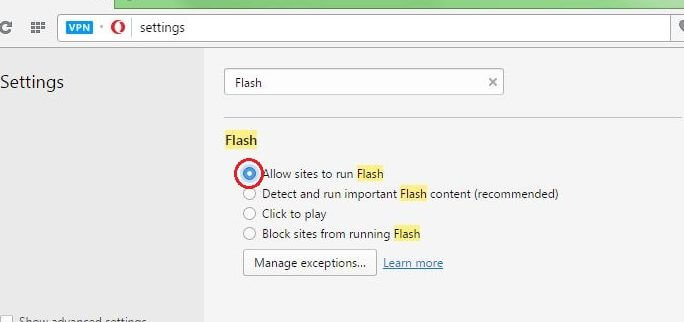
OperaブラウザでFlashを有効にする
Microsoft EdgeでAdobe Flash Playerを有効にする:
Adobe FlashプラグインはMicrosoft Edgeブラウザに内蔵されています。外部からファイルをダウンロードまたはインストールする必要はありません。必要に応じてEdgeからフラッシュプレイヤーを有効または無効にするだけです。以下はMicrosoft EdgeブラウザでFlashプレイヤーを有効または無効にする手順です。
- Microsoft Edgeブラウザを開きます。
- 右上隅の「…」をクリックします。
- 「設定」オプションをクリックします。
- 設定の一番下までスクロールし、「詳細設定を表示」を探します。
- 詳細設定を開き、「Adobe Flash Playerを使用する」というトグルボタンを確認します。
- 「オフ」または「オン」に切り替えることで、Microsoft EdgeブラウザでFlash Playerを無効または有効にします。
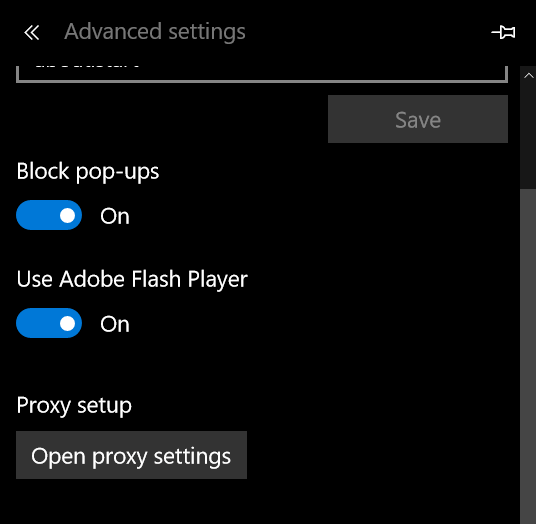
Microsoft EdgeでAdobe Flash Playerを有効または無効にする
Internet ExplorerでShockwave Flashオブジェクトを有効にする:
インターネットエクスプローラーは広く使用されていませんが、Edgeの前のWindowsの古いバージョンのデフォルトブラウザです。IEでフラッシュオブジェクトを有効にするには、Internet ExplorerにShockwave Flash Objectアドオンをインストールする必要があります。以下はInternet Explorerでフラッシュを有効にする手順です。
- Internet Explorerを開きます。
- ギアアイコンをクリックして「オプション」を開きます。
- 「アドオンの管理」をクリックします。
- リストから「ツールバーと拡張機能」を選択します。
- 「Shockwave Flash Object」のステータスが有効であることを確認します。
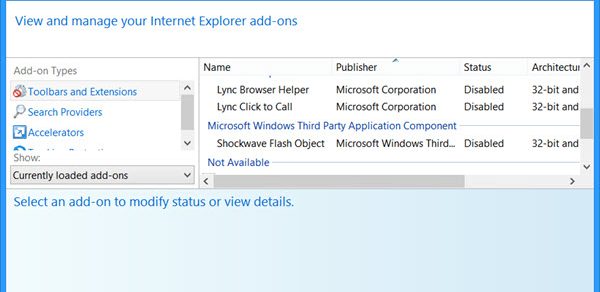
Internet ExplorerでFlash Playerを有効にする
Shockwave Flash Objectのステータスを無効に変更することで、無効にすることができます。
AndroidフォンにAdobe Flash Player APKをインストールする:
基本的に、最新のAndroid OSフォンにはAdobe Flash Playerの内蔵サポートがあります。ただし、v4.0より古いOSバージョンでは、Adobe Flash APKファイルをダウンロードしてインストールする必要があります。最新のOSバージョンを持っている場合は、フラッシュプレイヤーのインストールを無視できますが、Android v4以下の場合は、以下の手順に従ってAdobe Flash Player APKをAdobe Flashアーカイブからダウンロードしてください。
インストールを進める前に、Adobe Flash APKがGoogle Playストアから中止されたため、Unknown SourceからのAPKインストールを有効にする必要があります。現在はAdobeアーカイブでのみ入手可能です。Unknown Source APKファイルのインストールを有効にする手順に従ってください。
- Androidの「設定」を開きます。
- 「セキュリティ」タブを探してタップします。(古いバージョンでは「Unknown Sources設定」が表示されます)
- 「Unknown sources」までスクロールします。
- トグルを切り替えて、AndroidがUnknown source APKをインストールできるようにします。
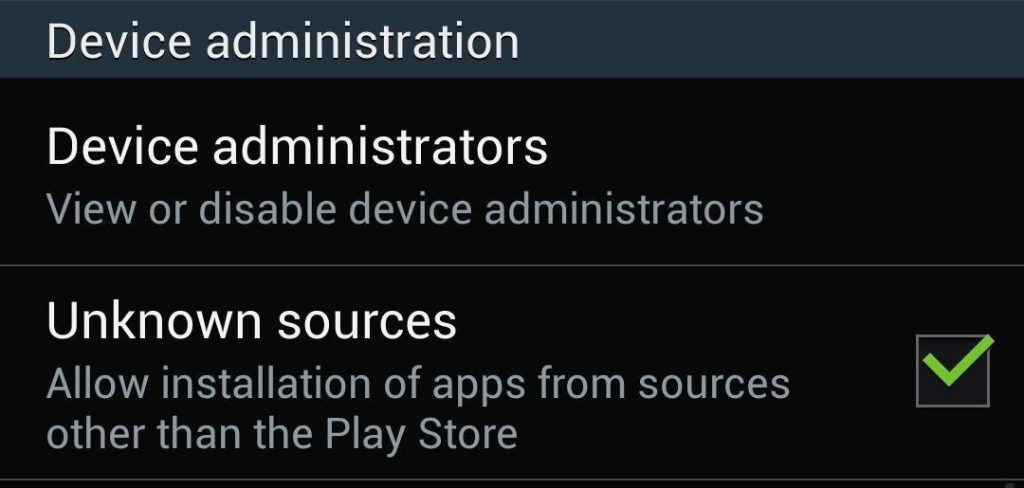
不明なソースからのアプリのインストールを許可
Unknown sourcesからのインストールを有効にしたら、以下の手順に従ってインストールを続行します。
- Androidフォンで任意のブラウザを開きます。
- ここでアーカイブされたFlash Playerバージョンページにアクセスします。
- ページの下部までスクロールし、APKファイルを探します。
- Android OSバージョンに基づいて、リストから最新のファイルをダウンロードします。
- Adobe Flash Player APKファイルがダウンロードされます。
- APKファイルをダブルタップしてインストールを完了します。
インストールしたFlash Playerを削除するには、設定 > アプリに移動し、「Adobe Flash Player」を探してアンインストールボタンを押します。
ブラウザからAdobe ShockwaveまたはFlash Playerを無効にする:
Adobe FlashまたはShockwaveを無効にする最良の方法は、ブラウザの拡張機能およびアドオンセクションから完全にアンインストールまたは削除することです。すべてのウェブサイトに対してブラウザ設定ページでブロックモードを有効にします。また、Windowsコントロールパネルから残っているトレースをアンインストールします。Edgeブラウザについては、上記のMicrosoft Edge用Flash Playerの手順をすでに投稿しています。
最後に、私はウェブマスターやウェブ開発チームにフラッシュオブジェクトを使用しないことをお勧めします。なぜなら、Adobe自体がフラッシュプレイヤーを廃止するからです。すでに最良のブラウザはフラッシュ統合のサポートを停止しています。これが役立つことを願っています。乾杯!
ウェブブラウザ用のAdobe Flash Playerをダウンロード、インストール、そして有効化して動画を再生するについてのご意見があれば、下のコメントボックスにお気軽にお寄せください。また、動画チュートリアルのために私たちのDigitBin YouTubeチャンネルを購読してください。乾杯!
新しい投稿を受信箱で受け取る
スパムはありません。いつでも購読を解除できます。