ドライバーガイド · 1 min read · Feb 02, 2026
HP Ink Tank 316 ドライバーのダウンロードとインストール (Windows 11/10/8.1/7、Linux) — 完全ガイド

自宅にHP Ink Tank 316プリンターがあり、低コストで効率的な印刷、スキャン、コピー機能を利用しているかもしれません。
しかし、プリンターを最大限に活用するためには、コンピュータとプリンターが互いに通信できるようにするソフトウェア、つまり適切なドライバーが必要です。
初めてデバイスを設定する場合や、頑固な接続のトラブルシューティングを行う場合、または単にスムーズに動作させるために必要なHP Ink Tank 316ドライバーとソフトウェアのダウンロードを取得することが重要です。
このガイドでは、公式ドライバーの取得方法、Windows、Linux、macOSでのステップバイステップのインストール、一般的な罠を避けるための専門家の推奨事項をお手伝いします。
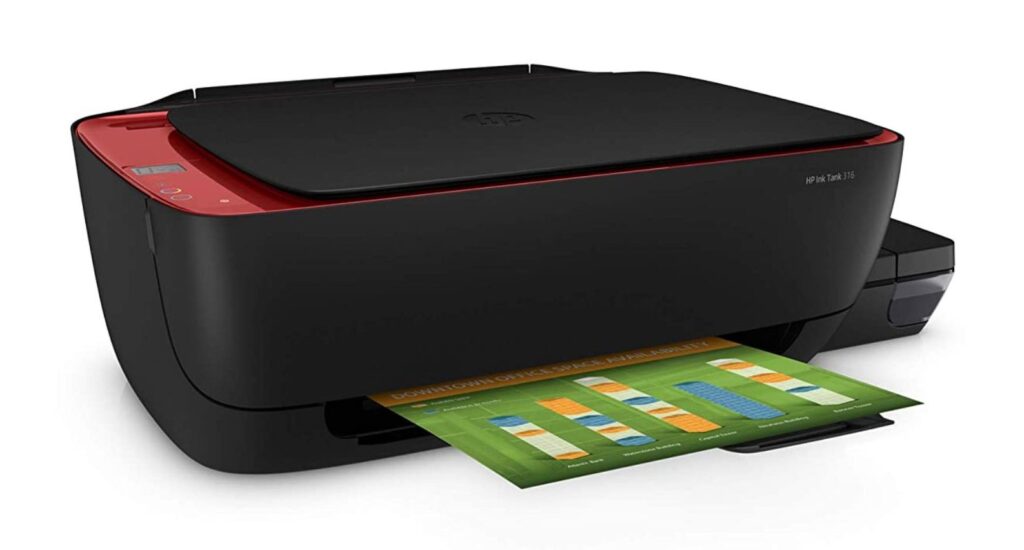
HP Ink Tank 316 ドライバーとは?なぜ存在するのか?
HP Ink Tank 316ドライバーは、基本的にコンピュータとHPプリンターを接続するソフトウェアです。
Windows、macOS、LinuxのいずれをPCで使用していても、このドライバーはシステムがプリンターに印刷コマンドを送信し、スキャナーやメンテナンス機能からデータを収集できるようにします。これには新しいファームウェアバージョンも含まれます。
簡単に言えば、デジタル指示を解釈し、それを物理的な印刷、スキャン、コピーアクションに変換します。すべてのOSの更新時に安定性と機能性を確保します。
HP Ink Tank 316 ドライバーを最新の状態に保つ利点
一部のユーザーは、ドライバーの更新をすっかり忘れてしまい、プリンターが永遠に「ただ動作し続ける」と信じています。実際、ドライバーの更新には多くの利点があります:
互換性の向上: 更新されたときにプリンターがこれらのOSと互換性を保つことを保証します。
エラー修正: 印刷キューエラー、消失するスキャンオプション、USB認識の問題などの問題を修正します。
パフォーマンス向上: 印刷速度と色の精度を改善し、印刷アーティファクトを減少させます。
セキュリティパッチ: ネットワークやデバイスに害を及ぼす可能性のある脆弱性から保護します。
新機能: 更新には、より良いメンテナンツツールや追加の印刷設定が含まれる場合があります。
対応オペレーティングシステムとシステム要件
Windows:
Windows 11
Windows 10 (32ビット & 64ビット)
Windows 8.1 (32ビット & 64ビット)
Windows 8 (32ビット & 64ビット)
Windows 7 (32ビット & 64ビット)
Windows Vista (32ビット & 64ビット)
macOS:
macOS Catalina (10.15)
macOS Mojave (10.14)
macOS High Sierra (10.13)
macOS Sierra (10.12)
OS X El Capitan (10.11)
OS X Yosemite (10.10)
OS X Mavericks (10.9)
OS X Mountain Lion (10.8)
OS X Lion (10.7)
OS X Snow Leopard (10.6)
OS X Leopard (10.5)
Linux:
Linux 32ビット
Linux 64ビット (HPLIPパッケージ経由)
ドライバーを安全にダウンロードする場所
HPの公式サポートサイトからのみダウンロードしてください:
- Ink Tank 316(310シリーズ)のユーザーは、印刷、スキャン、デバイスユーティリティを含むすべてを単一のファイルにまとめたフル機能ソフトウェアとドライバーをHPのドライバーセンターからダウンロードできます。これは最も安全で信頼性が高く、マルウェアや古いファイルは含まれていません。
HP Ink Tank 316 ドライバー
- 初めてのインストールですか?HPのハンズオンプリンターセットアップガイドに注意を払い、インクのセットアップ、用紙のロード、ソフトウェアのインストールを手助けしてください。
WindowsにHP Ink Tank 316 ドライバーをインストールする方法
- HPのサポートページにアクセスし、オペレーティングシステムを選択して「フル機能」パッケージをダウンロードします。
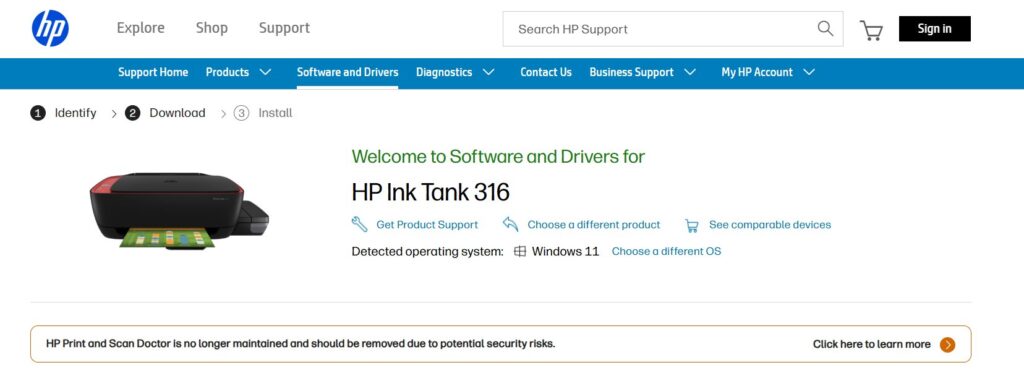
プリンターはUSBケーブルでコンピュータに接続されていますか?ドライバーをインストールする前に、それを切断してください。
ダウンロードしたファイルをダブルクリックし、管理者権限で実行を許可します。
次に、ソフトウェアをインストールする前にライセンス契約を確認し、その他のオプション設定を行います。
インストーラーから指示されるまでUSBケーブルを接続しないでください。
テストページを印刷し、スキャンして問題が解決されたか確認します。
トラブルシューティングのヒント: インストーラーが失敗した場合は、プログラムと機能を使用して古いHPプリンターソフトウェアを削除し、インストーラーを実行する前にコンピュータを再起動してください。
ドライバーの機能:
フル機能ドライバーパッケージをインストールすると、以下にアクセスできます:
高品質のスキャン、WIA/TWAINサポート
プリンターのメンテナンスユーティリティ(クリーニング、調整、キャリブレーション)
強化された印刷忠実度、システムの安定性、互換性
インクレベルを監視するツール、USB接続のプリンターでも
macOSにインストールする:準備を整えよう
Ink Tank 316(USB専用モデル)でのmacOSの体験は少し厄介です:
HP Easy Startを試すか、システム環境設定 > ソフトウェアアップデートに移動し、ドライバーの更新を探します。
macOSが適切なドライバーを見つけられない場合は、標準のWindowsまたはLinux PCからネットワーク上でプリンターを共有するのが最良の代替手段です。
プラットフォーム固有のヒント
Windows
フル機能パッケージを使用した最もパフォーマンスの良いユーザー体験。
診断とインク監視は、すべてのUSB専用モデルのHP Smartアプリを通じて行われます。
すべてのファームウェアはドライバーパッケージに組み込まれているため、HPのためにインターネットからファームウェアを別途ダウンロードする必要はありません。
Linux
これにより、HPLIPとの統合が容易になります。
hp-setupを通じてコマンドラインでのインストールも迅速に行えます。
コミュニティからのユーザーフィードバックによると、HPはLinux上のプリンターに対して良好で信頼性の高いサポートを提供しています。
macOS
残念ながら、すべてのUSB専用プリンターがサポートされているわけではなく、特に最新のmacOSリリースではその傾向があります。
HP Easy Startは古いバージョンで機能するかもしれませんが、他のPCからのネットワーク共有が信頼できるバックアップです。
よくある質問 (FAQs)
HP Ink Tank 316をドライバーなしで使用できますか?
特定のOSバージョンでは、基本的な印刷が機能する可能性がありますが、プリンタードライバーがないとスキャンやコピーコントロールを開始することはできず、一部のメンテナンス機能も利用できません。
HP Ink Tank 310、311、316モデルのドライバーは同じですか?
はい、これらのモデルは同じシリーズに属し、すべて同じドライバーを使用します。
ドライバーはどのくらいの頻度で更新すべきですか?
3〜6か月ごと、または主要なOSの更新後に確認してください。
ドライバーの最も安全なソースはどこですか?
HPの公式サポートサイトまたはLinux用の公式HPLIPリポジトリです。
結論
HP Ink Tank 316は、優れた印刷品質を提供するシンプルで日常的なプリンターですが、適切なドライバーをインストールしていないと問題が発生します。
ダウンロード後、HPサポートページからオペレーティングシステムに適したバージョンの公式ドライバーパッケージを取得し、インストールルールに従って実行してください。
このようにして、高解像度の印刷や迅速なスキャン、コピーなど、プリンターが提供するすべての利点を享受できます。
システムの変更に伴うプリンターの互換性を維持するだけでなく、定期的なドライバーの更新はエラーの安定化と修正、パフォーマンスの向上にも寄与します。
HP Ink Tank 316を正常に動作させるための鍵は、Windows、macOS、Linuxのいずれかのオペレーティングシステムに特化したガイドを読むことです。
新しい投稿を受信箱で受け取る
スパムはありません。いつでも購読を解除できます。