ビデオ編集 · 1 min read · Feb 24, 2026
KineMasterをPCにダウンロード:WindowsとMac
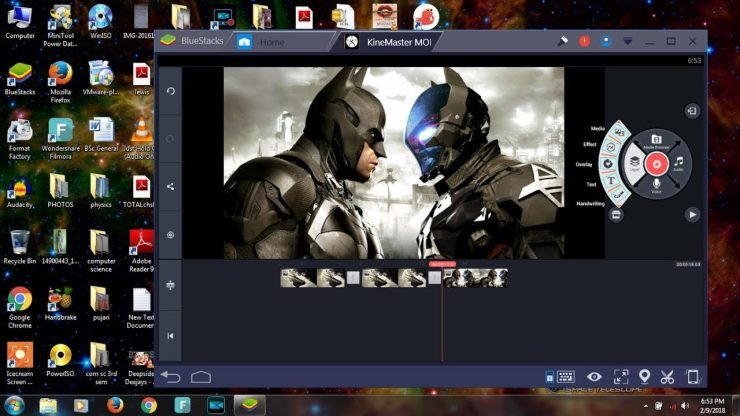
Kinemaster for PCは、フル機能のビデオ開発のための非常に強力なビデオ編集ツールです。このアプリは、AndroidおよびiOSデバイス専用で利用可能です。KineMasterのPC用スタンドアロン版はありませんが、Windows 11、10、8、またはMac OSでKineMasterを使用したい場合は、ワークアラウンドを利用することができます。
プロフェッショナルとアマチュアの両方にとって、KineMasterは互換性のあるデバイス上で編集プロセスに対するプロレベルの制御を提供します。以前はPCの大きな編集ツールでしかできなかった、Androidスマートフォンでの素晴らしい編集、モーション、アニメーションが可能です。
Kinemaster PCはエミュレーターを使用してインストールでき、追加の複雑さを心配する必要はありません。ワンクリックプロセスでエミュレーターをインストールし、Google Playストアを開くだけです。エミュレーターは、WindowsおよびMacbook上でAndroidとして機能するソフトウェアです。
KineMaster For Computer PC
Kinemaster PCは、NexStreaming社が開発したビデオ編集アプリで、他の人気アプリの開発者ですが、PC用のKMアプリは作成していません。しかし、エミュレーターを試すことができます。KineMaster for PCを使用すると、プロフェッショナルなビデオを作成するためのフル機能のビデオ編集、高度なビデオ編集ツール、VFX、アニメーション効果を利用できます。
同社がPC用に開発したネイティブビデオ編集アプリはありません。このアプリは非常に使いやすく、初心者でも簡単に理解できるため、ツールを最大限に活用できます。ビデオ、テキスト、画像の複数レイヤーをサポートしており、各レイヤーを個別に編集し、オーディオトラックやアニメーションと一緒にマージできます。
プロジェクトを4K UHD品質でエクスポートできます。KineMasterは最近、3:4、4:3、4:5、2.35:1のアスペクト比エクスポートをサポートし、異なるアスペクト比にプロジェクトを複製し、タイムライン内のメディア(ビデオおよび写真)ファイルを置き換え、プロジェクトファイルのインポートおよびエクスポートをサポートしました。
KineMasterの特徴
- ビデオ、画像、ステッカー、テキスト、手書きビデオクリップの複数レイヤー
- フレームごとのトリミング、スプライシング、スライス
- すべてのバージョンをサポート
- いつでもインスタントプレビュー
- 色相、明るさ、彩度のコントロール
- ビデオクリップの速度制御
- トランジション効果(3Dトランジション、ワイプ、フェードなど)
- 様々なテーマ、アニメーション、視覚および音声効果
- すべてのビデオフォーマットをサポート。
- サポートされていないビデオを自動的に最適化。
KineMasterをPCにダウンロードする手順
WindowsとMac用にKinemasterをダウンロードしてインストールするための簡単な手順は以下の通りです。
- PCに最適なAndroidエミュレーターをダウンロードします。(BlueStacksとNoxを推奨)
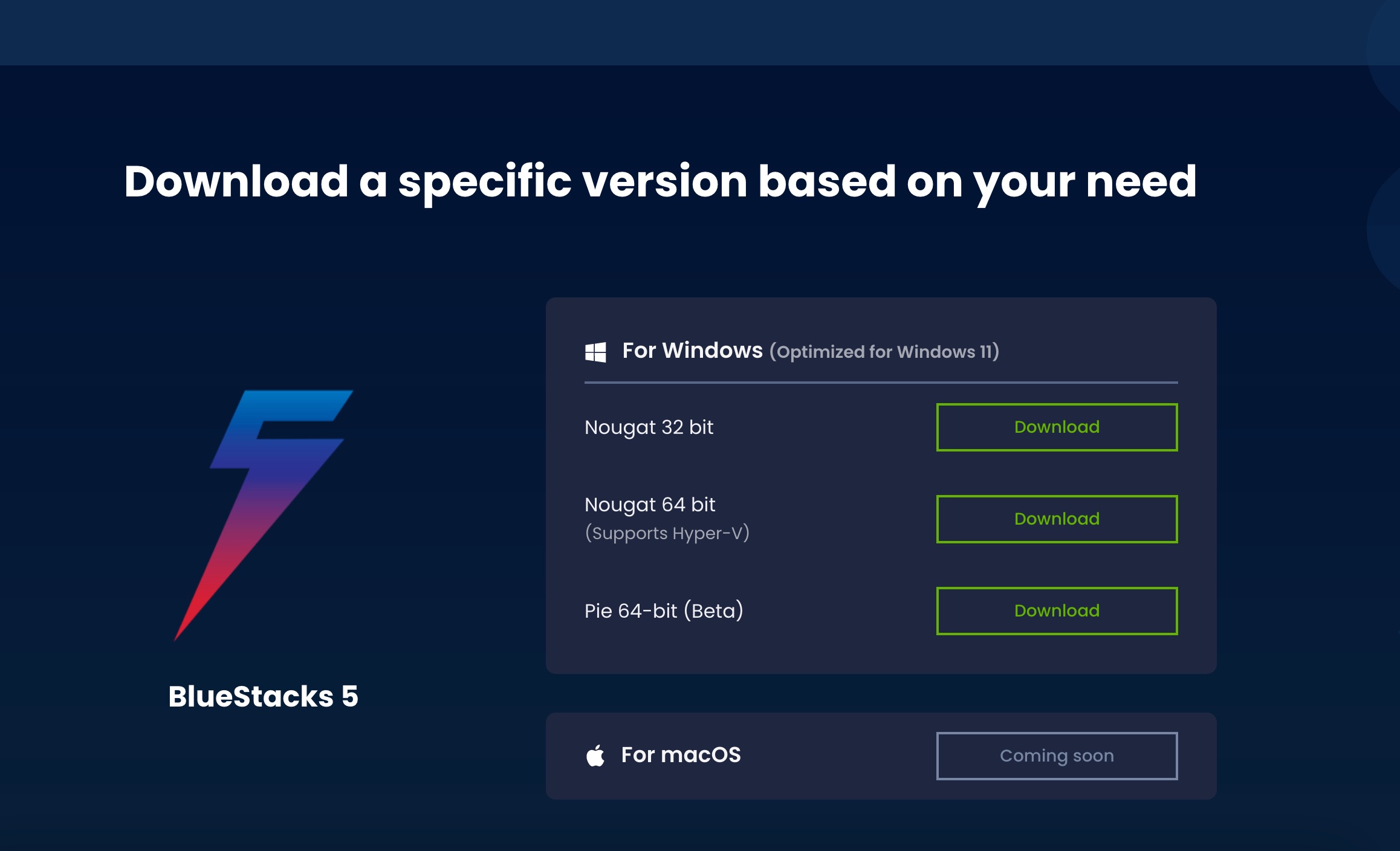
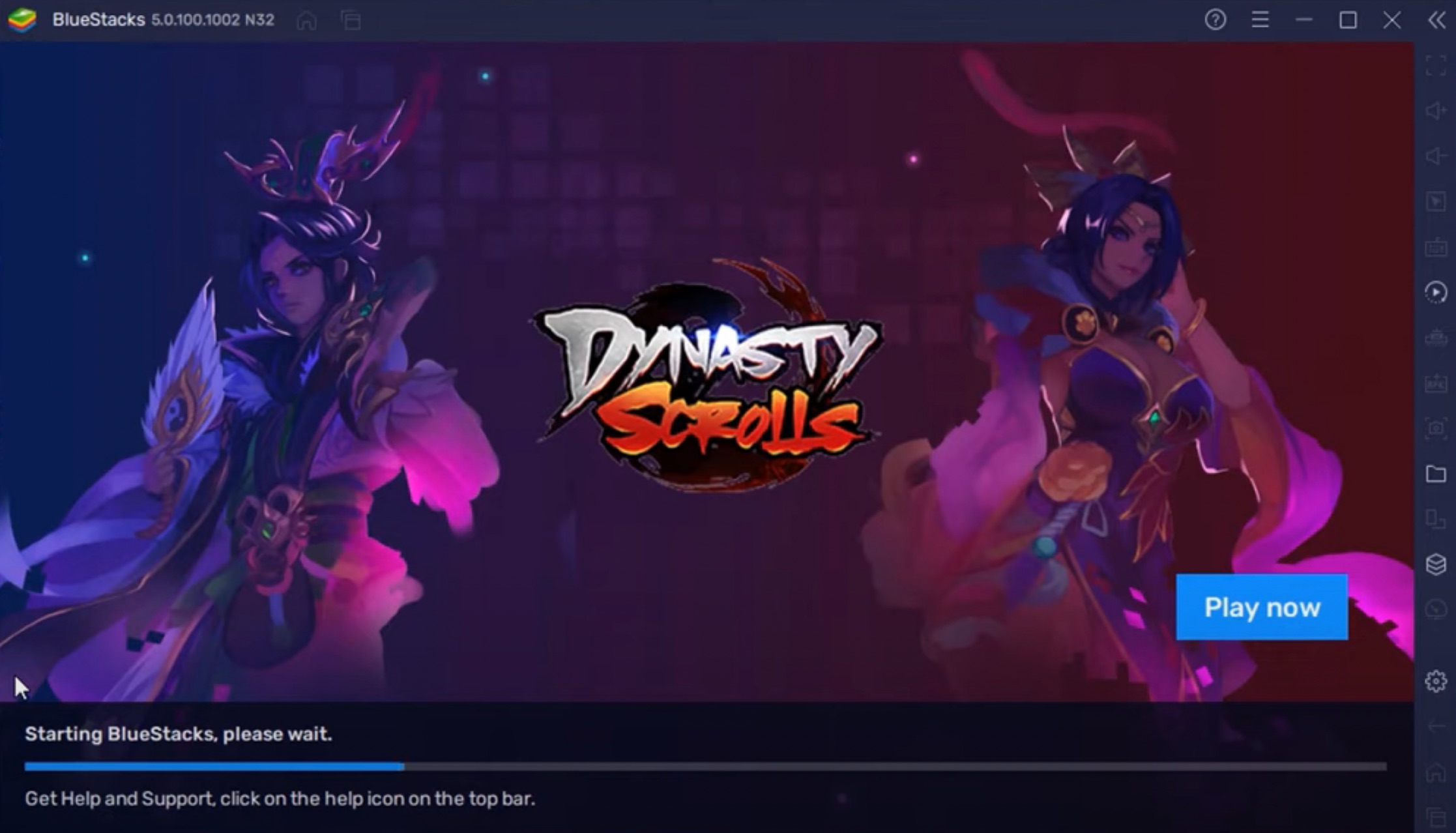
- エミュレーターがダウンロードされたら、インストールします。
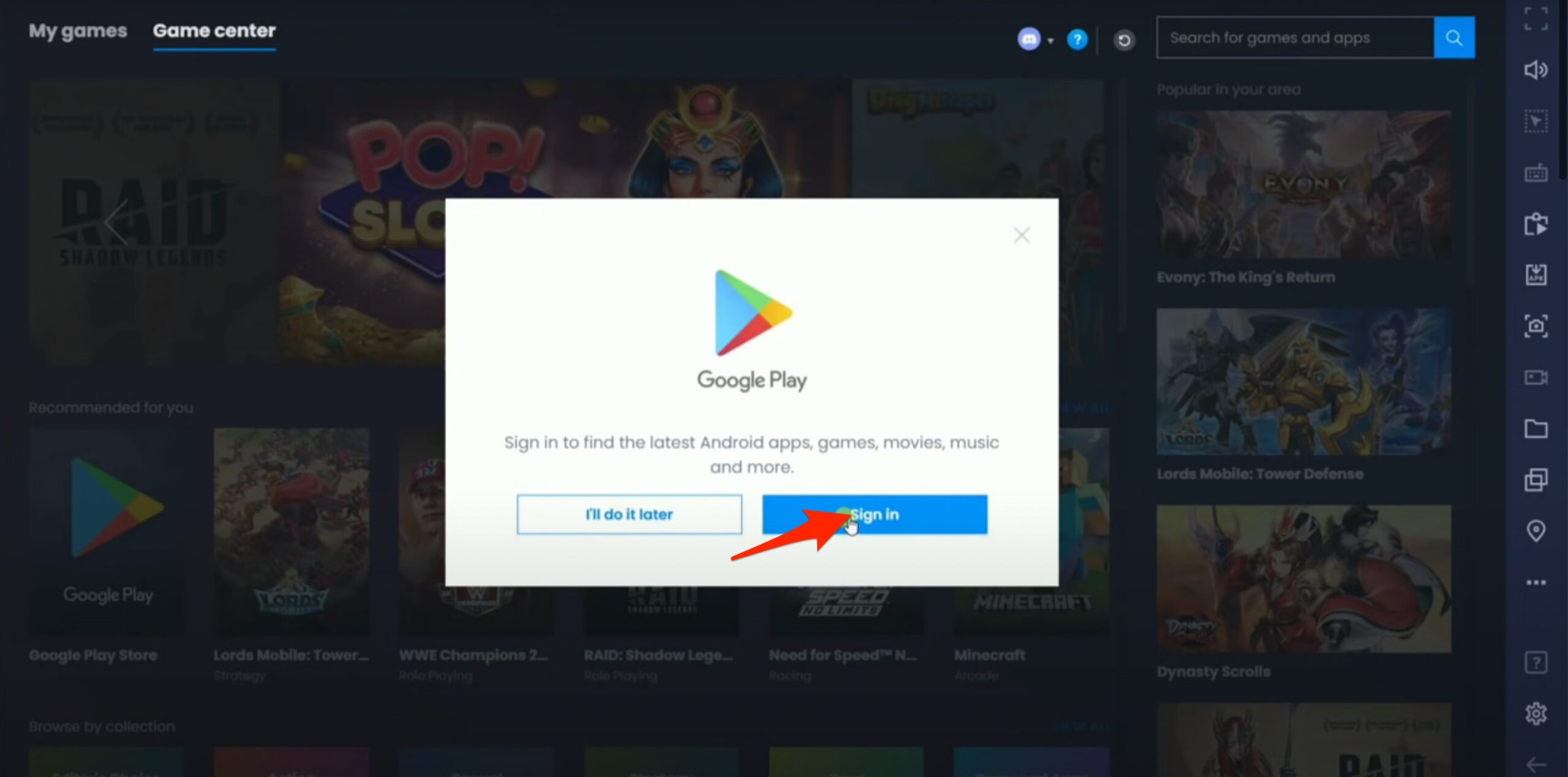
- GoogleアカウントをPlayストアに追加します。
- Kinemasterを検索してアプリをインストールします。
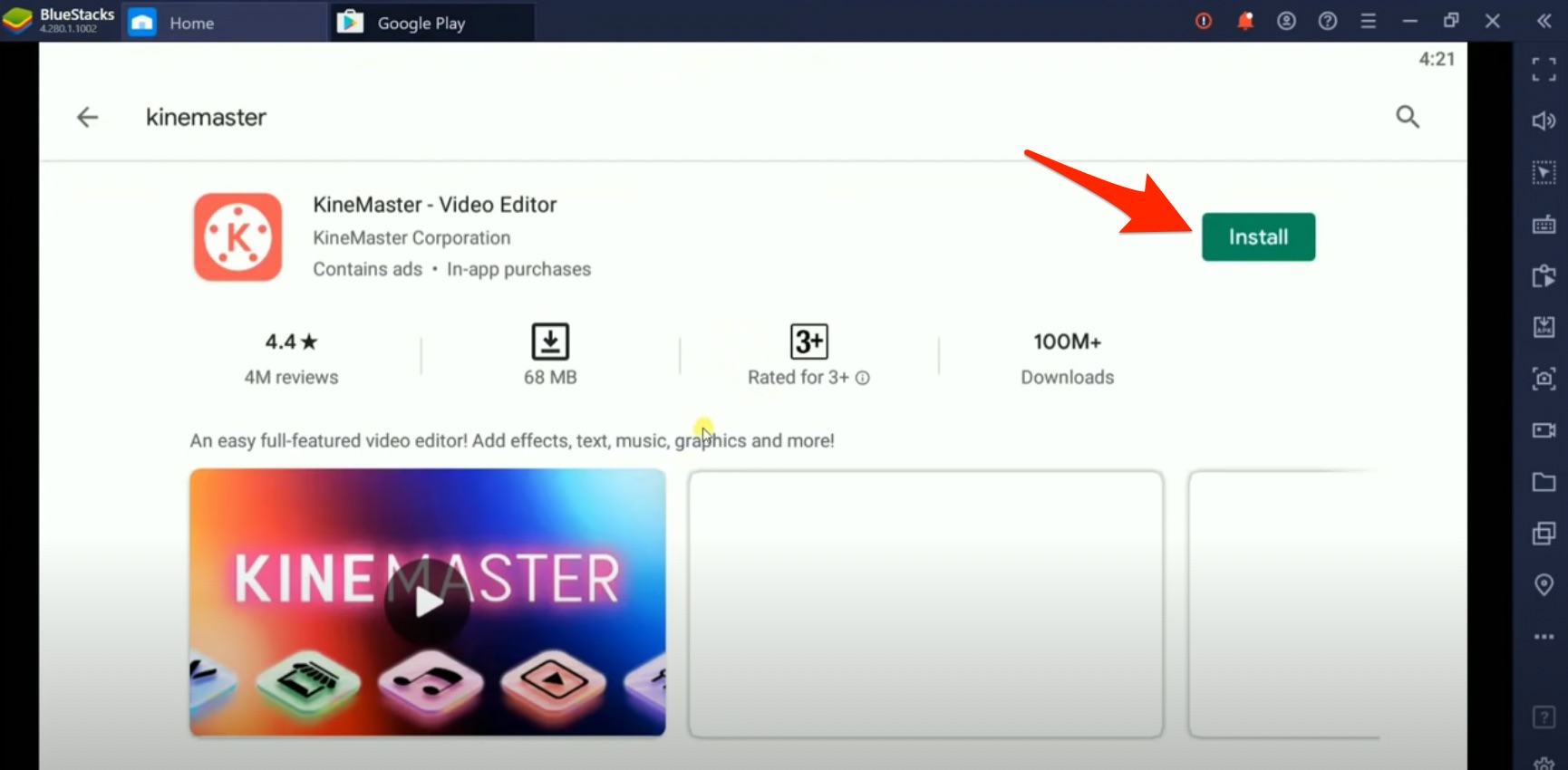
- インストールはAndroidデバイスと同様です。
- KMアプリを開き、画面に表示された場合は必要な設定を行います。
- これでKinemasterを使用してPCでのすべての編集を行うことができます。
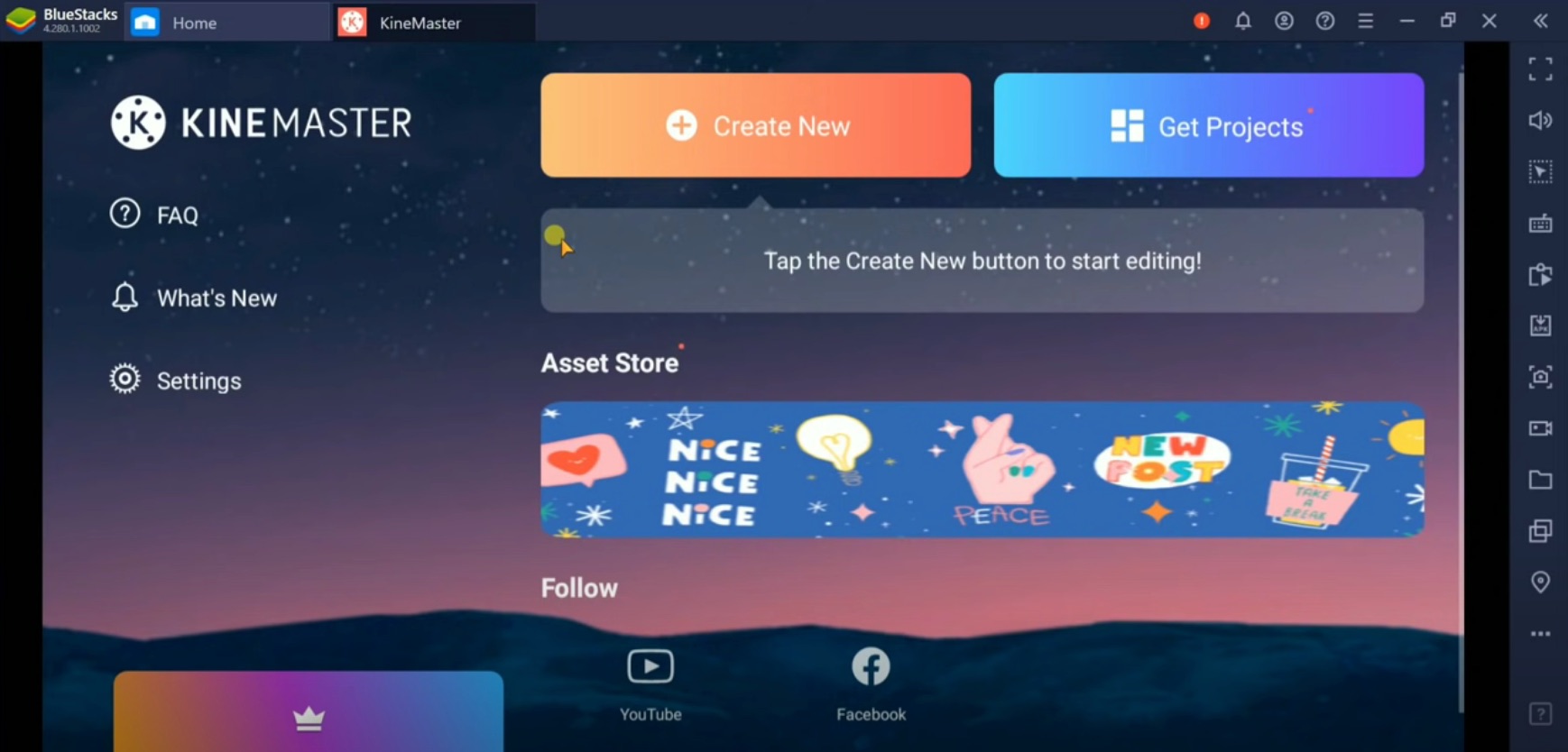
Playストアなしでエミュレーター上にAPKファイルとして手動でアプリをインストールすることもできます。
以下は、WindowsおよびMac PCにKinemasterをインストールするための簡単なビデオチュートリアルです。
KinemasterをWindows PCにインストールする方法? [2分ガイド]
エミュレーターなしでKineMasterをPCにダウンロードする方法は?
BluestacksのようなエミュレーターなしでPCにKinemasterをインストールしようとしている場合、それはほぼ不可能です。現在、KinemasterはAndroidおよびiOSデバイス専用のネイティブアプリとして開発されています。Windows 7/8/8.1/10/11またはMac PC用のKineMasterのスタンドアロン版はありません。
Chromeブラウザで動作するオンラインエミュレーターがあります。拡張機能をインストールし、拡張機能を表示するサイトを開くだけです。これで、PCブラウザ上でAndroidエミュレーターを実行し、Kinemasterをインストールできます。しかし、エミュレーターの速度は非常に遅く、Kinemasterをオンラインで適切に実行するには、良好なグラフィックスを備えた強力なコンピュータが必要です。
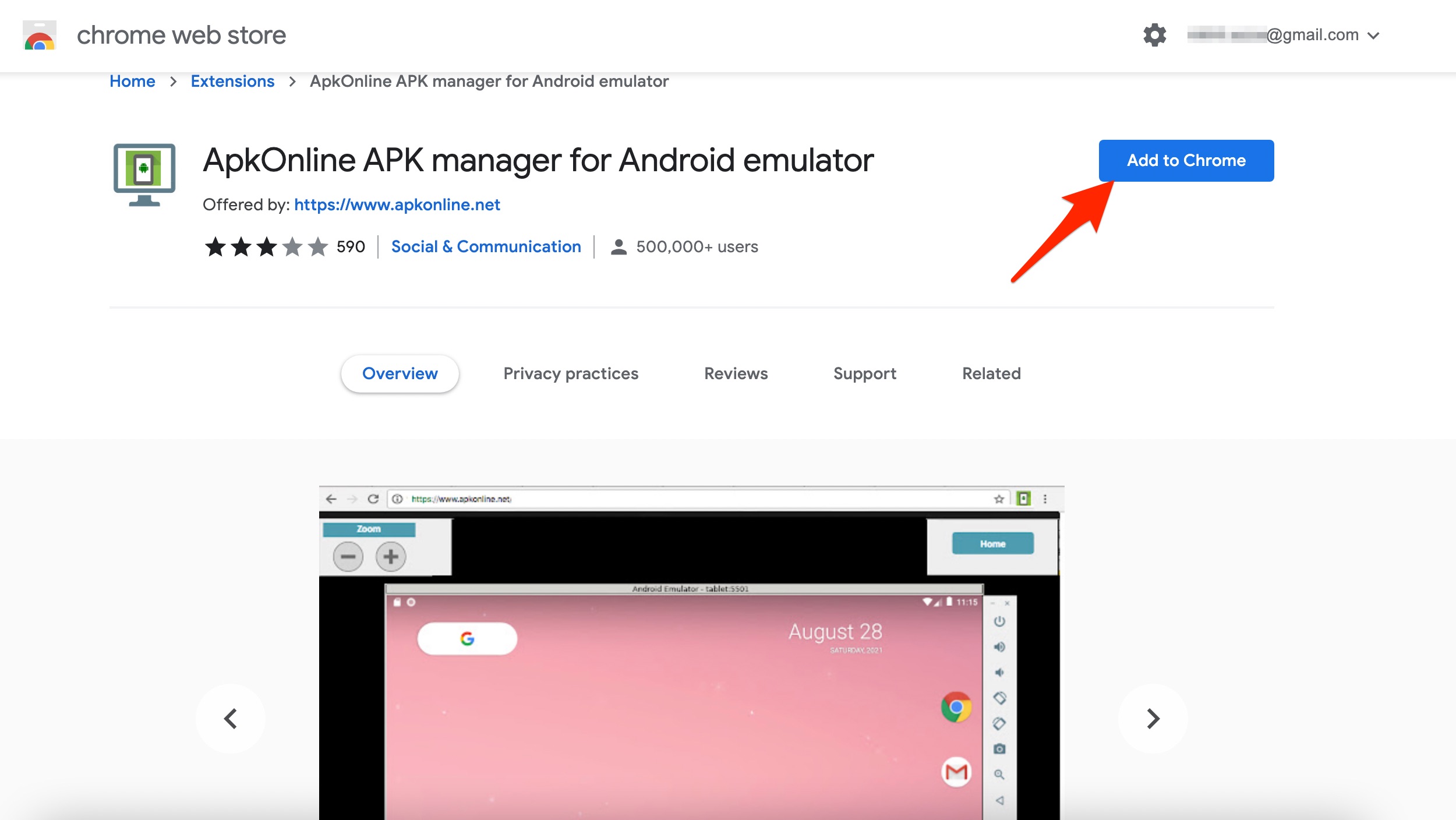
私は、OpenShotやShotcutのようなWindowsおよびMac用に構築されたネイティブビデオエディタアプリをダウンロードすることをお勧めします。これらは、モバイルビデオエディタが欠けているPCでのより複雑なビデオ編集のために、はるかに多くの機能を提供します。
読む – PC用に構築されたKinemasterのような最高のネイティブアプリ
KineMasterをウォーターマークなしでPCにダウンロードする方法は?
KinemasterをPCにダウンロードしてインストールする際に、エクスポートされたプロジェクトにウォーターマークが表示されないようにするには、プレミアム版を購入するか、フルアンロックされたKMアプリをインストールする必要があります。
PCにKMアンロックアプリをインストールするには、エミュレーターをインストールするだけです。KM修正アプリをダウンロードし、エミュレーターにAPKをインストールします。すべての機能がアンロックされた状態で、ウォーターマークなしでビデオの編集を開始できます。
プレミアムKMアプリを購入するには、エミュレーター内のPlayストアからKinemasterをインストールし、サブスクリプションを購入します。
Windows 11にKineMasterをダウンロードする方法は?
最新のWindowsバージョンには、いくつかの便利な機能が搭載されています。非常に高速で、パワフルなシステム統合が含まれています。いくつかの強力なビデオエディタアプリをインストールできますが、Windows 11にKinemasterをインストールしたい場合は、インストールできます。Windows 11 OSには、Amazon App Storeを使用した組み込みのAndroidサポートがあり、Windows 11上に良好なAndroidエミュレーターをインストールすることもできます。
エミュレーターとは?
エミュレーターは、あるコンピュータシステムが別のコンピュータシステムのように振る舞うことを可能にするソフトウェアです。WindowsまたはMacでアプリを実行するために、エミュレーターはPCにインストールできるAndroidシステムのように機能します。そして、ストアからのKMアプリはエミュレーターにインストールされます。
Nox PlayerでKineMasterをPCにインストールする
最小システム要件
- Windows 7/8/8.1/10 | 基本Mac OS
- CPU:基本デュアルコア(Intel | AMD)
- GPU:NVIDIA GeForce | AMD Radeonなどの基本GPUプロセッサ
- RAM:2GB
- 空きストレージ:2GB
なぜNox Playerなのか?
Nox Playerは、WindowsおよびMac用の最高のAndroidエミュレーターの1つです。このエミュレーターは、ゲームやアプリをプレイするためだけに設計されています。したがって、高FPSおよびGPUを消費するアプリを混乱なく処理できます。Noxを実行するためのシステム要件は非常に基本的であり、低スペックのコンピュータやノートパソコンでもスムーズにプレイできます。
アプリのインターフェースは非常に新鮮で、ユーザーにアピールします。KMアプリはNox上で非常にスムーズに動作します。
Nox PlayerでKinemasterをPCにインストールする方法は?
NoxでKineMasterをPCにダウンロードするための簡単な手順は以下の通りです。
ステップ1. Nox Playerのウェブサイトにアクセスします .(リンクは下記)
ステップ2. WindowsまたはMac PCにファイルをダウンロードしてインストールします。(基本的なインストール手順)
ステップ3. 初期設定のためにエミュレーターを開きます。NoxはAndroidモバイルと同じように見え、動作します。
ステップ4. コンピュータにKM APKがある場合は、それをNoxにドラッグしてインストールするか、Playストアからアプリをダウンロードします。
ステップ5. アプリが正常にインストールされたら、KineMasterを使用して素晴らしい編集を作成できます。
Nox Playerをダウンロード | 無料
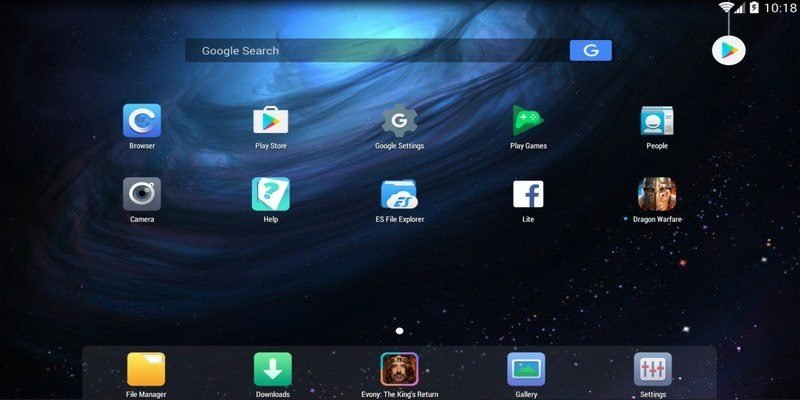
代替方法とエミュレーター
代わりに、以下にリストされている他のエミュレーターを試して、PCおよびMacにKMアプリを無料でインストールできます。
BluestacksでPCにKMをダウンロード
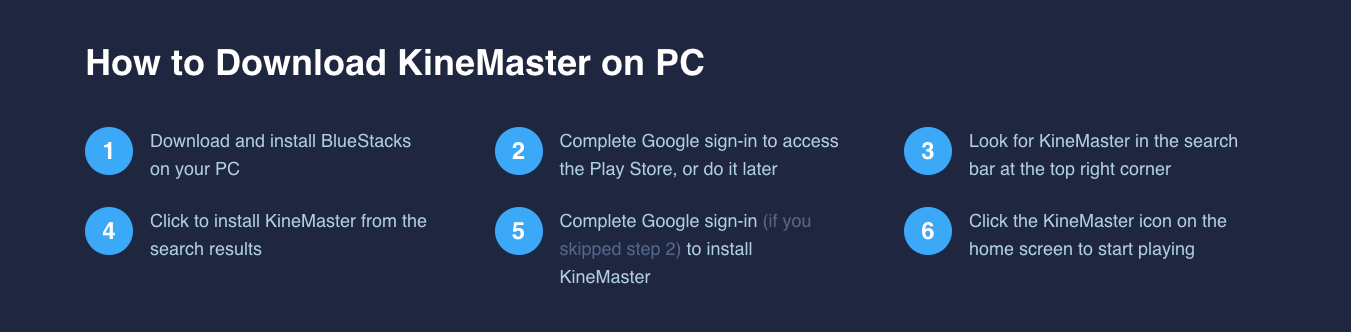
- PCにBlueStacksをダウンロードします。(WindowsおよびMac)
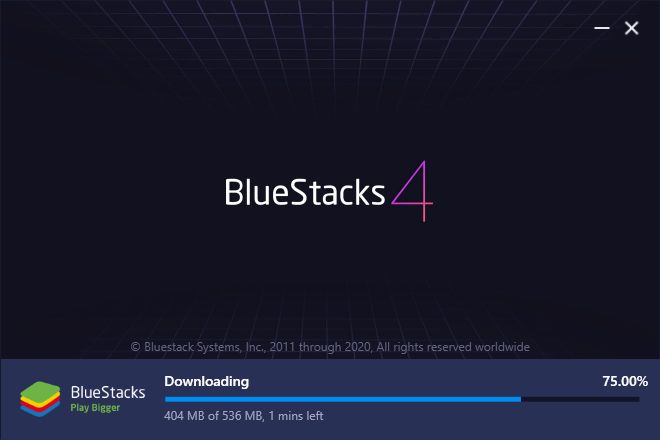
- アプリを実行してインストールします。
- Google Playアプリを開き、KMアプリをダウンロードします。
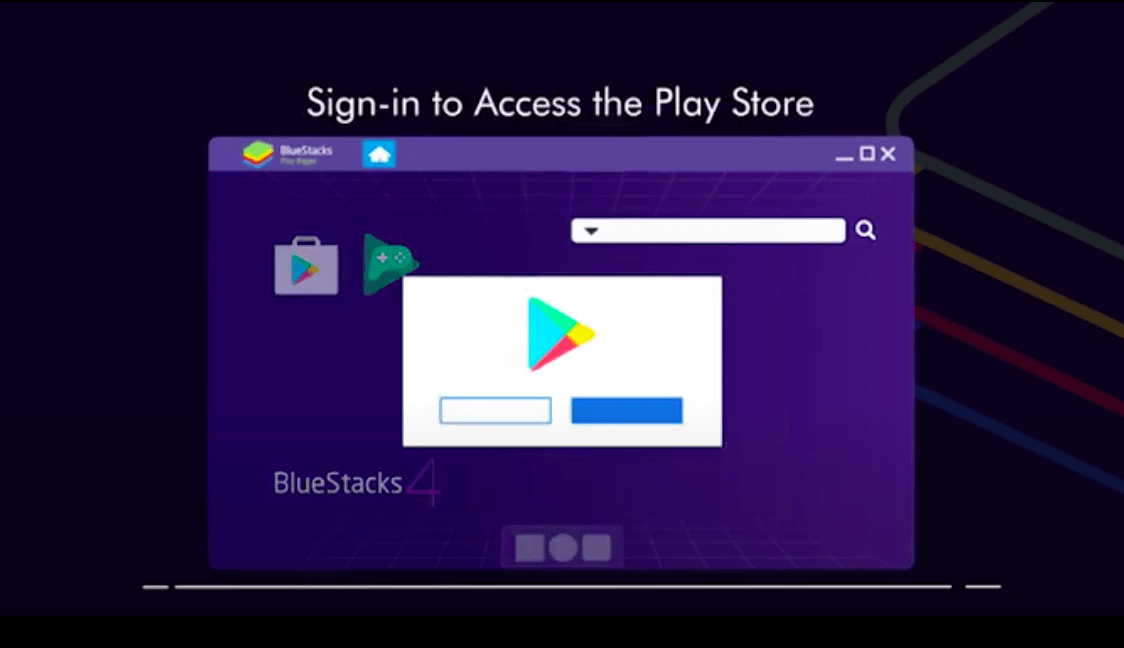
- KMをインストールします。完了!
Bluestacks | 無料
MEmuでKineMasterをダウンロードする方法は?
MEmuは、Windows用の人気のあるAndroidエミュレーターです。システムがMEmuプレーヤーの最小システム要件を満たしている場合、高度なアプリやゲームをPCでプレイできます。高いカスタマイズレベルをサポートしており、KineMasterはMEmuでスムーズに動作するのに非常に適しています。
エミュレーターはPCの仮想化を有効にし、統合および専用グラフィックスに対して優れたパフォーマンスを提供します。エミュレーターの最も良い点は、Intel、Nvidia、AMD搭載のWindowsと互換性があることです。
- Android用のMEmuプレーヤーをダウンロードします。このソフトウェアは、低電力のWindows PCでも動作します。
- ストックブラウザを開き、KineMasterアプリを検索します。
- アプリをダウンロードし、MEmuにインストールします。
- コンピュータPCでKineMasterアプリを楽しんでください。完了!
MEmuをダウンロード
Kinemasterアプリのトラブルシューティング
アプリに問題がある場合、以下にKMアプリに関連するすべての問題を修正するためのいくつかの潜在的な解決策を示します。
エクスポートエラー
- 上記のダウンロードページにアクセスして、アプリを最新バージョンに更新します。
- エクスポートプロセス中に画面録画ソフトを使用しないでください。画面録画ソフトのビデオエンコーダーがKMに問題を引き起こす可能性があります。
- KMはハードウェアビデオエンコーダーで動作し、他のものを使用するとプロセスが失敗する可能性があります。
「Codec Init Failed Error」を修正する
このエラーは、デバイス解像度の誤検出、ハードウェアの互換性、ソフトウェアのパフォーマンスが原因で発生する可能性があります。以下の手順に従って修正できます。
- デバイスを再起動します。
- KMを開きます。
- 設定オプションをタップします。(ギア型)
- デバイス能力情報を開きます。
- 右上隅にある3つのドット(…)で示されたメニューをタップします。
- ハードウェアパフォーマンス分析を選択して分析を実行します(これには最大5分かかる場合があります)。
- その後、デバイスを再起動します。
アプリがデバイスストレージ内のメディアを検出できない
アプリがメディアを検出できない場合は、最初にアプリにすべての権限を付与してください。アプリがメディアをインデックスするのに時間がかかる場合があります。アプリによってメディアがインデックスされるまで少しお待ちください。デバイスを再起動し、アプリの動作を確認してください。
よくある質問(FAQ)
1. Kinemasterは無料ですか?
はい、アプリは無料で使用でき、すべての機能が含まれています。ただし、一部のプレミアム特殊効果を購入したり、ウォーターマークを削除するためにアプリ内購入が必要になる場合があります。
2. Windows 11にKinemasterをインストールするにはどうすればよいですか?
Windows 11にKineMasterをダウンロードしてインストールできます。まず、Windows 11にAndroidエミュレーターをダウンロードし、その後エミュレーターにKinemasterをダウンロードしてKMアプリをWindows 11 PCで実行します。
3. Kinemasterにはウォーターマークがありますか?
はい、Kinemasterはプロジェクトにウォーターマークが表示されます。ただし、支払ってウォーターマークを削除するか、上記のリンクからモッドバージョンをダウンロードして、完全に機能するKMアプリを無料で入手できます。
4. Kinemaster Proを解除するにはどうすればよいですか?
上記のダウンロードページからKMの偽バージョンをダウンロードし、制限なしでアプリを楽しむことができます。
5. Kinemasterはどのビデオフォーマットをサポートしていますか?
- MP4 (H.264ベースライン/メイン/ハイプロファイル + AAC LC / PCM)
- 3GP (H.264ベースライン/メイン/ハイプロファイル + AAC LC / PCM)
- MOV (H.264ベースライン/メイン/ハイプロファイル + AAC LC / PCM)
6. Chromeキーをサポートしていますか?
はい!KMアプリは、合成やビデオレイヤーの追加のためのクロマキー機能をサポートしています。これにより、メディアファイルの編集を強化するためにVFX効果を追加するためのグリーンスクリーンを作成できます。
7. Kinemasterアプリでクロマキーを有効にするにはどうすればよいですか?
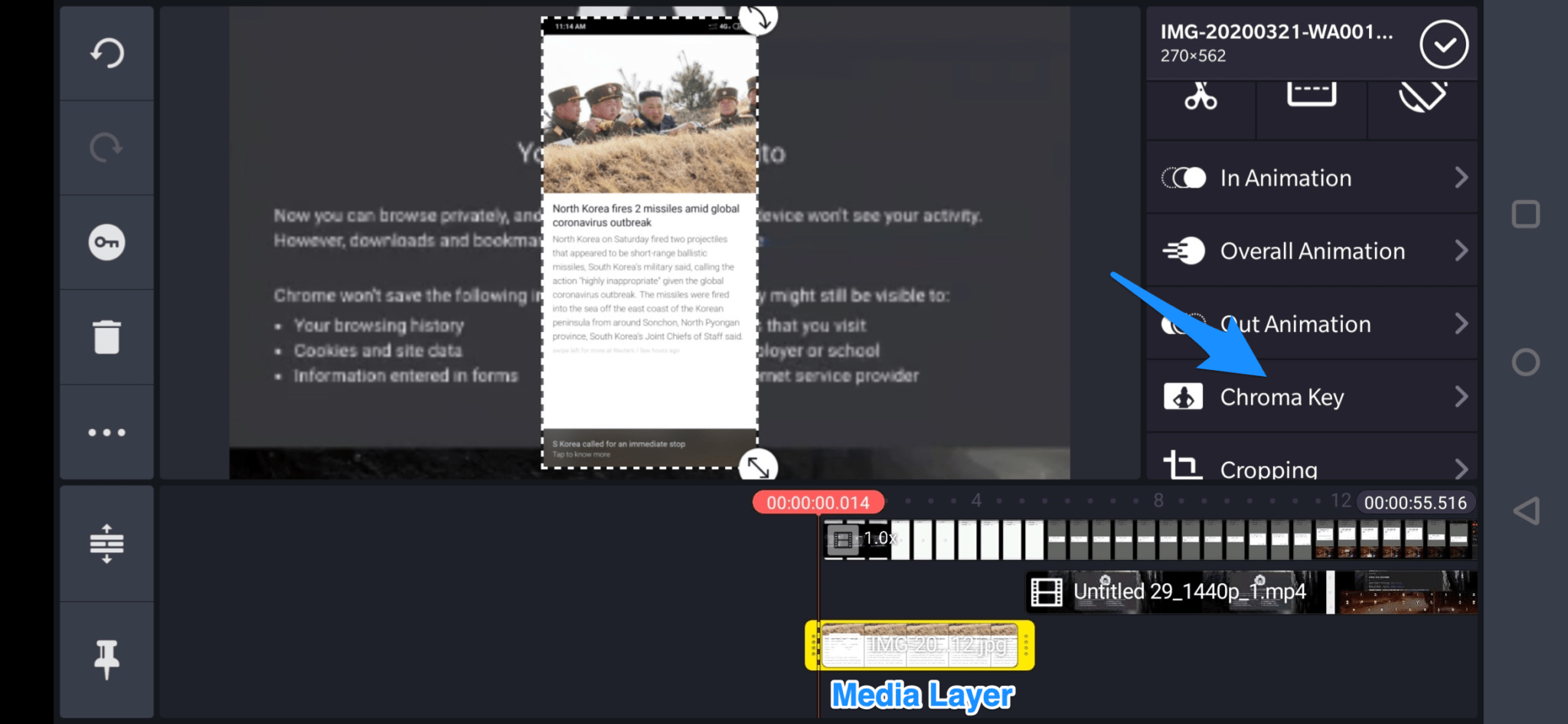
KineMasterアプリのグリーンスクリーン効果を使用する場合、最上層または最初のレイヤーは背景になります。最上層でクロマスク機能を有効にすることはできません。クロマキー効果は、2番目以降のレイヤーでのみ有効にできます。
レイヤー→メディア→任意のファイルを選択をクリックします。右側にクロマキーオプションが表示されます。
8. ゴーストフェイス効果を修正するにはどうすればよいですか?
プロジェクトに複数のグリーンスクリーンクリップを追加すると、重なり合ったり、各クリップの間にわずかな隙間ができる問題が発生し、ゴーストフェイス効果が生じることがあります。この問題を回避するには、グリーンスクリーンクリップ専用のプロジェクトを作成してください。これにより、すべてのクリップを最上層または最初のレイヤーレベルに追加できます。これにより、クリップ間にトランジションを追加できます。
9. Windows 10にKineMasterをダウンロードするにはどうすればよいですか?
Androidエミュレーターを使用してWindows 10にKineMasterをダウンロードできます。エミュレーターは、Windows 10 PCでKineMasterアプリを実行するのに役立ちます。上記の手順に従って、PC用のKineMasterアプリを入手してください。
10. MacBookにKinemasterをダウンロードするにはどうすればよいですか?
Kinemasterはモバイルアプリであり、デスクトップ版はありませんが、Macにエミュレーターをダウンロードし、MacエミュレーターにKinemasterアプリをインストールできます。
11. PCにKinemaster Modをダウンロードするにはどうすればよいですか?
WindowsおよびMac PCにKinemaster modプレミアムAPKをダウンロードできます。エミュレーターをダウンロードし、エミュレーター内にモッドアプリをサイドロードして、すべての機能に無料でアクセスできます。
KineMasterのPC用の最高の代替品
KineMasterのようなPC用の最高の無料アプリ
1. OpenShot
基本的なビデオ編集ソフトウェアの中で、OpenShotは間違いなく最も優れたものの1つです。完全に無料で利用できるクロスプラットフォームのビデオエディタです。すべてのWindows PC、Linux、macOSでサポートされています。OpenShotは非常にシンプルでありながら強力なビデオエディタで、多くのオプションを提供します。さらに、初心者にも優しい受賞歴のあるオープンソースのビデオエディタです。
2. NHC VideoPad
より基本的なビデオ編集ツールを探している場合、NHC Videopadが最適な選択肢となるでしょう。CamtasiaやPower Directorのようなプロフェッショナルツールは提供していません。そのため、非常にシンプルで使いやすいユーザーインターフェースを特徴としています。さらに、VideoPadはMP4、DIVX、AVI、MPEGなど、すべての人気ビデオフォーマットをサポートしています。
3. PowerDirector
人気があり強力なビデオエディタアプリで、ビデオレイヤーのサポートがあります。このアプリには、スローモーション、逆再生、背景編集などの他の人気ビデオ効果もあります。アプリはクロマキーをサポートしており、映画のような視覚効果を作成する力を与えます。アプリには、最高のビデオメーカーアプリを作成するために必要な基本的な編集機能がすべて含まれています。
4. FilmoraGo
無料ビデオエディタは、非常に強力な編集ソフトウェアです。他の多くの作成ツールがユーザーに時間制限やウォーターマークを課すのに対し、FilmoraGoはウォーターマークなしで無制限の時間アクセスを提供します。このアプリは、クリップや画像を使用して素晴らしいビデオを作成するのに役立ちます。編集ツールに慣れている人にとって、このソフトウェアがPCでどれほど人気があるかは明らかです。
結論: 上記のエミュレーターを使用すれば、KMアプリをWindows 11、10、またはMac PCで問題なく実行できます。このアプリは、ツールの最小要件により、低スペックのPCでも実行可能です。この記事が役立つことを願っています。サポートや支援が必要な場合は、下にコメントしてください。
KineMasterをPCにダウンロードするについてのご意見があれば、下のコメントボックスにお気軽にお寄せください。また、ビデオチュートリアルのために私たちのDigitBin YouTubeチャンネルを購読してください。よろしく!
新しい投稿を受信箱で受け取る
スパムはありません。いつでも購読を解除できます。