ツール · 1 min read · Mar 02, 2026
最新のアルティメットマルチツールをダウンロード(FRPロックのバイパス、フラッシュファイルなど)

ストックファームウェアをフラッシュしたいですか?FRPロックをバイパスしたいですか?それとも、スマートフォンのストックリカバリ(またはユーザーインストールのカスタムリカバリ)が正しく機能していない場所に閉じ込められていますか?あるいは、何らかの理由でスマートフォンにファイルをフラッシュしたいが、カスタムリカバリを使用したくない場合は、
あなたは正しい場所にいます。
今日は、すべてのタスクを実行できる完璧なツール(アルティメットマルチツールと呼ばれる)について説明します。カスタムROMをフラッシュすること(または任意のファイルをフラッシュすること)、FRPロックをバイパスすること、パターンロックを削除すること(データ損失なし)などを、Windows PCから行うことができます。名前が示すように、これはAndroidカスタマイズ愛好者のためのオールインワンツールです。
また、読む: Magiskとは | Magiskを使用してAndroidデバイスをルート化する
アルティメットマルチツールとは?
アルティメットマルチツール、またはUMTとして知られるこのツールは、Androidカスタマイズ用のユーティリティソフトウェアです。以前はQualcomm SoCベースのスマートフォンでのみ利用可能でしたが、現在はMediatek SoCベースのスマートフォンでも利用可能です。
同じ親UMTのいくつかの従兄弟ツールがあり、異なるタイプのスマートフォンに適した異なるタスクが割り当てられています。
たとえば、Qualcomm SoCベースのスマートフォンにカスタムROMをフラッシュしたい場合は、UMT QcFireを選択する必要があります。同様に、同様のタスクを実行するいくつかのツールがあります。これらすべてについて、この記事の今後のセクションで詳しく説明します。
これは、Androidカスタマイズ愛好者が単一のツールからすべてのタスクを実行するために使用できる最高のツールの1つです。必要なのは、スマートフォンをPCに接続し、UMTソフトウェアをインストールすることだけです。スマートフォンに必要なドライバーがすべて揃っていることを確認してください。
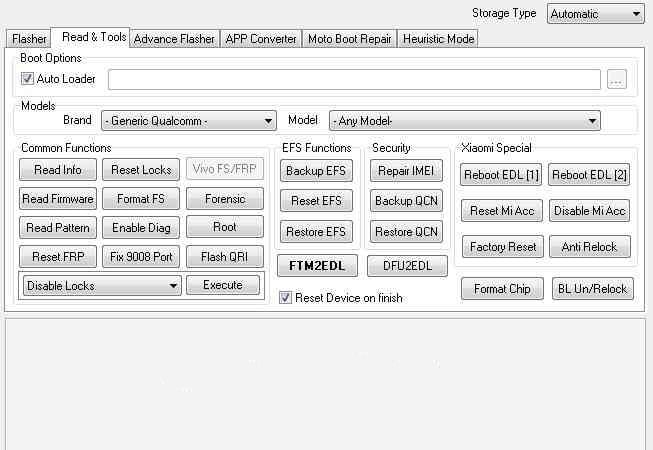
UMTの機能
ファームウェアのフラッシュ: 名前が示すように、UMTはスマートフォンのファームウェアをフラッシュするために使用できます。スマートフォンがQualcommまたはMediatekのどちらのSoCを持っていても、ツールを使用できます。ファームウェアだけでなく、UMTはROM(ストックおよびカスタムROM)をフラッシュするためにも使用できます。
コアOSの更新: Mediatek SoCベースのスマートフォンをお持ちの場合、このツールを使用してスマートフォンのコアオペレーティングシステムを更新することもできます。スマートフォンがストックAndroidまたは任意のカスタムUI(MIUI、OxygenOSなど)を持っているかどうかは関係ありません。アルティメットマルチツールを介してOSを更新できます。
FRPロックのバイパス: 工場出荷時リセット保護またはGoogle FRPは、スマートフォンと情報(画面ロックやデータ暗号化を含む)を保護するためにAndroid Lolipopから実装されたプロトコルです。FRPロックは、未知のユーザーがシステムを工場出荷時にリセットすることを制限します。UMTを使用してGoogle FRPロックをバイパスできます。
工場出荷時設定の復元: これはUMTの非常に便利な機能です。UMTを使用してデバイスを工場出荷時にリセットできます。なぜそれが便利なのかをお話ししましょう。設定自体から任意のスマートフォンを工場出荷時にリセットできますが、UMTを異なるものにするのは、ブートループに閉じ込められているデバイスや、黒い画面のみを表示しているデバイスでも工場出荷時にリセットできることです。
ドライバーの更新: 最新のスマートフォンでも非常に古いスマートフォンでも、ツールはスマートフォンに適したドライバーをインストールします。ただし、インターネットからドライバーをダウンロードするためにインターネット帯域幅が必要です。
また、読む: AndroidデバイスにカスタムROMをフラッシュする方法
その他の機能には、
- QCNのバックアップ/復元
- FTM/Diag + フラッシュモードでのIMEI修復
- セキュリティ(EFS)のバックアップ/リセット/復元
- FRPロックのリセット/バイパス(FRP Google)(UMTv2 UMTPro ultimatefrpツール)
- ユーザーデータのフォーマット
- パターンロックの読み取り(Androidデバイス < 6.0、暗号化されていないデバイスのみ)
- ロックのリセット(PIN、パスワード、パターン、データ損失なし、暗号化されていないデバイスのみ)
- ダイアグの有効化(OEMロック解除が必要、ロックされたブートローダーデバイスでは動作しない場合があります)
- ファストブートからEDLに再起動
- XiaomiデバイスのMiアカウントをリセット
- XiaomiデバイスのMiアカウントを無効にする
- Xiaomiデバイスの工場出荷時リセット(サイドロードモード)
- 暗号化されたユーザーデータのロックを無効にする/復元
- Motorolaブート修復
- Xiaomi EDLロックデバイスサービス
- 一部のXiaomiデバイスのEDLモードでのブートローダーのロック解除
- 一般的なQualcommデバイスのEDLモードでのワンクリックルート
- 法医学的機能(EDLモードでの連絡先/メッセージの読み取り)
- Vivoフォンのワンクリックロックリセット(暗号化されたユーザーデータ)
- FSのフォーマットのための工場方式
- Xiaomi Authアプリを使用したEDL認証(サービスアカウントが必要)
- サイドロードモードでのXiaomi EFSのワイプ
- RSA保護された電話のためのXiaomi IMEI修復
- Xiaomiブートローダーのロック解除
- 保護されたデバイスのためのVivoロックリセットのユニークな方法
- UMTサーバーを使用したXiaomi EDL認証
- ファストブートモードでのXiaomiフラッシング
- Nokiaファクトリーファームウェア(nb0)の直接フラッシング
- Oppo OFPファームウェアの抽出が追加されました
- Xiaomi無料認証サービス
- シンプルなユーザーインターフェースを持つツール
サポートされているWindows OS:
新しいバージョンと古いバージョンのすべてのWindows OSでサポートされています。
- Windows XP(今すぐダウンロード)
- Windows 7(今すぐダウンロード)
- Windows 8.x(今すぐダウンロード)
- Windows 10(今すぐダウンロード)
- Windows 11(今すぐダウンロード)
また、読む: どのXiaomiデバイスからもブloatwareを削除する方法?
アルティメットマルチツール(UTM)をダウンロード
UMT QcFire
これはすべてのタイプの作業のためのオールインワンツールであり、ほとんどのQualcomm SoCベースのAndroidスマートフォンで完璧に機能します。
UMT Pro
UMT Pro Ultimate FRPバージョンは、任意のスマートフォンからGoogle FRPロックを削除するために特別に設計されています。他の機能が必要ない場合は、このバージョンのアルティメットマルチツールを選択してください。
UMTツール for Mediatek
名前が示すように、これはすべてのMediatek SoCベースのAndroidスマートフォン用のすべての機能を備えています。
Windows PCにアルティメットマルチツールをインストール
今、私たちはPCにアルティメットマルチツールの希望するバージョンを正常にダウンロードしたので、Windows PCにツールをインストールするためにいくつかの手順を実行する必要があります。
まず、PCにAndroidドライバーをインストールする必要があります。(参照: Android OEMドライバー)
次に、スマートフォンで開発者モードを有効にし、USBデバッグを有効にする必要があります。(参照: 開発者オプションを有効にし、USBデバッグを有効にする)
三番目に、PCにADBをインストールする必要があります。(参照: Windows PCにADBをインストールする)
次に、任意の抽出ツールを使用してダウンロードファイルを抽出します。(WinRAR推奨)
その後、ドライバー(Rockey 200ドライバー)をインストールします。32ビットシステム用のinstDrv_stdRK200.exe、64ビットシステム用のinstDrv_stdRK200_64bit.exeをそれぞれインストールします。
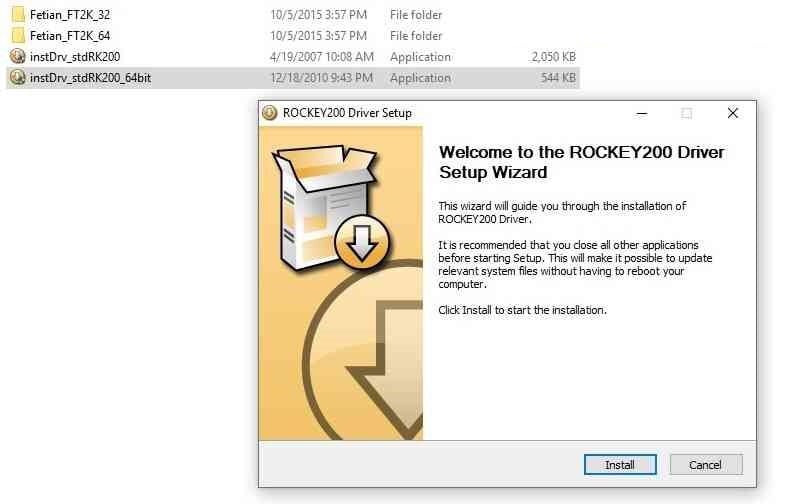
- ドライバーのインストールが成功した後、PCにUMTキットをインストールできます。
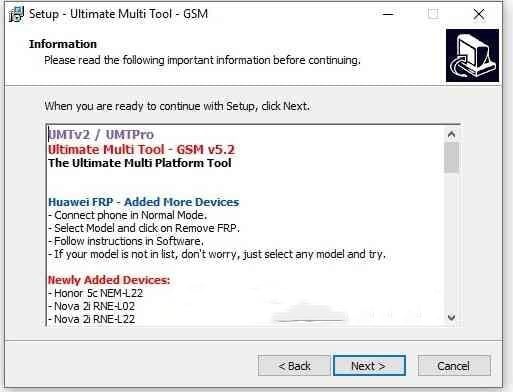
終了の言葉 – アルティメットマルチツール
アルティメットマルチツールのインストールが成功した後、USB経由でAndroidスマートフォンを接続するだけで、すぐに使用できます。アルティメットマルチツールの正しいバージョンをダウンロードすることを確認してください。そうすれば、ツールを使用する際に問題が発生しません。
何か理解できないことがあれば、またはこの記事に関して他に質問がある場合は、下にコメントしてください。喜んでお手伝いします。
平和???
また、読む: Fastbootコマンドを使用してRealme電話を修復する方法
新しい投稿を受信箱で受け取る
スパムはありません。いつでも購読を解除できます。