Windows 10 · 2 min read · Dec 21, 2025
最新のWindows 10 ISOファイルをダウンロードする (22H2 2023アップデート)
2024年10月2日更新: Windows 10 ISOのダウンロードリンクをすべて更新しました(22H2 - 2023バージョン(ビルド19045.2965)まで)。
2022年10月22日更新: 最新のWindows 10 22H2(2022)ISOファイルを追加しました。
2022年9月2日更新: Windows 10 ISOファイルをダウンロードするためのいくつかの代替方法を追加しました。
2021年12月20日更新: 最新のWindows 10 21H2 2021年11月ISOファイルを追加しました。
特定のWindows 10ビルドにアップグレードまたはダウングレードしたい、または新しいPCを購入してWindows 10の新しいコピーをインストールしたい場合は、最新のWindows 10 ISOファイルが必要です。
この記事では、システムにWindows 10を更新またはクリーンインストールするための最新のWindows 10 ISOファイルのダウンロードをお手伝いします。
この記事には、最新のWindows 10 ISOファイルを使用したインストールガイドも含まれています。ISOファイルの使用方法は2つあります: ISOファイルを使用して最新のWindows 10に更新するか、新しいシステムにWindows 10をクリーンインストールすることができます。
最新のWindows 10 ISOをダウンロードする (22H2 v1 ビルド 19045.2965)
以下のISOファイルには、以下にリストされているすべてのWindows 10エディションが含まれています:
Windows 10 Home
Windows 10 Home N
Windows 10 Home Single Language
Windows 10 Pro
Windows 10 Pro N
Windows 10 Pro for Workstations
Windows 10 Pro for Workstations N
Windows 10 Pro Education
Windows 10 Pro Education N
Windows 10 Education
Windows 10 Education N
方法1: 直接ダウンロード (Microsoftサーバー)
いくつかの直接ダウンロードリンクが機能していないため、代替としてトレントダウンローダークライアントを使用して利用できるマグネットリンクを追加しました。どのデバイスでも良いトレントを取得できます。 (Windows、macOS、Android)
以下のリンクから正しいISOファイルをダウンロードしてください。これらのリンクは公式のMicrosoftサーバーから直接ダウンロードリンクを生成します。システムタイプに基づいて64ビットまたは32ビットを選択してください。
これらは英語のUS ISOファイルへの直接ダウンロードリンクです。他の言語のISOファイルが必要な場合は、下にコメントしてください。言語、Windowsエディション、ISOファイルのシステムタイプを教えていただければ、直接ダウンロードリンクを提供します。
直接ダウンロードリンクの使い方は?
このサードパーティツールを使用して最新のWindows 10 ISOファイルをダウンロードできます。ウェブサイトは非常に使いやすいインターフェースを提供しており、ドロップダウンメニューを使用して希望の言語とアーキテクチャを選択するだけで済みます。
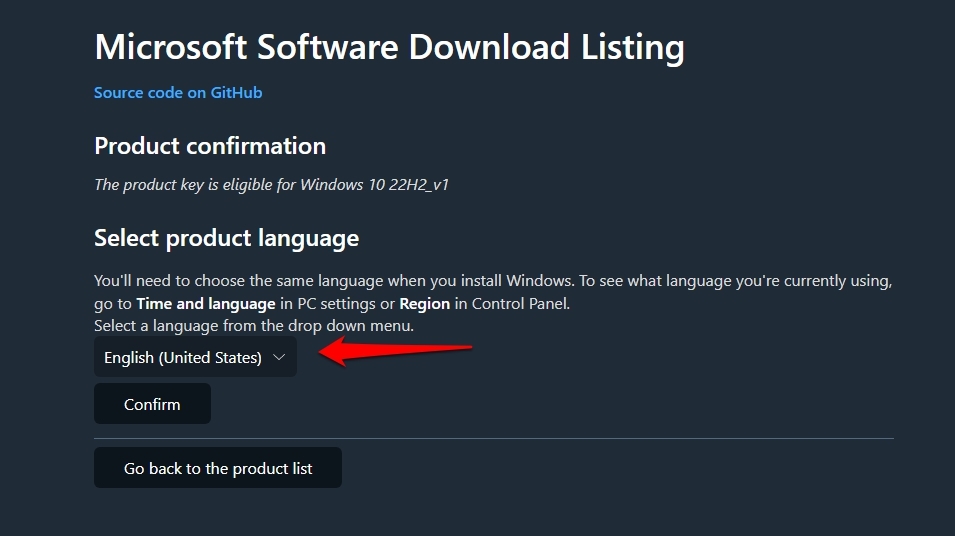
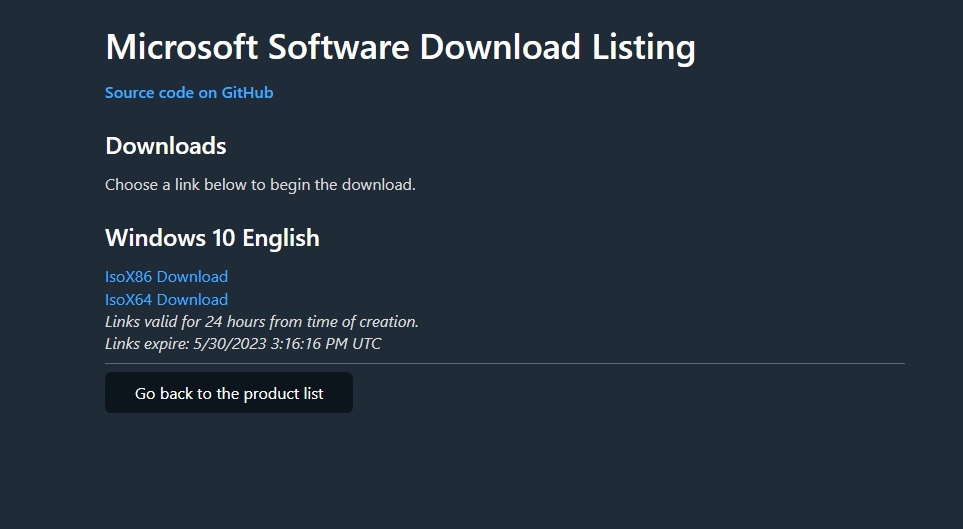
ドロップダウンメニューから言語を選択し、確認ボタンをクリックしてください。最後に、x64とx86アーキテクチャの2つのリンクが表示されます。それをクリックしてダウンロードを開始します。
方法2: サードパーティツールを使用する
最新のWindows 10 ISOのバージョンを希望の言語とアーキテクチャでダウンロードするために、サードパーティツールを使用することもできます。ここでは、実際にはブータブルメディアを作成するためのツールであるRufusを使用してこれを行いますが、最新のWindows ISOファイルをMicrosoftサーバーから直接ダウンロードすることもできます。
以下の手順に従ってください。
まず、最新のRufusのバージョンをダウンロードする必要があります。
そして、空のフラッシュドライブをシステムに挿入します。 (フラッシュドライブを挿入しないと、先に進むことはできません)
さて、Rufusアプリケーションを開きます。
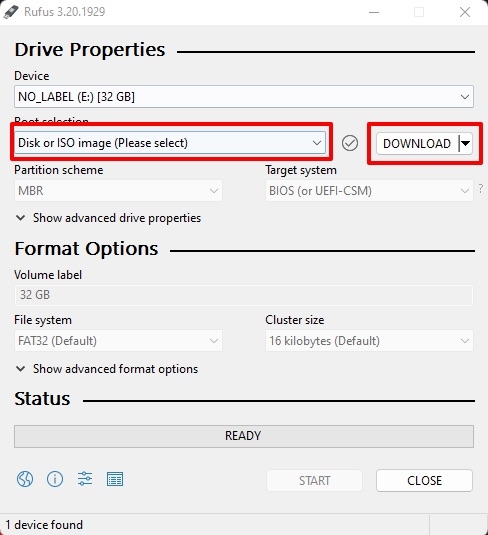
次に、ブート選択セクションで、ドロップダウンメニューから「ディスクまたはISOイメージ(選択してください)」を選択します。
下矢印をクリックして「ダウンロード」オプションを選択します。
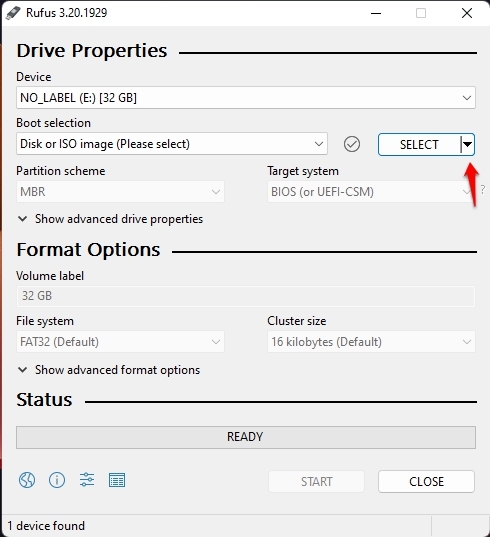
- そのダウンロードボタンをクリックすると、新しいウィンドウが表示されます。
- 一つずつ、バージョン、リリース、エディション、言語、そしてアーキテクチャを選択します。以下のスクリーンショットのように。
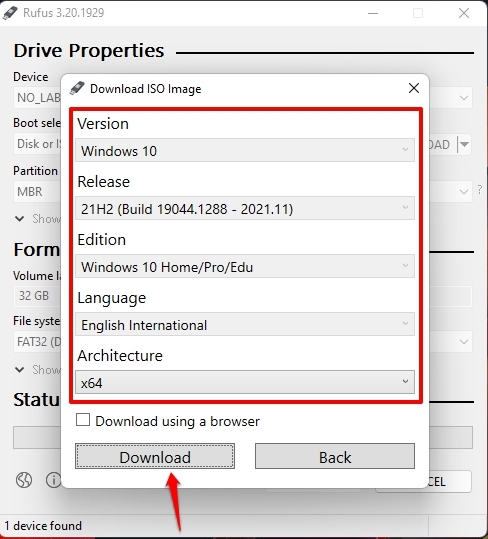
- 最後に、ダウンロードボタンの上にあるチェックボックスがあります。それをチェックすると、あなたのWindows 10 ISOがウェブブラウザを介してダウンロードされます。
方法3.1: Microsoftダウンロードページから(Windows PC経由)
MicrosoftはWindows 10 ISOファイルの独自のアーカイブを持っていますが、Windows PCを使用している場合、ISOファイルをダウンロードすることはできず、代わりに最新のWindows 10に更新するように求められます。
しかし、同じMicrosoftダウンロードページから最新のWindows 10 ISOファイルをダウンロードする方法を見つけました。以下の手順に従って最新のWindows 10 ISOファイルをダウンロードしてください。
まず、このURLにアクセスしてWindows 10ダウンロードページを開きます。
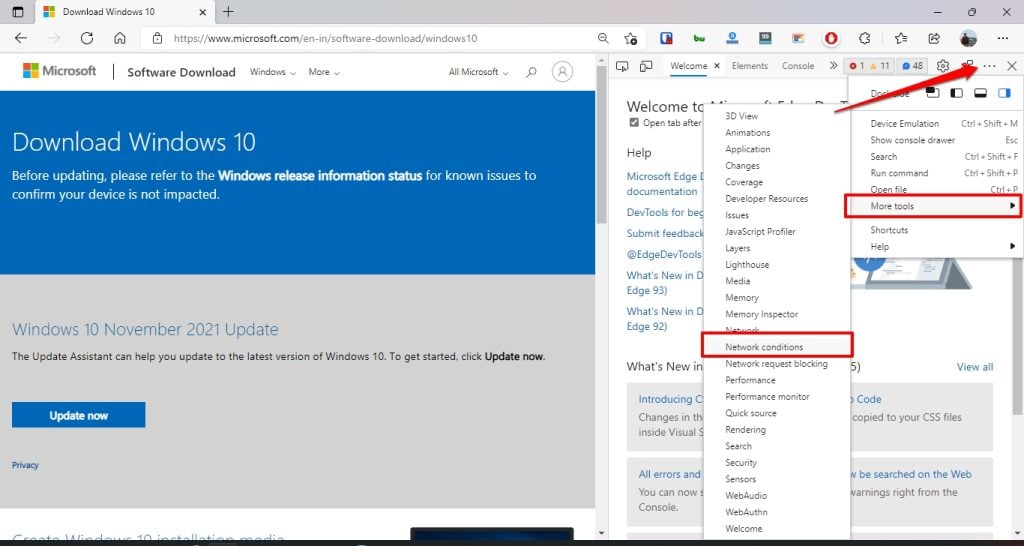
さて、‘ CTRL+Shift+I ‘を押して開発者ツールを開くか、三点リーダー -> その他のツール -> 開発者ツールに移動します。
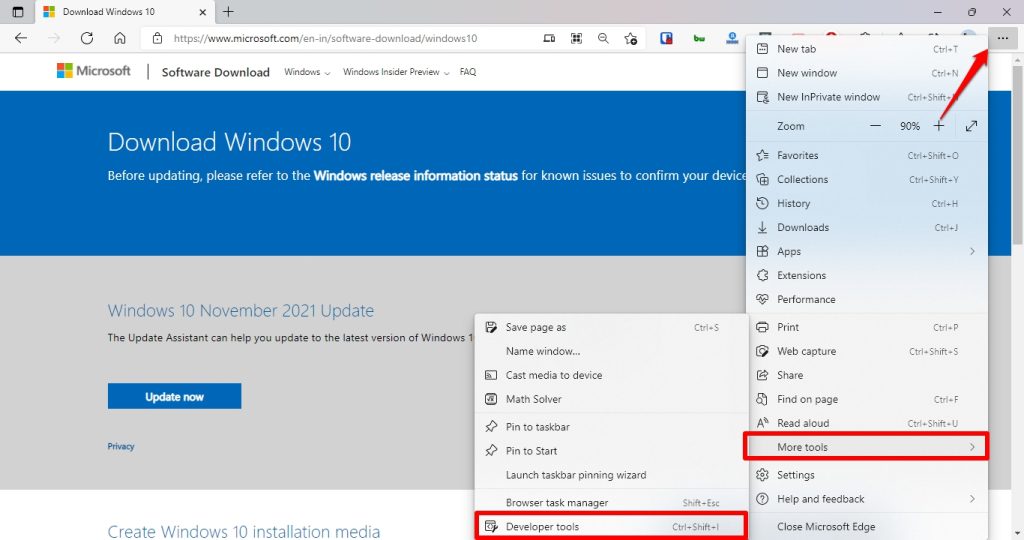
- 次に、再度三点リーダー -> その他のツール -> ネットワーク条件に移動します。
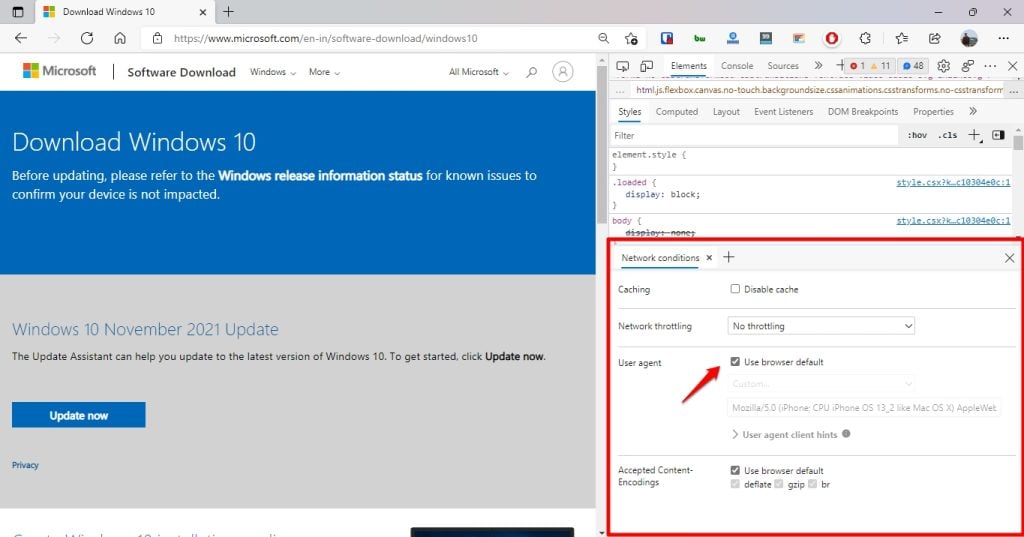
- 現在ユーザーエージェントの前にあるブラウザのデフォルトを使用のチェックを外します。
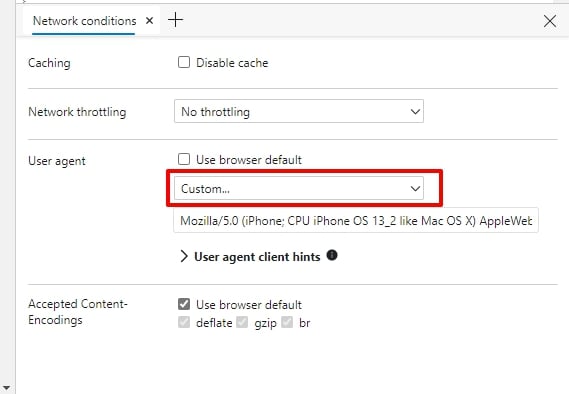
- 次に、現在カスタムとして設定されているドロップダウンメニューをクリックします。
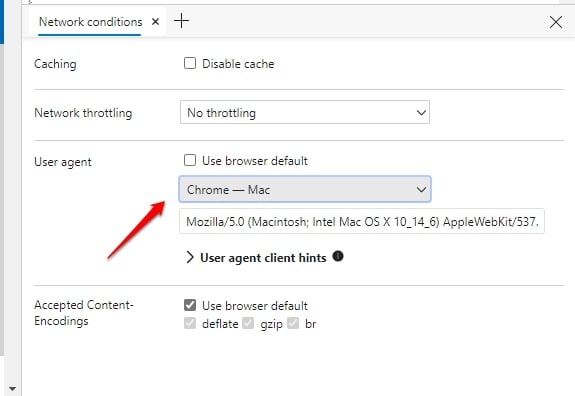
- そして、任意の非Windows OSを選択します。
さて、F5またはリフレッシュボタンをクリックしてWindows 10ダウンロードページをリフレッシュします。
最後に、好みのWindows 10エディションを選択するオプションが表示されます。
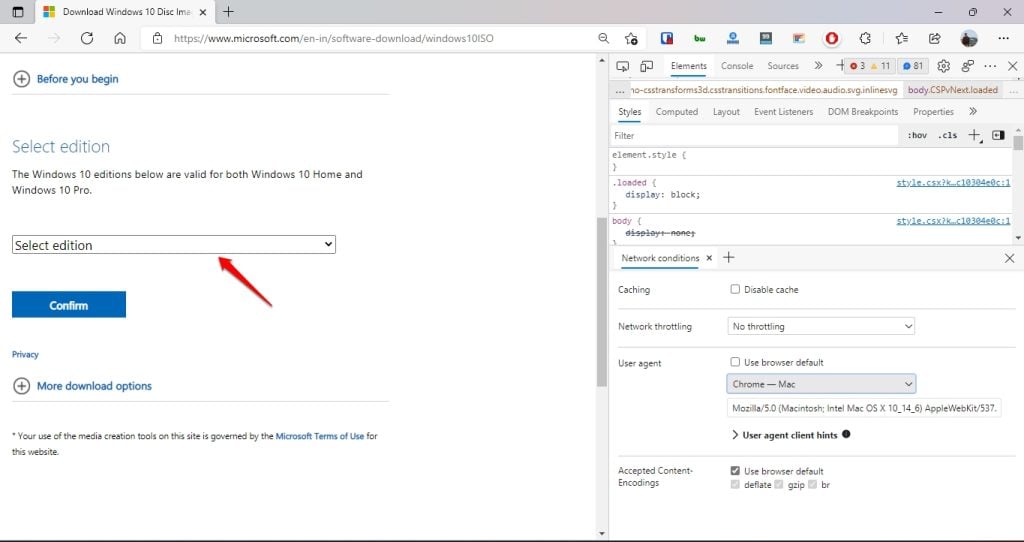
ドロップダウンメニューをクリックして選択し、次に確認ボタンをクリックします。
さて、あなたのWindows 10 ISOの言語を選択するオプションが表示されます。
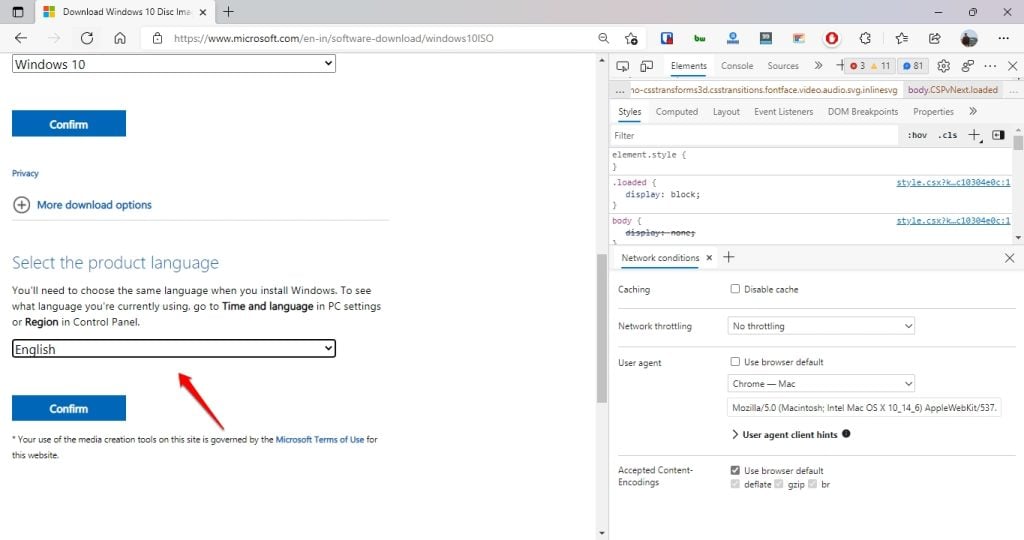
ドロップダウンメニューをクリックして選択し、次に確認ボタンをクリックします。
最後に、Windows 10 ISOをダウンロードするためのリンクが表示されます。32ビットと64ビットの両方です。
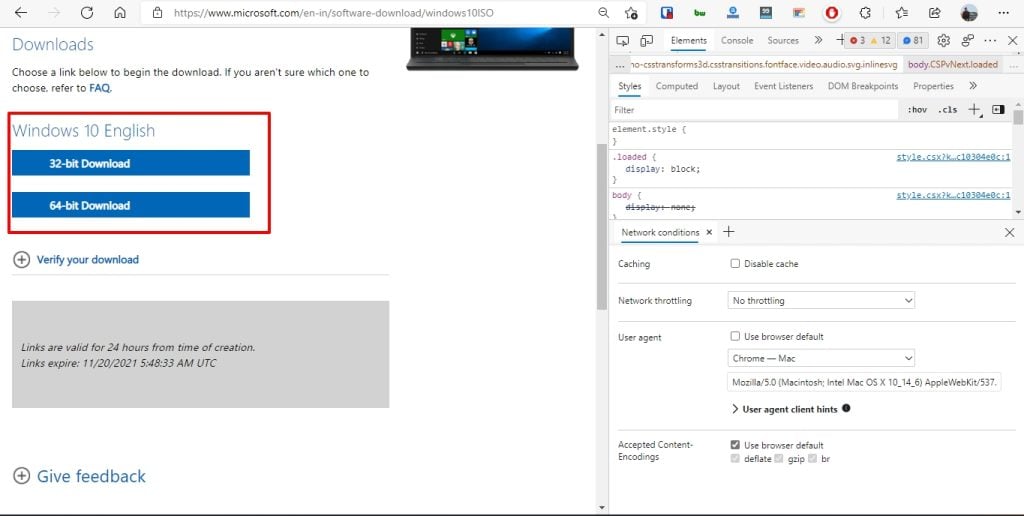
方法3.2: Microsoftダウンロードページから(非Windowsシステム経由)
Mac、Linux、Chromebookなどの非Windowsシステムをお持ちの場合、Windows 10 ISOを簡単にダウンロードできます。
- まず、このURLにアクセスしてWindows 10 ISOダウンロードページを開きます。
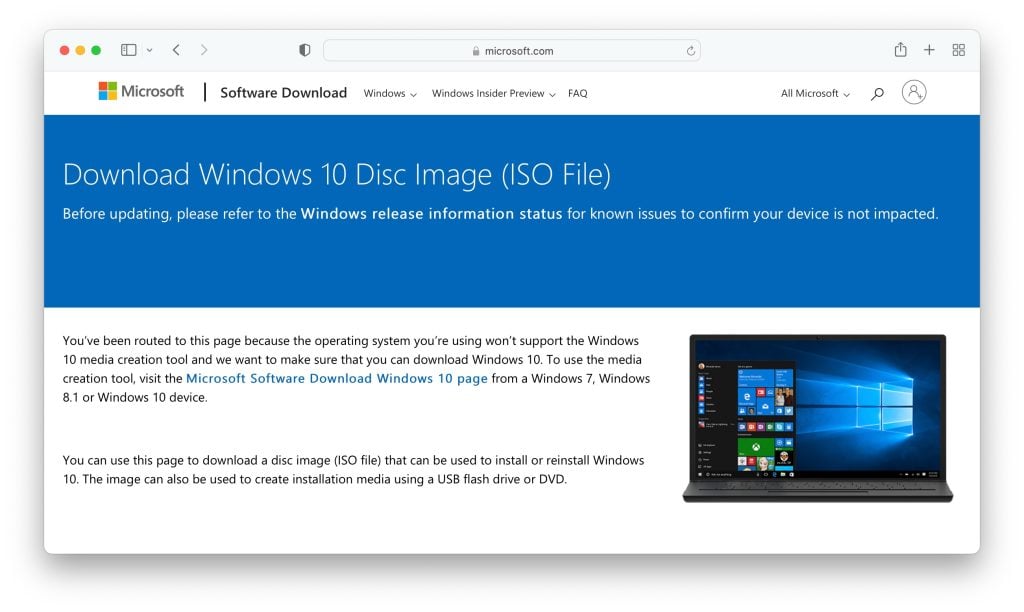
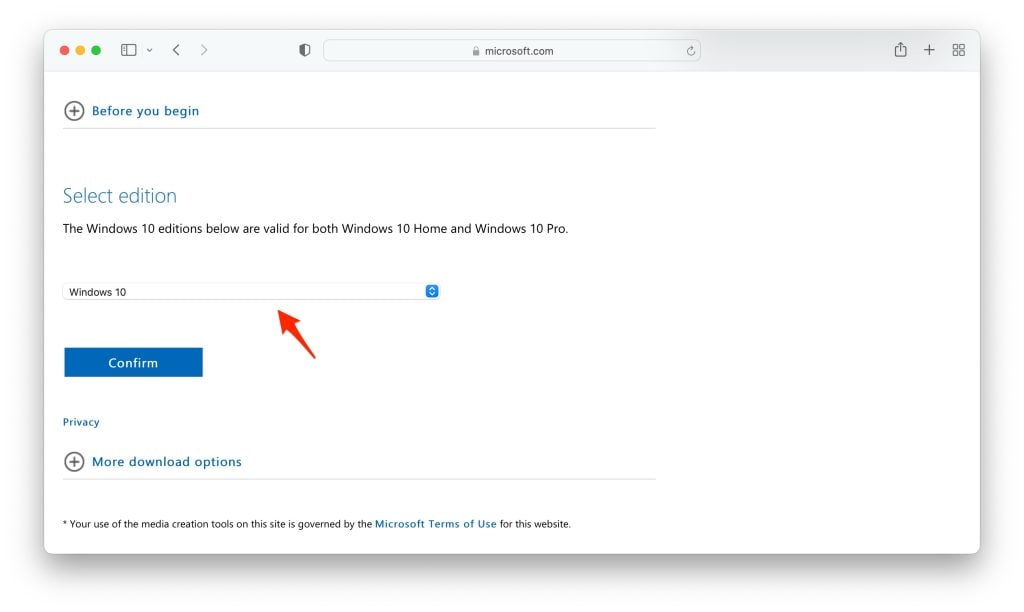
さて、エディションを選択セクションまでスクロールします。
ドロップダウンメニューからWindows 10を選択し、次に確認ボタンをクリックします。
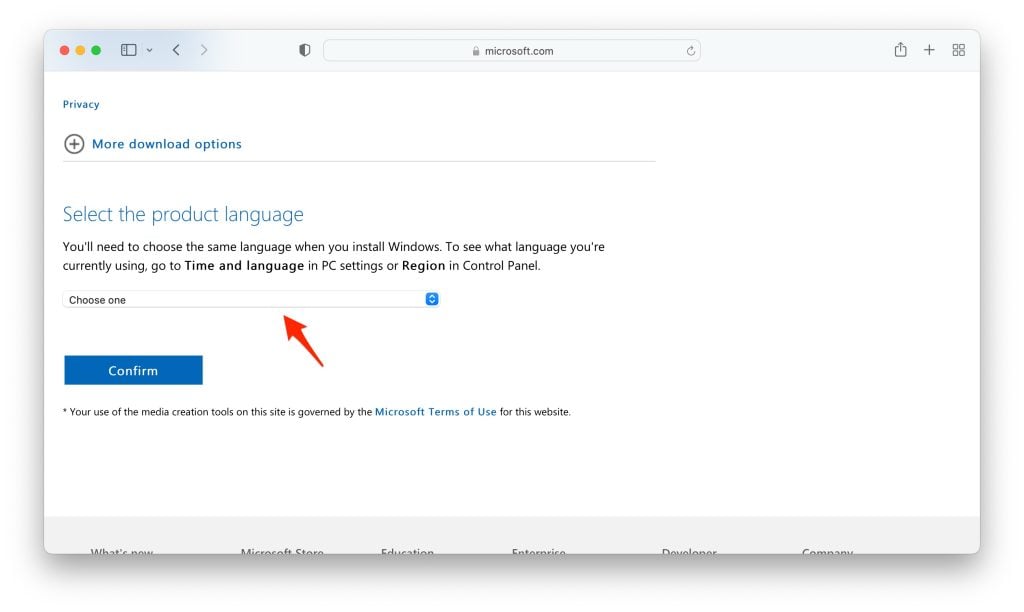
- さて、‘ 製品言語を選択 ’という新しいセクションが表示されます。希望の言語を選択し、確認ボタンをクリックします。
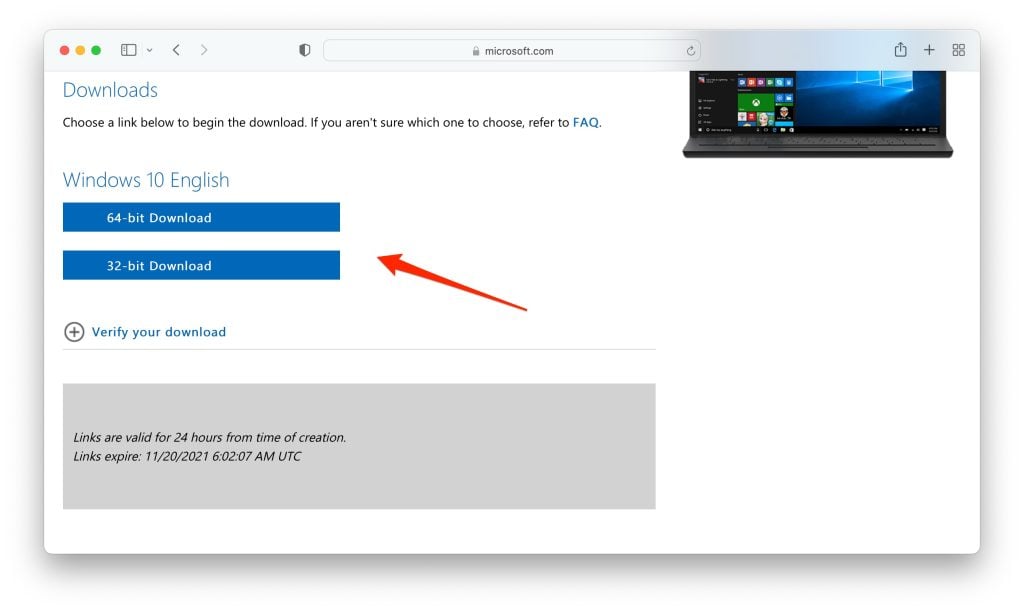
- 最後に、Windows 10 ISO(64ビットと32ビットの両方)をダウンロードするためのリンクが表示されます。
Windows 10をインストールする
方法1: Windows 10 ISOファイルを使用して更新する
ISOファイルを開くためにクリックします。
さて、ダブルクリックしてセットアップします。
次へ: Windows 10をインストールします。
さて、「更新を取得中」という画面が表示されます。これには少し時間がかかります。
PCをチェックします。これにも少し時間がかかります—[このプロセス中にプロダクトキーを要求された場合、あなたのWindowsはアクティブ化されていないことを意味します]。
適用される通知とライセンス条項をすべて受け入れるために同意するをクリックします。
再度、「更新を取得中」という画面が表示されます。これにはネットワーク速度に応じて少し時間がかかります。
次に、インストールの準備ができていることを確認してください。ただし、辛抱強く待ってください。これには少し時間がかかる場合があります。
インストールの準備ができました。インストールをクリックします。
さて、Windows 10のインストールが開始され、システムが何度も再起動します。このプロセスには少し時間がかかります。
方法2: Windows 10 ISOファイルを使用してクリーンインストールする
Windows 10の最新アップデートにシステムを更新するためにWindows 10 ISOファイルが準備できている場合は、ディスクまたはUSBフラッシュドライブからブートしてセットアップを開始するだけです。以下の手順に従って、ISOファイルを使用してWindows 10をクリーンインストールします。
少なくとも16GBのフラッシュドライブを挿入します。
さて、Rufusを開いてWindows 10のブータブルメディアを作成します。
すべてのデフォルト設定をそのままにしておいてください。
さて、スタートボタンをクリックし、完了するまでしばらく待ちます。
完了後、RufusはPCを再起動するように求めます。
PCを再起動し、ブート中にWindowsロゴの前でブートメニューキーを押して開きます。
| ブランド | 割り当てられたブートメニューキー |
|---|---|
| Acer | F12 |
| Asus | EscまたはF8 |
| Dell | F12 |
| HP | EscまたはF9 |
| Lenovo | F12、F8、F10 |
| その他 | EscまたはF1-F12 |
ドライブのリストが表示される画面が表示されます。挿入した/接続したものを選択し、Enterを押します。
次に、Windowsロゴが画面にしばらく表示されます。アニメーションドットが表示される場合は、すべてが正常であることを意味します。
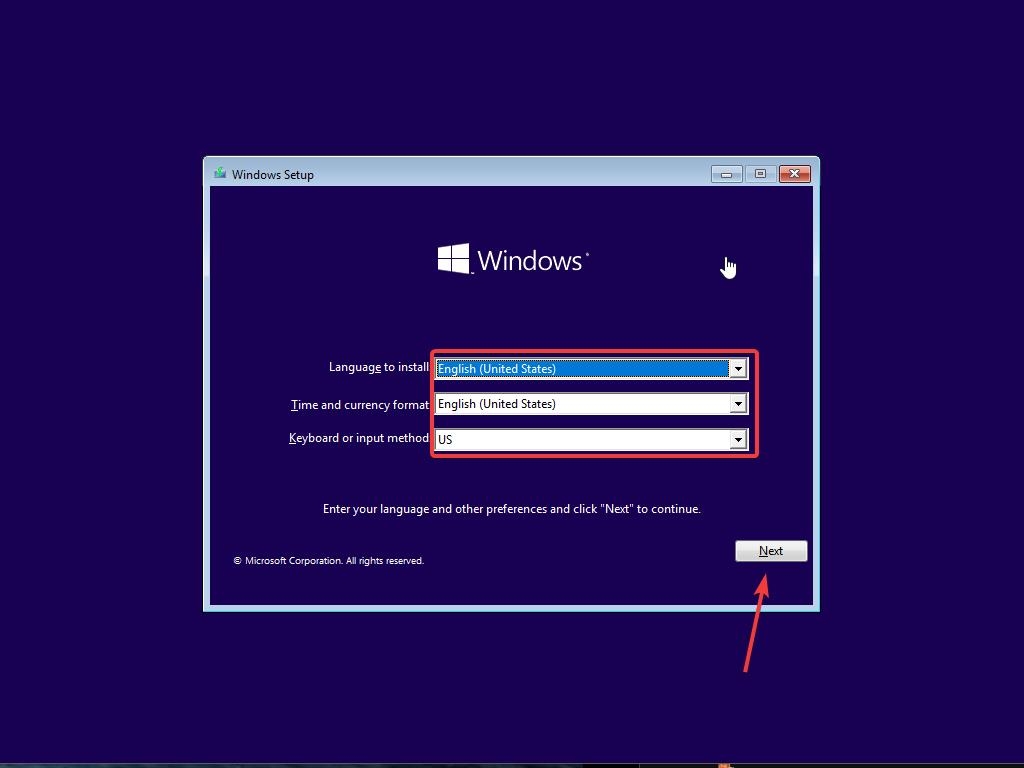
次に、言語、時間、キーボード方式を選択するように求められます。すべての設定を構成した後、次へをクリックします。
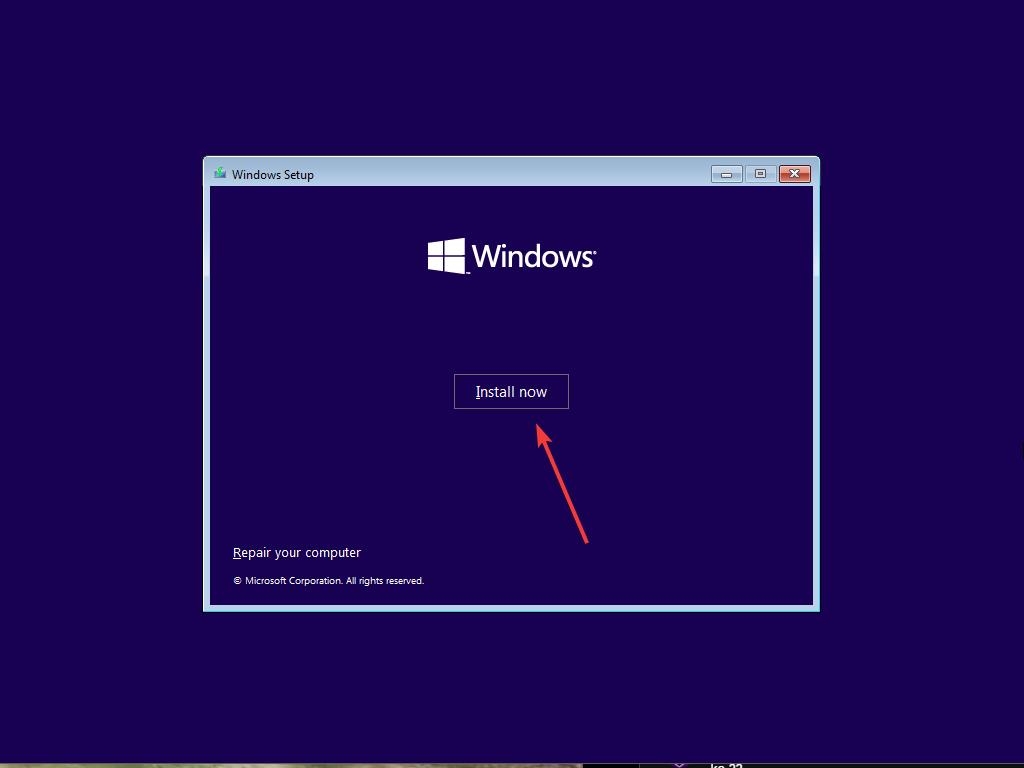
- さて、今すぐインストールをクリックします。
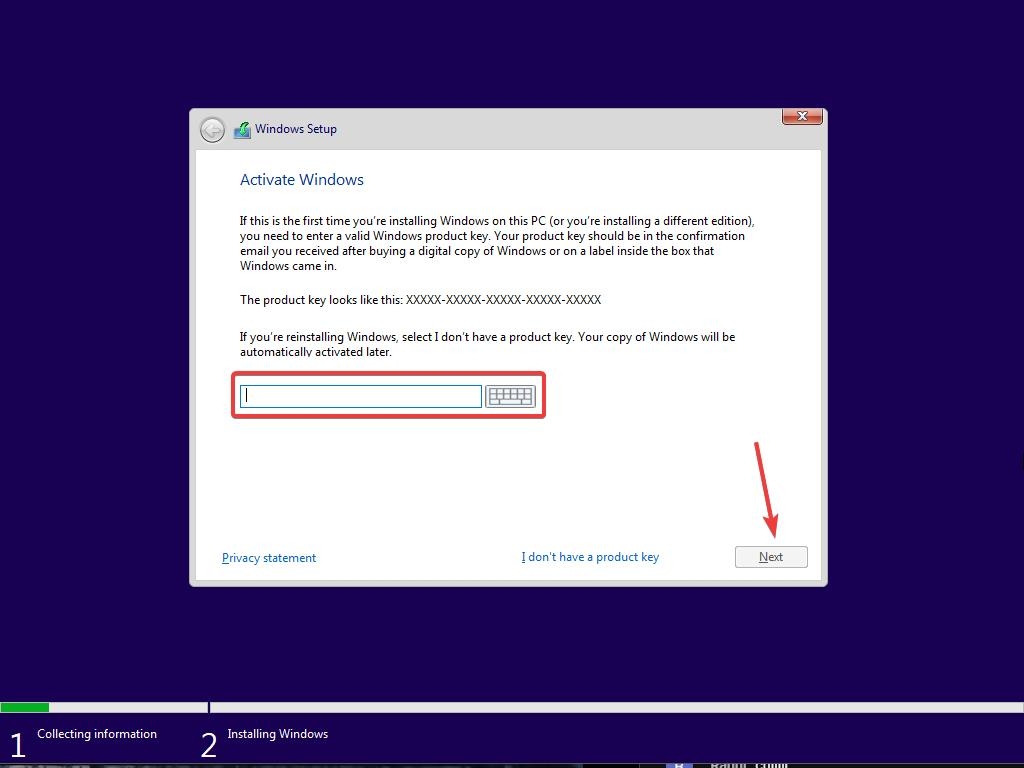
- さて、Windows 10のセットアップがプロダクトキーの入力を求めます。Windows 10のプロダクトキーをお持ちの場合は、入力してください。そうでない場合は、「キーを持っていません」または「後で行う」をクリックします。
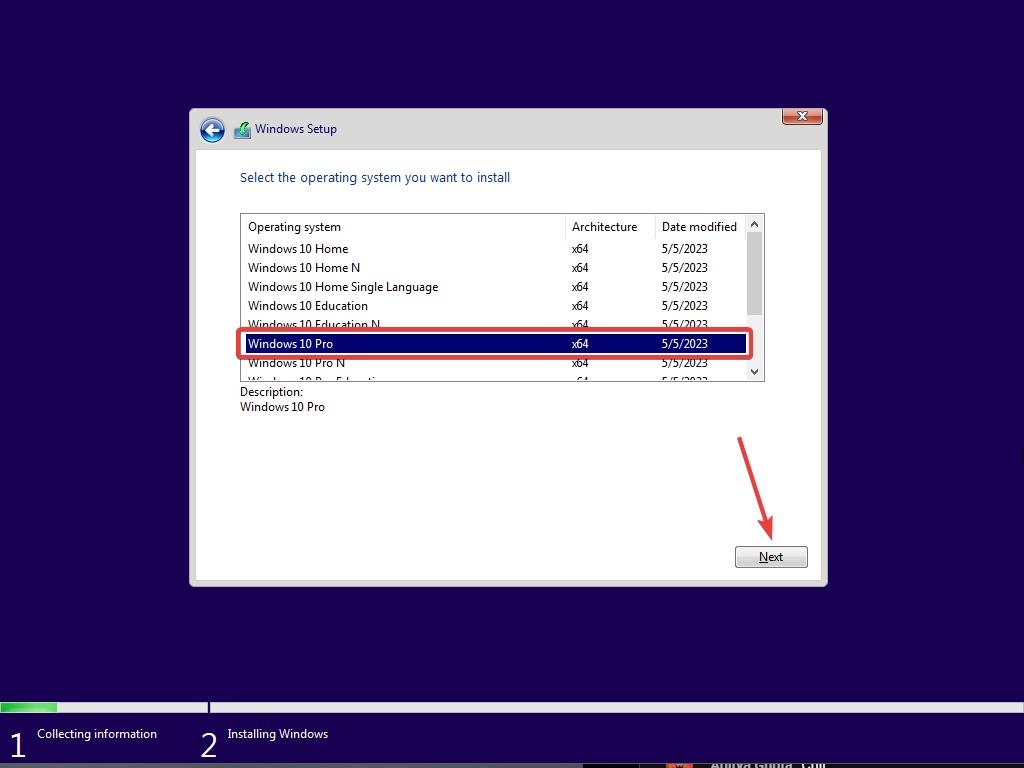
- さて、セットアップはライセンスを持っている正しいエディションを選択するように求めます。HomeまたはProのいずれかです。間違ったエディションを選択すると、再度クリーンインストールを行う必要があります。
しばらく待ってください。システムがファイルをコピーする準備をしています。
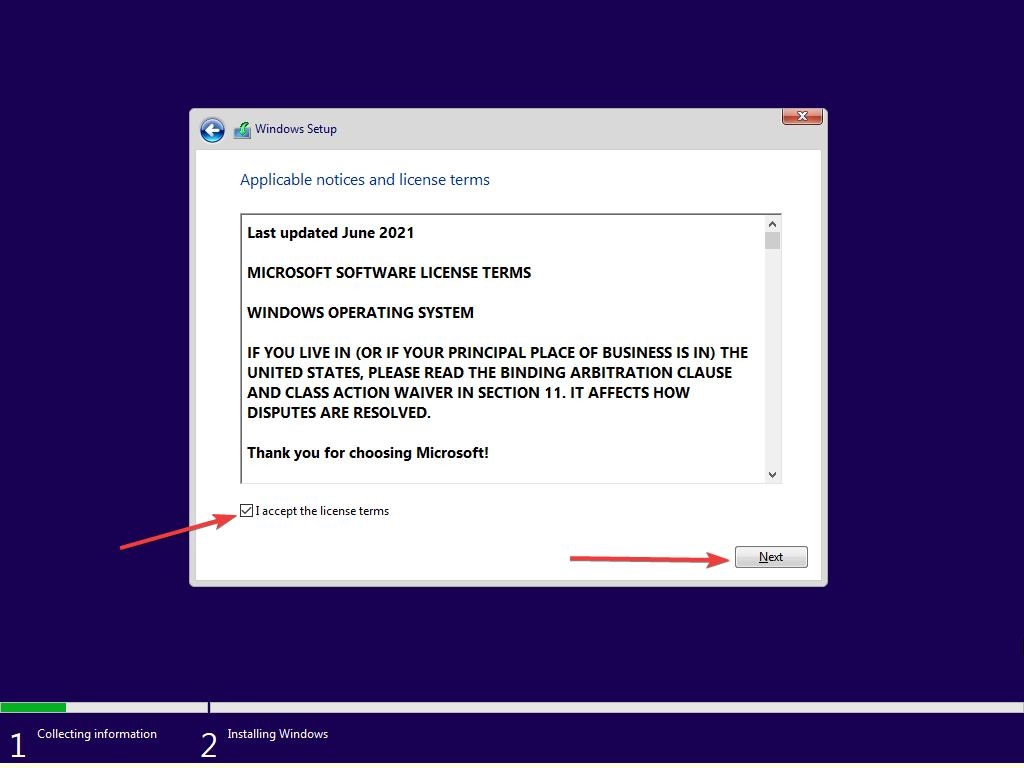
ライセンス条項に同意します。そのためには、「ライセンス条項に同意します」の前のボックスにチェックを入れます。
次へをクリックします。
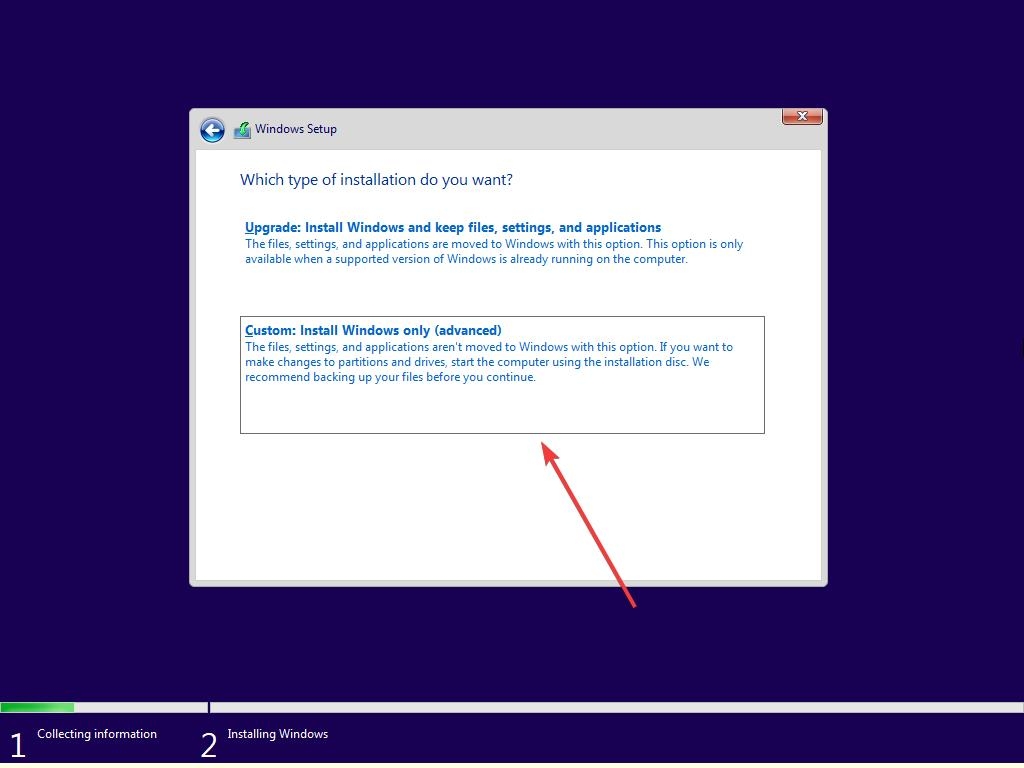
- カスタム: Windowsのみをインストール(詳細)をクリックします。
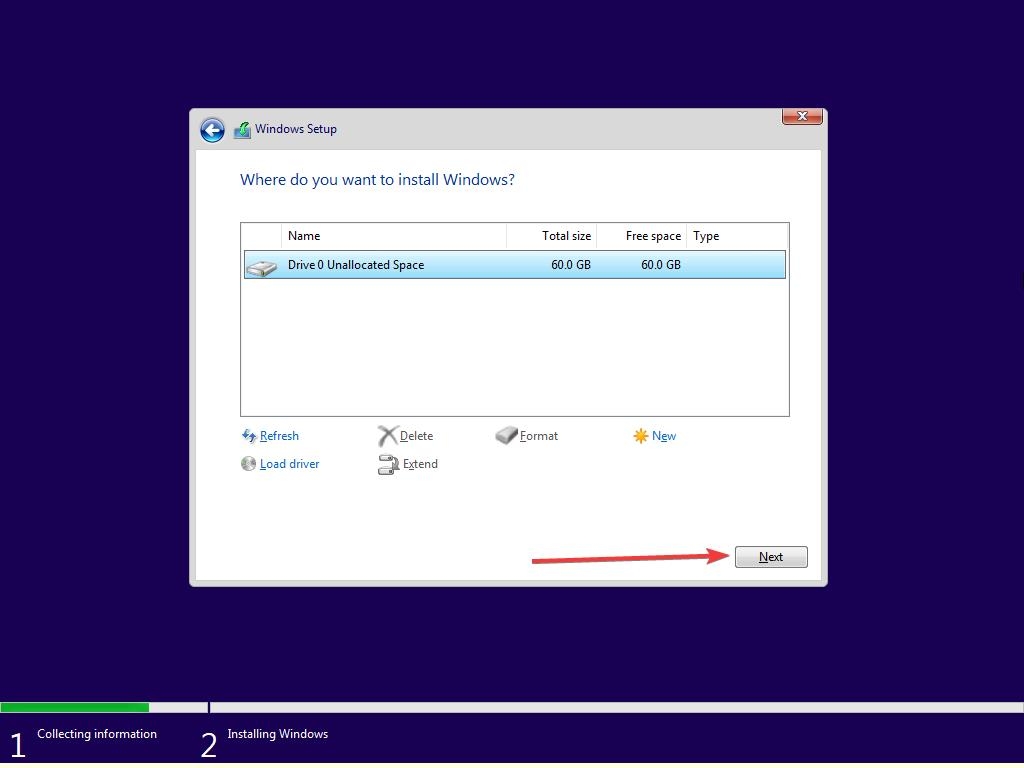
- ドライブを選択し、次に次へをクリックします。[複数のパーティションがある場合は、下からそれぞれを選択し、削除をクリックして、1つの未割り当てドライブだけが残るまで繰り返します]
未割り当てドライブリストを選択します。新規 > 適用 > OKをクリックします。
複数のパーティションからプライマリパーティションを選択し、次へをクリックします。
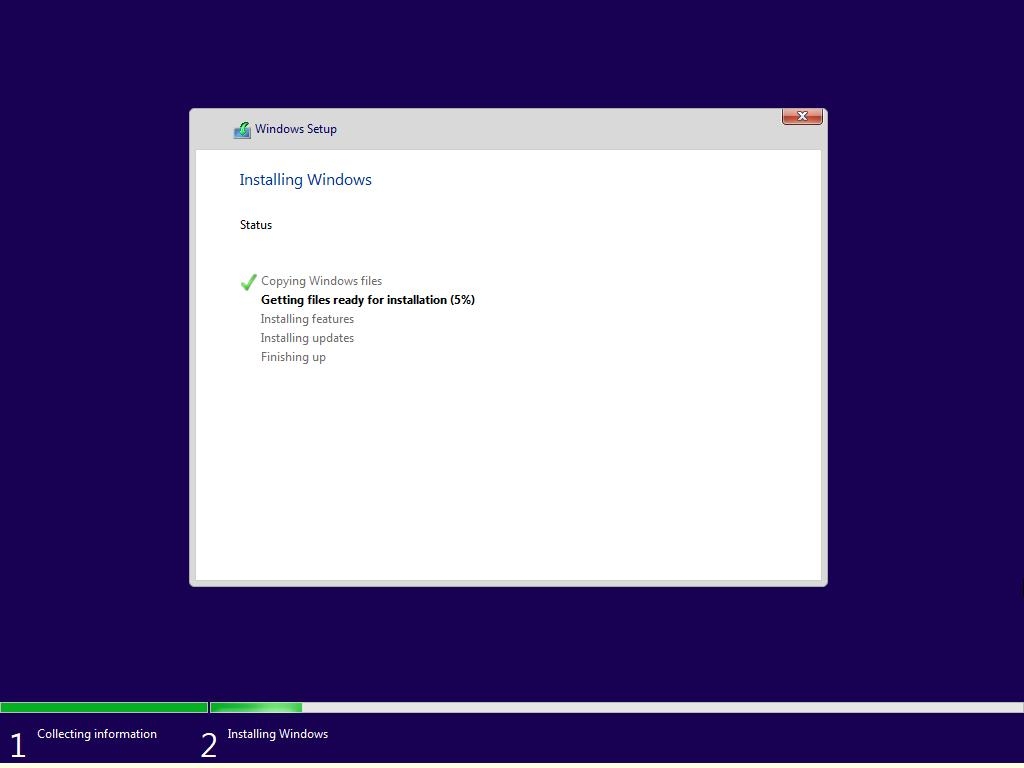
- Windowsがインストールされるまで数秒/数分待ちます。
- すべてのセットアップが完了すると、Windowsは自動的にセットアップに再起動します。
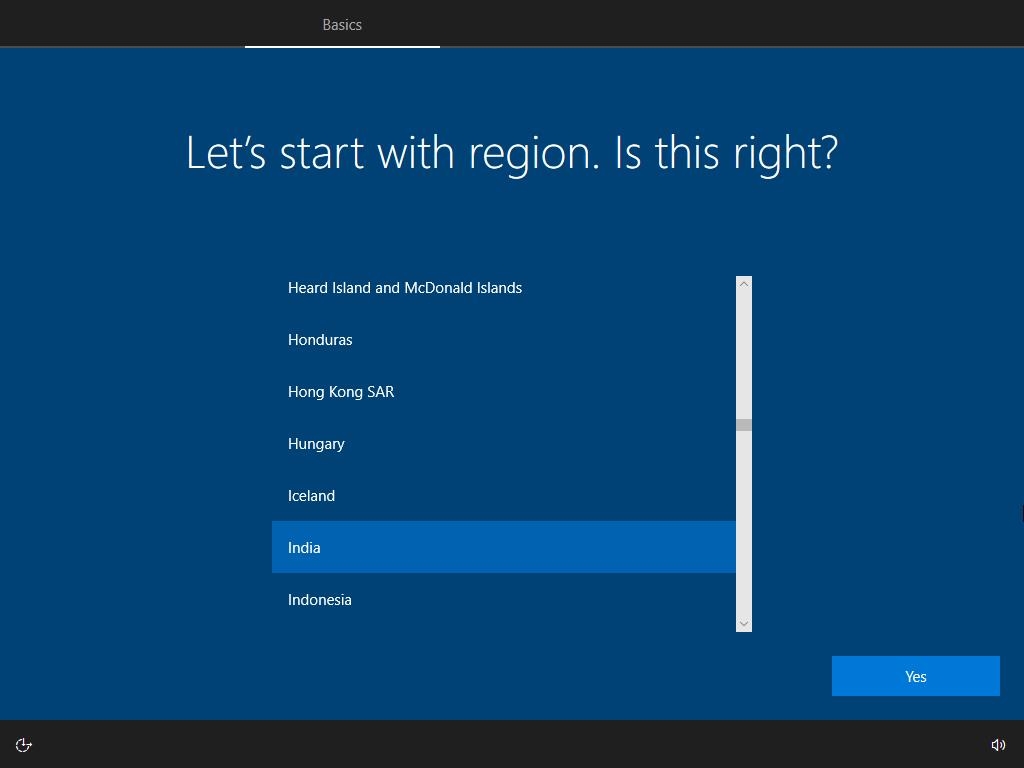
- その後、Windowsはハードウェアを検出してインストールします。そして、最後の再起動を行います。
一般的なFAQ
これは本物のWindows 10 ISOファイルですか? はい、これらのリンクは公式のMicrosoftサーバーから直接ダウンロードリンクを生成します。
Windows 10は32ビットで利用可能ですか? はい、64ビットと32ビットの両方のダウンロードリンクを提供しています。
私の4GB RAM PCと互換性がありますか? はい、MicrosoftのWindows 10の最小要件は、PCでスムーズに動作するために2GB RAMです。
さらに読む:
Ghost Spectre Windows 10 Superliteバージョン
Windows 10をHDDからSSDに転送する方法
最新のWindows 11 ISOファイルをダウンロードする
新しい投稿を受信箱で受け取る
スパムはありません。いつでも購読を解除できます。