「Windows 11」 · 2 min read · Sep 07, 2025
最新のWindows 11 ISOファイルをダウンロードする (24H2-2024アップデート)
2024年10月2日更新: Windows 11 ISOのダウンロードリンクをすべて更新しました(24H2-2024バージョン(ビルド26100.1742)まで)。
Microsoftは、6月24日にオンラインイベントを通じてWindows 10の次の主要アップグレードを発表しました。次のバージョンのWindowsはWindows 11と呼ばれます。明らかです。いいえ、そうではありません。数年前、MicrosoftはWindows 10が最後のバージョンになると発表しました。
さて、それは過去のことです。Windows 11は実在し、公式の公開バージョンは10月4日から利用可能で、あなたはそれをPCにインストールしたいかもしれません。
OTAアップデートは、Windows 10システムの数により、各PCに到達するまでに時間がかかる場合があります。Microsoftは通常、主要なアップデート/アップグレードをバッチで展開し、ユーザーに確実に届くようにしています。しかし、全員に届くまでには少なくとも1週間かかる可能性があります。
心配することはありません。良いニュースは、公式のISOファイルをダウンロードしてWindows 11にアップグレードできることです。以下の手順に従って、Windows 11 ISOファイルをダウンロードし、PCにインストールしてください。
また、読む:
Windows 11: セットアップ、デザイン、UI、体験、その他多数
Windows 11公式壁紙 – 4Kファイルを含む
私のPCはWindows 11を実行できますか?確認方法はこちら
Windows 11のFAQに回答、新しいアップデートに関するすべての疑問
Windows 11 ISOファイルをダウンロードする (23H2 ビルド 22631.2861)
以下のISOファイルには、以下にリストされたすべてのWindows 10エディションが含まれています:
方法1: Windows 11 ISOを直接ダウンロード
トレントダウンローダークライアントを使用して利用できるマグネットリンクを追加しました。任意のデバイス(Windows、macOS、Android)で良いトレントを取得できます。
以下のリンクから正しいISOファイルをダウンロードしてください。これらのリンクは、公式のMicrosoftサーバーから直接ダウンロードリンクを生成します。
これらは英語US ISOファイルへの直接ダウンロードリンクです。他の言語のISOファイルが必要な場合は、下にコメントしてください。言語、Windowsエディション、ISOファイルのシステムタイプを記載していただければ、24時間以内に直接ダウンロードリンクを提供します。
直接ダウンロードリンクの使い方は?
このサードパーティツールを使用して最新のWindows 10 ISOファイルをダウンロードできます。ウェブサイトは非常に使いやすいインターフェースを提供しており、ドロップダウンメニューを使用して希望の言語とアーキテクチャを選択するだけで済みます。
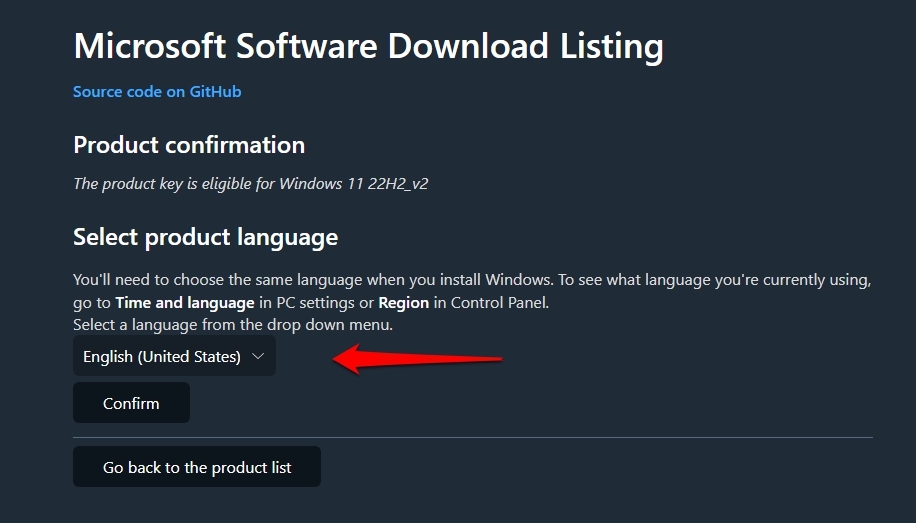
ドロップダウンメニューから言語を選択し、確認ボタンをクリックしてください。
方法2: サードパーティツール(Rufus)を使用
最新のWindows 11 ISOを希望の言語とアーキテクチャでダウンロードするために利用できるサードパーティツールを使用することもできます。ここでは、Rufusというツールを使用してブータブルメディアを作成しますが、Microsoftサーバーから最新のWindows ISOファイルを直接ダウンロードすることもできます。
以下の手順に従ってください。
まず、最新のRufusをダウンロードする必要があります。
次に、空のフラッシュドライブをシステムに挿入します。 ( *注意: フラッシュドライブを挿入しないと、先に進むことはできません*)
さて、Rufusアプリケーションを開きます。
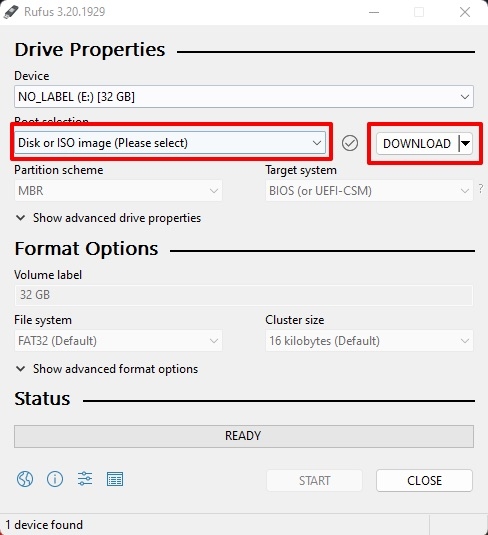
次に、ブート選択セクションで、ドロップダウンメニューから「ディスクまたはISOイメージ(選択してください)」を選択します。
そして、下矢印をクリックして「ダウンロード」オプションを選択します。
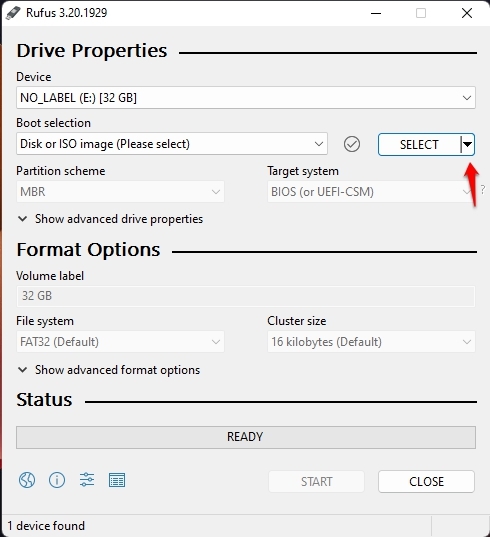
- その後、ダウンロードボタンをクリックすると、新しいウィンドウが表示されます。
- 一つずつ、バージョン、リリース、エディション、言語、アーキテクチャを選択します。以下のスクリーンショットのように。
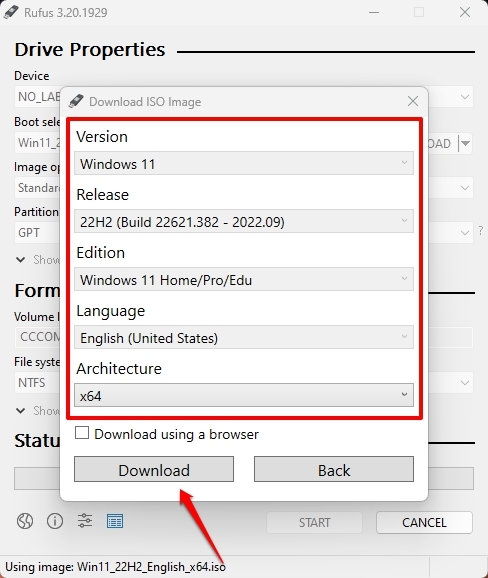
- 最後に、ダウンロードボタンの上にチェックボックスがあります。それをチェックすると、Windows 11 ISOがウェブブラウザを通じてダウンロードされます。
方法3: Microsoftダウンロードページから
このURLにアクセスしてください(Microsoft Windows 11ダウンロードページ)。
次に、「Windows 11ディスクイメージ(ISO)をダウンロード」セクションまでスクロールします。
ドロップダウンメニューが表示されます。
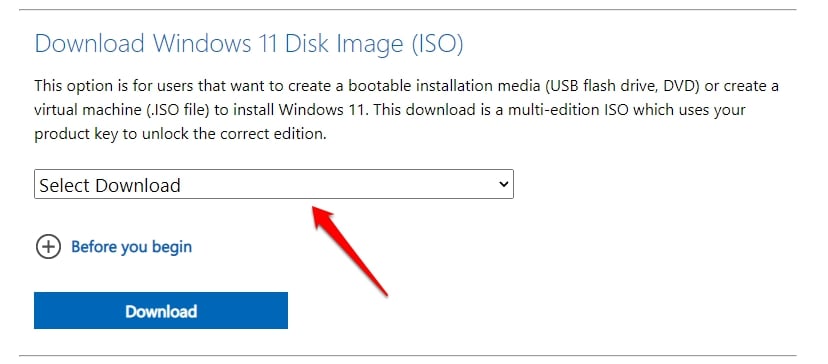
- そこからWindows 11を選択します。
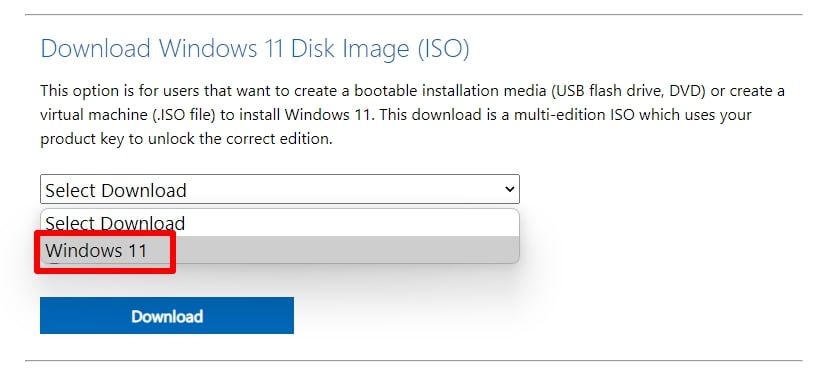
- そして、ダウンロードボタンをクリックします。
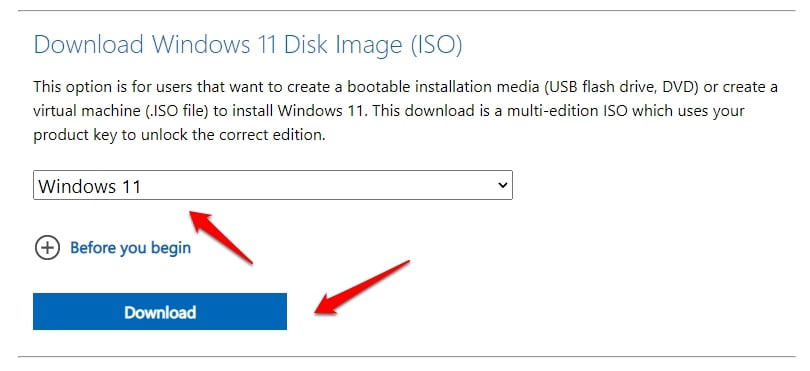
そのセクションの下に「製品言語を選択」というタイトルの新しいセクションが表示されます。
希望の言語を選択します。
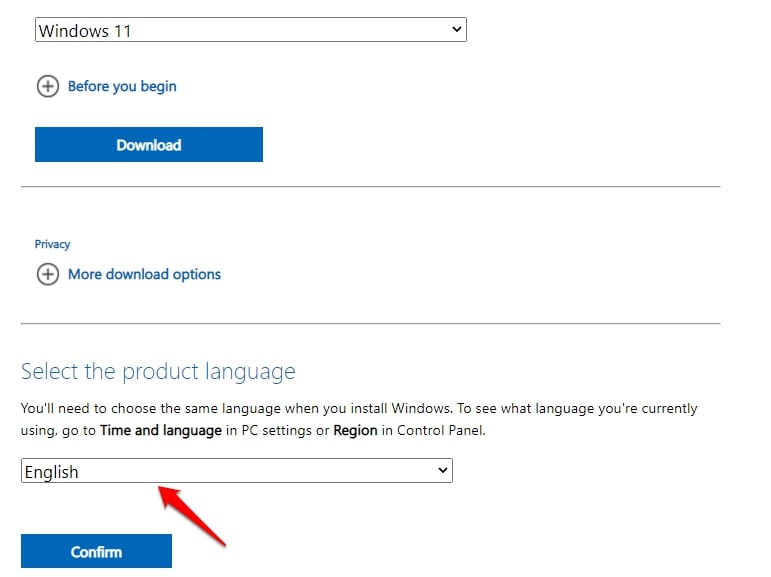
- そして最後に、確認ボタンをクリックします。
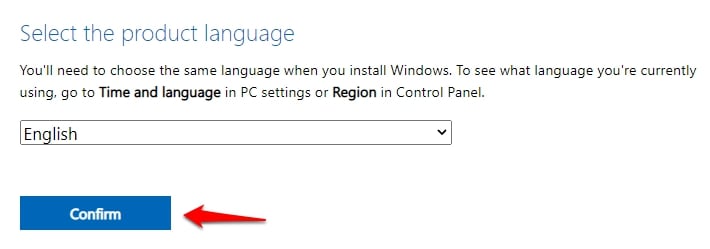
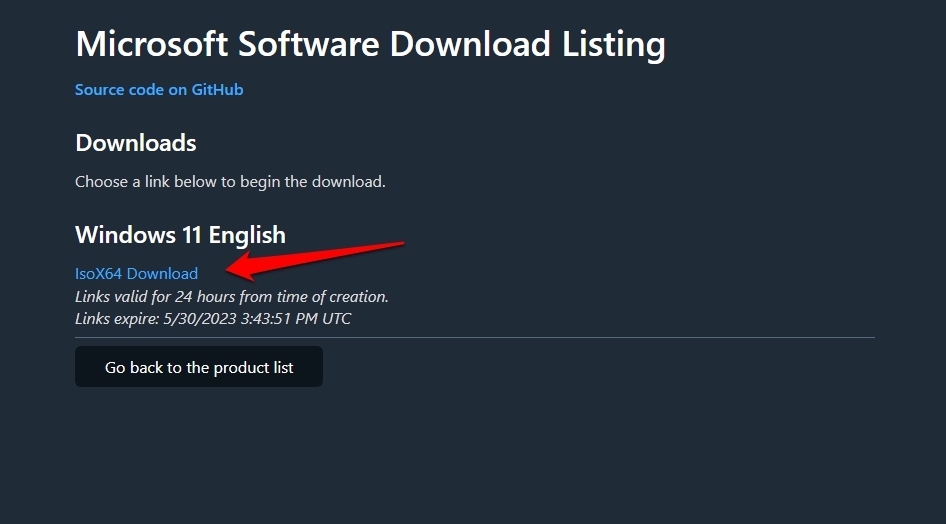
- 次に、ダウンロードリンクが表示される新しいセクションが表示されます。64ビットダウンロードボタンをクリックしてダウンロードプロセスを開始します。
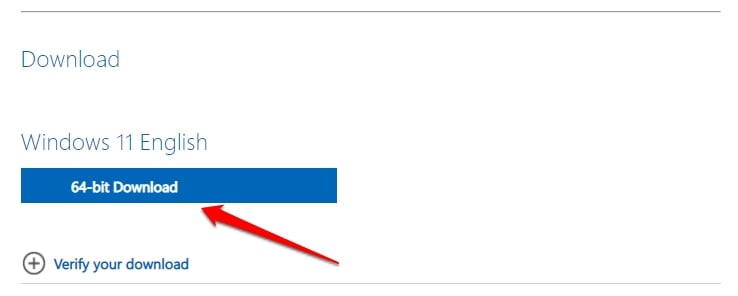
これで、ISOファイルがすぐにダウンロードされます。ISOファイルをダウンロードするために十分なインターネット帯域幅があることを確認してください。ファイルサイズは約5GBです。
PCにWindows 11をインストールする(ISOファイルを使用)
方法1: Windows 11 ISOファイルを使用してアップグレード
これは、PCにWindows 11をインストールする最も簡単な方法であり、最も安全な方法でもあります。システム上のすべてのデータが消去されることなく、Windows 10からWindows 11にアップグレードされます。
まず、上記の方法でWindows 11 ISOファイルをダウンロードします。
次に、ファイルエクスプローラーを開き、ダウンロードディレクトリに移動します。
その後、ダウンロードしたWindows 11 ISOファイルを右クリックし、マウントオプションを選択します。
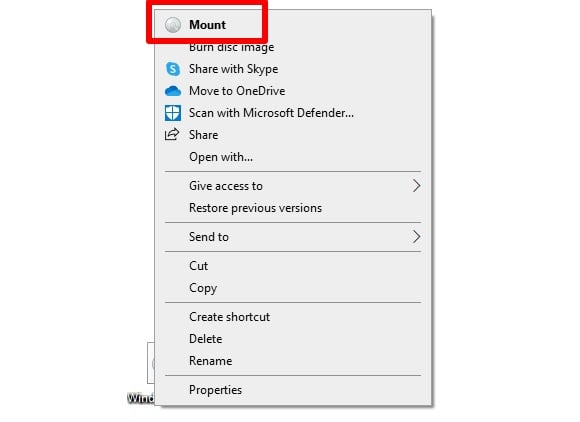
- さて、マウントされたドライブを開き、setup.exeファイルをクリックします。
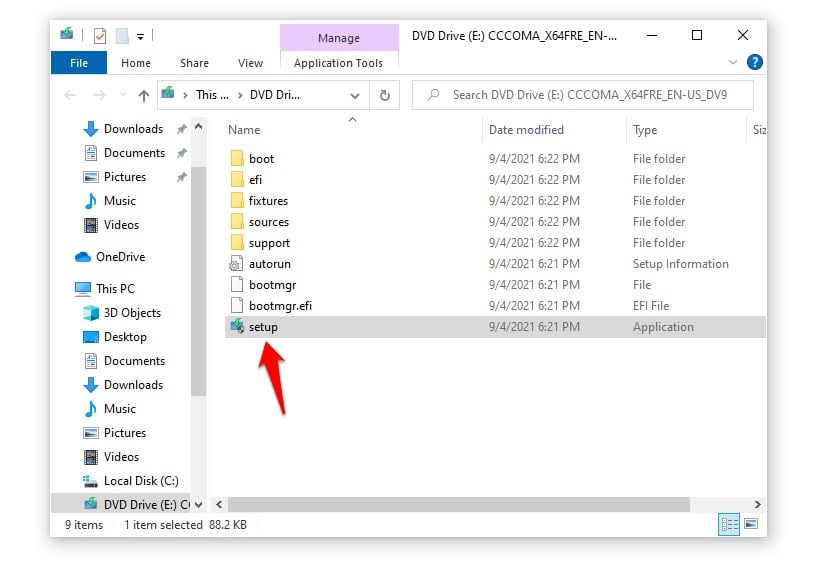
新しいWindows 11セットアップウィンドウが表示されます。
インストールプロセスを開始するために、次へボタンをクリックします。
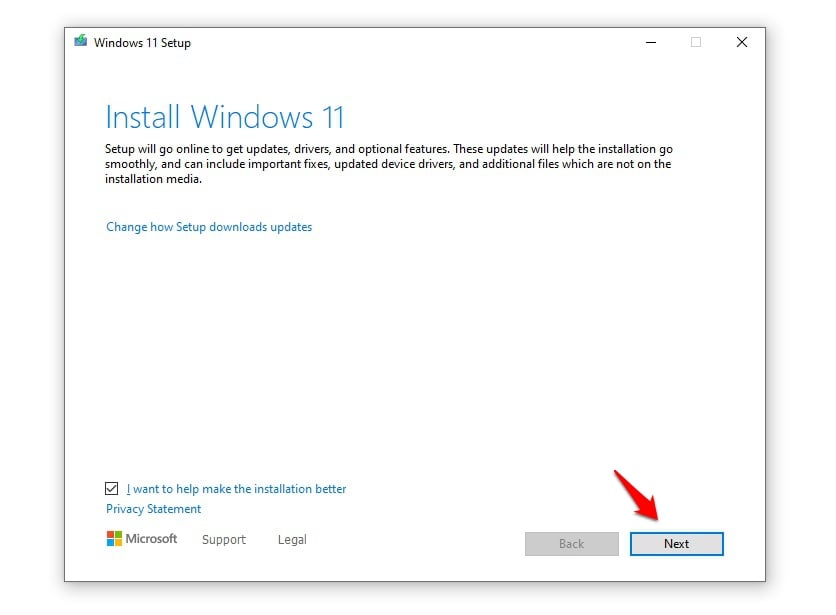
- 次の画面では、アップグレード前に重要な更新をインストールするかどうかを選択でき、次へをクリックします。
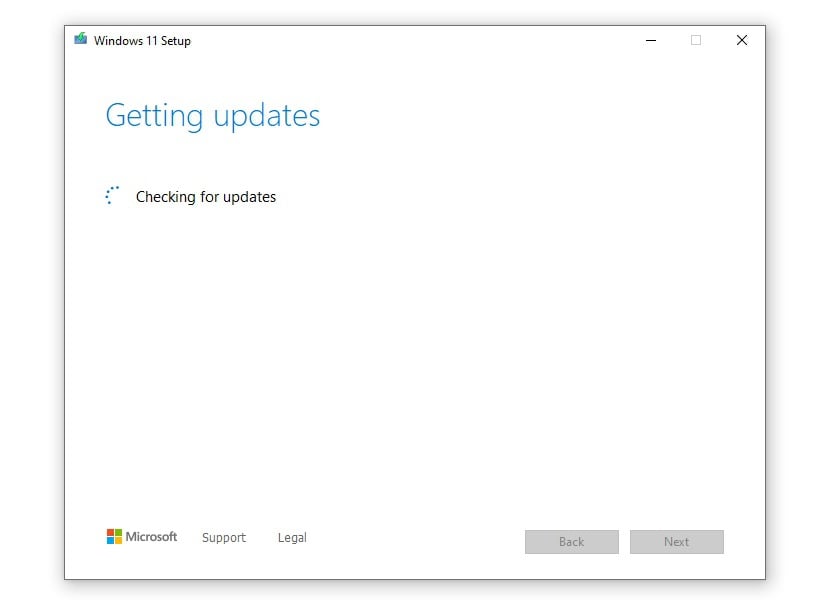
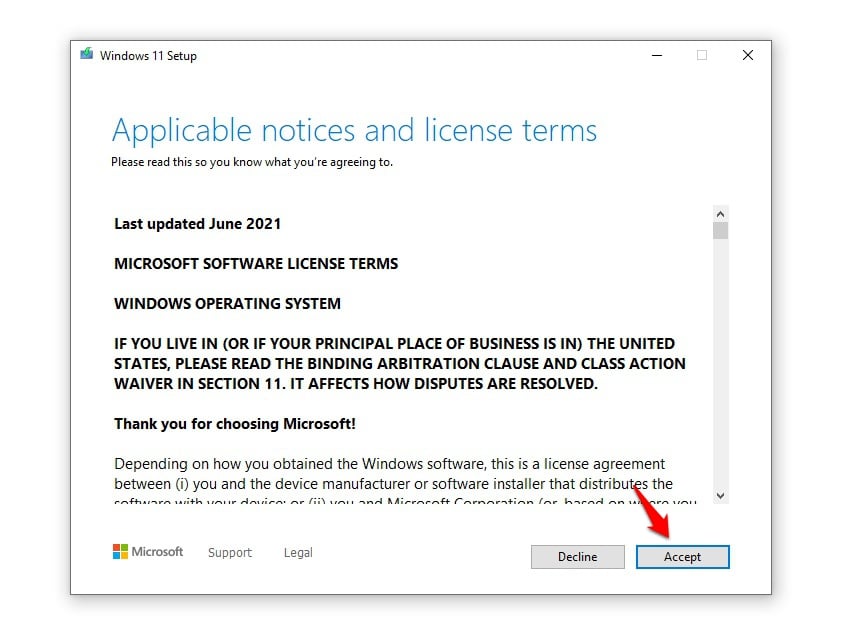
- 次に、エンドユーザーライセンス契約ウィンドウが表示されます。契約に同意して続行します。
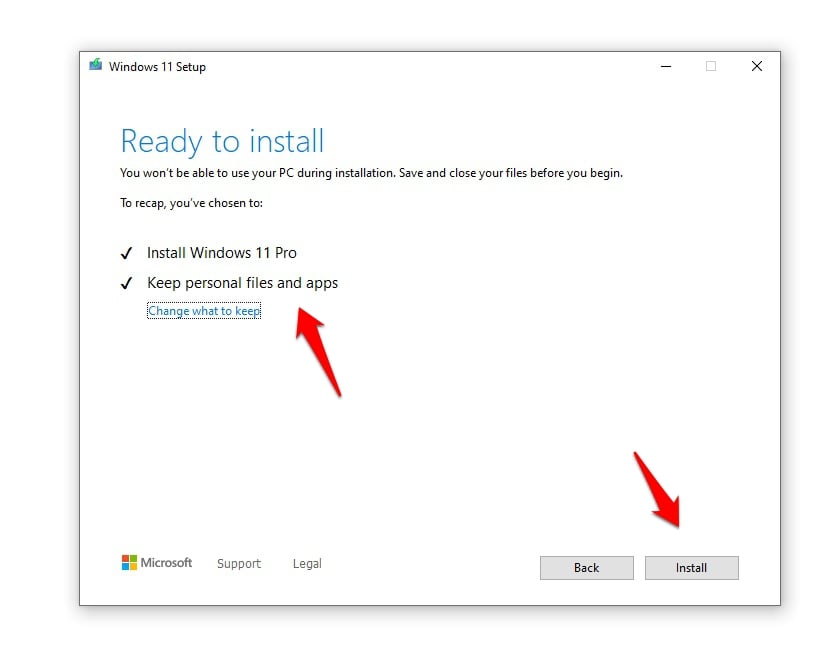
- 最後に、インストールボタンをクリックして、Windows 11 ISOファイルを使用してインストールを開始します。
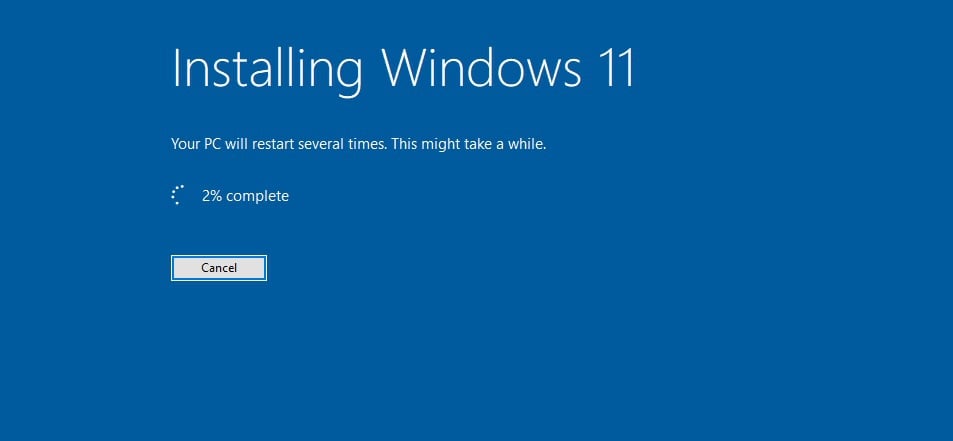
- インストールプロセスが開始され、数分でインストールされます。
方法2: ISOファイルを使用したクリーンインストール
ブータブルメディアを作成する
方法1: Windows 11アップデートアシスタントを使用
クリーンインストールは、アップグレードされたオペレーティングシステムのインストールの場合に常に役立ちます。これにより、すべての互換性の問題、バグ、グリッチを回避できます。そして最終的に、あなたは新しいオペレーティングシステムを持つ新しいシステムを手に入れます。
まず、空のフラッシュドライブをシステムに接続します(少なくとも8GB、16GBを推奨)。
次に、Windows 11インストールツールをダウンロードするためにこのURLにアクセスします。
その後、ダウンロードしたセットアップをダブルクリックしてツールを開きます。
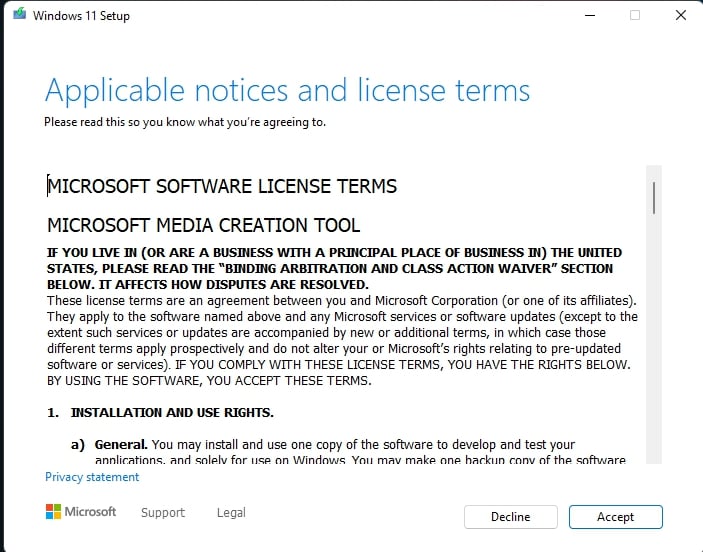
セットアップがデバイスを準備し、別のPC用のインストールメディアを作成することを許可します。
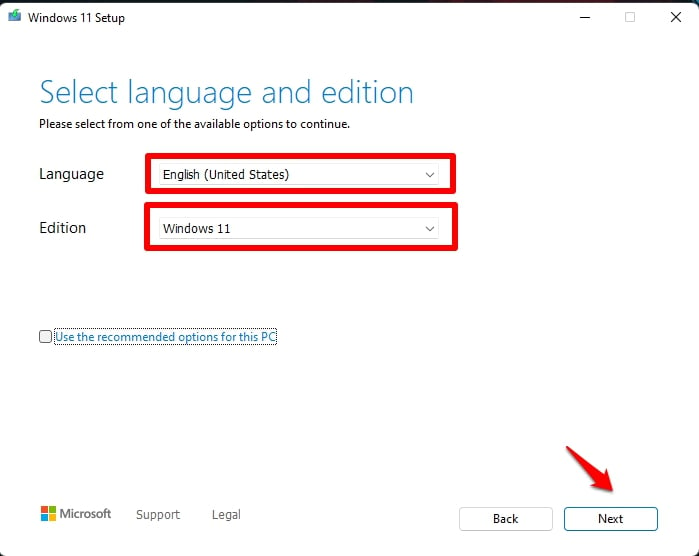
- 次に、Windows 11の言語とエディションを選択し、次へボタンをクリックします。
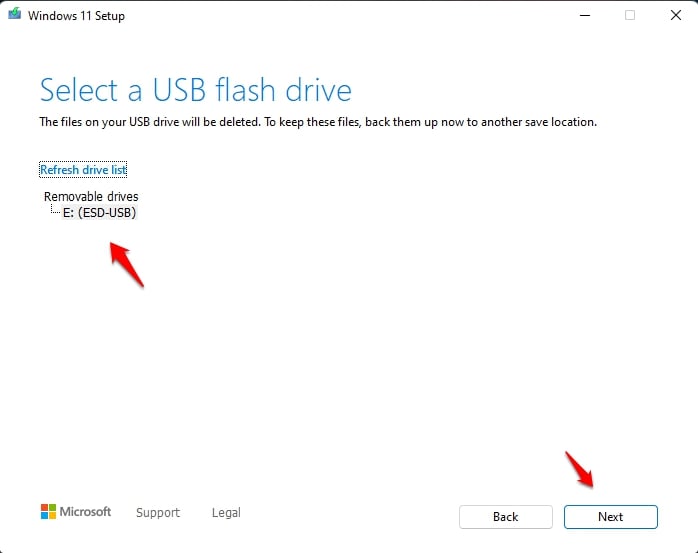
- 次の画面でUSBフラッシュドライブをリストから選択し、次へボタンをクリックします。
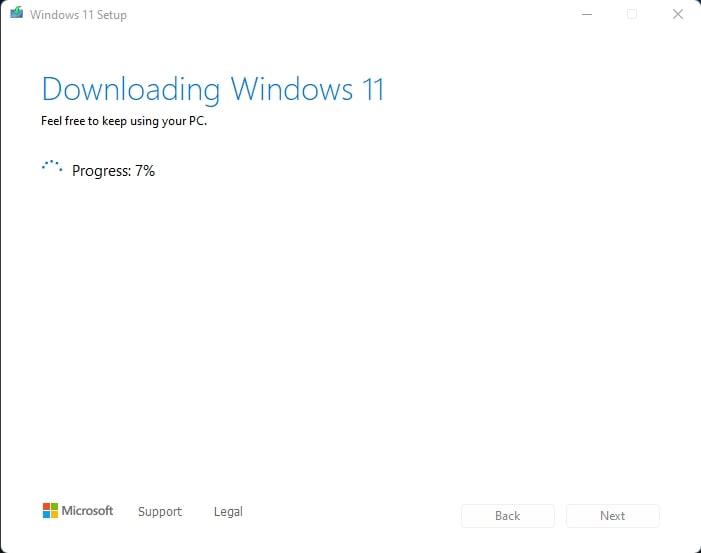
- ツールがWindows 11インストールメディアのダウンロードと準備を開始します。
- 最後に、「あなたのUSBフラッシュドライブは準備ができました」というタイトルの新しいウィンドウが表示されます。完了ボタンをクリックします。
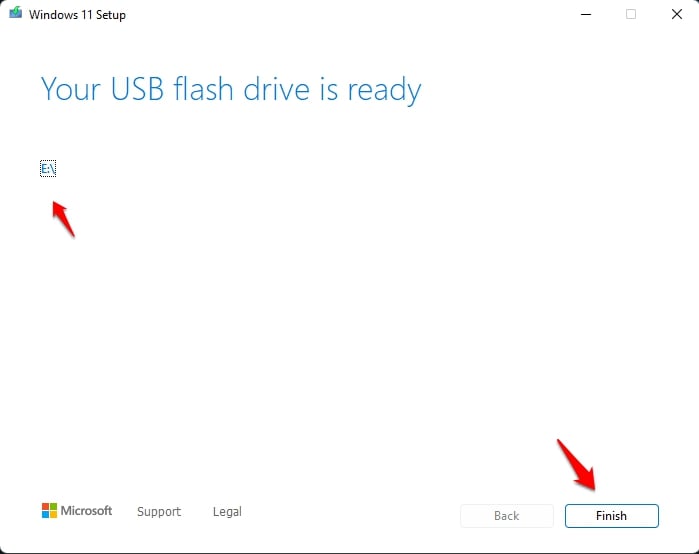
今、あなたは「Windows 11クリーンインストール」セクションに直接ジャンプできます。
方法2: Rufusを使用
フラッシュドライブを挿入します。少なくとも16GB。
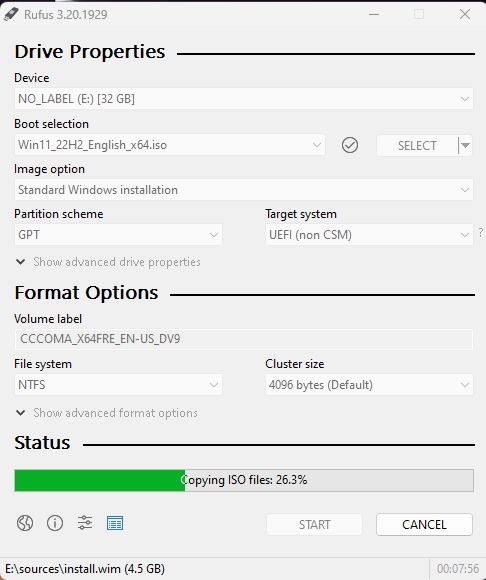
さて、Rufusを開いてWindows 11のブータブルメディアを作成します。
すべてのデフォルト設定をそのままにしておくことを確認してください。
さて、スタートボタンをクリックし、終了するまで待ちます。
完了後、RufusはPCを再起動するように求めます。
Windows 11クリーンインストール
完了したら、Windows 11をインストールしたいシステムにUSBを接続し、システムを再起動します。起動中に、Windowsロゴの前にブートメニューキーを押して開きます。
| ブランド | 割り当てられたブートメニューキー |
|---|---|
| Acer | F12 |
| Asus | EscまたはF8 |
| Dell | F12 |
| HP | EscまたはF9 |
| Lenovo | F12、F8、F10 |
| その他 | EscまたはF1-F12 |
ドライブのリストが表示される画面が表示されます。挿入したものを選択し、Enterを押します。
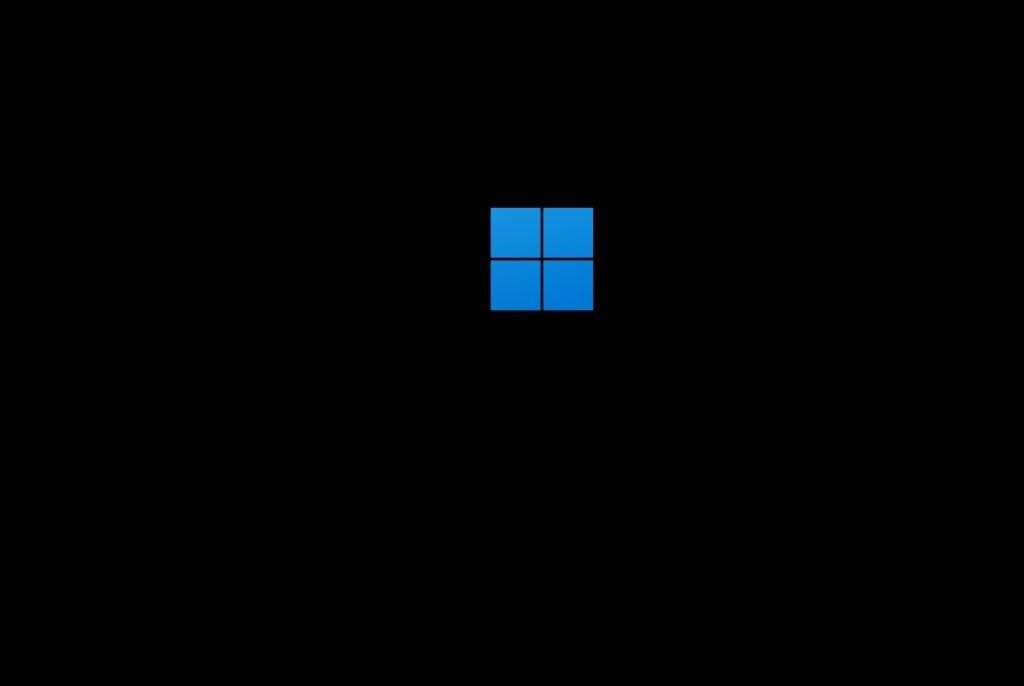
次に、Windowsロゴが画面にしばらく表示されます。アニメーションドットが表示される場合は、すべてが正常です。
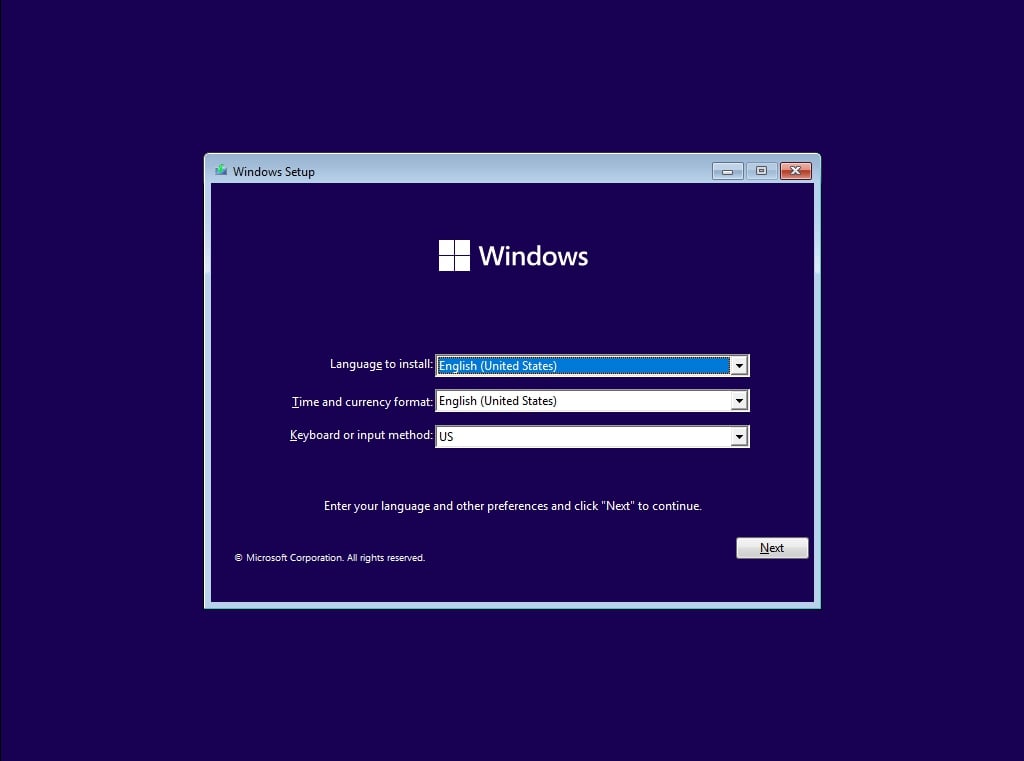
- 次に、言語、時間、キーボード方式を選択するように求められます。すべての設定を構成した後、次へをクリックします。
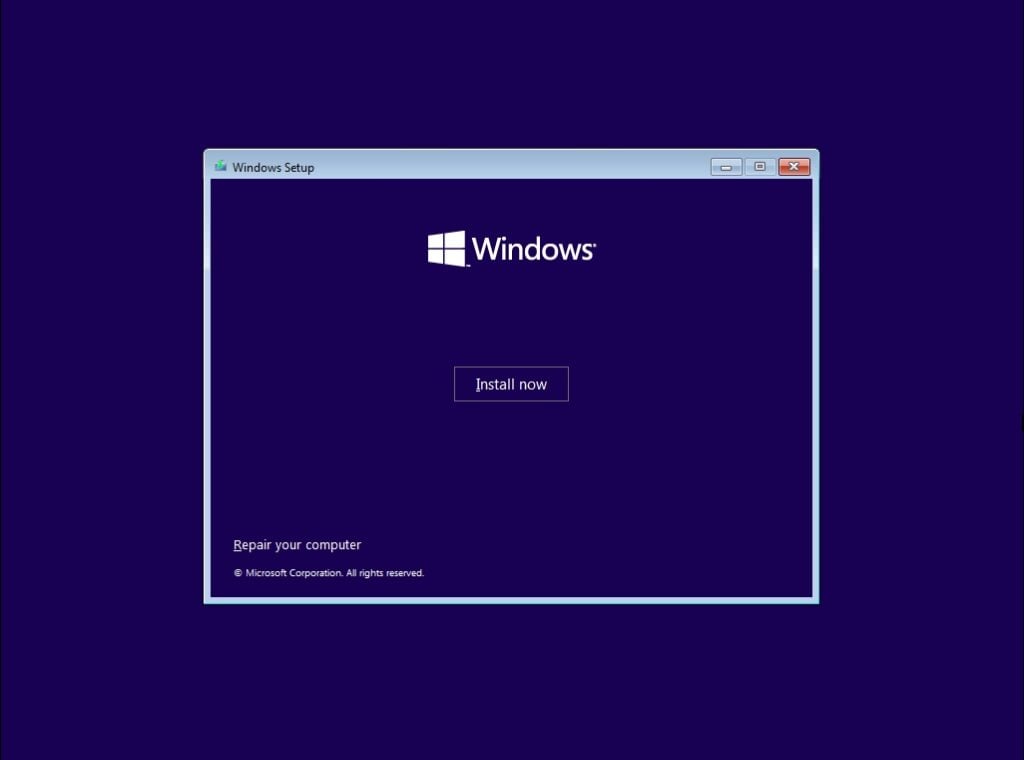
- さて、今すぐインストールをクリックします。
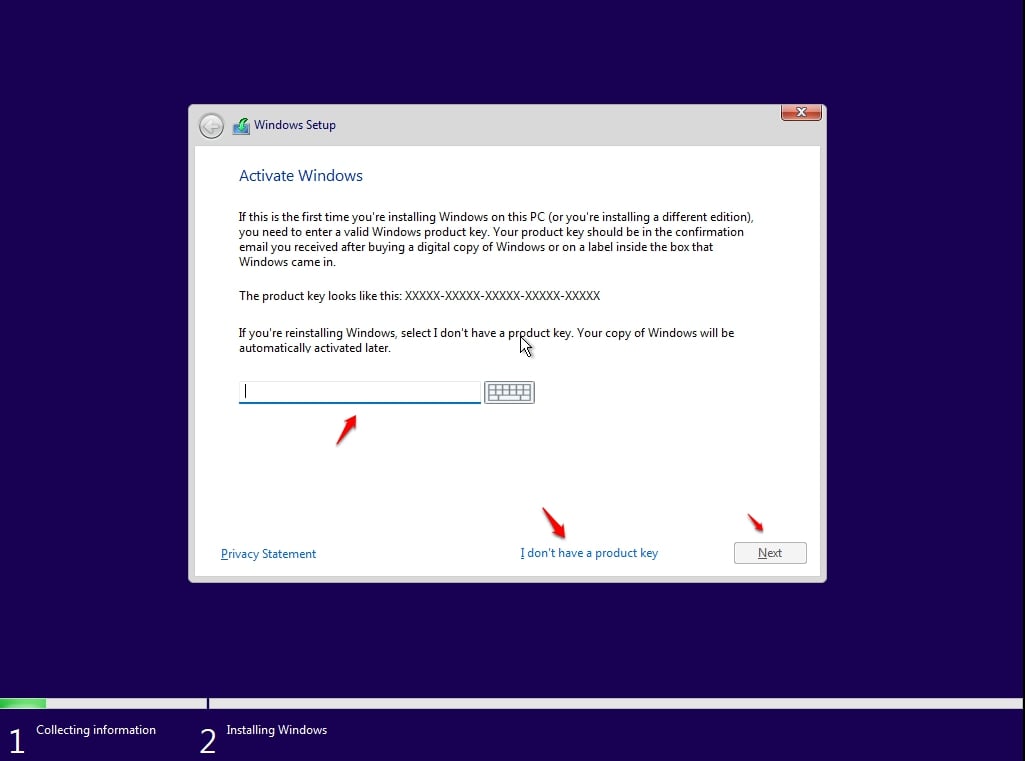
- さて、Windows 11セットアップがプロダクトキーを入力するように求めます。Windows 11プロダクトキーをお持ちの場合は、入力してください。そうでない場合は、「キーを持っていません」または「後で行う」をクリックします。
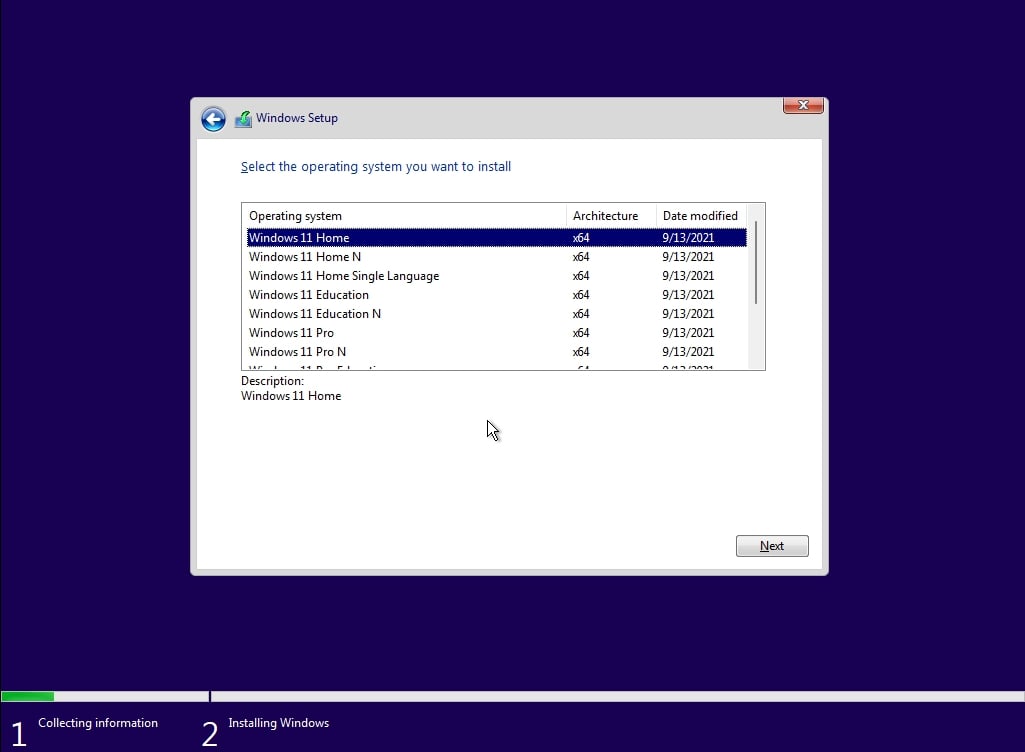
- セットアップは、ライセンスを持っている正しいエディションを選択するように求めます。HomeまたはProのいずれかです。正しいエディションを入力してください。間違ったエディションを選択すると、再度クリーンインストールを行う必要があります。
ライセンス条項に同意します。そのためには、「ライセンス条項に同意します」の前のボックスにチェックを入れます。
次へをクリックします。
カスタム: Windowsのみをインストール(詳細)をクリックします。
ドライブを選択し、次へをクリックします。[複数のパーティションがある場合は、下からそれぞれを選択し、削除をクリックして、未割り当てのドライブが1つだけ残るまで続けます]
未割り当てのドライブリストを選択します。新規 > 適用 > O Kをクリックします。
複数のパーティションからプライマリパーティションを選択し、次へをクリックします。
Windowsがインストールされるまで数秒待ちます。
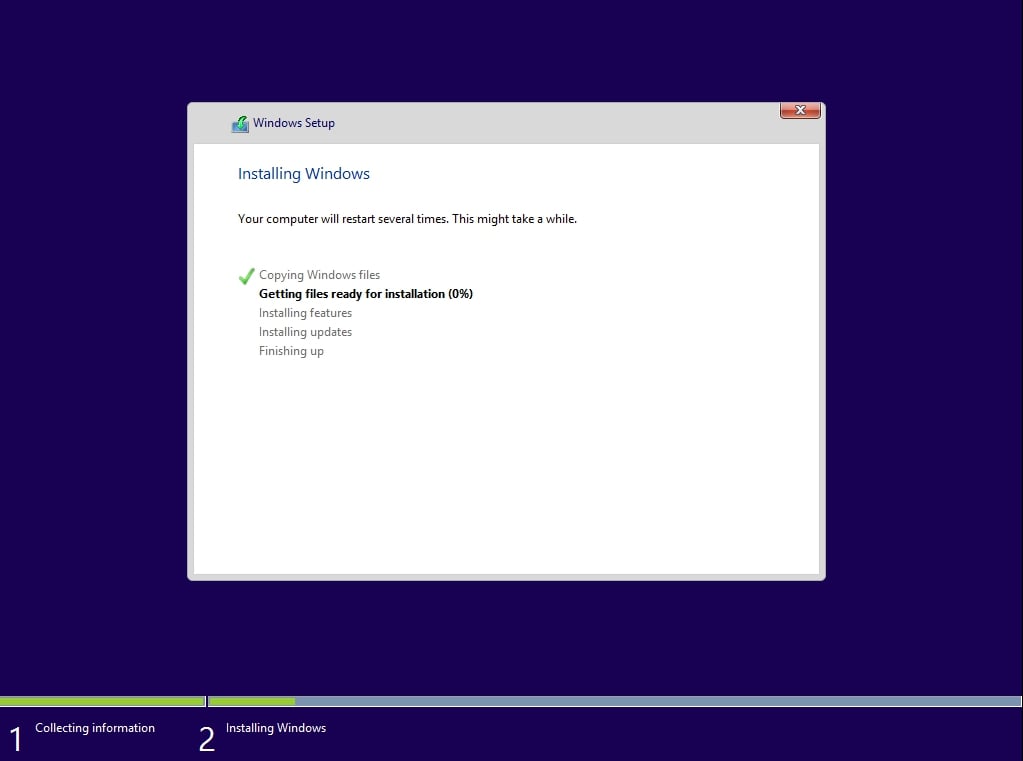
- すべてのセットアップが完了すると、Windowsは自動的にセットアップに再起動します。
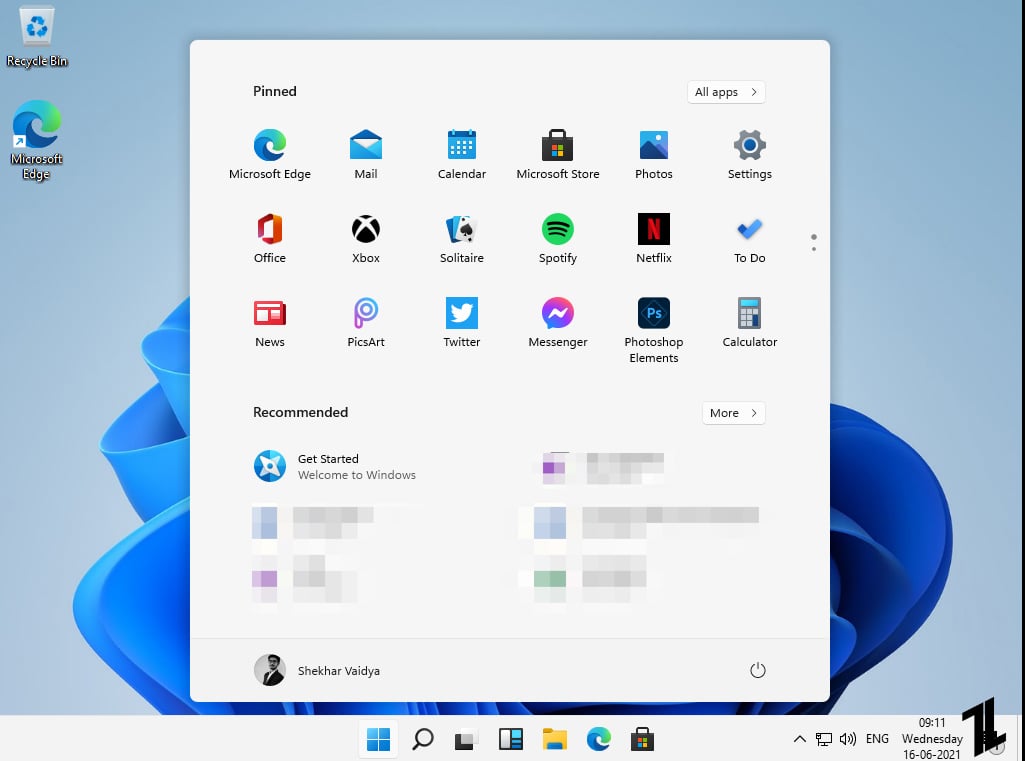
これで、Windows 11のセットアップを進めることができます。Windows 11の初期体験に関する記事もすでにカバーしていますので、参考にしてください。
一般的なFAQ
Windows 11 ISOをダウンロードできますか?
はい、Microsoftのダウンロードページから公式のWindows 11 ISOをダウンロードできます。
Windows 11を公式にインストールするにはどうすればよいですか?
現在、Windows 10からアップグレードするためのISOを使用する方法と、Windows 11インストールツールを使用してクリーンインストールする方法の2つの公式な方法があります。
Windows 11 ISOファイルのサイズはどのくらいですか?
Windows 11 ISOファイルのサイズは5.12GBですが、選択した言語によってファイルサイズに若干の変動がある場合があります。
Windows 11はリリースされましたか?
Microsoftは6月24日にWindows 11を発表し、10月4日に公開バージョンをリリースしました。
さらにダウンロード
Ghost Spectre Windows 10 Superliteバージョン
Ghost Spectre Windows 11 Superliteバージョン
Windows XP ISOファイルをダウンロードする(プロフェッショナル – 32/64ビット)
Windows 7 ISOファイルをダウンロードする(UltimateおよびProfessionalエディション)
Windows 8.1 ISOファイルをダウンロードする方法(32/64ビット)
最新のWindows 10 ISOファイルをダウンロードする(22H2 2022アップデート)
免責事項
新しい投稿を受信箱で受け取る
スパムはありません。いつでも購読を解除できます。