ドライバー · 1 min read · Jan 04, 2026
MediaTek USB VCOMドライバーをWindows用にダウンロード
MediaTek (MTK)搭載のスマートフォンやタブレットをお持ちの場合、無料のMediaTek USB VCOMドライバーを入手するための最適な場所です。
これらのドライバーは、ファームウェア、ROM、ファイルのフラッシング、アプリのインストール、コンピュータに接続した際のデバッグに使用されます。
この記事では、これらのドライバーが何であるか、なぜ必要なのか、安全にダウンロードする方法、Windows(Windows 7、8、10、11を含む)にインストールする手順を詳しく見ていきます。
MediaTek USB VCOMドライバーとは?
MediaTek USB VCOM(仮想COMポート)ドライバーは、すべてのMediaTekスマートフォンに対応したWindowsベースのドライバーで、MediaTek AndroidデバイスをWindowsコンピュータに簡単に接続できるようにします。主に以下のドライバーに適用されます:
- ストックファームウェアのフラッシング(SP Flash Toolなどのツールを使用)
- カスタムROMのインストール
- ブートローダーのロック解除
- MTKデバイスのルート化
- ブリック化した電話の復旧
言い換えれば、PCにVCOMドライバーがインストールされていないと、デバイスがオフになっているときやブートループにハマっているときなど、計測条件下でMediaTekデバイスを検出することはほぼ不可能です。
システム要件
インストールする前に、システムが以下の基本要件を満たしていることを確認してください:
- OS: Windows 7、8、8.1、10、11(32ビットまたは64ビット)
- CPU: IntelまたはAMDプロセッサ
- RAM: 最低2GB(推奨4GB以上)
- PCの管理者アクセス
- Windowsドライバー署名強制を無効にする(詳細は下記)
MediaTek USB VCOMドライバーが重要な理由
以下の理由からです:
- 一般的なドライバーは、簡単なファイル転送(画像、動画、文書)を行う能力を提供します。
- VCOMドライバーは、デバイスがダウンロードモード、メタモード、またはプレローダーモードにあるときにファームウェアをフラッシュするために使用されます。
VCOMドライバーなしでフラッシングツールを使用すると、以下のようなエラーが発生します:
- 「BROM ERROR: S_FT_DA_NO_RESPONSE (4001)」
- 「BROM ERROR: S_COM_PORT_OPEN_FAIL (1013)」
- または、デバイスがPCに表示されないことがあります。
したがって、電話をフラッシュする際やデバイスの深層操作を行う際に、これらの問題を回避するためにMediaTek VCOMドライバーをインストールすることが非常に重要です。
対応デバイス
ここでは、MediaTek USB VCOMドライバーの最新バージョンと以前のバージョンを共有しています。
- スマートフォン(Infinix、Tecno、Xiaomi、Oppo、Vivo、Realme、Micromaxなど)
- タブレット
- フィーチャーフォン(MTKプロセッサ搭載)
- IoTデバイス
簡単に言えば、あなたのハンドセットやタブレットがMT6572、MT6580、MT6592、MT6735、MT6753、MT6768、MT6785、Dimensity 700、Dimensity 920などのMediaTekチップで動作している場合、これらが必要になります。
MediaTek USB VCOMドライバーをWindows用にダウンロード
公式でテスト済みのドライバーへの直接ダウンロードリンクは以下です:
WindowsにMediaTek USB VCOMドライバーをインストールする方法
VCOMドライバーのインストールは、手順に従わないと少し混乱することがあります。以下の手順で行うことができます:
Windows 64ビットでドライバー署名強制を無効にする
Windows 64ビットでドライバー署名強制を無効にするには、以下の手順を実行します:
スタート > 設定 > システム。
左側のペインで、回復を選択します。
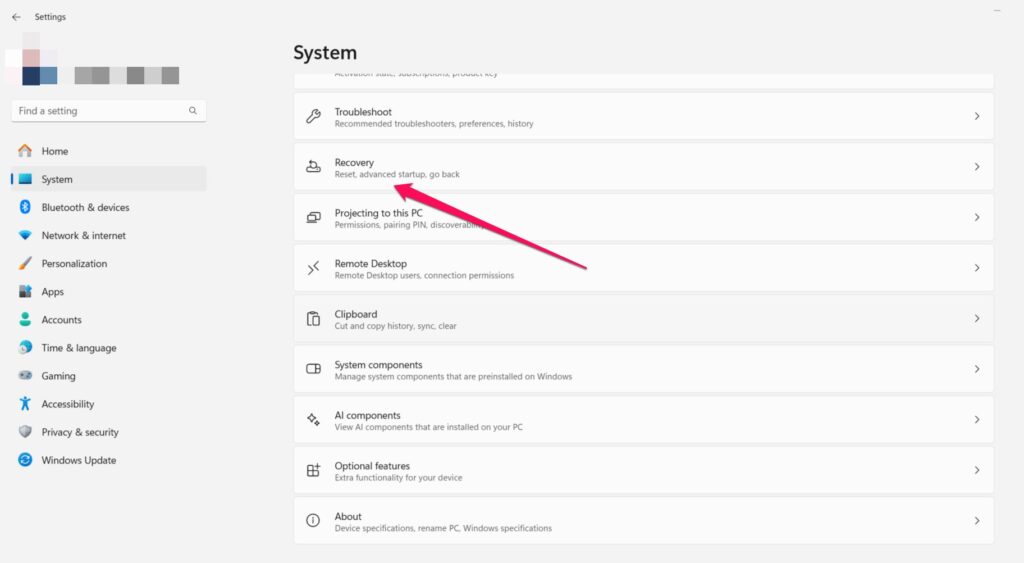
- 高度なスタートアップの下で、今すぐ再起動をクリックします。

その後、トラブルシューティングをクリックし、次に詳細オプションをクリックします。
スタートアップ設定をクリックし、再起動をクリックします。
複数のオプションがあるスタートアップ設定に再起動します。
ドライバー署名強制機能をオフにしたい場合は、7またはF7を押します。
これでドライバーを追加できます。
MTK VCOM USBドライバーを正常にインストールした後、プロセスを繰り返します。
Windows PCにMTK VCOMドライバーをインストールする手順
Windows PCにMTK VCOMドライバーをインストールするために実行する必要がある重要な手順は以下の通りです:
ダウンロードしたzipファイルを WinRARまたはWinZipを使用して解凍します。
その後、スタートアイコンを右クリックし、デバイスマネージャーをクリックします。
デバイスマネージャーで最初のデバイスをクリックします。
アクション > レガシーハードウェアの追加をクリックします。
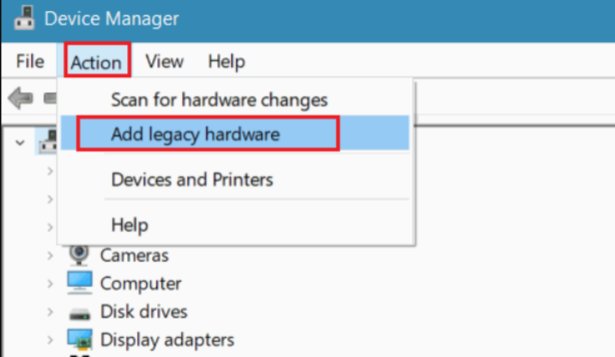
ハードウェアの追加ウィザードが開き、次へをクリックします。
その後、「リストから手動で選択するハードウェアをインストールする(詳細)」を選択し、次へをクリックします。
すべてのデバイスを表示を選択し、次へをクリックします。
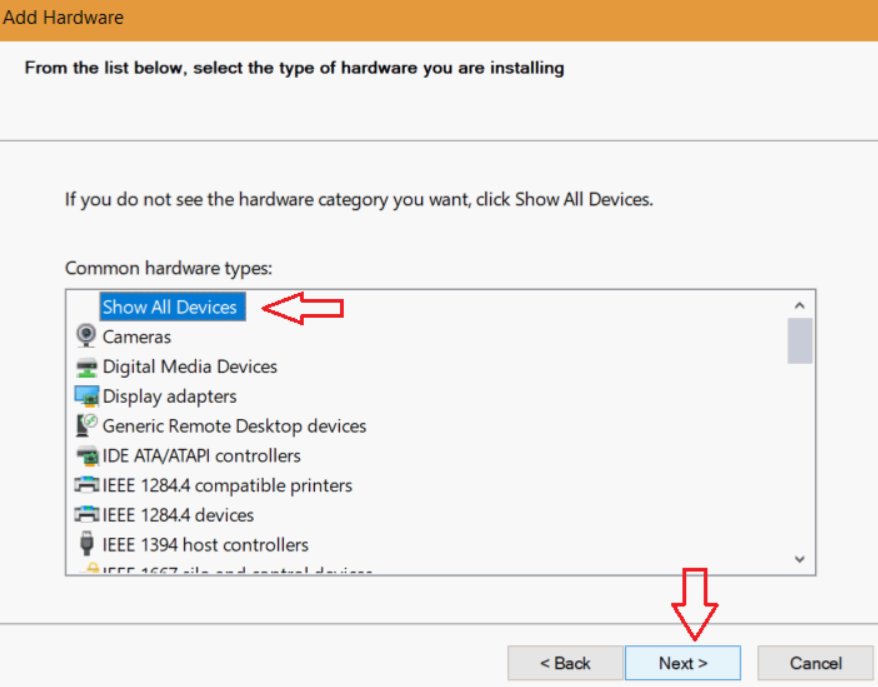
ディスクを持っていますをクリックし、解凍したフォルダーを参照します。
64ビットWindowsの場合はWindows 10/11 x64 MTK USB Drivers.infを、32ビットWindowsの場合はWindows 10/11 x86 MTK USB Drivers.infを選択します。
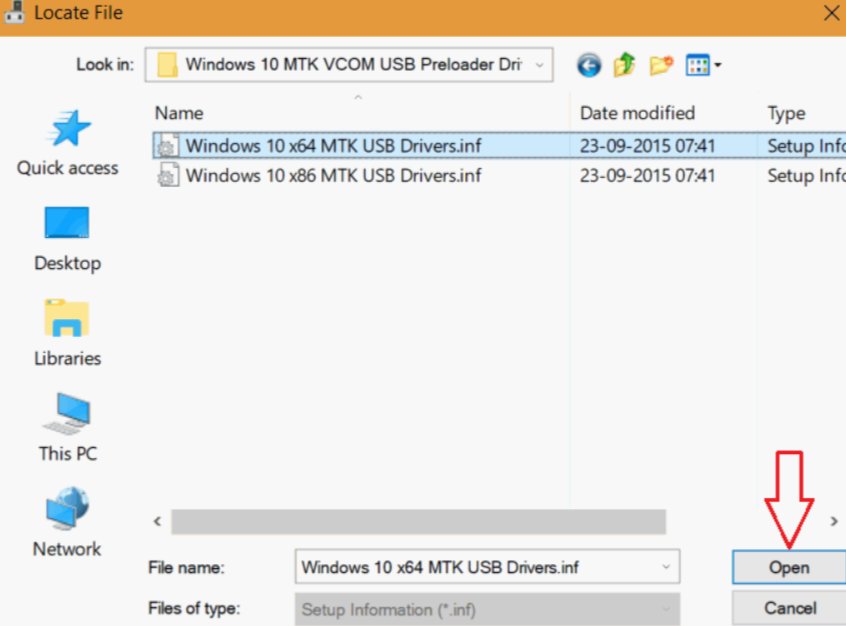
- その後、OKをクリックします。モデルの読み込みからMTK USBポートを選択し、次へをクリックします。
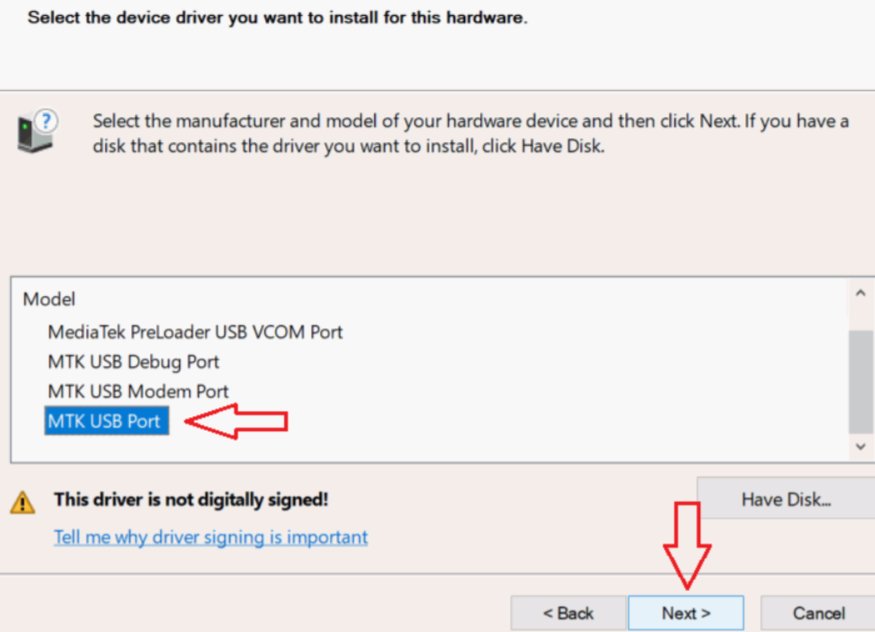
警告ウィンドウが表示された場合は、それでもドライバーソフトウェアをインストールするをクリックします。
これにより、MediaTekプレローダーUSB VCOMポート、MTK DA USB VCOMポート、MTK USBデバッグポート、MTK USBモデムポート、MTK USBポートがインストールされます。
もう一度デバイスマネージャーを起動し、ポート(COMおよびLPT)に移動します。
MTK USBポート(COM3)を右クリックし、アンインストールを選択し、アンインストールするためにOKをクリックします。
デバイスのアンインストール確認ダイアログボックスで、「このデバイスのドライバーソフトウェアを削除する」のチェックを外し、OKをクリックします。
これで完了です!あなたは今、Windows PCにMTK VCOM USBドライバーをダウンロードしてインストールしています。
これで、MediaTekデバイスをPCに接続してファイルを転送したり、電話のファームウェアをフラッシュしたり、MediaTek電話がオフのときにリカバリーを行うことができます。
SP Flash Toolなどは、VCOM USBドライバーがインストールされている場合にデバイスを検出できます。
MediaTek VCOMドライバーをアンインストールする方法(必要な場合)
ドライバーを削除する必要がある場合:
デバイスマネージャーを開きます。
その後、ポート(COMおよびLPT)の横にあるプラス記号をクリックします。
「MediaTek PreLoader USB VCOMポート」を右クリックし、デバイスのアンインストールを選択します。
その後、このデバイスのドライバーソフトウェアを削除するためのボックスを選択し、OKをクリックします。
PCを再起動します。
これにより、ドライバーが完全にアンインストールされます。
結論
MediaTek USB VCOMドライバーは、MediaTekデバイスのフラッシングやカスタムROMのインストールに必要不可欠なものです。
これらのドライバーは、特にデバイスがブートローディングモード(メタモード、プレローダーモードなど)のときに、電話とコンピュータの間のリンクとして機能します。
これで、Windows用のMediaTek USB VCOMドライバーのダウンロードに関する情報はすべてです。このガイドがあなたの助けになったことを願っています。
新しい投稿を受信箱で受け取る
スパムはありません。いつでも購読を解除できます。