ゲーム · 1 min read · Jan 25, 2026
Mac用Microsoft Flight Simulatorをダウンロード
Macでのゲームは、ソフトウェアの最適化に重点を置いているため、多くの人にとっては依然として不可能に思えます。クパチーノに本社を置くテクノロジー大手Appleは、ブランド、デザイン、ビルド品質、アフターサービス、比類のないソフトウェアの最適化で常に知られています。ハードウェアは高性能ゲームをプレイするために必要ですが、そこには焦点が当てられていません。
最近発売されたブロックバスターをMacでプレイするのは不可能だと言えます。しかし、時代は変わりました。昔のようにMacユーザーがゲームを手に入れることができなかった時代とは異なります。この記事では、MacでMicrosoft Flight Simulatorをプレイする方法を提供します。
Mac用Microsoft Flight Simulatorのプレイ方法
MicrosoftのFlight SimulatorをMacでプレイする方法は以下の通りです。
Microsoft Flight SimulatorがMacでどのように動作するかに直接飛び込む前に、通常のXboxまたはWindowsゲームがMacでどのように動作するかを学ぶ必要があります。
主に4つの方法があります:
- STEAM
- Bootcamp
- 仮想マシン (VMware)
- WINE
1. STEAM
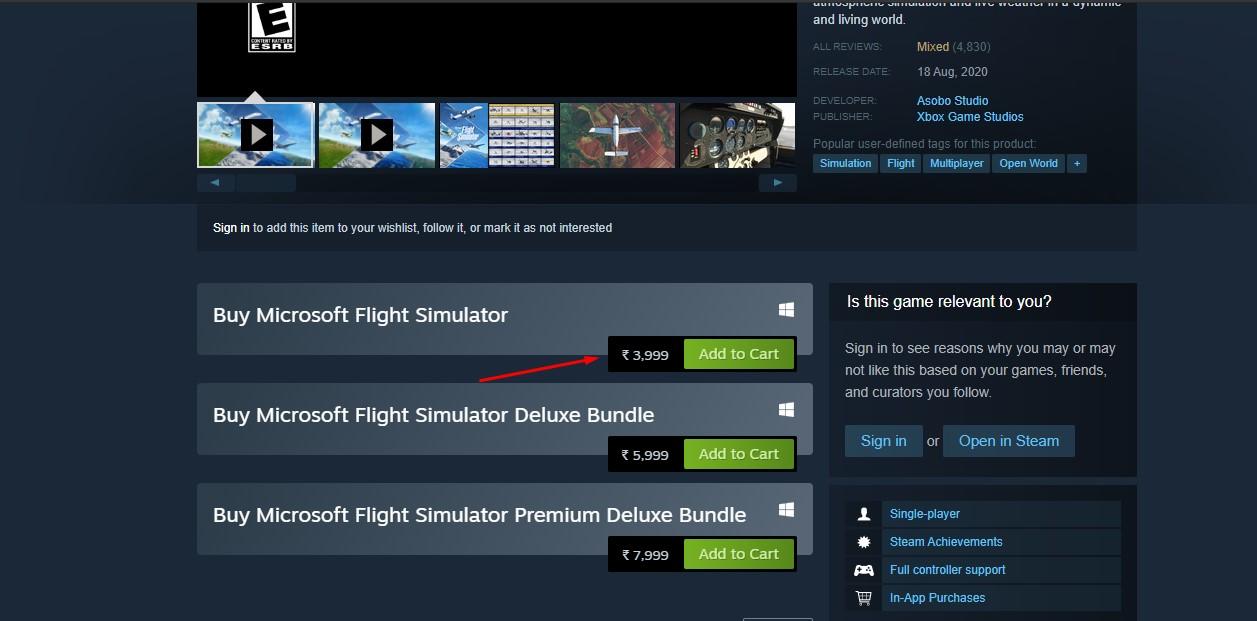
MacbookにSteamをダウンロードします。ダウンロードが完了したら、SteamストアのFlight Simulatorページに移動します。ゲームを購入し、MacbookでXboxやWindows VMを必要とせずにプレイします。
2. Bootcamp
Bootcampは、WindowsゲームをMacでプレイするための最も簡単で信頼性の高い方法です。ここでの「トラブルが少ない」とは、Bootcampを使用してMacのハードドライブにWindowsをインストールすることを指します。この方法で、MacをWindows PCに変えることができます。ゲームをプレイするたびにWindowsに再起動する必要があることに注意してください。高性能グラフィックゲームであっても、Bootcampはそれをうまく処理します。サードパーティのソフトウェアがミドルウェアとして機能しないため、パフォーマンスに問題はありません。
3. 仮想マシン (VMware)
仮想マシン (VMware)は、ユーザーが単一の物理マシン上に仮想マシンを設定できるソフトウェアです。簡単に言うと、このソフトウェアは既存のオペレーティングシステム上で異なるオペレーティングシステムとして機能します。つまり、VMwareを使用して2つの異なるオペレーティングシステムを同時に使用できます。
この方法は、ゲームタイトルが最新でない場合にのみ有効です。古いまたは低グラフィックのゲームのみが仮想マシンを使用してスムーズにプレイできます。ただし、主要な欠点は、RAM、プロセッサ、ハードドライブなどのデバイスのハードウェアリソースが2つのオペレーティングシステム間で共有されるため、フルポテンシャルが制限されることです。残りは、人気のあるプレミアムVMware以外で最も安価な手段であるVirtual Boxを選択できます。
4. WineSkin
WINE(Wineはエミュレーターではない)は、Macでゲームをプレイするための混合ソリューションです。これは、WindowsアプリケーションがLinux、Mac、BSD(Research Unixに基づいたオペレーティングシステム)で実行できるようにする互換性レイヤーです。WINEはあまり信頼性の高いオプションではなく、いくつかのゲームは正常に動作し、いくつかは起動すらしません。
基本的なことを行うために追加の手順を実行する必要があるかもしれません。また、WINE自体が機能しない場合もあります。その場合、Wineskinのようなプロジェクトが役立ち、ユーザーがMacでお気に入りのWindowsゲームをプレイできるようにします。WINEについての詳細は、winehq.orgを訪れて学ぶことができます。
どの方法を選択するか決めたら、ダウンロードとインストールのプロセスに進む時です。
Microsoft Flight Simulatorのダウンロード
MicrosoftのFlight Simulatorは、現在Windows 10およびXboxで利用可能なアマチュアフライトシミュレーターのシリーズです。方法の選択が完了したら、以下の手順に従ってください。
macOSでMicrosoft Flight Simulatorをダウンロードする手順
Xbox.comにアクセスします。
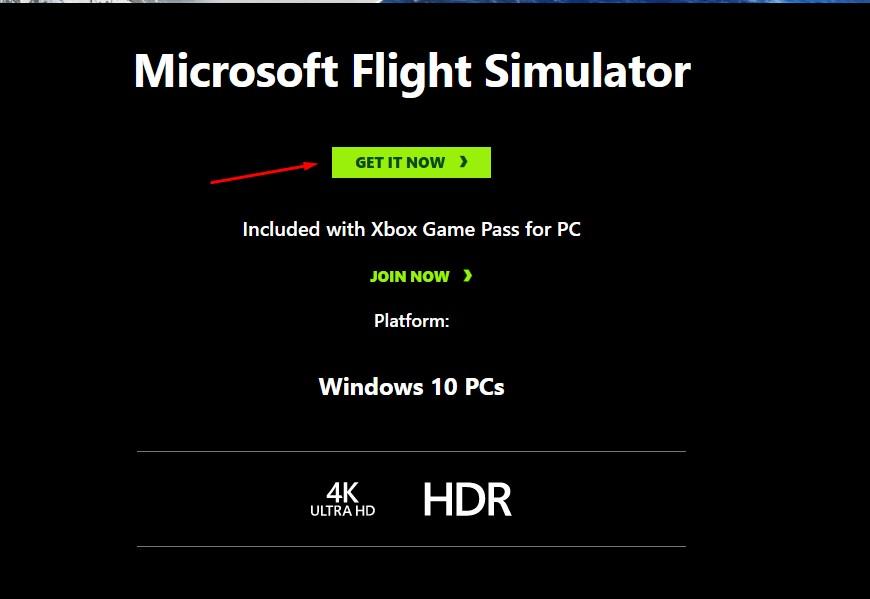
「今すぐ入手」オプションをクリックします。
ストアを選択します。
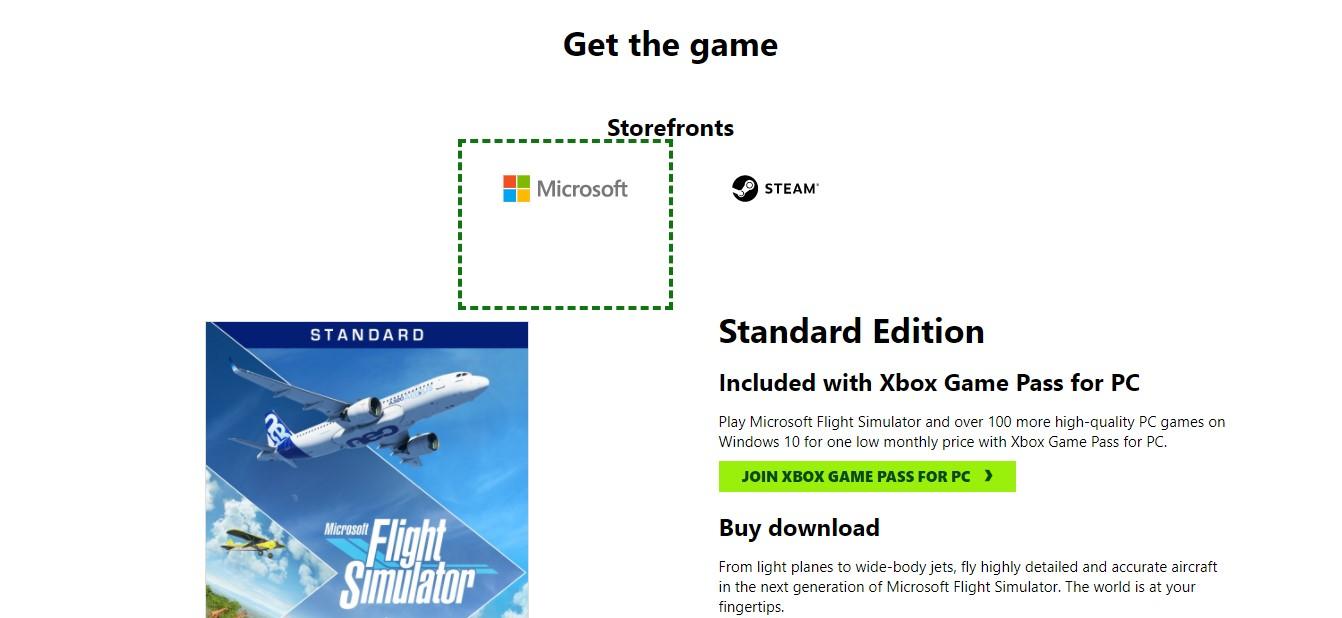
Microsoftストア用。
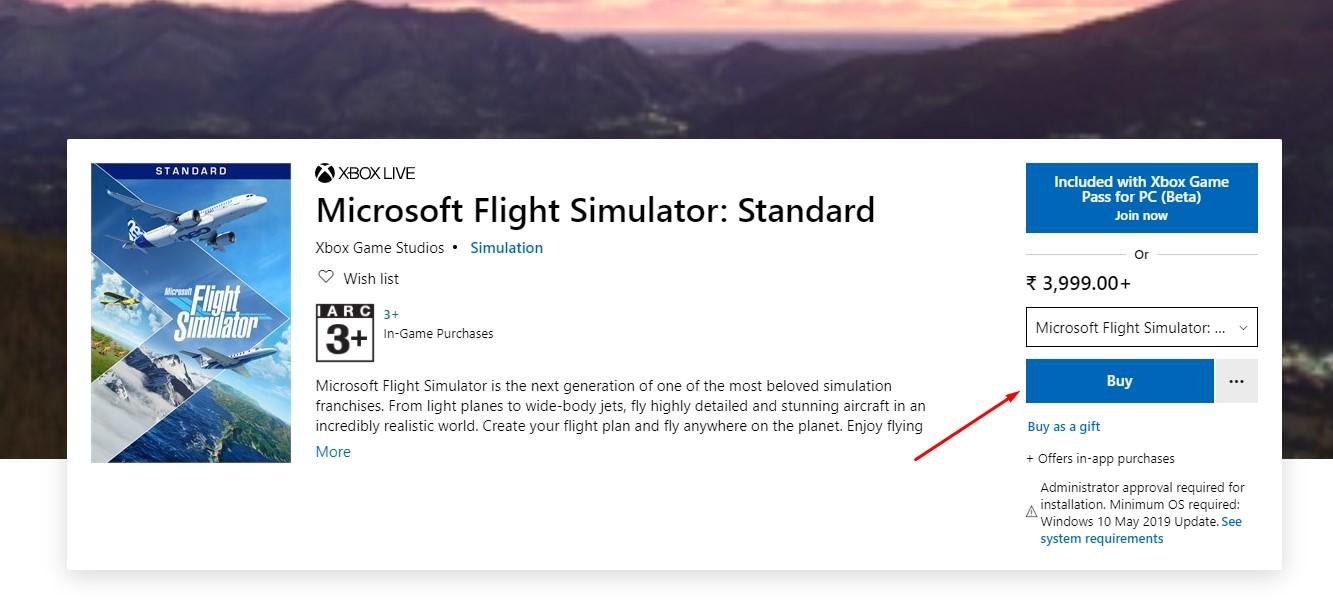
Steam用。
完了したら、シミュレーターをインストールできます。そして、MacでMicrosoft Flight Simulatorを楽しむことができます。
結論
これがMacでMicrosoft Flight Simulatorをプレイする方法に関するすべてです。上記の方法のいずれかを適用することで、macOSで問題なくゲームを楽しむことができます。
Mac用Microsoft Flight Simulatorのダウンロードについてのご意見があれば、下のコメントボックスにお気軽にお寄せください。また、動画チュートリアルのために私たちのDigitBin YouTubeチャンネルを購読してください。乾杯!
新しい投稿を受信箱で受け取る
スパムはありません。いつでも購読を解除できます。