ソフトウェア · 1 min read · Oct 02, 2025
Microsoft Office 2021を無料でダウンロードする方法(すべてのバージョン)
Microsoft Officeは、新しいコンピュータに通常インストールされ、ほぼ毎日使用されるユーティリティソフトウェアの一つです。
学生であれ、仕事をしている人であれ、すべてをデジタルで管理している家庭の人であれ、Microsoft Officeは基本的なニーズと高度なニーズのための頼りになるツールです。
しかし、優れたソフトウェアには良い価格が伴います。人々は常にその価格を負担できるわけではありません。そこで、Microsoft Office 2021を無料でダウンロードする手助けとなる解決策を考えました。
Office 2016とは異なり、Office 2021は別個の完全なオフィススイートです。たとえば、Word、Excel、PowerPointだけをインストールしたい場合、全体のスイートではなく、それらだけをインストールできます。同様に、個々のツールをアンインストールすることもできます。
それでは、早速始めましょう。この記事では、Microsoft Office 2021のすべてのダウンロードオプションと、簡単にインストールする方法を説明します。
Microsoft Office 2021 無料ダウンロード
システム要件
| オペレーティングシステム | Windows 10, Windows 11 |
| プロセッサ | 1.6 GHzクロックスピードのデュアルコア |
| RAM | 2 GB |
| ストレージ | 4 GB |
ダウンロード
以下のリンクから正しいIMGファイルをダウンロードしてください。これらのリンクは、公式のMicrosoftサーバーから直接ダウンロードリンクを生成します。
これらは英語USファイルへの直接ダウンロードリンクです。他の言語のIIMGファイルが必要な場合は、下にコメントしてください。希望する言語、Windowsエディション、IMGファイルのシステムタイプを記載していただければ、直接ダウンロードリンクを提供します。
インストール
インストールは、システムに手動でインストールする他のソフトウェアと同様に簡単です。まだ問題が発生している場合は、以下の手順に従って、Office 2016をPCに簡単にインストールしてください。
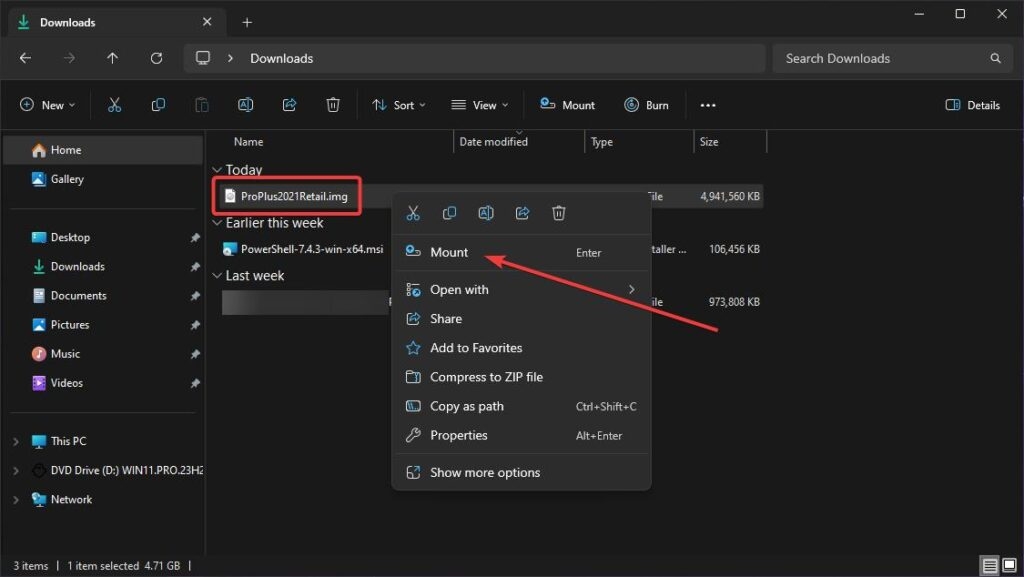
- IMGファイルを見つけて右クリックし、マウントまたは抽出をクリックします。
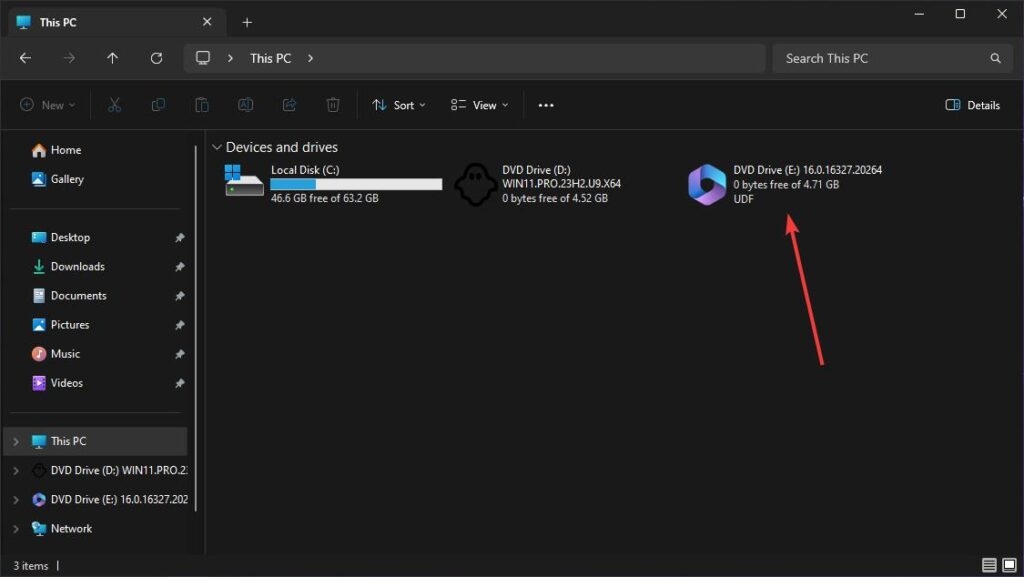
- 次に、This PC/My Computerに移動し、Officeロゴのある追加のボリュームが表示されるので、それを開きます。
- ボリュームをクリックすると、Microsoft Office 2021のセットアップが自動的に開始されます。もし開始しない場合は、setup.exeをクリックして開始してください。
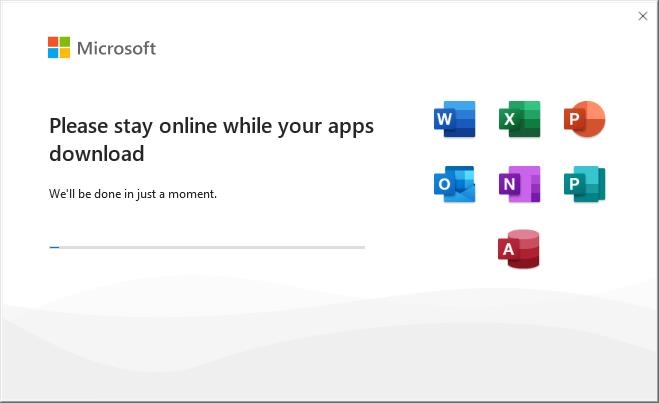
インストールプロセスが完了するまで数分待ちます。PCの仕様によっては、通常よりも時間がかかる場合があります。
インストールが完了したら、閉じるボタンをクリックしてインストールウィンドウを終了します。
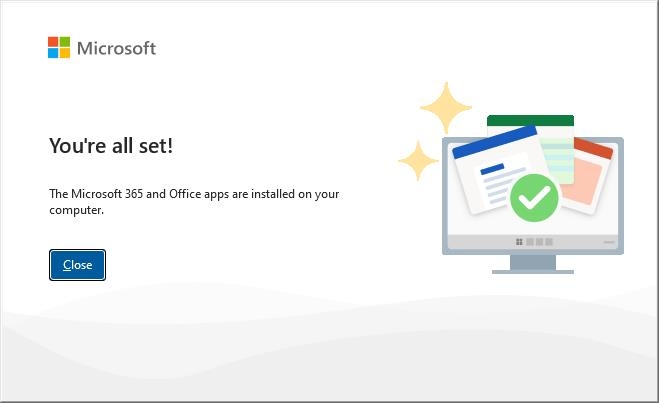
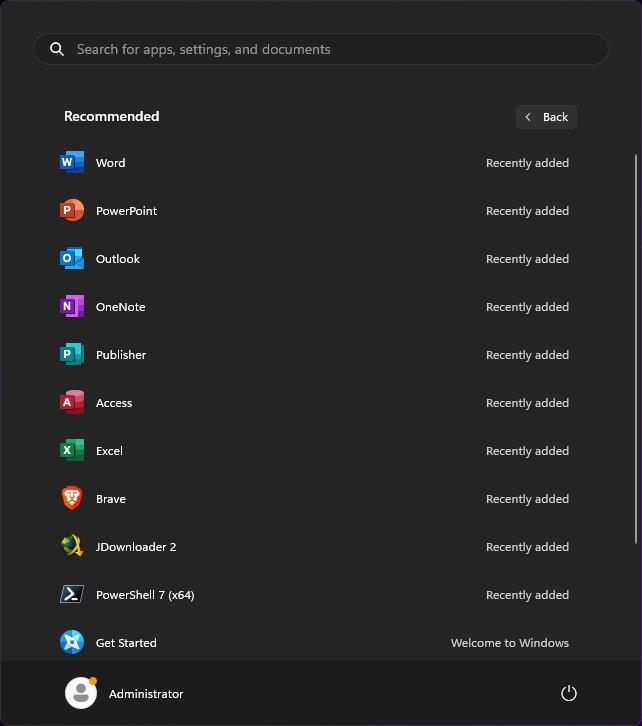
- これで、スタートメニューにMicrosoft Officeツール(Word 2016、Excel 2016など)が表示されます。
Microsoft Word
Microsoft Excel
Microsoft PowerPoint
Microsoft Outlook
Microsoft OneNote
Microsoft Access
Microsoft Publisher
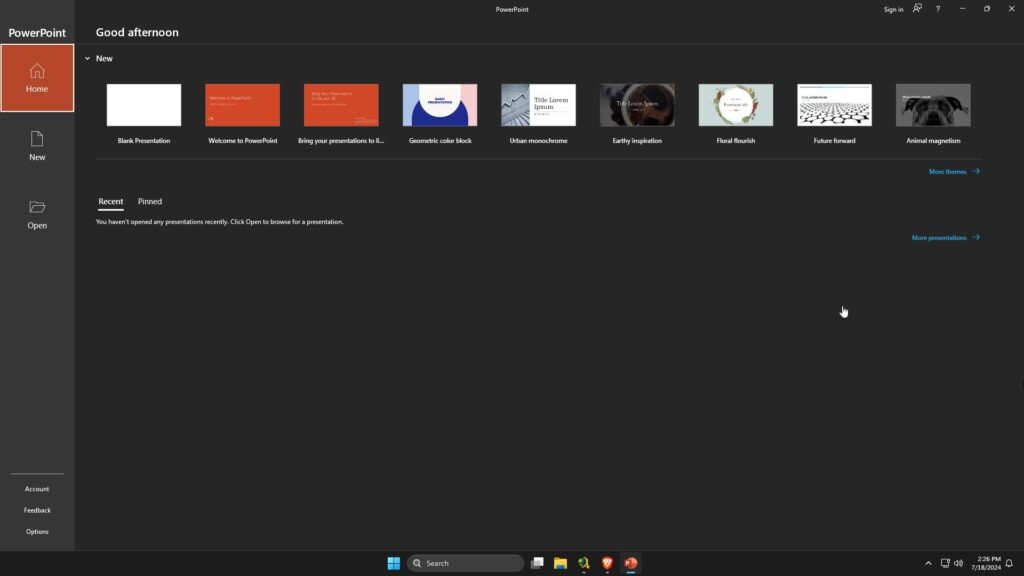
- これらのいずれかを開いて、Microsoft Office 2021を無料で楽しむことができます。
最高の代替品
#1 Google Workspace
生産性、会議、コミュニケーション、記録管理のニーズを満たすさまざまなアプリを備えたGoogle Workspaceは、Microsoft Office 2016の理想的な代替品です。
Sheets、Docs、Slides、Formsはこのソフトウェアの一部です。これらは、Excel、Word、PowerPoint、FormsがMS Officeで果たすのと同じ目的を果たします。
素晴らしい点は、Google Drive(クラウドドライブ)が付属しており、Microsoft OneDriveよりもはるかに優れていることです。さらに、Gmail、Meet、Calendarも含まれており、チェックを維持するのに役立ちます。PDFにアクセスしたり、Docsファイルを希望の形式に変換することもできます。
ユーザーフレンドリーなGUIを持っていますが、欠点もあります。非GoogleアカウントユーザーはWorkspaceのいくつかのユニークな機能に制限されます。
#2 LibreOffice
MacとWindowsオペレーティングシステムの間で行き来する場合、LibreOfficeがそのギャップを埋めます。MacとWindowsの両方でファイルにアクセスできます。さらに、UIがMS Officeサービスに似ているため、その機能に適応しやすいです。
さまざまなファイルタイプをサポートし、無料で利用できます。LibreOfficeはオープンソースソフトウェアで、ワードプロセッサ、プレゼンテーションソフトウェア、スプレッドシートを含んでいます。このスイートの最も注目すべき機能は、110の言語でアクセスできることです。
ただし、1つの欠点があります。LibreOfficeファイルをMicrosoft Officeにエクスポートするときにフォントのフォーマットに問題があります。
#3 WPS Office
WPS Officeは最も使いやすいです。そのユニークな機能は、タブを開いてSafariやChromeのように作業できることです。このスイートは、MS Officeの別の優れた代替品である1GBのクラウドストレージを無料で提供します。
メニューを自分の都合に合わせてカスタマイズすることもできます。ただし、広告の欠点があり、それを取り除くには30ドルを支払う必要があります。
一般的なFAQ
Office 2021はダウンロード可能ですか?
はい、Office 2021はMicrosoftのウェブサイトまたはこの記事に記載されたダウンロードオプションから公式にダウンロードできます。
Windows用の最新のOfficeバージョンは何ですか?
MicrosoftはまだOffice 2024に取り組んでおり、現在プレビュー段階にあります。したがって、Office 365とOffice 2021がWindows用の最新の利用可能なバージョンです。
Microsoft Office 2021のライフタイムライセンスとは何ですか?
Office 365は、サブスクリプションモデルを持つMicrosoftの唯一のOfficeバージョンであり、それ以外のすべてのOfficeバージョン(2021を含む)はライフタイムライセンスが付属しています。
Office 2021をオフラインでダウンロードするにはどうすればよいですか?
Office 2021のオフラインインストーラーを取得するには、office.comにアクセスしてアカウントにログインし、次にOfficeのインストール -> その他のオプション -> オフラインインストーラーをダウンロード -> ダウンロードに進む必要があります。
まとめ
この記事は以上です。Microsoft Office 2021を無料でダウンロードし、システムにインストールすることに成功しました。
手順が理解できなかった場合や、この記事に関して他に質問がある場合は、下にコメントしてください。喜んでお手伝いします。
その他のダウンロード:
Windows 7 ISOファイルを合法的にダウンロードする(すべてのエディション)
Windows 8.1 ISOファイルをダウンロードする方法(32/64ビット)
最新のWindows 11 ISOファイルをダウンロードする(23H2-2023アップデート)
新しい投稿を受信箱で受け取る
スパムはありません。いつでも購読を解除できます。