ソフトウェア · 4 min read · Jan 29, 2026
Microsoft Visual C++ 再配布可能パッケージのダウンロード (すべてのバージョン)
あなたは Visual C++ ランタイムファイルをダウンロードしたいからここに来ましたか?この記事では、Microsoft Visual C++ 再配布可能パッケージ (すべてのバージョン) のダウンロードリンクを見つけることができます。
もしあなたがソフトウェア開発者であれば、Microsoft Visual C++ 再配布可能パッケージに馴染みがあるでしょう。
Microsoft Visual C++ 再配布可能パッケージは、Microsoft Visual C++ を使用して構築された一部のアプリケーションに必要なライブラリを含むパッケージです。このパッケージに含まれるライブラリは、Visual C++ を使用して開発されたアプリケーションを実行するために必要なすべてのものです。
開発者でない場合、このパッケージは必要ありません。しかし、Visual C++ を使用して開発されたアプリケーションを実行している場合は、そのアプリケーションを実行するためにこのパッケージをインストールする必要があります。
Microsoft Visual C++ 再配布可能パッケージにはいくつかの異なるバージョンがあるため、システムに適した正しいものをダウンロードしてください。
この記事では、利用可能なすべての Microsoft Visual C++ 再配布可能パッケージのリストとそのダウンロードリンクを提供します。
さあ、始めましょう!
Microsoft Visual C++ 再配布可能パッケージとは?
Microsoft Visual C++ 再配布可能パッケージは、Visual C++ ライブラリのランタイムライブラリを含むパッケージです。C++ プログラミング言語で開発されたほとんどのアプリケーションは、これらのパッケージを必要とします。
これらのパッケージは、Windows コンピュータにとって必須のアプリケーションの一つです。
再配布可能パッケージは、x86 バージョンと x64 バージョンの 2 つの形式で利用可能です。x86 バージョンは 32 ビットシステムで動作し、x64 バージョンは 64 ビットシステムで動作します。
これらのライブラリを使用するシステムにアプリをインストールする前に、まず Microsoft Visual C++ 再配布可能パッケージをインストールする必要があります。
再配布可能パッケージは、アプリケーションのターゲットアーキテクチャと一致する必要があります。Visual Studio のバージョンに対して最新の再配布可能パッケージをダウンロードすることをお勧めします。
特徴
Microsoft Visual C++ 再配布可能パッケージは、マルチメディアに関連するシステムの機能を拡張します。
多くのプログラム、ゲーム、およびアプリケーションによって自動的に必要とされるコンポーネントをインストールするために使用できます。
C++ 言語で書かれたプログラム (アプリ) は、Microsoft Visual C++ 再配布可能パッケージによって適切に動作します。
各 Microsoft Visual C++ 再配布可能パッケージのサイズは 20 MB を超えません。
コンピュータにインストールされている Microsoft Visual C++ のバージョンを確認する方法
以下の手順で、Windows システムにインストールされている Microsoft Visual C++ 再配布可能パッケージのバージョンを確認できます。
他のバージョンの場合:
まず、Windows キー + Pause を押して コントロール パネル を開きます。
コントロール パネル ホーム をクリックし、開いたページで プログラムと機能 をクリックします。
Windows 10/11 の場合:
まず、Windows キー + I を押して設定アプリケーションを開きます。
メニューから アプリ > アプリと機能 (Win 11 の場合は インストール済みアプリ) を選択し、パッケージが表示されるまでスクロールします。
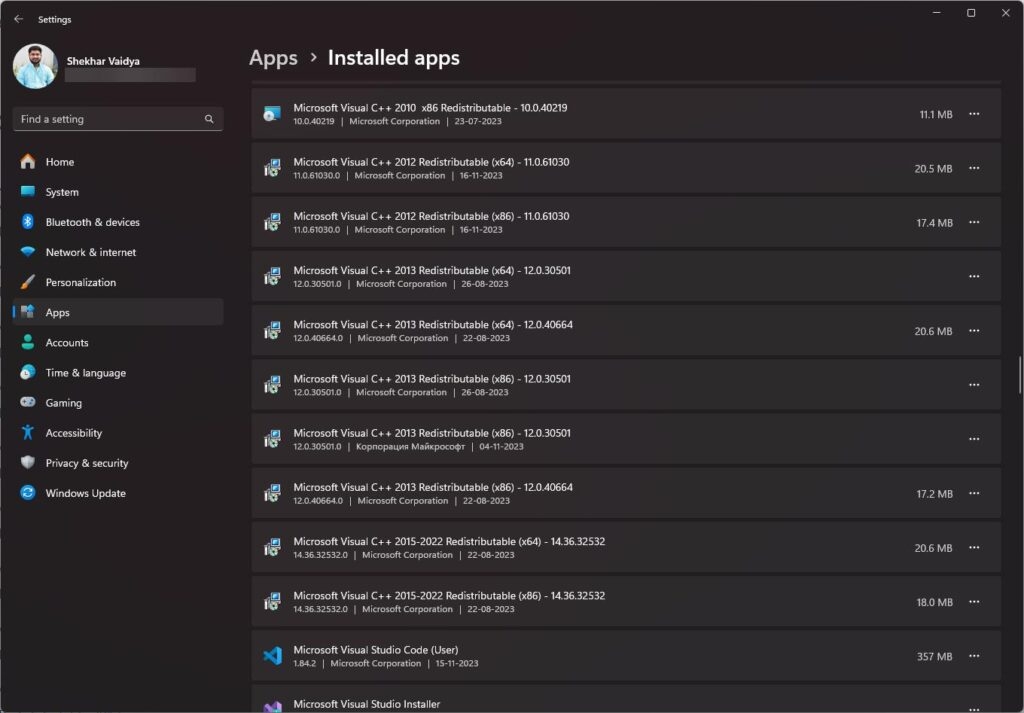
*注: 古いバージョンの Windows 10 を使用している場合は、システムを選択すると、アプリケーションのリストが表示されます。*
Microsoft Visual C++ 再配布可能パッケージのダウンロード (すべてのバージョン)
さまざまな Windows バージョンと互換性のある Microsoft Visual C++ 再配布可能パッケージがいくつかあります。ここに、利用可能なすべての Microsoft Visual C++ 再配布可能パッケージとそのダウンロードリンクのリストがあります:
| Visual C++ 再配布可能パッケージ 2022 | Ver. 17.0 | 32-bit | 64-bit |
| Visual C++ 再配布可能パッケージ 2019 | Ver. 16.0 | 32-bit | 64-bit |
| Visual C++ 再配布可能パッケージ 2017 | Ver. 15.0 | 32-bit | 64-bit |
| Visual C++ 再配布可能パッケージ 2015 | Ver. 13.0 | – | 32/64-bit |
| Visual C++ 再配布可能パッケージ 2013 | Ver. 12.0 | 32-bit | 64-bit |
| Visual C++ 再配布可能パッケージ 2012 | Ver. 11.0 | 32-bit | 64-bit |
| Visual C++ 再配布可能パッケージ 2010 | Ver. 10.0 | 32-bit | 64-bit |
| Visual C++ 再配布可能パッケージ 2008 | Ver. 9.0 | 32-bit | 64-bit |
| Visual C++ 再配布可能パッケージ 2005 | Ver. 8.0 | – | 32/64-bit |
最新の Microsoft Visual C++ 再配布可能パッケージ (2022)
以下は、最新の Visual C++ 再配布可能パッケージ (Visual Studio 2015、2017、2019、2022 用) で、最新の Visual C++ 再配布可能パッケージをインストールする必要がある場合にインストールできます。
サポートされているシステム
Windows 11 21H2 以降
Windows 10 1909 以降
Windows Server 2022
Windows Server 2019
Windows Server 2016
Microsoft Visual C++ 2019 再配布可能パッケージ
Visual Studio 2019 (バージョン 16.0) アプリケーションには、この再配布可能ライブラリをインストールする必要があります。システムに Visual Studio 2019 がインストールされている場合は、プログラムを実行するために Microsoft Visual C++ 再配布可能パッケージが必要です。
サポートされているシステム
Windows 11 21H2 以降
Windows 10 1703 以降
Windows Server 2019
Windows Server 2016
Windows 8.1
Windows Server 2012 R2
Windows 7 SP
Microsoft Visual C++ 2017 再配布可能パッケージ
Visual Studio 2017 アプリケーション (バージョン 15.0) には、C++ ランタイム 2017 が必要です。アプリケーションが MSVCR150.dll または MSVCP150.dll が見つからないというエラーを表示している場合は、Visual C++ 2017 再配布可能パッケージをインストールすることをお勧めします。
サポートされているシステム
Windows 11 21H2 以降
Windows 10 1507 以降
Windows Server 2016
Windows 8.1
Windows Server 2012 R2
Windows 7 SP
Microsoft Visual C++ 2015 再配布可能パッケージ
Visual Studio 2015 (バージョン 14.0) アプリケーションには、C++ ランタイム 2015 が必要です。アプリケーションが MSVCR140.dll または MSVCP140.dll が見つからないというエラーを報告している場合は、このバージョンをインストールする必要があります。
サポートされているシステム
Windows 11 21H2 以降
Windows 10
Windows 8.1
Windows 8
Windows Server 2012 R2
Windows Server 2012
Windows Server 2008 R2 SP1 以降
Windows Server 2008 SP2 以降
Microsoft Visual C++ 2013 再配布可能パッケージ
アプリケーションが Visual Studio 2013 で作成され、MSVCR120.dll または MSVCP120.dll が見つからないというエラーを表示している場合は、Visual C++ 2013 再配布可能パッケージをインストールする必要があります。
サポートされているシステム
Windows 11 21H2 以降
Windows 10
Windows 8.1
Windows 8
Windows Server 2012 R2
Windows Server 2012
Windows Server 2012 R2 SP1 以降
Windows Server 2008 SP2 以降
Microsoft Visual C++ 2012 再配布可能パッケージ
Visual Studio 2012 (バージョン 11.0) アプリケーションには、C++ ランタイム 2012 が必要です。アプリケーションで MSVCR110.dll または MSVCP110.dll が見つからないというエラーが表示されている場合は、Visual C++ 2012 再配布可能パッケージをインストールする必要があります。
Visual C++ 2012 再配布可能パッケージの更新 5 をダウンロードするには、Microsoft アカウントでサインインする必要があります。
サポートされているシステム
Windows 11 21H2 以降
Windows 10
Windows 8.1
Windows 8
Windows Server 2012 R2
Windows Server 2012
Windows Server 2008 R2 SP1 以降
Windows Server 2008 SP2 以降
Microsoft Visual C++ 2010 再配布可能パッケージ
Visual Studio 2010 (バージョン 10.0) アプリケーションには、C++ ランタイム 2010 が必要です。アプリケーションが MSVCR100.dll または MSVCP100.dll が見つからないというエラーを表示している場合は、Visual C++ 2010 再配布可能パッケージをインストールする必要があります。
Microsoft Visual C++ 2008 再配布可能パッケージ
Visual Studio 2008 アプリケーション (バージョン 9.0) には、C++ ランタイム 2008 が必要です。アプリケーションが MSVCR90.dll または MSVCP90.dll が見つからないというエラーを表示している場合は、このバージョンの Visual C++ 2008 再配布可能パッケージをインストールする必要があります。
Microsoft Visual C++ 2005 再配布可能パッケージ
Visual Studio 2005 アプリケーション (バージョン 8.0) には、C++ ランタイム 2005 が必要です。
オールインワン Visual C++ インストーラー
Visual C++ 再配布可能パッケージを一つずつインストールしたくない場合は、オールインワン Visual C++ インストーラーを試してみてください。以下は、最良のものです:
Visual C++ 再配布可能ランタイム オールインワン
Visual C++ 再配布可能ランタイム オールインワンを使用すると、すべての VC++ バージョンをバッチファイル付きの 1 つの zip ファイルで取得できます。以下のリンクを使用してダウンロードし、フォルダーに解凍し、install_all.bat を実行します。これにより、2005 年から 2019 年までのバージョンの再配布可能パッケージがインストールされます。
すべてのインストールはサイレントで、ユーザーの操作は必要ありません。スクリプトは Windows を自動的に再起動しません。プロセスが完了したら、コンピュータを再起動する必要があります。
Visual C++ ランタイム インストーラー (オールインワン) v56
以下をクリックして Visual C++ ランタイム インストーラー (オールインワン) をダウンロードします。これは、すべての Visual C++ ライブラリを含む単一の実行可能ファイルです。
RuntimePack
RuntimePack は、必要なソフトウェアやライブラリが不足しているためにゲームやプログラムを実行しようとしたときにエラーが発生するのを防ぐために設計されたコンポーネントのセットです。これは、2005 年から最新の Microsoft Visual C++ 再配布可能パッケージのすべてのバージョンを含む使いやすいパッケージです。
必要な Visual C++ 再配布可能パッケージや、欠落しているか正しく登録されていない DLL および OCX ファイルを自動的に検出します。
インストーラーは、コンピュータ上のすべての既存の Microsoft Visual C++ 再配布可能パッケージのバージョンをインストールし、さまざまなアプリケーションを実行するためにしばしば必要な重要な DLL および OCX ファイルを一度に追加します。これは、Windows を再インストールした後に一度はインストールすべき非常に便利で役立つセットです。
Microsoft Visual C++ 再配布可能パッケージのダウンロードとインストール方法
Visual C++ 再配布可能ランタイムライブラリパッケージのダウンロードとインストールのプロセスは非常に簡単です。
Microsoft Visual C++ 再配布可能パッケージをダウンロードしてインストールするには、以下の手順に従ってください:
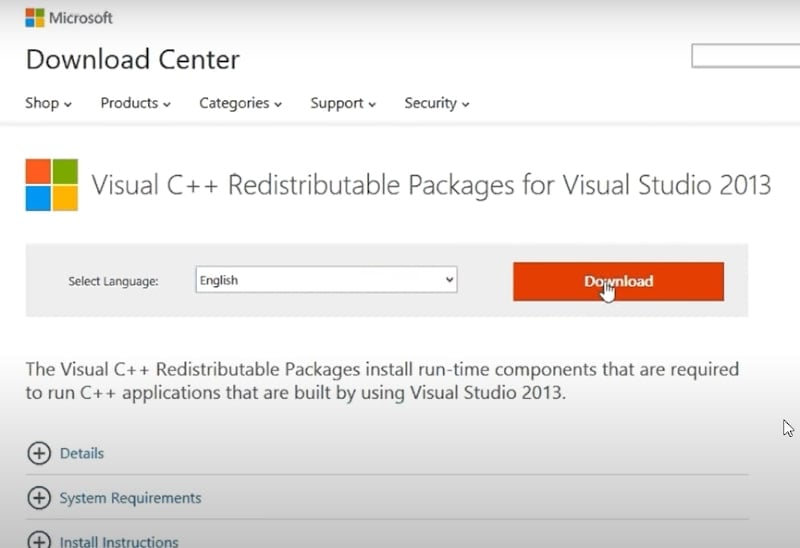
Microsoft ダウンロードセンターのウェブサイトにアクセスし、検索ボックスに Microsoft Visual C++ 再配布可能パッケージ と入力して Enter を押します。
Microsoft Visual C++ 再配布可能パッケージのページで、パッケージをダウンロードしたい 言語 を選択します。
その後、ダウンロード ボタンをクリックします。
- ダウンロードしたいファイル形式の下で ファイルの種類 を選択し、次にダウンロードをクリックします。
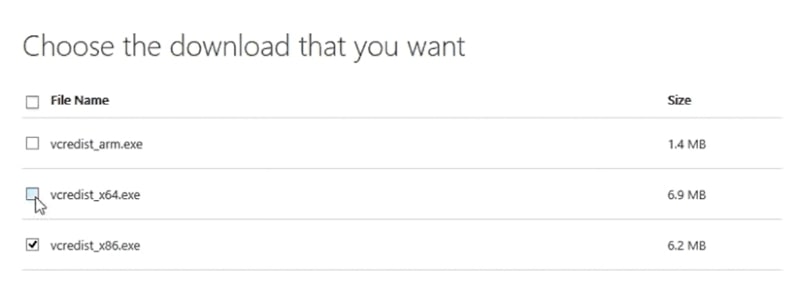
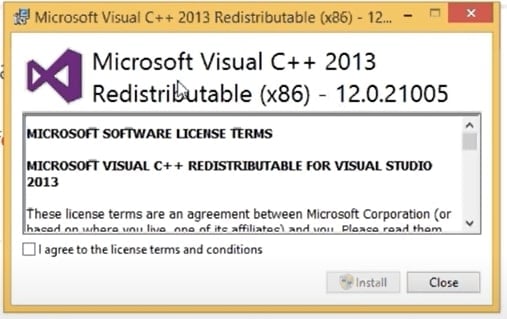
- その後、指示に従い、利用規約に同意し、インストールボタンを押します。システムにインストールするのにわずか 4-5 秒かかります。
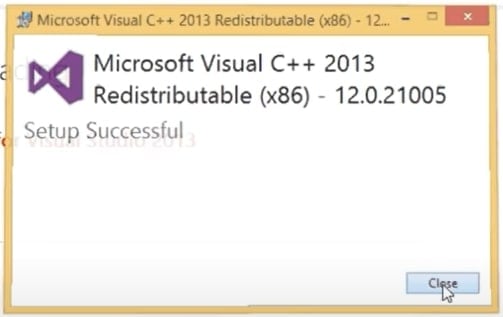
- インストールが完了すると、Microsoft Visual C++ 再配布可能パッケージが正常にインストールされたことを示すウィンドウが表示されます。
これで完了です!これで Windows コンピュータに Visual C++ が正常にインストールされました。
Visual C++ パッケージのアンインストール方法
Microsoft Visual C++ 再配布可能パッケージのアンインストールは、他のプログラムのアンインストールと同じです。パッケージをアンインストールするには、以下の手順に従ってください:
まず、アプリと機能 を開くには、スタートメニューにアプリと機能と入力します (Windows 7 では プログラムと機能)。
次に、Visual C++ を探します。
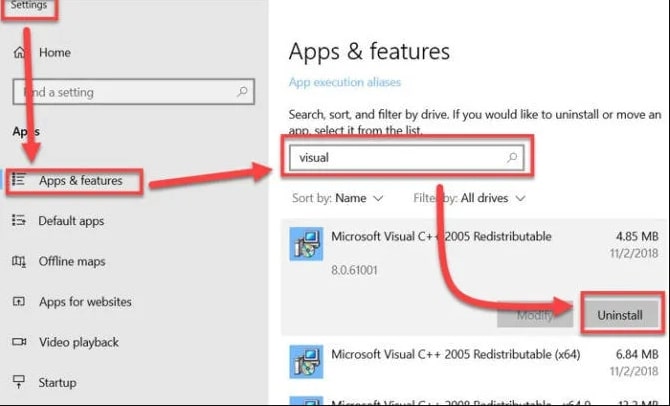
現在インストールされているプログラムのリストからアンインストールしたいプログラムを選択します。
最後に、アンインストール ボタンをクリックします。
Visual C++ 再配布可能パッケージのインストールに問題がありますか?
vc_redist.x64.exe または vc_redist.x86.exe を実行中に次のエラーが表示された場合、コンピュータに VC++ のインストールが保留中であることを示しています。新しいインストールを続行するには、既存のインストールを削除してください。
Visual C++ 2015 再配布可能パッケージのセットアップに失敗しました 0x80070666
このエラーを修正するには、以下の手順に従ってください:
Visual C++ 再配布可能パッケージ を再度ダウンロードします。
次に、コマンドプロンプトを開きます。
次に、vc_redist.x64.exe ファイルの場所にディレクトリを変更する必要があります。たとえば、ダウンロードフォルダーにあります。
その後、アンインストーラーを実行します:
vc_redist.x64.exe /uninstall結論 – Microsoft Visual C++ 再配布可能パッケージ
上記のように、Microsoft Visual C++ 再配布可能パッケージのすべてのバージョンをダウンロードするためのリンクをリストしました。これらのリンクは、Visual C++ の公式ウェブページから取得したものです。
この記事を楽しんでいただけたことを願っており、Microsoft Visual C++ 再配布可能パッケージに関する必要な情報がすべて見つかることを願っています。
Microsoft Visual C++ 再配布可能パッケージのインストールに関して質問や問題がある場合は、Microsoft サポートにお問い合わせください。彼らは問題のトラブルシューティングを手伝い、解決策を提供してくれます。
お読みいただきありがとうございます!
さらに読む:
直接ダウンロードリンク/ホットリンクを持つ 7 つのベストファイルホスティングプロバイダー
最新の Windows 11 ISO ファイル (64 ビット) をダウンロード
最新の SPD ドライバー (Spreadtrum) を Windows 用にダウンロード
新しい投稿を受信箱で受け取る
スパムはありません。いつでも購読を解除できます。