ソフトウェア · 4 min read · Sep 10, 2025
オフラインインストーラーのダウンロード .NET Framework (すべてのバージョン)
Microsoft .NET Frameworkは、Windowsオペレーティングシステム用に開発された堅牢で互換性のあるソフトウェアです。しかし、このソフトウェアの以前のバージョンに問題があったため、Windowsは.NET Frameworkオフラインインストーラーを開発しました。
「オフライン」という名前が示すように、インターネット/WiFi接続が不良な状況下でダウンロードできない場合に使用されます。
オフラインパッケージであるため、ウェブインストーラーパッケージよりもサイズが大きくなります。さらに、デバッグを容易にする言語パックは含まれていません。したがって、言語パックは別途ダウンロードする必要があります。
さらに、ネットワーク接続が不良な場合にのみオフラインインストーラーをダウンロードすることをお勧めします。そうでなければ、.NET Framework Web Installerの方が効率的に動作します。
Microsoft .NET Framework 4.8.1が最新バージョンです(2023年9月)。以前にはいくつかのバージョンがありました:
.NET Frameworkパッケージをデバイスにインストールすると、OSによって以下のサブディレクトリが表示されます:
Windows SP1またはWindows Server 2008 R2 SP1を使用している場合は、コントロールパネルの下で行うことができます。コントロールパネルに移動した後、プログラムと機能に移動し、Framework 4.8を見つけます。
コントロールパネルの下で、インストールされた更新プログラムに移動し、そこに更新を確認します。条件は、Windows RT 8.1、Windows Server 2012 R2、Windows 8.1を使用している場合です。
Windows 10 Anniversary Update、Windows Server 2016、またはWindows 10 Creators Updateを使用している場合は、PCのコントロールパネルにあるインストールされた更新プログラムの下で確認できます。
Windows 10 Fall Creator’s Updateバージョン1709、Windows Updateバージョン1803、Windows Updateバージョン1809、またはWindows Server 2019を持っている場合は、コントロールパネルのインストールされた更新プログラムセクションで再度更新を見つけることができます。
.NET Frameworkオフラインインストーラーのダウンロード
対応バージョン
| バージョン | リリース日 | サポート終了 | ダウンロードリンク |
|---|---|---|---|
| .NET Framework 4.8.1 | 2022年8月9日 | ダウンロード | |
| .NET Framework 4.8 | 2019年4月18日 | ダウンロード | |
| .NET Framework 4.7.2 | 2018年4月30日 | ダウンロード | |
| .NET Framework 4.7.1 | 2017年10月17日 | ダウンロード | |
| .NET Framework 4.7 | 2017年4月5日 | ダウンロード | |
| .NET Framework 4.6.2 | 2016年8月2日 | 2027年1月12日 | ダウンロード |
| .NET Framework 3.5 SP1 | 2007年11月19日 | 2029年1月9日 | ダウンロード |
サポート終了バージョン
| バージョン | リリース日 | サポート終了 | ダウンロードリンク |
|---|---|---|---|
| .NET Framework 4.6.1 | 2015年11月30日 | 2022年4月26日 | ダウンロード |
| .NET Framework 4.6 | 2015年7月29日 | 2022年4月26日 | ダウンロード |
| .NET Framework 4.5.2 | 2014年5月5日 | 2022年4月26日 | ダウンロード |
| .NET Framework 4.5.1 | 2014年1月15日 | 2016年1月12日 | ダウンロード |
| .NET Framework 4.5 | 2012年10月9日 | 2016年1月12日 | ダウンロード |
| .NET Framework 4.0 | 2010年4月12日 | 2016年1月12日 | ダウンロード |
| .NET Framework 3.0 | 2006年11月21日 | 2011年7月12日 | ダウンロード |
| .NET Framework 2.0 | 2006年2月17日 | 2011年7月12日 | ダウンロード |
| .NET Framework 1.1 | 2003年4月24日 | 2008年10月14日 | ダウンロード |
| .NET Framework 1.0 | 2002年2月13日 | 2006年7月14日 | ダウンロード |
開発用途向け
| バージョン | リリース日 | ダウンロード |
|---|---|---|
| .NET 8 RC2 | 2023年10月10日 | ダウンロード |
| .NET 8 RC 1 | 2023年9月12日 | ダウンロード |
| .NET 8 Preview 7 | 2023年8月8日 | ダウンロード |
| .NET 8 Preview 6 | 2023年7月11日 | ダウンロード |
| .NET 8 Preview 5 | 2023年6月13日 | ダウンロード |
| .NET 8 Preview 4 | 2023年5月16日 | ダウンロード |
| .NET 8 Preview 3 | 2023年4月11日 | ダウンロード |
| .NET 8 Preview 2 | 2023年3月14日 | ダウンロード |
| .NET 8 Preview 1 | 2023年2月21日 | ダウンロード |
| バージョン | リリース日 | サポート終了 | ダウンロード |
|---|---|---|---|
| .NET 7.0.12 | 2023年10月10日 | 2024年5月14日 | ダウンロード |
| .NET 7.0.11 | 2023年9月12日 | 2024年5月14日 | ダウンロード |
| .NET 7.0.10 | 2023年8月8日 | 2024年5月14日 | ダウンロード |
| .NET 7.0.9 | 2023年7月11日 | 2024年5月14日 | ダウンロード |
| .NET 7.0.8 | 2023年6月22日 | 2024年5月14日 | ダウンロード |
| .NET 7.0.7 | 2023年6月13日 | 2024年5月14日 | ダウンロード |
| .NET 7.0.5 | 2023年4月11日 | 2024年5月14日 | ダウンロード |
| .NET 7.0.4 | 2023年3月14日 | 2024年5月14日 | ダウンロード |
| .NET 7.0.3 | 2023年2月14日 | 2024年5月14日 | ダウンロード |
| .NET 7.0.2 | 2023年1月10日 | 2024年5月14日 | ダウンロード |
| .NET 7.0.1 | 2022年12月13日 | 2024年5月14日 | ダウンロード |
| .NET 7 | 2022年11月8日 | 2024年5月14日 | ダウンロード |
| バージョン | リリース日 | サポート終了 | ダウンロード |
|---|---|---|---|
| .NET 6.0.23 | 2023年10月10日 | 2024年11月12日 | ダウンロード |
| .NET 6.0.22 | 2023年9月12日 | 2024年11月12日 | ダウンロード |
| .NET 6.0.21 | 2023年10月8日 | 2024年11月12日 | ダウンロード |
| .NET 6.0.20 | 2023年7月11日 | 2024年11月12日 | ダウンロード |
| .NET 6.0.19 | 2023年6月22日 | 2024年11月12日 | ダウンロード |
| .NET 6.0.18 | 2023年6月13日 | 2024年11月12日 | ダウンロード |
| .NET 6.0.16 | 2023年4月11日 | 2024年11月12日 | ダウンロード |
| .NET 6.0.15 | 2023年3月14日 | 2024年11月12日 | ダウンロード |
| .NET 6.0.14 | 2023年2月14日 | 2024年11月12日 | ダウンロード |
| .NET 6.0.13 | 2023年1月10日 | 2024年11月12日 | ダウンロード |
| .NET 6.0.11 | 2022年11月8日 | 2024年11月12日 | ダウンロード |
| .NET 6.0.10 | 2022年10月11日 | 2024年11月12日 | ダウンロード |
| .NET 6.0.6 | 2022年6月14日 | 2024年11月12日 | ダウンロード |
| .NET 6 | 2021年11月8日 | 2024年11月12日 | ダウンロード |
| バージョン | リリース日 | サポート終了 | ダウンロード |
|---|---|---|---|
| .NET 5.0.5 | 2020年11月10日 | 2022年5月10日 | ダウンロード |
.NET Frameworkオフラインインストーラーのシステム要件は何ですか?
バージョン4.0以降のすべての.NET Frameworkの更新には条件が付いています。それによれば、PCにインストールできるのは単一のバージョンのみです。
たとえば、後のバージョンを使用している場合は、古いバージョンをインストールすることはできません。これは、デバッグやトラブルシューティングが容易になるため、多くの点で役立ちます。さらに、あいまいさを排除し、複雑さを減らします。
.NET Frameworkのハードウェアシステム要件
PCは最低1 GHzのプロセッサを持っている必要があります
デバイスは最低512 MBのRAMを持っている必要があります
デバイスは最低(32-BIT)4.5 GBのディスクスペースを持っている必要があります
64-BITの場合、PCは4.5 GBのディスクスペースをサポートしている必要があります
インストール要件
インストールしたいシステムで管理者権限がない場合、.NET Frameworkをインストールすることはできません。それでも進めたい場合は、ネットワーク管理者に連絡する必要があります。
.NET Frameworkがシステムにインストールされているかどうかを確認する方法
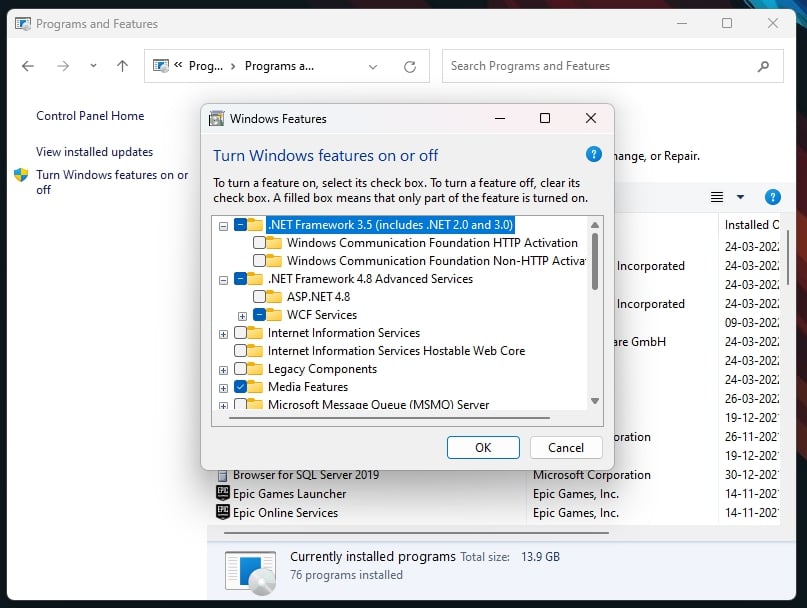
デバイスに.NET Frameworkパッケージがインストールされているかどうかを確認することをお勧めします。確認するには、以下の手順に従ってください:
Windowsボタンを押すと、スタートメニューがポップアップします
次に、コントロールパネルに移動し、起動します。
次に、プログラムの下にあるプログラムのアンインストールオプションに移動します。
最後に、左のサイドバーからWindowsの機能をオンまたはオフにするをクリックします。
インストールされている場合は、「.NET Framework」とインストールされているバージョンが表示されます
さらに、最新バージョンのインストールに失敗した場合は、効率のためにダウンロードする必要があります
.NET Frameworkバージョン3.5がインストールされている場合、非常に古いバージョンとして.NET Framework 3.5が表示されます。
.NET Frameworkオフラインインストーラーはウェブパッケージとどのように異なりますか?
.NET Frameworkオフラインインストーラーは、パッケージの内容をダウンロードおよびインストールする際にアクティブなインターネット/WiFi接続を必要とせず、すべてが事前に含まれています。
一方、ウェブパッケージは、パッケージの内容をダウンロードするためにサーバーに接続する必要があるため、効率的で強力なインターネット/WiFi接続が必要です。
このリンクから.NET Frameworkオフラインインストーラーをダウンロードできます。
オフラインインストーラーには追加の言語パックは含まれず、デバッグを容易にすることもありません。したがって、便利さのためにダウンロードする必要があります。公式の無料ダウンロードについては、https://dotnet.microsoft.com/を訪問できます。
強力なネットワーク接続がある場合は、ウェブインストーラーをダウンロードするべきです。このリンクからダウンロードできます。
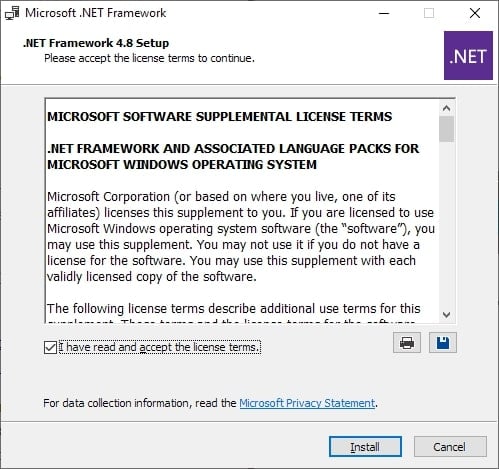
オフラインインストーラーのサイズは116 MBで、ウェブインストーラーのサイズは1.4 MBです。ファイルをダウンロードすると、.exe形式で利用可能になります。それをダブルクリックしてセットアッププロセスを実行する必要があります。
よくある質問
.NET Frameworkがダウンロードする必要があるコンポーネントの意味は何ですか?
Microsoftは、パッケージの最適な機能のためにいくつかの機能とファイルをグループ化しています。そのようなコンテンツは、最適な機能のために時々ダウンロードする必要がありますが、他の時には必要です。そのようなコンポーネントは、.NET Frameworkオフラインインストーラーに事前にインストールされています。
言語パックをダウンロードする必要がありますか?
いいえ、言語パックをダウンロードする必要はありません。ただし、デバッグ時の複雑さを排除するために常に推奨されます。
.NET Frameworkバージョン4.8はどのように改善されますか?
最適なセキュリティ、少ないランタイム、信頼性の高い効率的な作業体験のためには、最新の更新版である4.8に.NET Frameworkをアップグレードする必要があります。そうでなければ、従来のものを使用し続けることができ、システムの速度が低下します。
結論
Microsoftは、各更新ごとに新しい機能を追加したり、古い機能を修正したりしています。.NET Framework 4.8には、JIT、UI自動化、NGETなどの改善が含まれています。さらに、アクセシビリティ、サービスの動作、高DPIなども向上しています。
.NET Frameworkインストーラーのダウンロードと設定は簡単なプロセスです。ただし、必要な前提条件があるかどうかを確認するために、いくつかのシステムチェックが必要です。
さらに、システムに.NET Frameworkインストーラーが事前にインストールされているかどうかも確認する必要があります。
新しい投稿を受信箱で受け取る
スパムはありません。いつでも購読を解除できます。