動画ダウンロード · 1 min read · Oct 28, 2025
保護されたGoogleドライブの動画をダウンロードする:制限された動画を保存
一般的に、Googleドライブで共有された動画が制限付きとしてマークされている場合、ダウンロードする権限はなく、ダウンロードオプションやボタンはありません。
動画ファイルはGoogleドライブ上でのみ表示/再生できます。
しかし、制限付きの表示専用動画をGoogleドライブからダウンロードするための便利な小技があります。
Chromeの開発者コンソールで特定のフィルターを設定することで、実際の動画ファイルから動画コンポーネントとオーディオコンポーネントを別々に抽出できます。
その後、動画コンポーネントとオーディオコンポーネントを別々にダウンロードし、お好みの動画編集ソフトを使用してそれらを統合します。
このガイドでは、ダウンロードボタンがない場合にGoogleドライブから制限された動画を取得するために従うべきすべての手順を説明します。
免責事項:制限されたコンテンツをダウンロードする際は自己責任で行ってください。ダウンロードアクセスについては所有者に連絡することをお勧めします。あなたの行動に対して責任があります。このガイドは教育目的であり、個人使用のみに実施するべきです。
Googleドライブから表示専用動画をダウンロードする
以下のリンクから私たちのYouTube動画を見て、すべての手順のライブデモを確認できます。
2025年に表示専用のGoogleドライブ動画をダウンロードする方法
Googleドライブから任意の動画を保存する手順を始めましょう。
動画のみの部分を抽出する [オーディオなし]
これはトリックの最初の部分です。手順に注意深く従えば、100%成功します。
- PCでChromeブラウザを起動します。
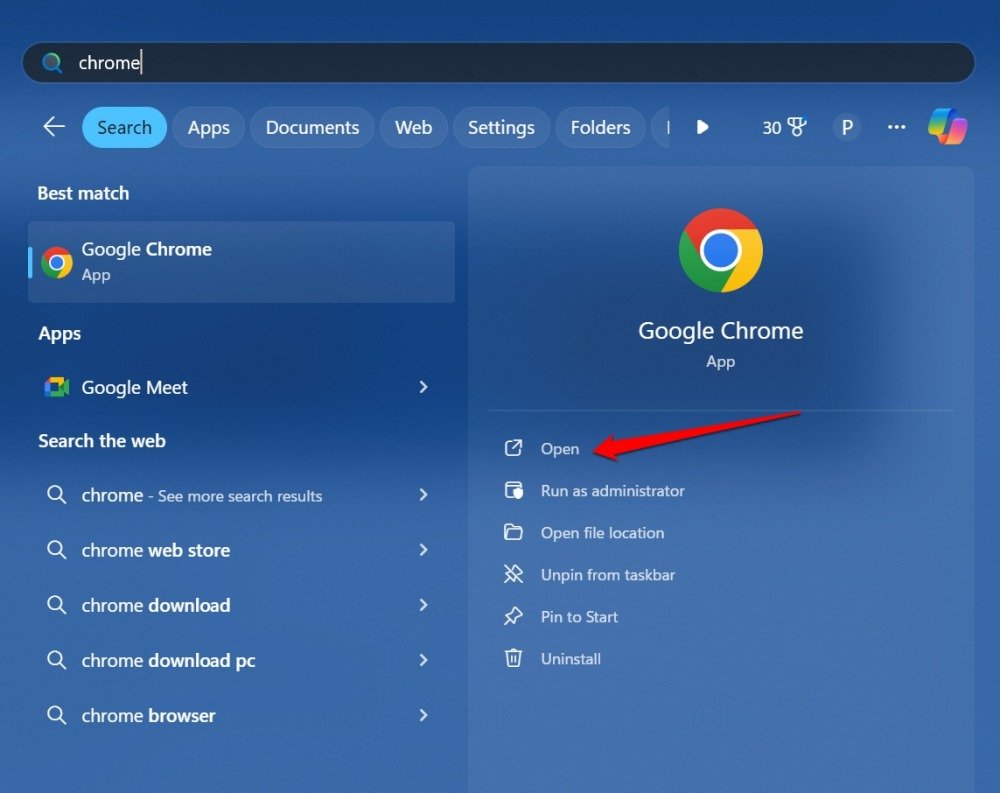
- Googleドライブアカウントにログインします。
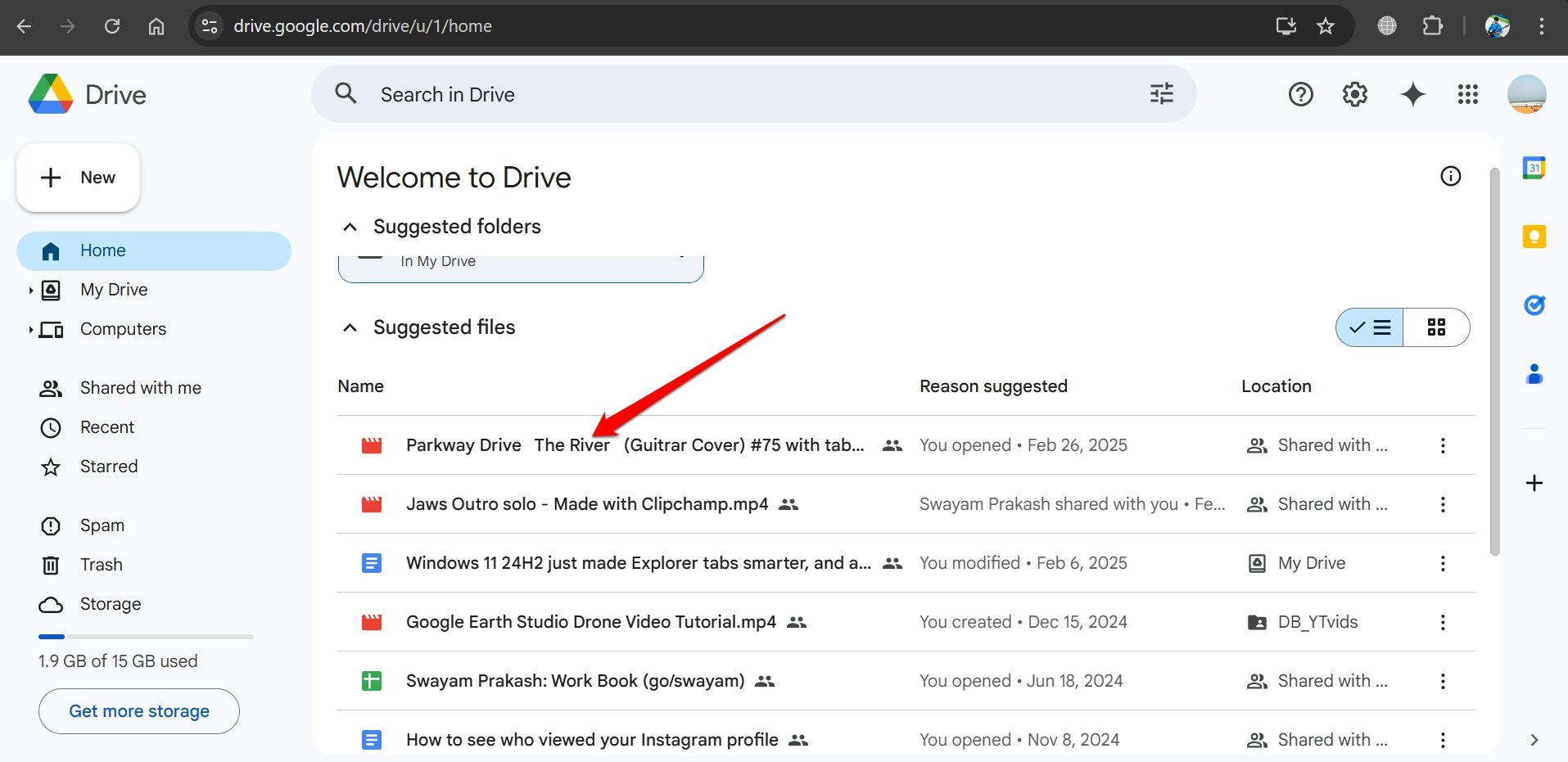
- あなたと共有された動画ファイルを見つけ、ダブルクリックして再生を開始します。
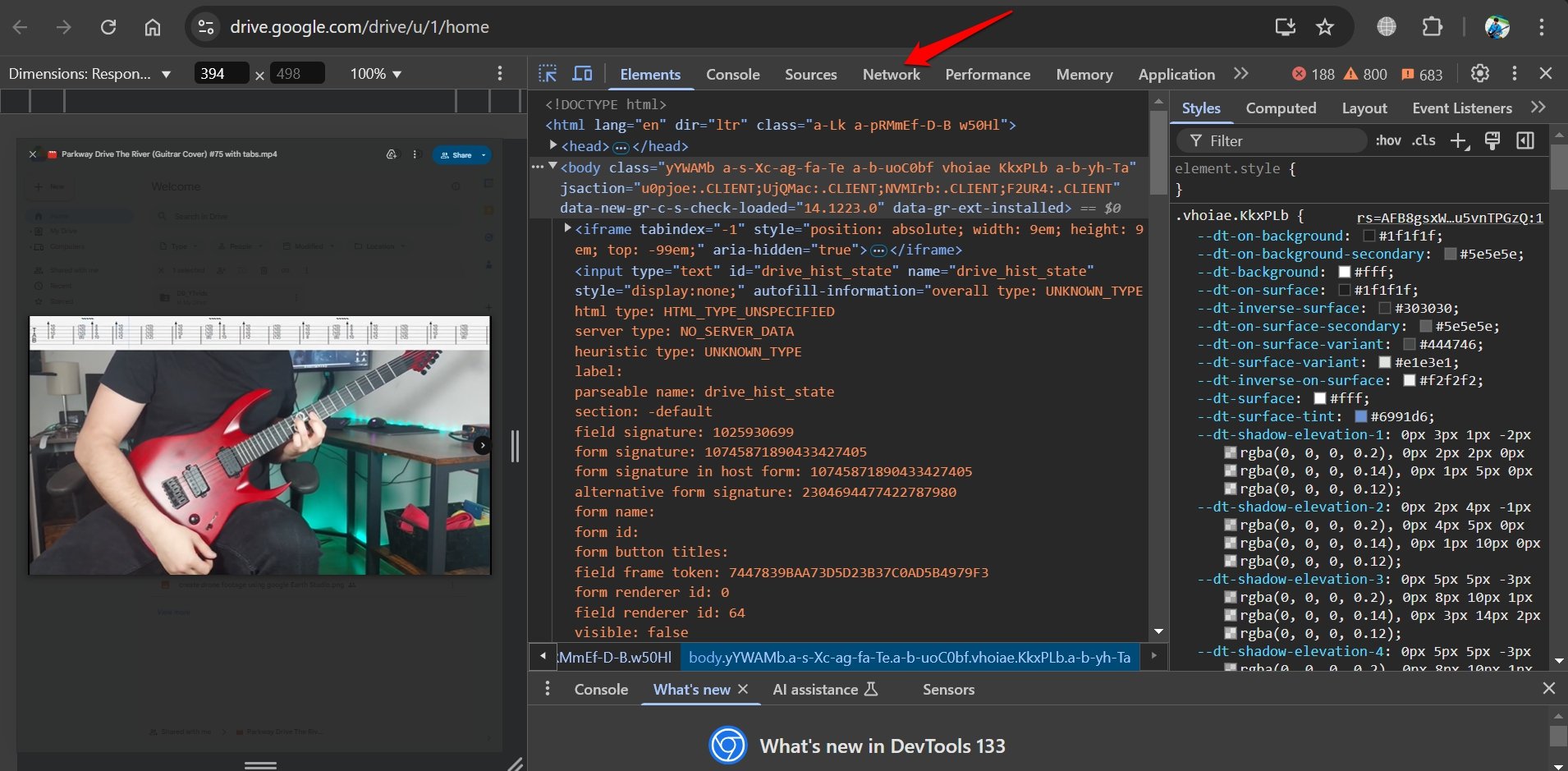
- すぐにCtrl + Shift + Cを押してChromeの開発者コンソールを表示します。
- ネットワークタブをクリックします。
- フィルターボックスにmime=videoと入力します。
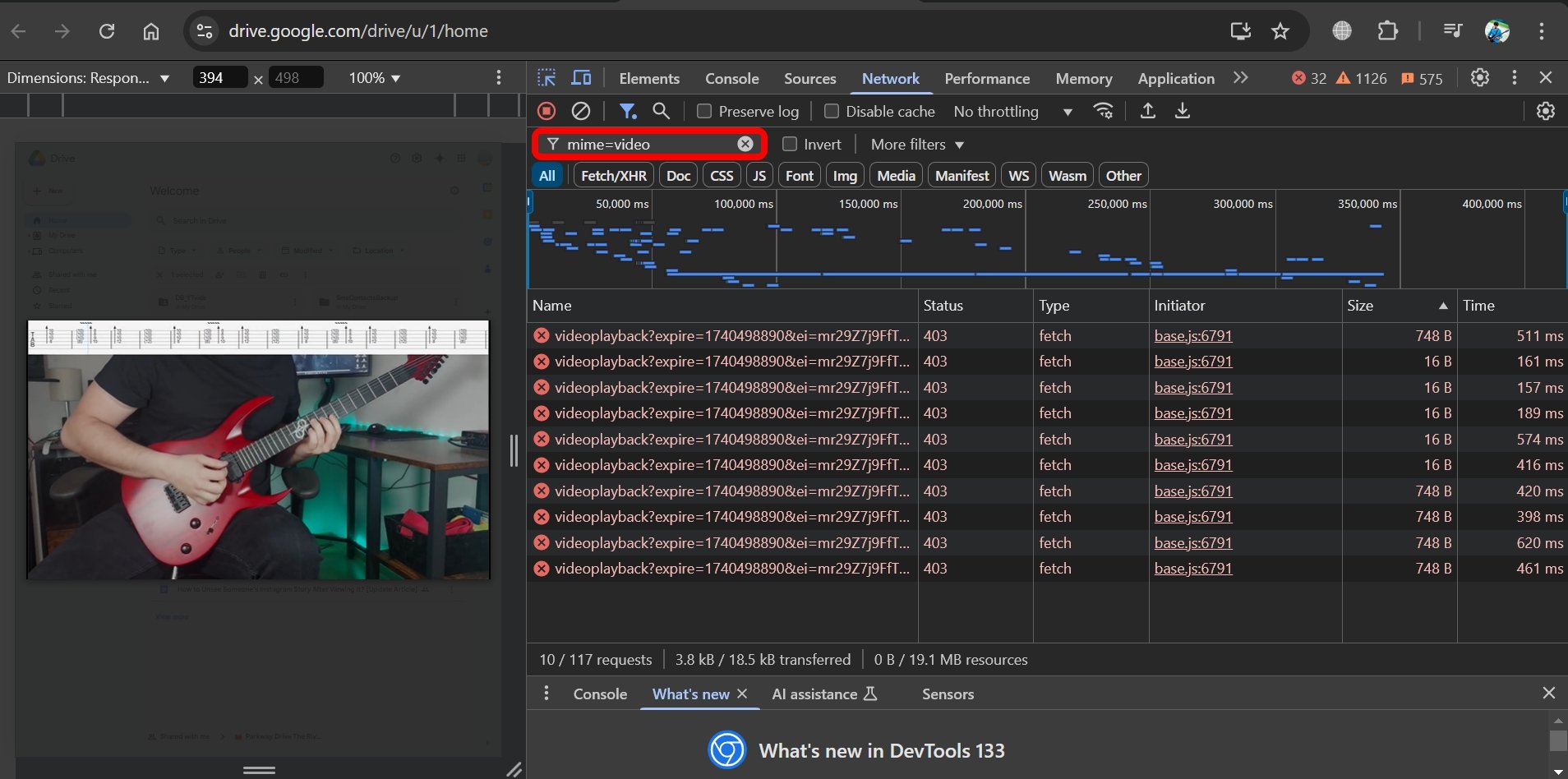
- 名前列の下にいくつかのURLが表示されるのを待ちます。
- サイズ列をクリックして、URLを昇順または降順に並べ替えます。
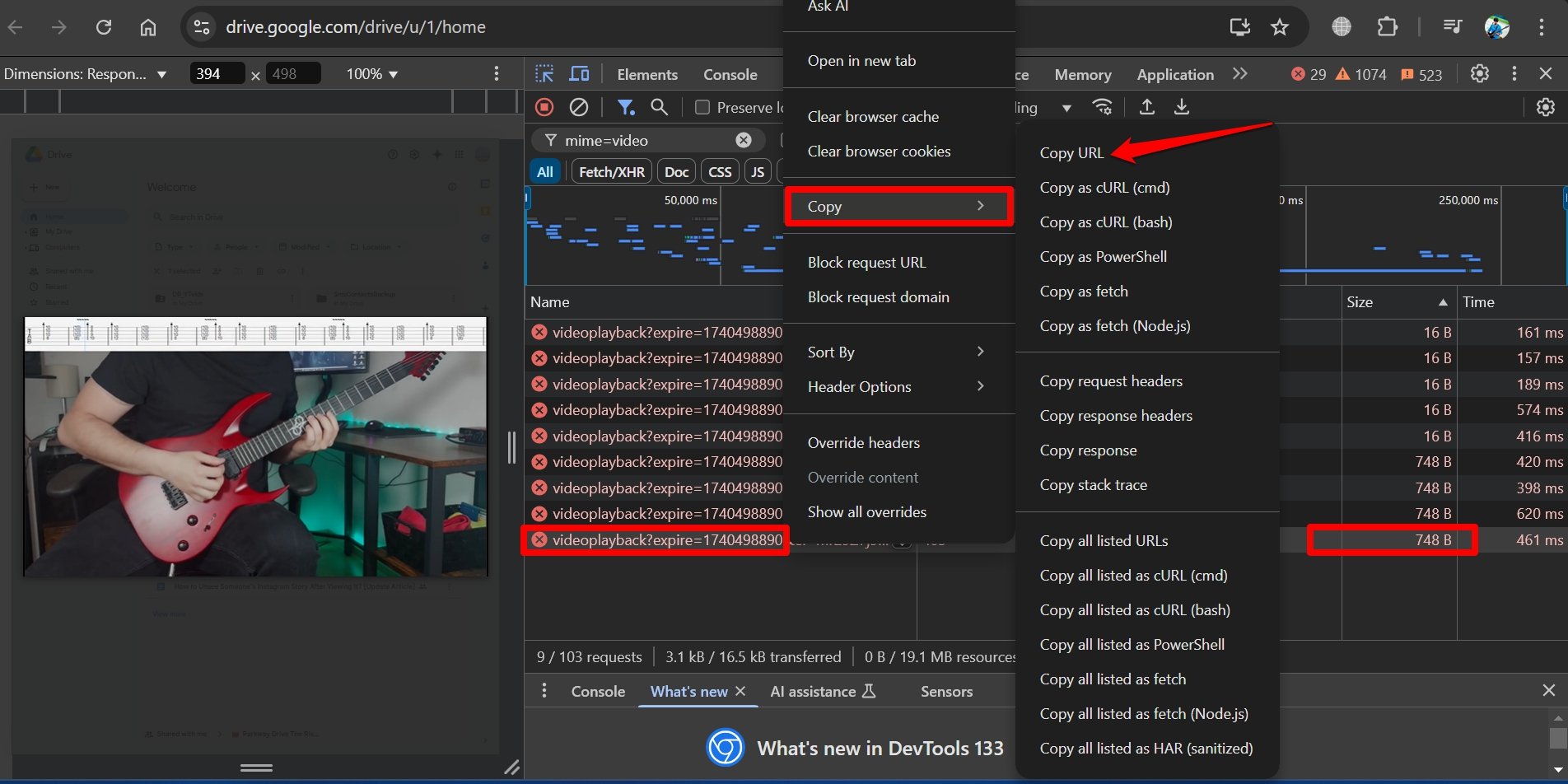
- 最大サイズのURLを右クリックします。
- コンテキストメニューでコピー > URLをコピーを選択します。
- 新しいChromeタブにURLを貼り付けます。リンクを開くためにEnterを押さないでください。
- 新しいタブに貼り付けたURLを「&range」から始まる部分を削除して修正します。 [ URL内の青で強調表示された部分を削除します ]
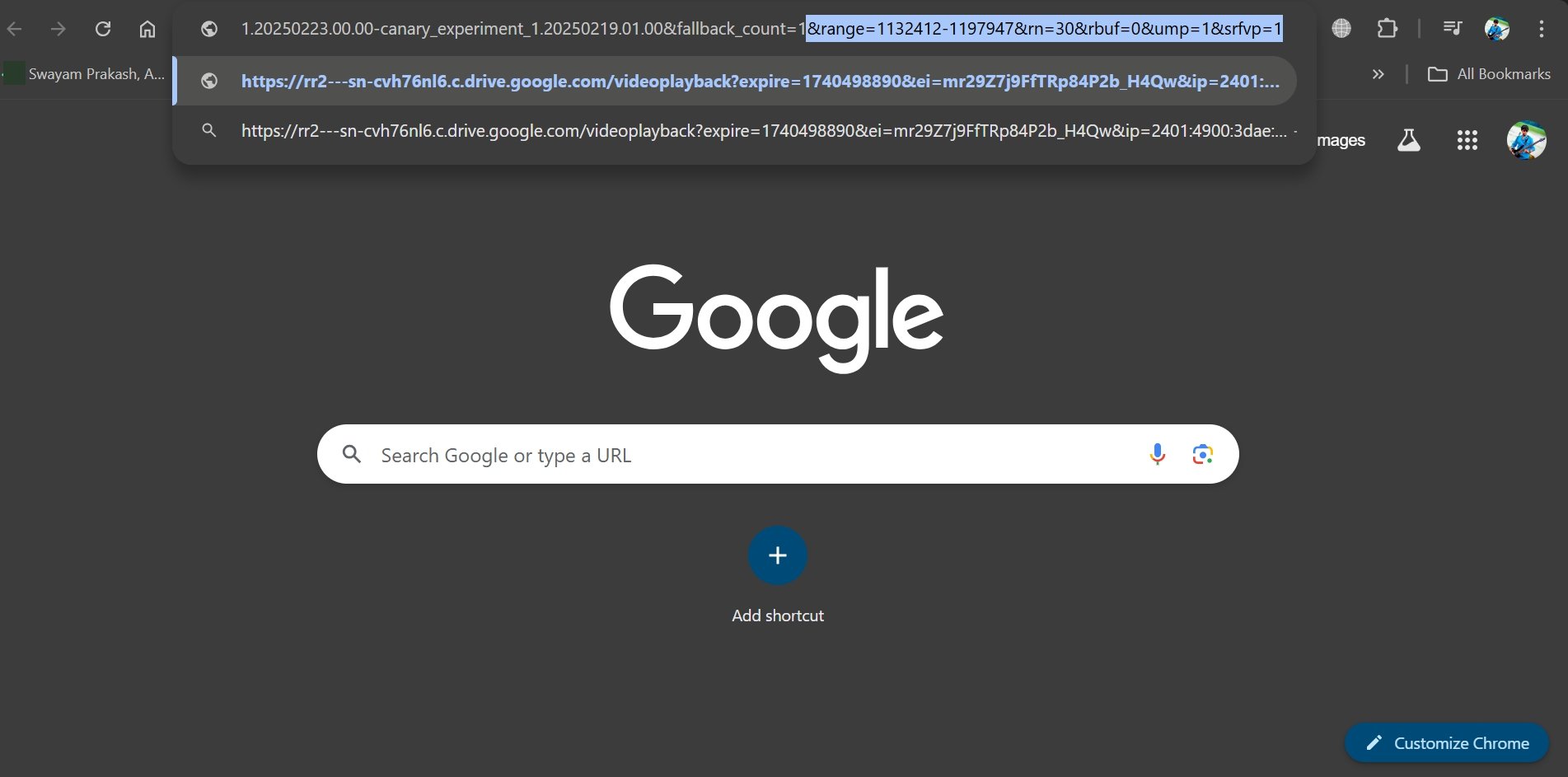
- Enterを押すと、動画が動画プレーヤーに読み込まれます。
- 動画プレーヤーの3点メニューボタンをクリックします。
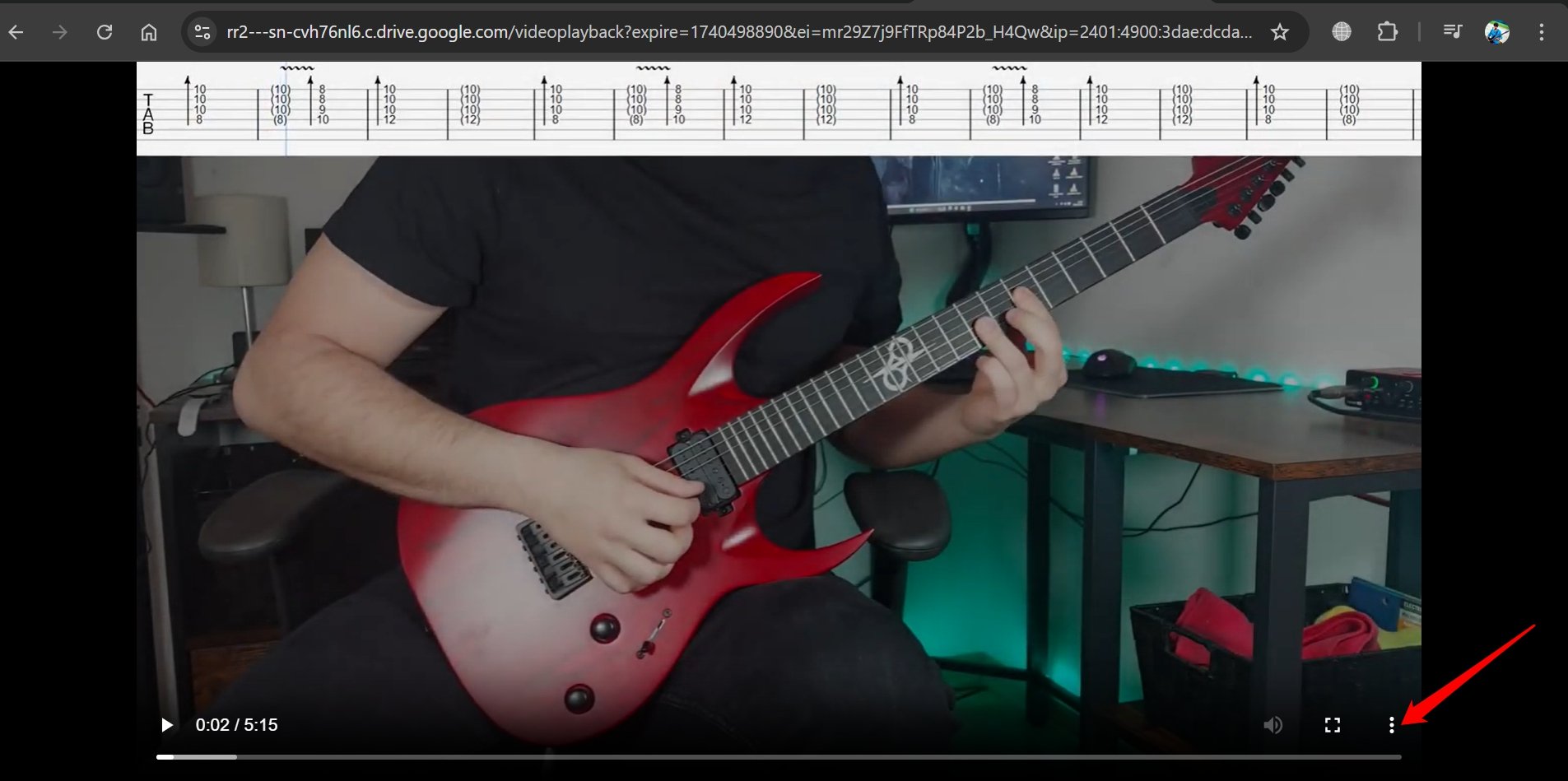
- ダウンロードを選択して、動画をPCに保存します。
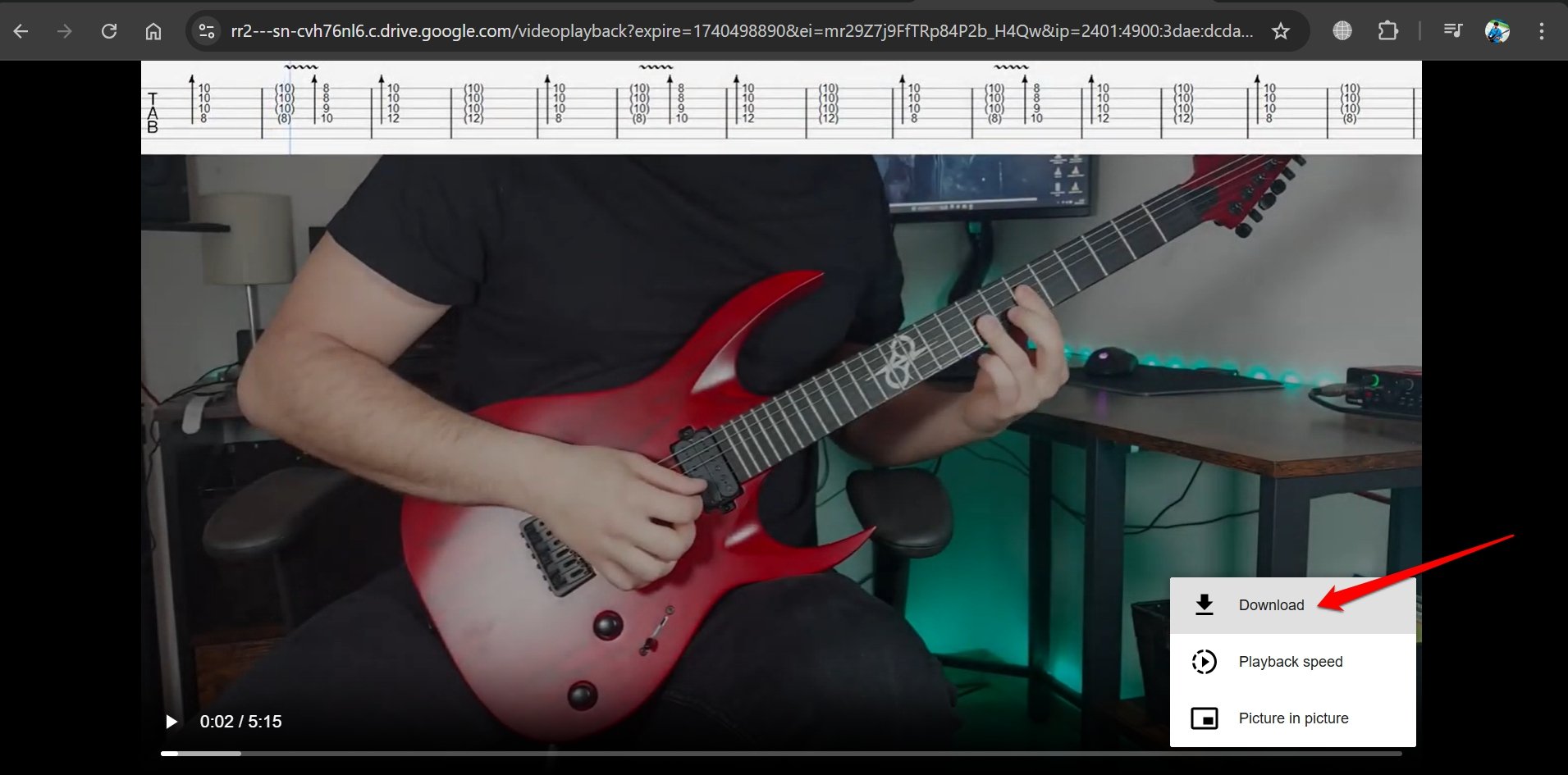
これで、動画がPCにダウンロードされますが、オーディオは含まれていません。
まだChrome開発者コンソールを閉じないでください。オーディオをダウンロードする必要があります。
注意:上記の手順では、特にステップ3で、macOSを使用している場合はCommand + Shift + Cを押してChromeの開発者コンソールを起動してください。
以前にダウンロードした動画のオーディオファイルを抽出する
Googleドライブで共有された制限付き動画ファイルからオーディオを抽出する手順を理解しましょう。
- Chrome開発者コンソールで、フィルターボックスにmime=audioを設定します。
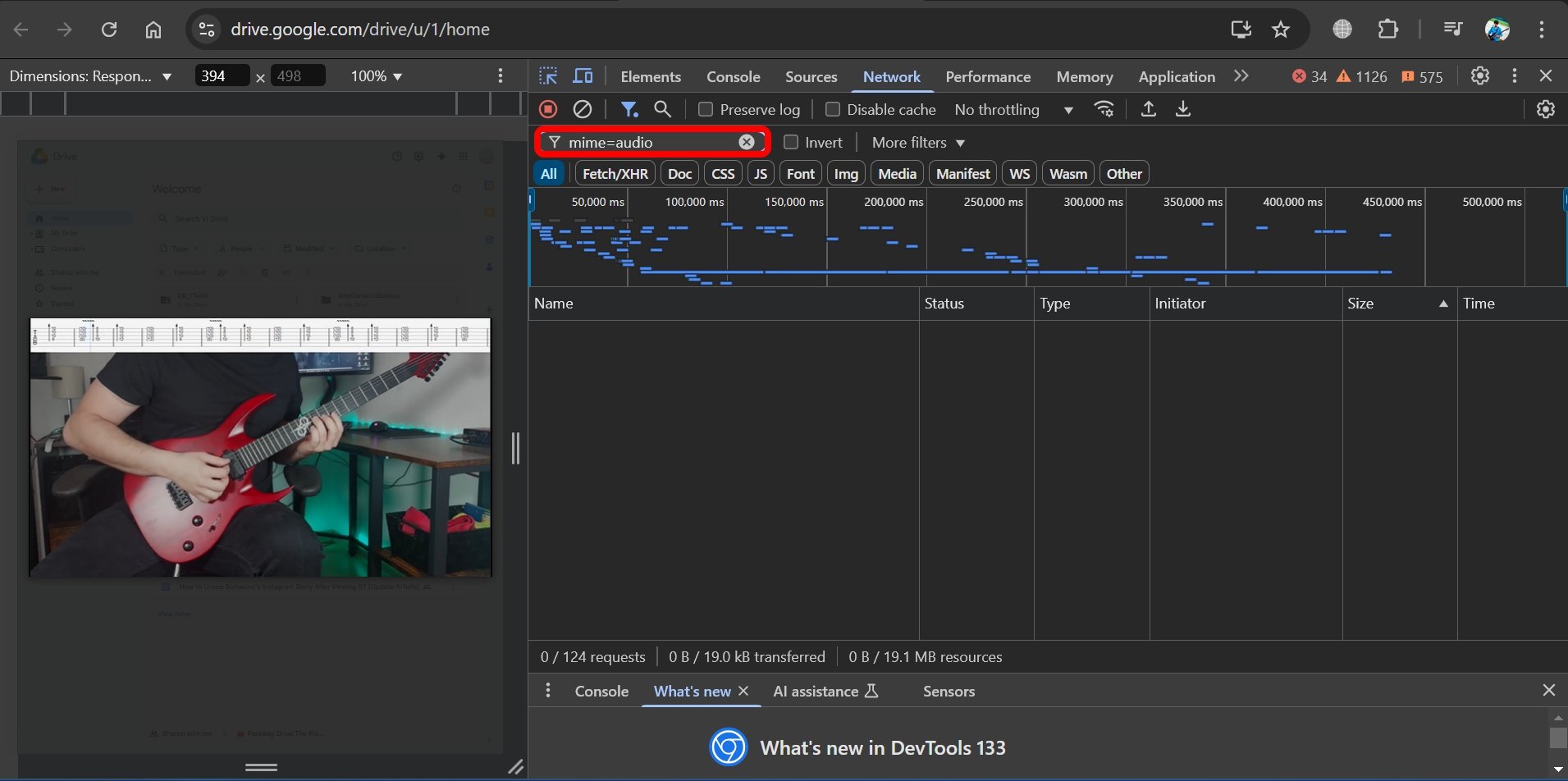
- 名前列の下にURLが表示されるのを待ちます。
- サイズ列をクリックして、URLを昇順または降順に並べ替えます。
- 最大サイズのURLを右クリックします。
- コンテキストメニューでコピー > URLをコピーを選択します。
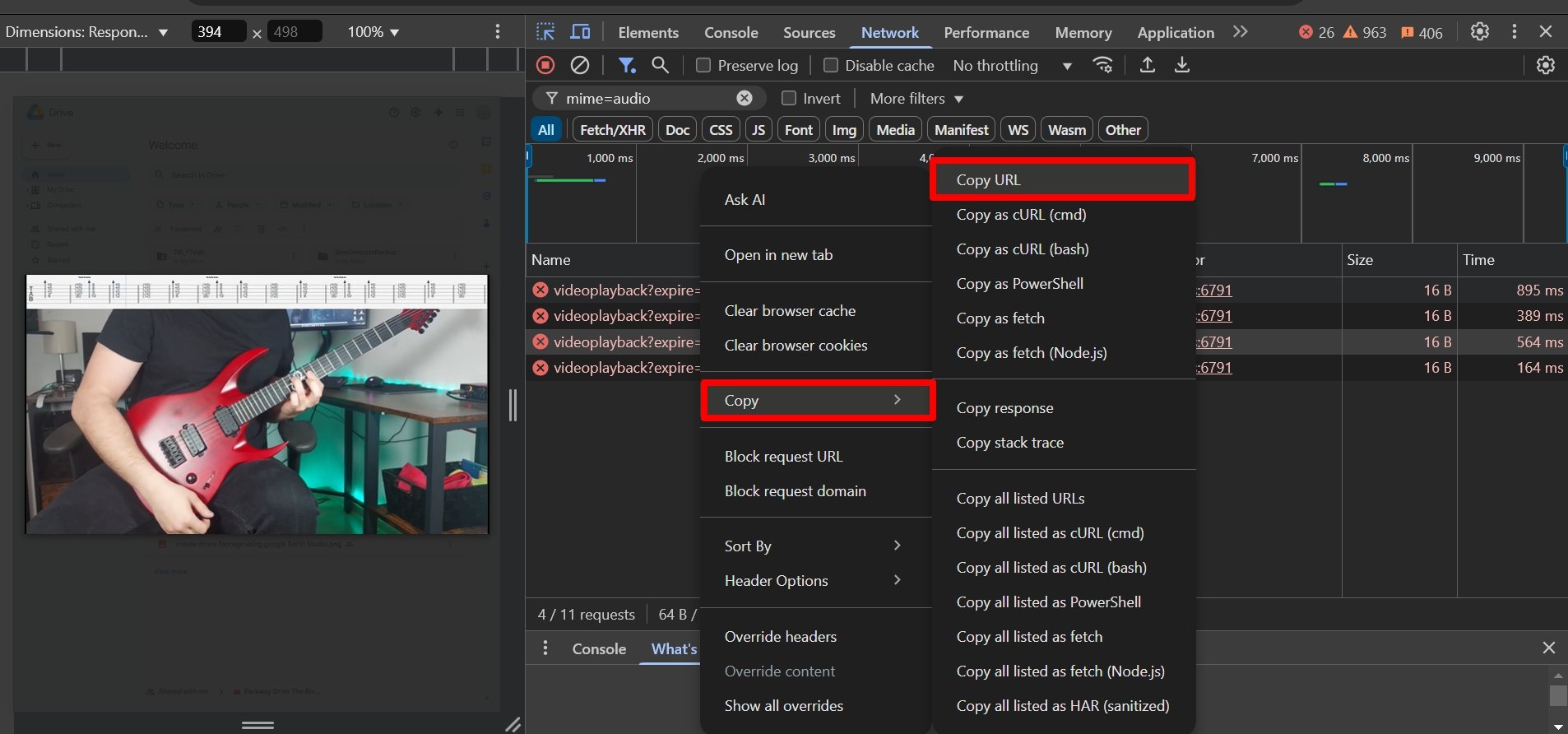
- 新しいChromeタブにURLを貼り付けます。リンクを開くためにEnterを押さないでください。
- 新しいタブに貼り付けたURLを修正します。「&range」から始まる部分を削除します。
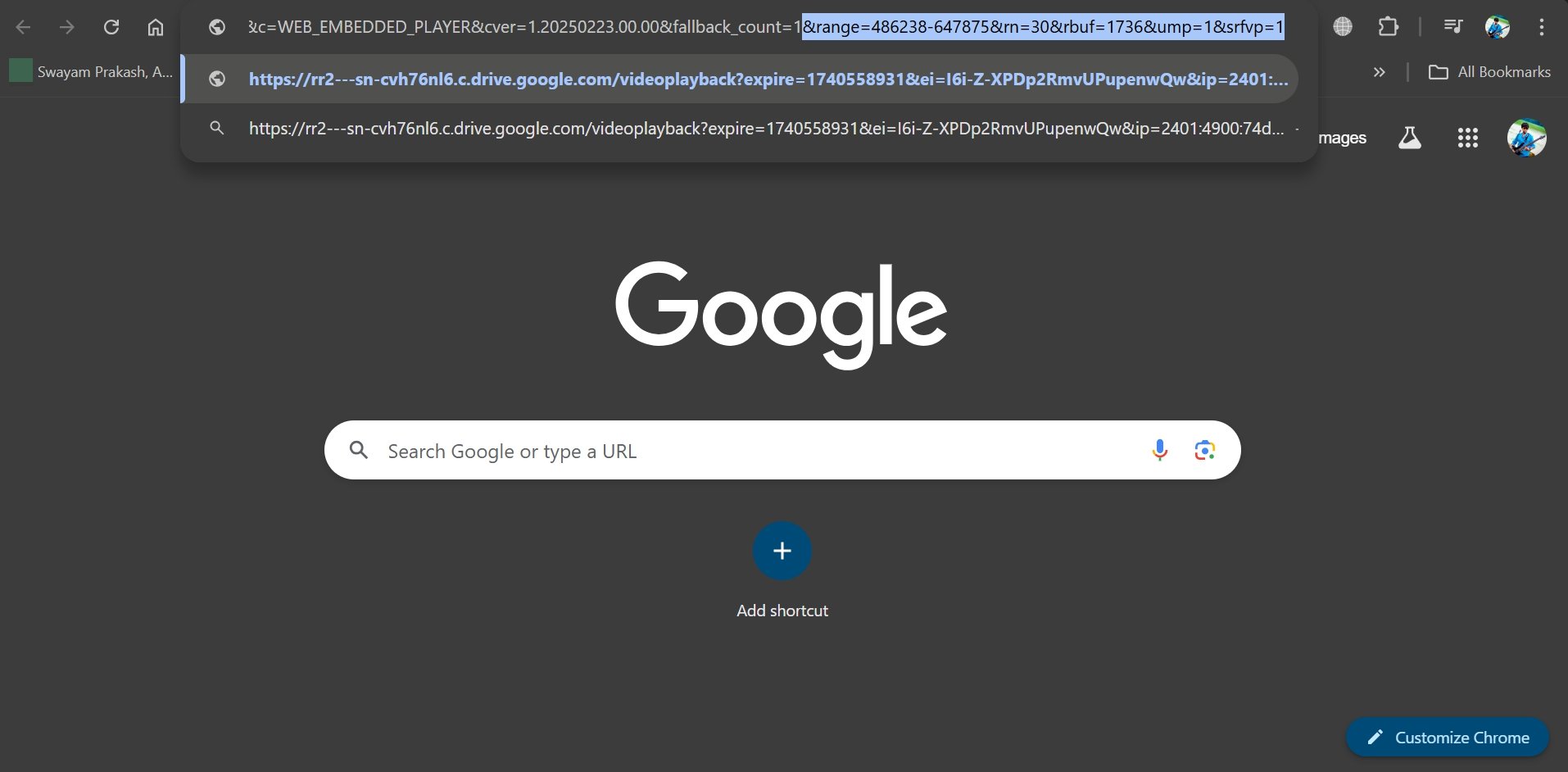
- Enterを押すと、オーディオプレーヤーが読み込まれます。
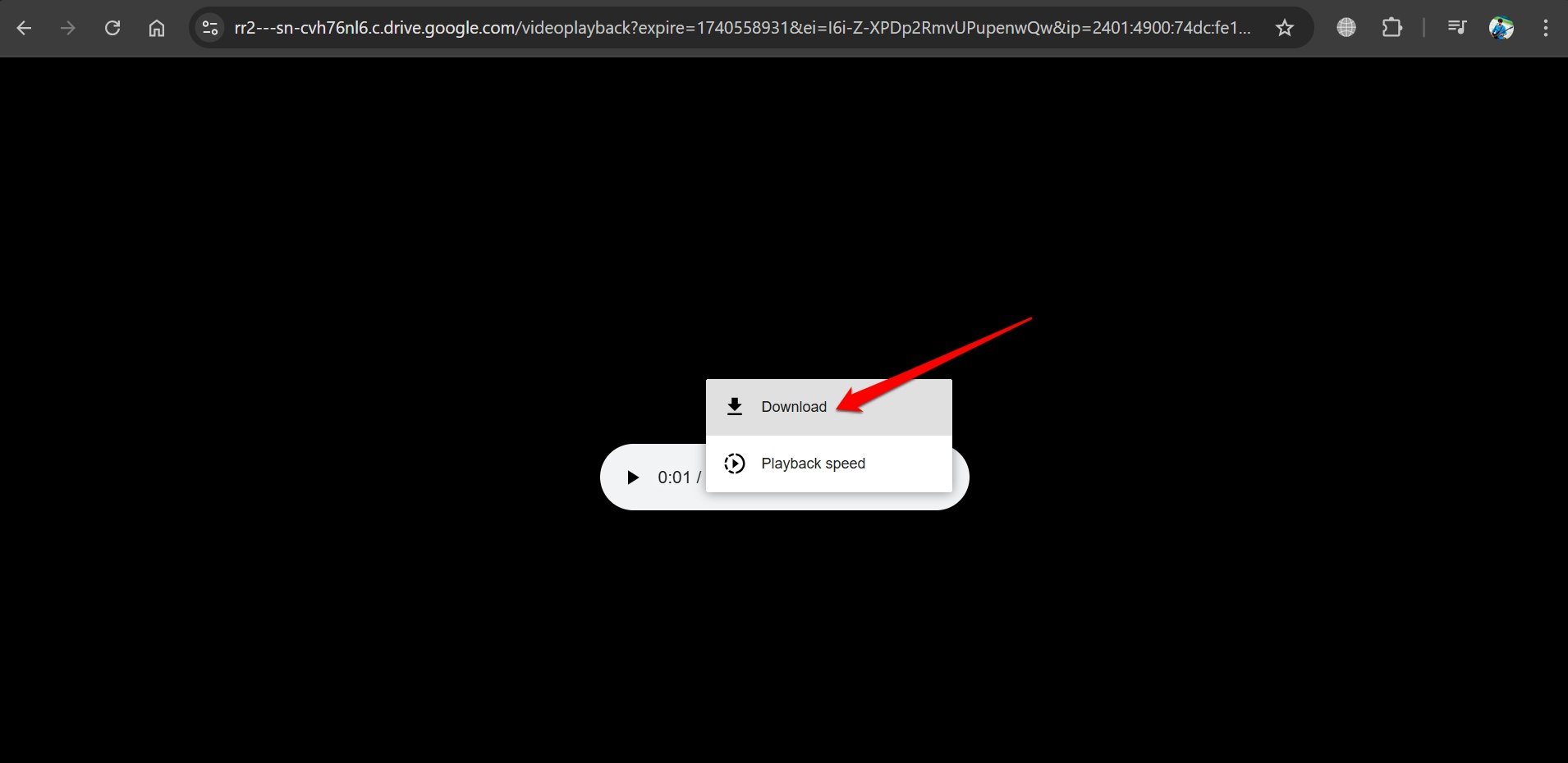
- オーディオプレーヤーの3点メニューボタンをクリックします。
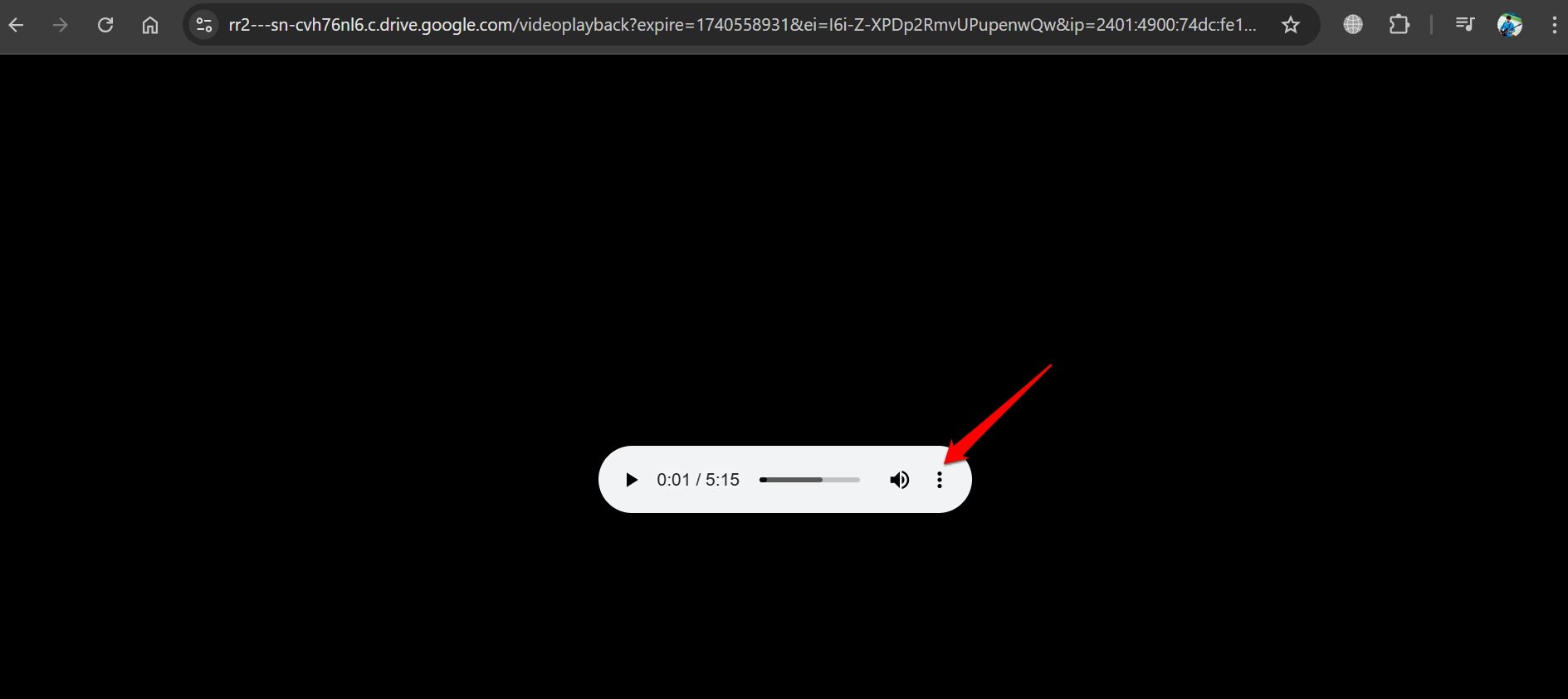
- ダウンロードを選択して、オーディオをPCに保存します。
オーディオと動画を統合する
これで、以前にダウンロードした動画とオーディオを統合する手順の最終部分に来ました。
オーディオと動画を統合して完全な動画ファイルを生成するために、任意のオンライン無料サービスを使用できます。
さもなければ、Windows 11ではClipchamp動画編集ソフトを使用して、別々にダウンロードしたオーディオと動画ファイルを統合できます。
この記事では、Clipchampを使用してオーディオと動画を統合する方法を示しました。これはMicrosoft Storeで見つけることができる無料のツールです。
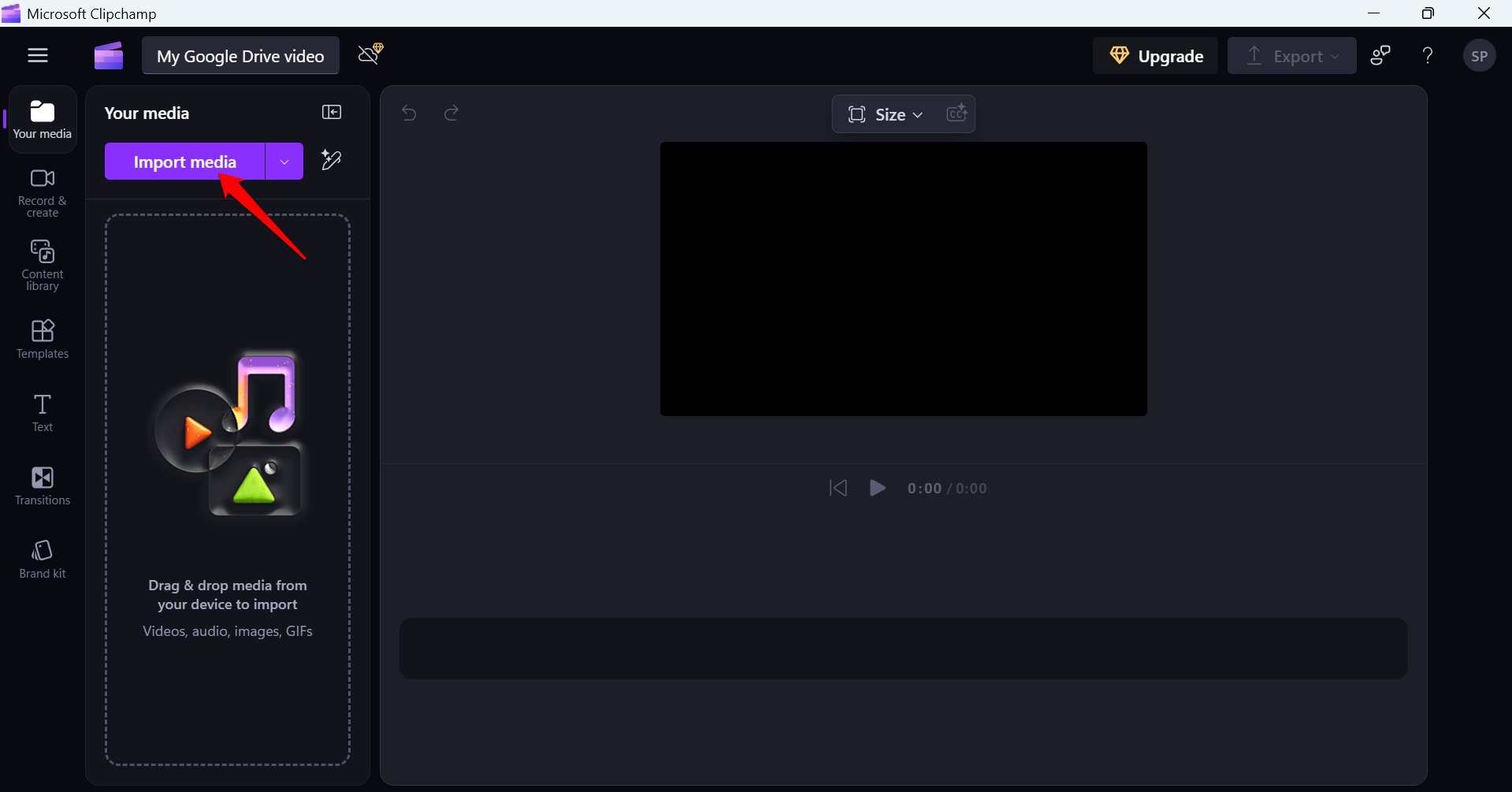
- PCでClipchampを起動します。
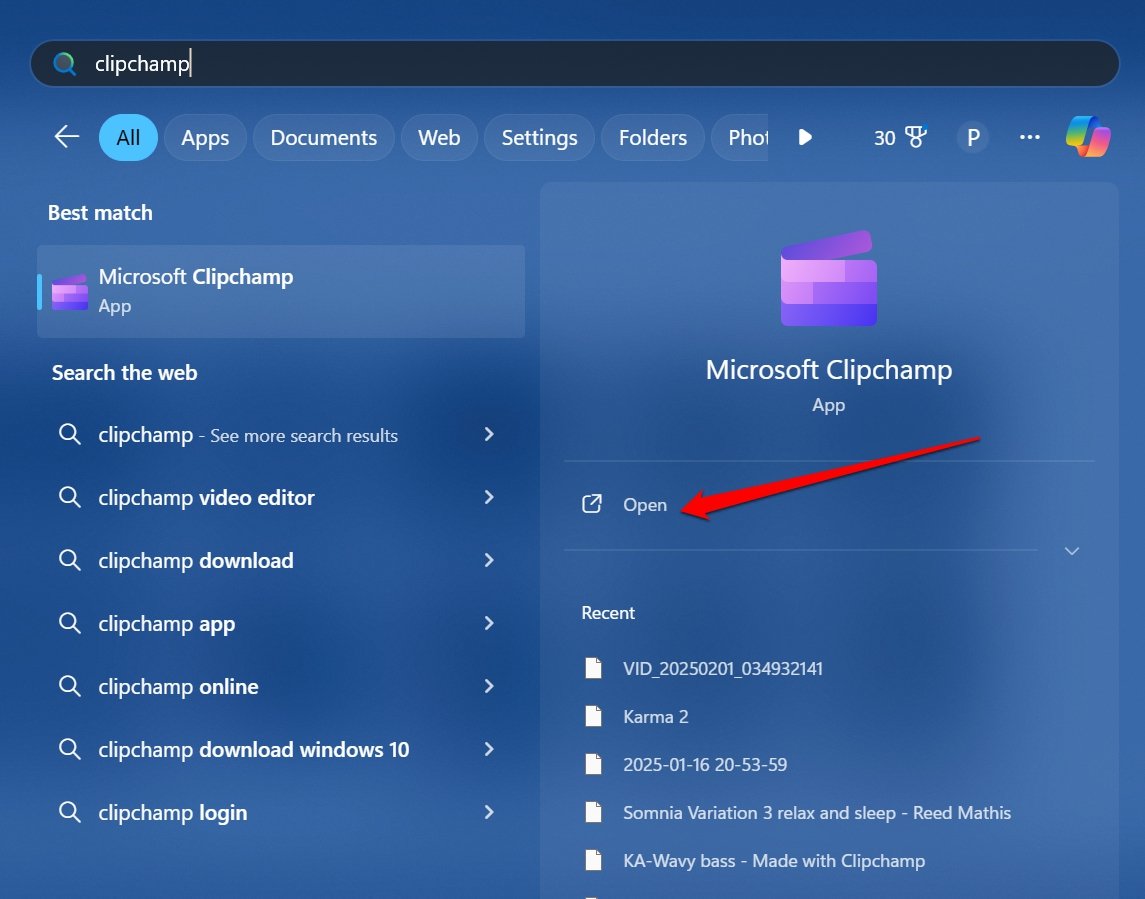
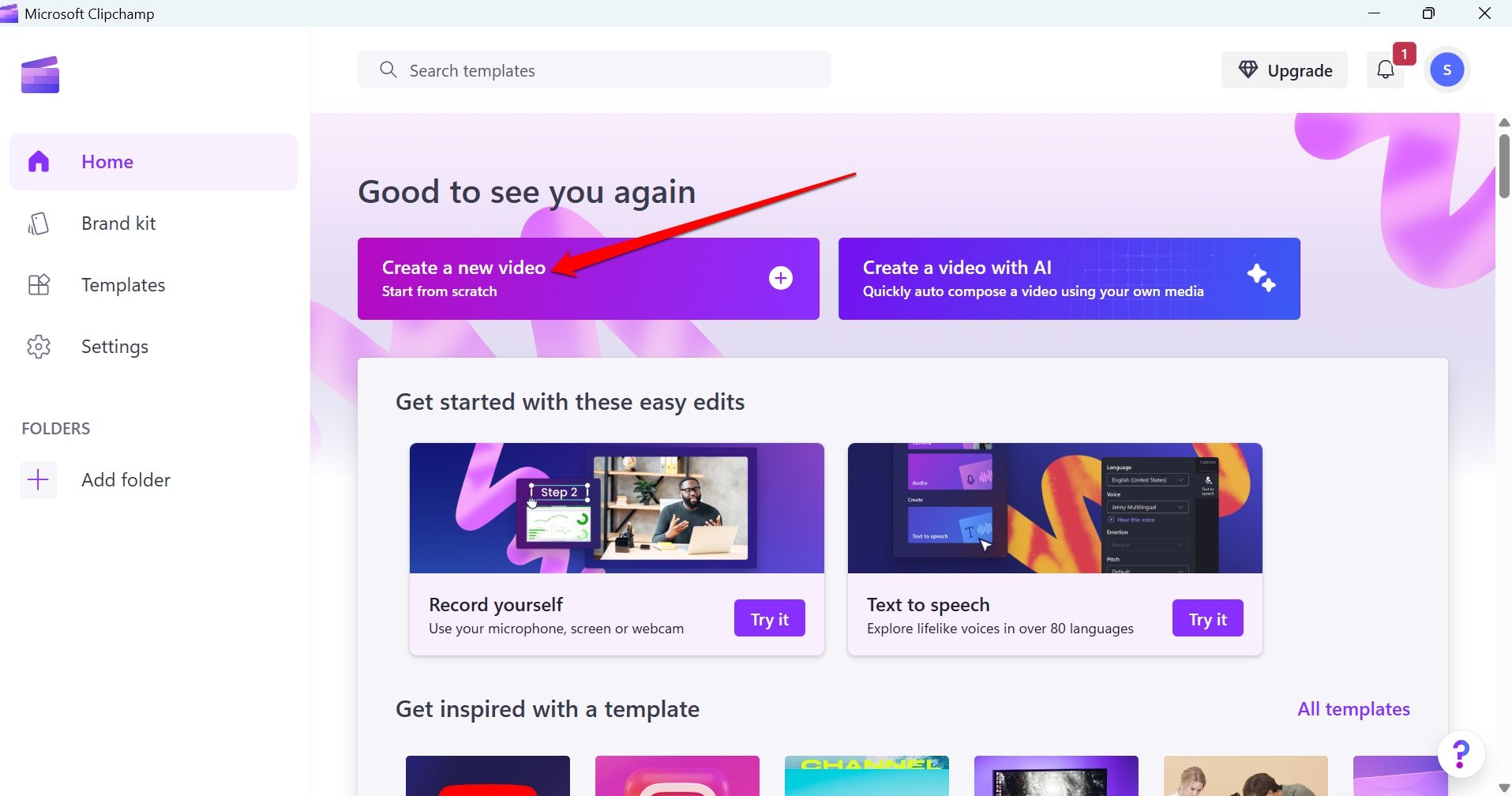
- 新しい動画を作成をクリックします。
- メディアをインポートを押して、完全な動画を生成するために必要なオーディオと動画ファイルを取得します。
- メディアファイルをインポートした後、オーディオと動画ファイルの緑の+ボタンを押して、編集タイムラインに追加します。
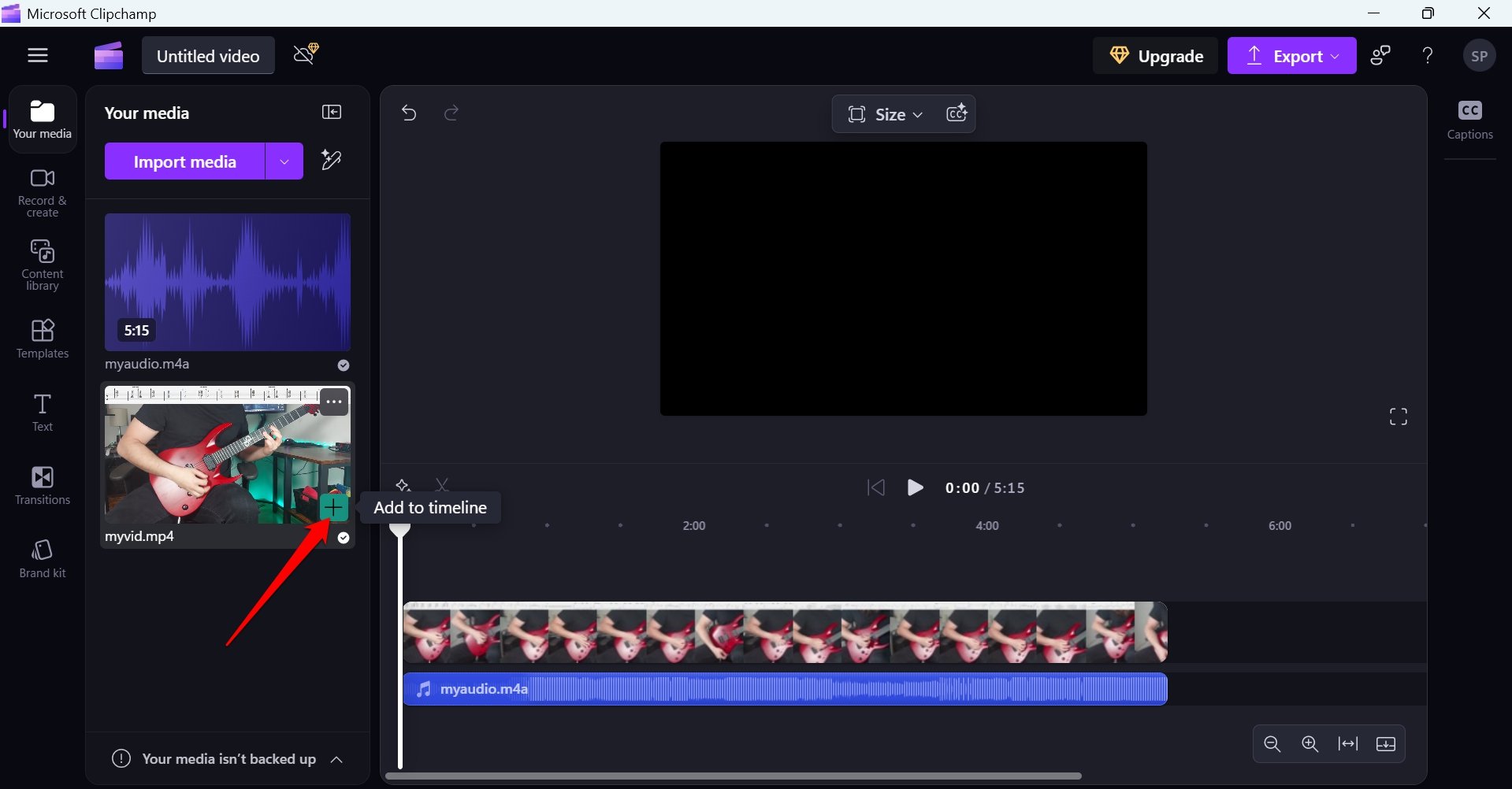
- オーディオと動画ファイルをタイムラインで調整して、音声と映像が適切に同期するようにします。
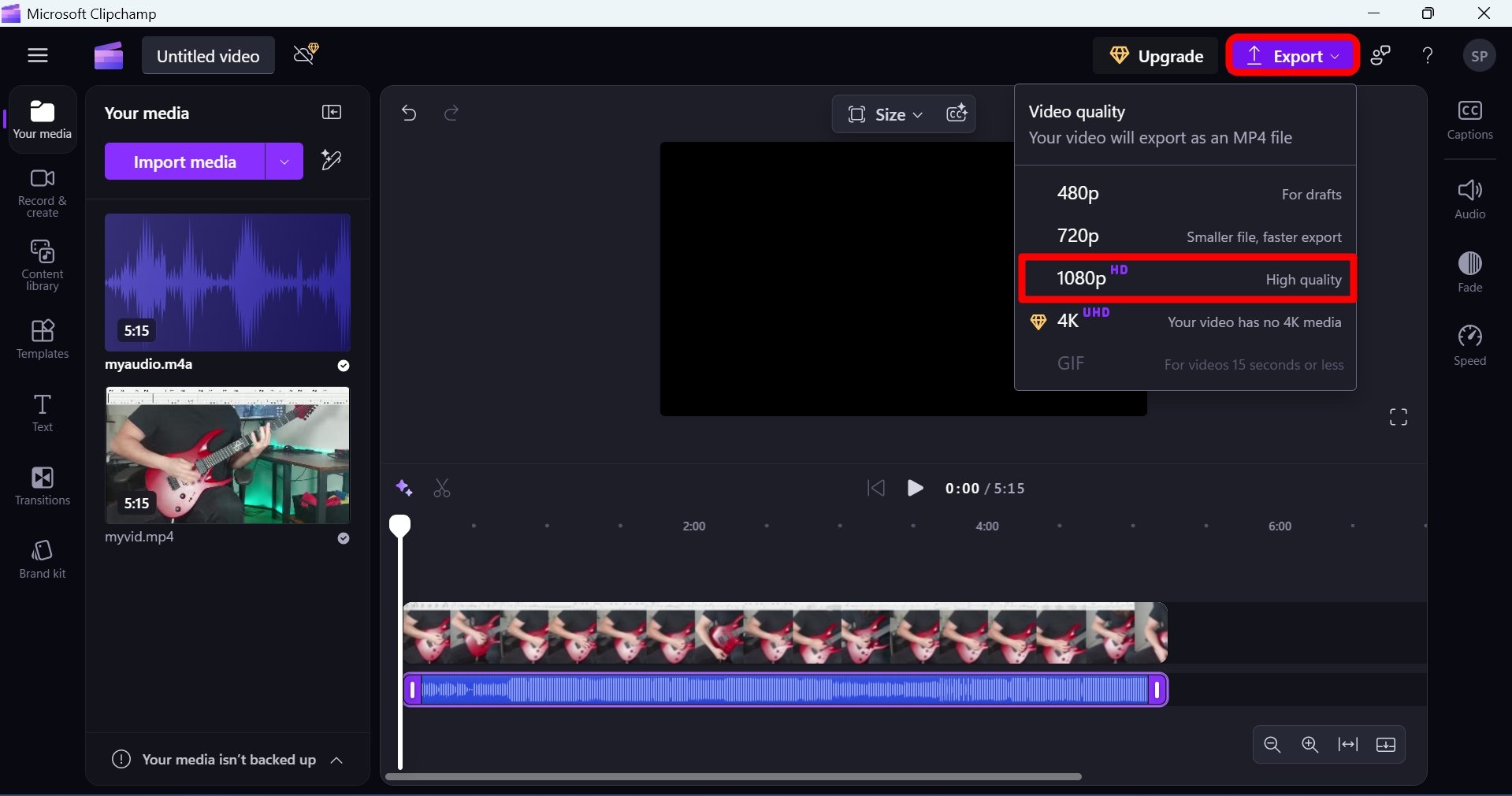
- ファイル全体をプレビュー再生したら、エクスポートをクリックします。
- 動画の品質を選択してレンダリングを開始します。
- 動画の名前を設定します。
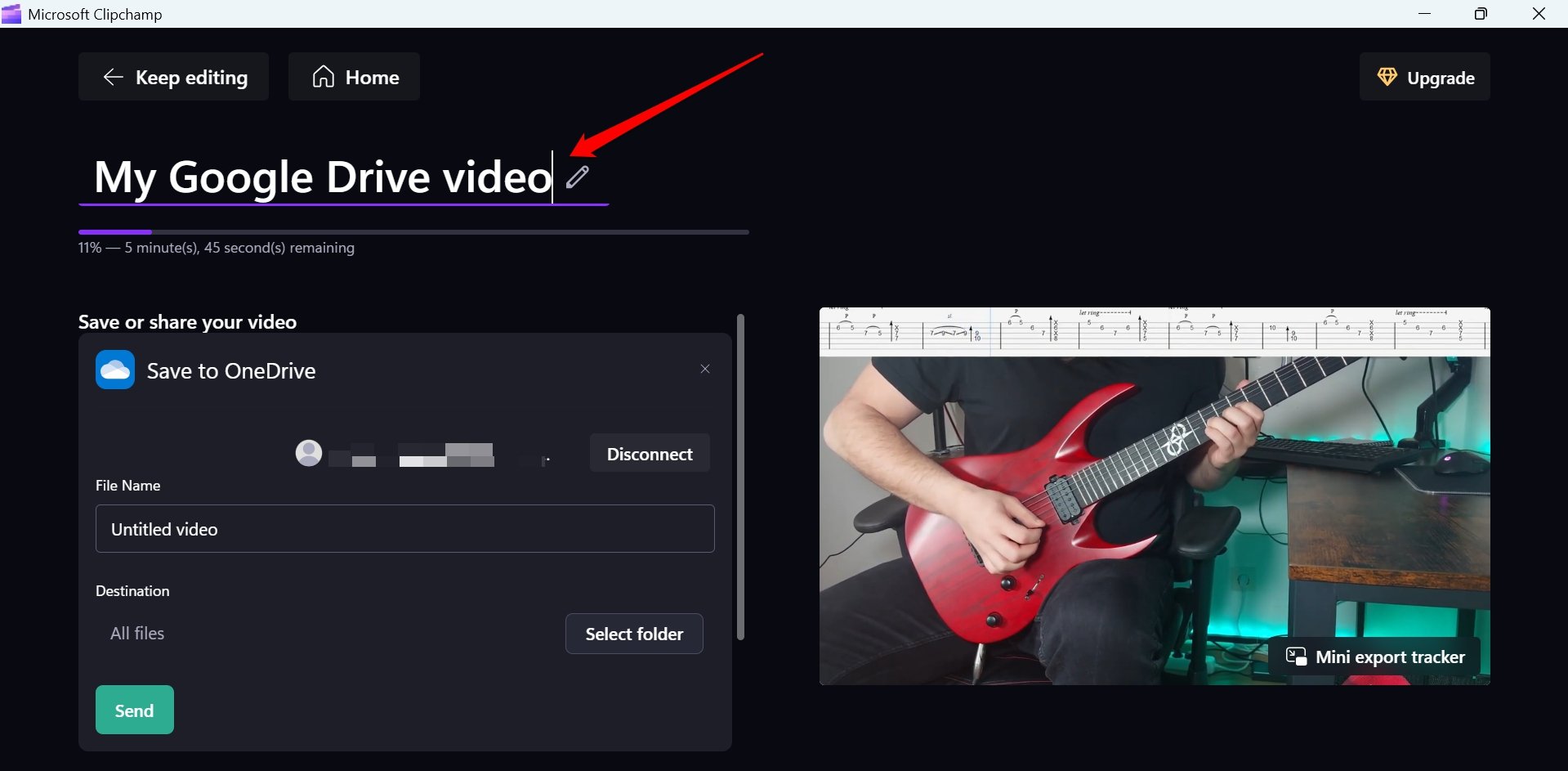
動画がレンダリングされると、PCに保存されます。この動画はVLCメディアプレーヤーや同様のアプリで再生できます。
Clipchampのウェブサイトからも、別々のファイルを使用して完全な動画を生成できます。
注意すべきポイント
このトリックをテストしている間に気づいた点をいくつか挙げます。
動画を生成する際は、動画を再生しながらオーディオと動画のURLを生成してください。動画を一時停止しないでください。
PCが安定したWiFiネットワークに接続されていることを確認し、Chrome開発者コンソールから動画またはオーディオのURLをキャプチャしているときに切断されないようにしてください。
さもなければ、URLをコピーして新しいタブで修正すると、URLが無効になります。
また、新しいタブでURLをキャプチャ、コピー、修正する際は非常に迅速に行ってください。
遅れると、新しいタブで開くためにコピーしたURLが無効になることに気づきました。
よくある質問(FAQs)
このMimeファイルタイプのトリックは、すべてのサイズと長さの動画に対して機能しますか?
はい。このトリックは、Googleドライブから制限された動画をダウンロードするためにすべてのタイプの動画に対して機能します。
結論
時には、オフラインで視聴するためにGoogleドライブを通じて共有された動画ファイルが必要になることがあります。このガイドで説明したトリックを使用すれば、制限されたGoogleドライブの動画をダウンロードできます。
このトリックは、手順を正しく理解し、従えば問題なく機能します。トリックがうまくいった場合は、コメントで教えてください。DigitBinの他のテクニックのヒントにもご期待ください。
保護されたGoogleドライブの動画をダウンロードする:制限された動画を保存についてのご意見があれば、下のコメントボックスにお気軽にお寄せください。また、動画チュートリアルのために私たちのDigitBin YouTubeチャンネルを購読してください。よろしく!
新しい投稿を受信箱で受け取る
スパムはありません。いつでも購読を解除できます。