ブラウザ · 1 min read · Oct 23, 2025
PC用UCブラウザをオフラインでダウンロード [Windows 7/8/8.1/10]
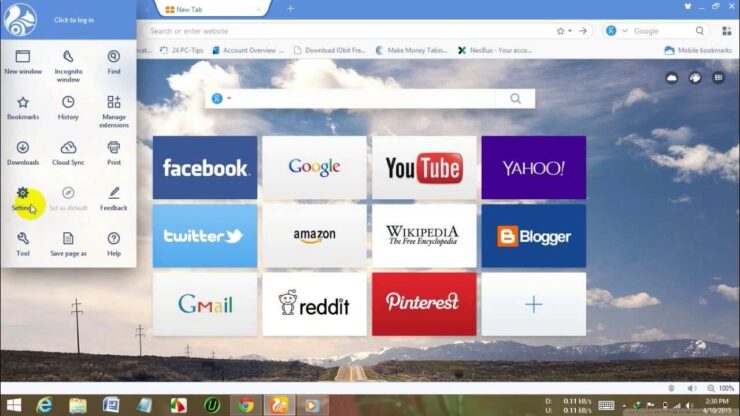
UCブラウザは、10億回以上のダウンロードを誇るPC用の最も人気のあるウェブブラウザの1つです。このツールから期待される最高の機能がいくつか備わっています。内蔵の広告ブロッカー、ダウンロードマネージャー、内蔵のビデオプレーヤー、ターボブラウジング、マルチタスク、シークレットモードなどが含まれます。また、UCブラウザにはナイトモード、データセーバー、プライバシー設定などの機能もあります。
PC用のUCブラウザをダウンロードしたい場合、今日はWindows 7、8、8.1、または10 PCに人気のブラウザをオフラインインストーラーとしてインストールするための簡単な手順を紹介します。
UCブラウザの機能
- ナビゲーションカード
- 高速ブラウジング
- スマートダウンロードとシークレットブラウジング
- ナイトモード
- データ節約
- Chromeウェブストア拡張機能サポート
PCにUCブラウザをインストールする方法は?
Windows PCにUCブラウザオフラインをダウンロードしてインストールするための簡単な手順は以下の通りです。
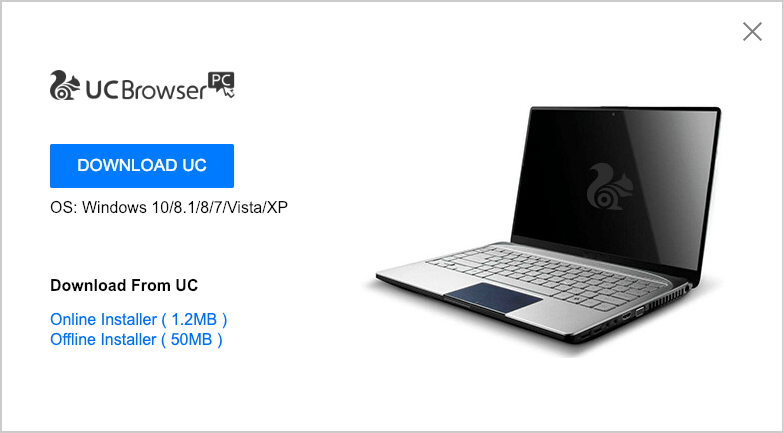
UCブラウザのウェブサイトにアクセスし、上部の棚にあるダウンロードアイコンをクリックします。
ダウンロードオプションのポップアップボックスが表示されます。オフラインインストーラーをクリックしてファイルをダウンロードします。
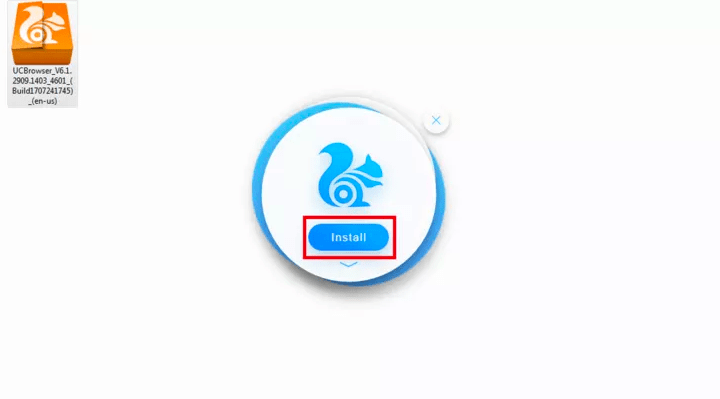
ファイルが保存されているドライブまたはフォルダーを開きます。UCインストーラーアイコンをクリックするだけで、ブラウザがインストールされます。
最小システム要件
- 1 GHzプロセッサ
- 700 MB RAM(ローカルGPU付き)
- 200 MB HDDスペース
- Windows 7以上
なぜUCブラウザなのか?
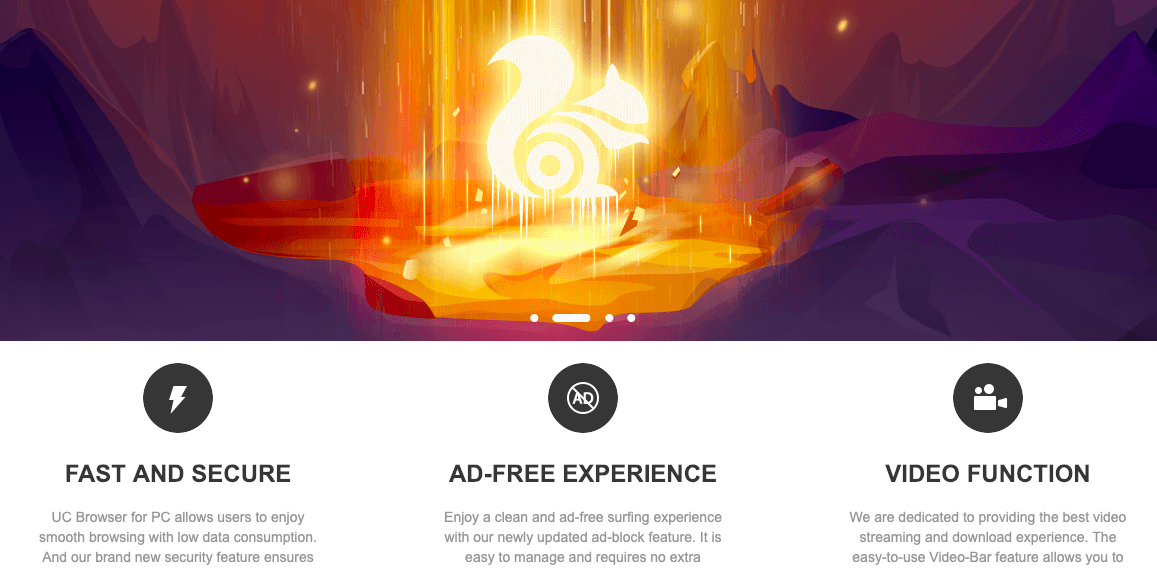
→ PC用UCブラウザは、低データ消費でスムーズなブラウジングを楽しむことができます。このツールには、コンピュータに読み込まれる前にマルウェアやウイルスの潜在的なソースをブロックすることで、安全なサーフィン体験を確保するセキュリティ機能が備わっています。
→ 高度な広告ブロック機能により、クリーンで広告のないサーフィン体験が得られます。管理が簡単で、追加のインストールは不要です。UCブラウザには、あらゆる種類の広告や広告ネットワークを排除する非常に強力な広告ブロック技術があります。
→ UCブラウザはChrome拡張機能をサポートしています。UCを開き、Chromeストアに移動します。拡張機能を検索し、「CHROMEに追加」をクリックします。拡張機能を無効にするか削除するには、右上のバーにある「マイ拡張機能を管理」アイコンをクリックします。無効にするか削除するオプションが表示されます。
ChromeとUCブラウザの比較
Chromeは、20億人以上のユーザーを持つ最も人気のあるブラウザです。間違いなく、提供される機能は現代のブラウザの父と呼ぶことができます。Chromeは、Googleの独自のBlinkエンジンで動作するオープンソースのChromiumプロジェクトに基づいて構築されています。Chromeはページの読み込みが非常に速いです。内蔵のフラッシュプレーヤーと人気のウェブストアのサポートがあります。
UCブラウザはUCWebによる人気のブラウザです。このアプリは独自のU3 エンジンで動作します。このツールは、不要なスクリプトをページから削除することで、ウェブページを迅速に読み込むためのページ圧縮技術を使用しています。このアプリはChromeウェブストアをサポートしています。
結論: 上記のブラウザを使用して、オフラインインストーラーでWindowsにUCブラウザをダウンロードできます。
この記事が役に立ったことを願っています。サポートや支援が必要な場合は、下にコメントしてください。
PC用UCブラウザのオフラインダウンロードについてのご意見があれば、下のコメントボックスにお気軽にお寄せください。また、動画チュートリアルのために私たちのDigitBin YouTubeチャンネルを購読してください。よろしく!
新しい投稿を受信箱で受け取る
スパムはありません。いつでも購読を解除できます。