「Windows 11」 · 1 min read · Feb 20, 2026
Windows 11 23H2公式ISOファイルのダウンロード
Microsoftは最近、期待されていたWindows 11 23H2アップデートを展開しました。このアップデートは2023年9月までに利用可能になると予想されていました。しかし、アップデートは期待されていたほど機能が豊富ではなく、主要な機能はすでにWindows 11 22H2アップデートの一部となっています。
Windows 11 23H2アップデートを更新したい場合、Windows 11 23H2 ISOファイルをダウンロードする方法はいくつかあります。Microsoftサポートウェブサイトなどの公式チャネルからISOファイルをダウンロードするか、メディア作成ツールを使用することができます。これに加えて、Rufusのようなサードパーティのユーティリティを使用してISOをダウンロードすることもできます。興味深いことに、Microsoft Insider Programにサインアップしている場合、Windows 11 23H2アップデートのISOファイルをダウンロードするのは簡単です。
初心者の方のために、ISOファイルとは、Windowsを完全にインストールするために必要なすべてのコンテンツを含む特定のタイプのファイルであり、CDやUSBフラッシュドライブなどの物理メディアは必要ありません。ISOファイルをダウンロードすることで、ファイルエクスプローラーにマウントしてアップグレードシーケンスを開始したり、仮想コンピュータにWindows 11 23H2をインストールしたり、ブータブルインストールメディアを作成したりできます。
Windows 11 23H2 ISOファイルのダウンロードを手助けするために、このアクションを実行するためのさまざまな方法をまとめました。
Windows 11 23H2 ISOをダウンロードするための主な方法
以下は、Windows 11 PCでWindows 11 23H2 ISOファイルをダウンロードするための3つの異なる方法です。
1. MicrosoftウェブサイトからWindows 11 23H2 ISOファイルをダウンロード
前述のように、Windows 11 23H2 ISOファイル(x64)は、公式のMicrosoftウェブサイトから直接取得できます。以下は、これらの手順に従うためのステップバイステップのプロセスです:
- お好みのウェブブラウザで公式のMicrosoftサポートウェブサイトにアクセスします。
- x64用のWindows 11ディスクイメージ(ISO)をダウンロードするセクションを探し、ドロップダウンでWindows 11(x64デバイス用のマルチエディションISO)オプションを選択します。
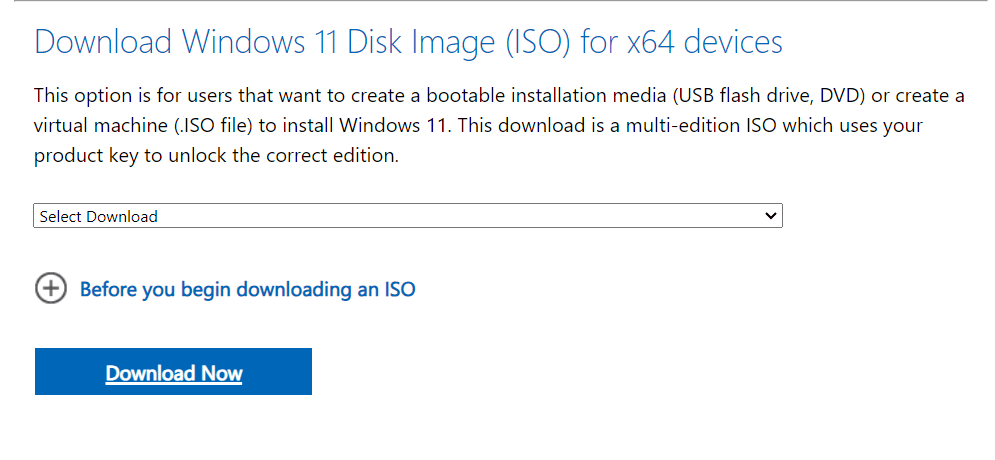
- その下にあるダウンロードボタンを押します。
- 次に、製品言語を選択するドロップダウンでインストール言語を選択します。
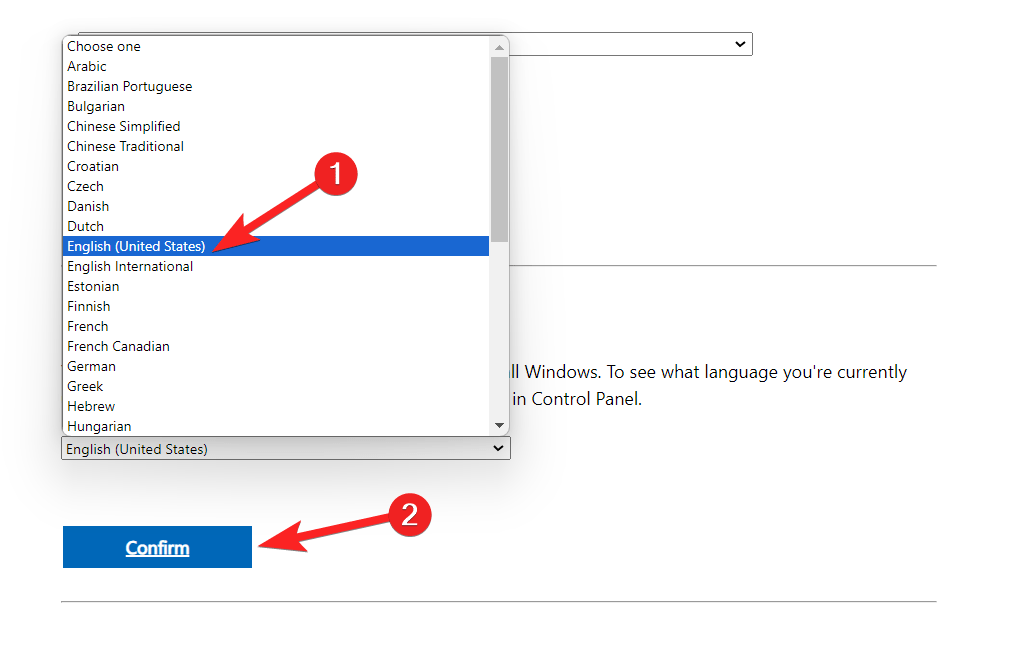
- 最後に、ダウンロードを開始するために確認ボタンを押します。
リクエストが検証され、これらの手順を完了すると、Windows 11 23H2 ISOファイルが正常にマシンにダウンロードされます。
2. メディア作成ツールからWindows 11 23H2 ISOファイルをダウンロード
11月15日以降、メディア作成ツールを使用してWindows 11 2023アップデートISOファイルをダウンロードすることが可能になります。以下は、そのためのステップバイステップの手順です:
- 公式のMicrosoftヘルプページにアクセスします。
- Windows 11インストールメディアの作成セクションの下にあるツールを今すぐダウンロードオプションをクリックします。
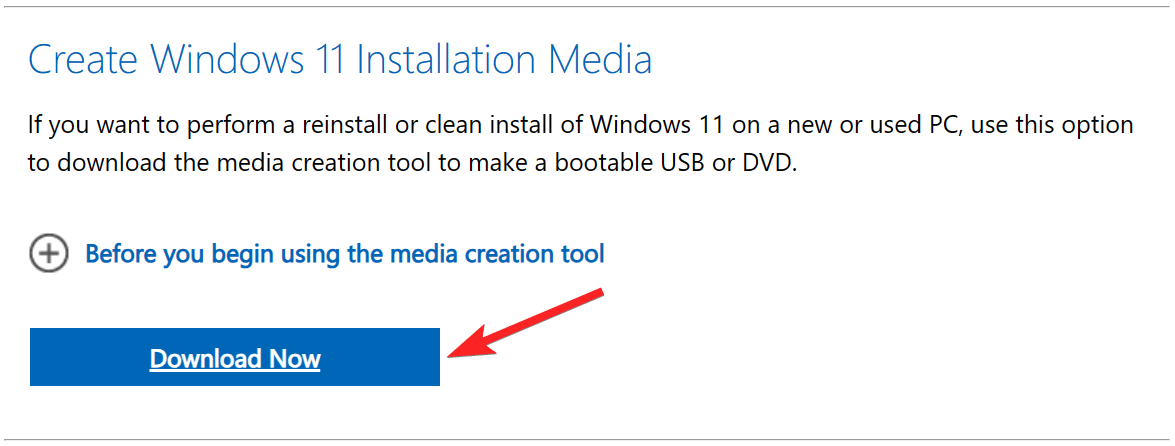
- MediaCreationToolW11.exeファイルがWindows 11 PCにダウンロードされるのを待ちます。
- 実行可能ファイルのダウンロード場所に移動し、MediaCreationToolW11.exeファイルをダブルクリックするとツールが起動します。
- 画面に表示されるユーザーアクションコントロールのプロンプトではいを押します。
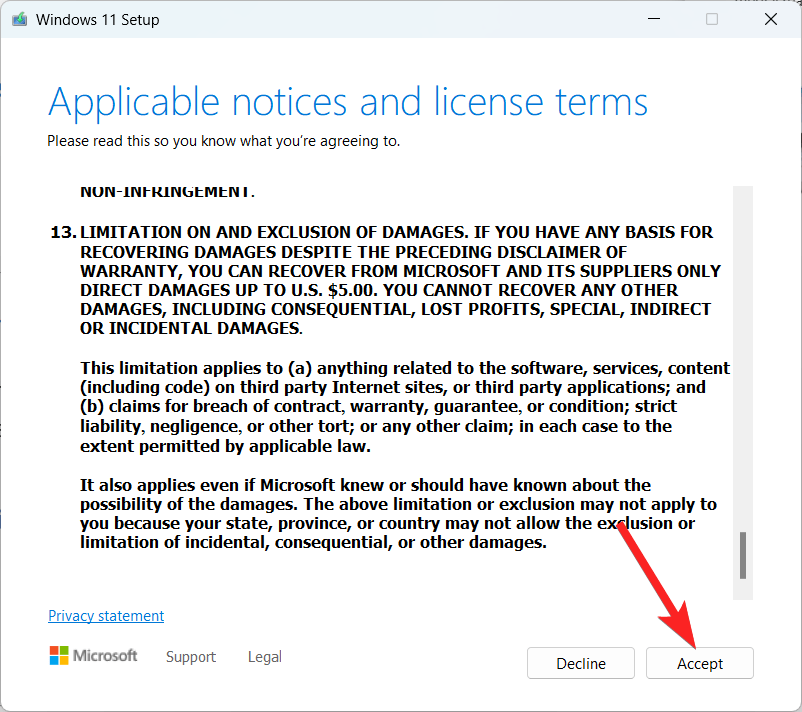
- インストールウィザードの右下隅にある同意するボタンをクリックして、利用規約に同意します。
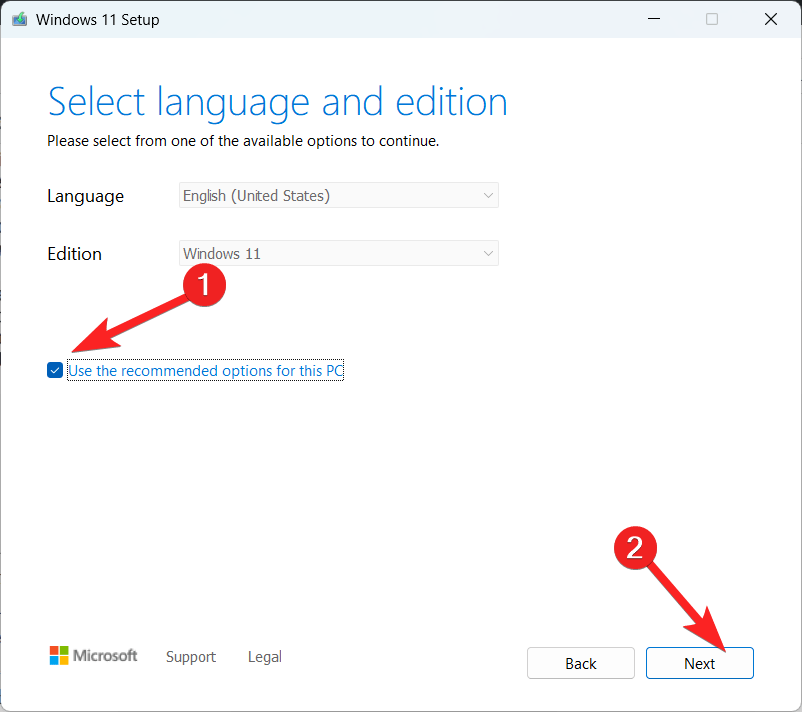
- 次に、このPCに推奨されるオプションを使用するためのチェックボックスを有効にし、次へボタンをクリックして続行します。
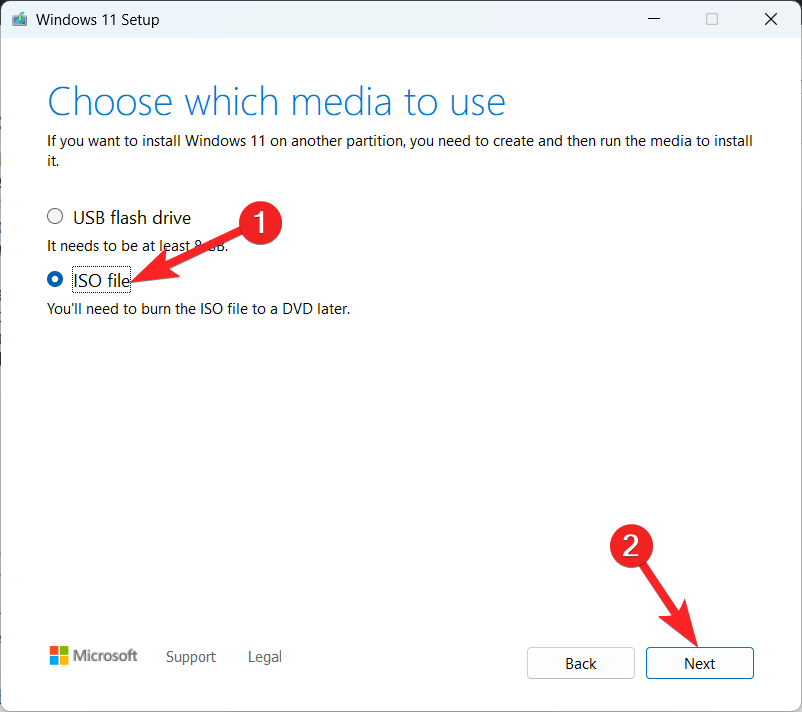
- 次に、ISOファイル形式の隣にあるラジオボタンを有効にし、再度次へボタンをクリックします。
- ISOファイルを保存したい場所に移動します。
- ISOファイルに意味のある名前を付け、たとえばWindows_11_23H2とし、保存ボタンを押してダウンロードを開始します。
- Windows 11 23H2 ISOアップデートファイルのダウンロードを完了するために、完了ボタンを押します。
3. RufusアプリからWindows 11 23H2 ISOファイルをダウンロード(手動方法)
Rufusを使用してWindows 11 23H2 ISOファイルをダウンロードするには、以下のステップバイステップのプロセスに従ってください:
- お好みのウェブブラウザを使用して公式のRufusウェブサイトにアクセスします。
- ダウンロードセクションにある最新バージョンのダウンロードリンクに従います。
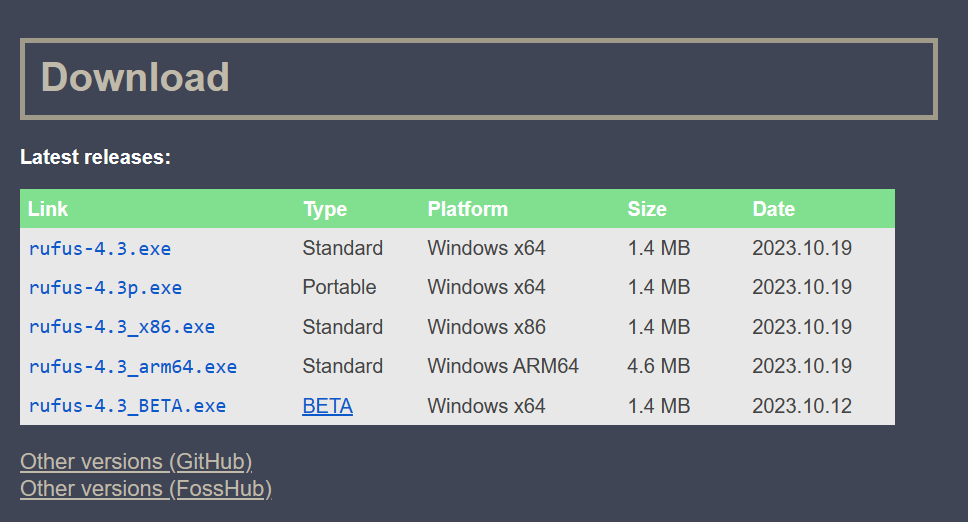
- Rufusのインストールファイルのダウンロード場所に移動し、ダウンロードした実行可能ファイルをダブルクリックしてRufusツールを起動します。
- Rufusウィンドウの左下にある3番目のボタンである設定ボタンをクリックします。
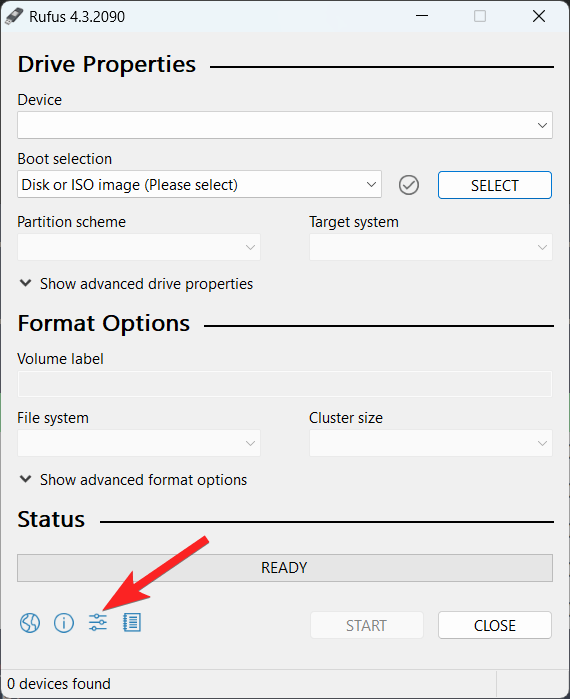
- 設定セクションで、更新を確認するドロップダウンメニューを使用し、デフォルトのデイリーオプションを選択します。
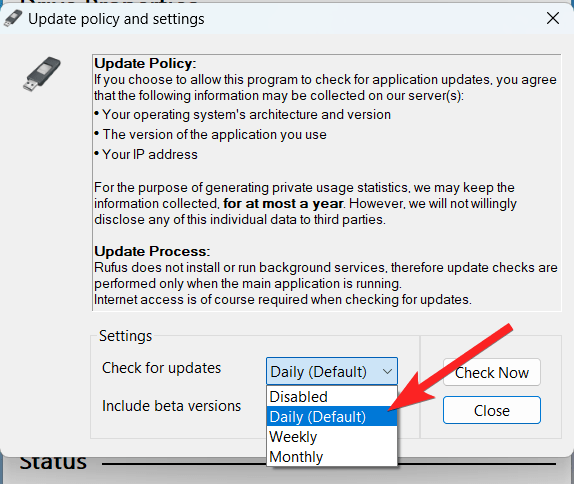
- Rufusの設定を保存するために閉じるボタンをクリックします。
- Rufusツールを閉じて再起動します。
- (オプション)USBドライブにインストールメディアを作成するために、デバイスセクションのドロップダウンオプションからUSBドライブを選択します。
- ブート選択セクションのドロップダウンオプションからディスクまたはISOイメージを選択します。
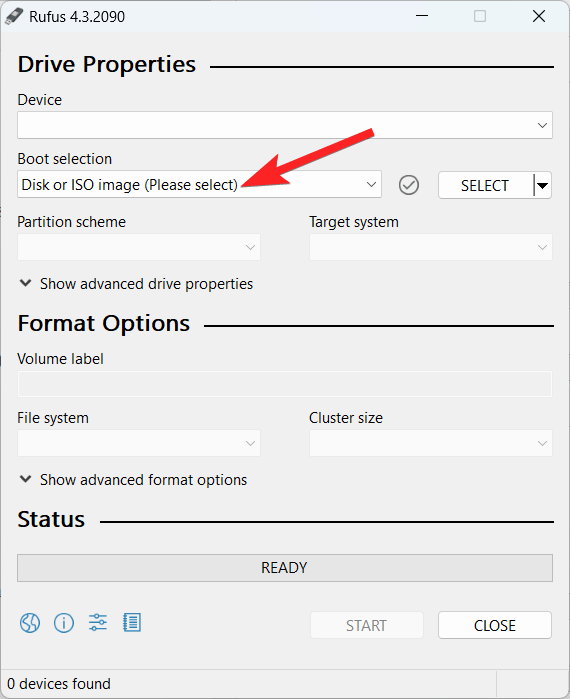
- 右側にある下向き矢印ボタンをクリックしてダウンロードオプションを選択します。
- ダウンロードボタンをクリックします。
- Windows 11オプションを選択し、続行ボタンを押します。
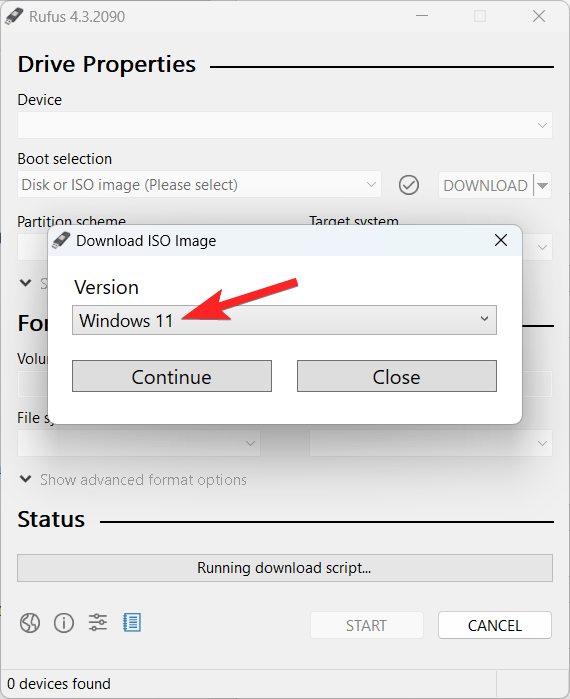
- リリースセクションで、ダウンロードしたい特定のWindows 11 ISOを選択します(例:23H2(Build 226X1.xxx – 2023.xx))。
- Windows 11 Home/Pro/Eduオプションを選択します。
- Windows 11のインストール言語を選択します。
- 続行ボタンをクリックします。
- オペレーティングシステムのアーキテクチャとしてx64を選択します。
- メニューからダウンロードを選択します。
- Windows 11 23H2 ISOファイルが自動的に保存される場所を選択します。
これらの手順を完了すると、Windows 11 23H2 ISOファイルがコンピュータにダウンロードされます。これは、最新バージョンを仮想システムにインストールするためや、ブータブルCDを作成するために使用できます。
4. InsiderプログラムからWindows 11 23H2 ISOファイルをダウンロード
Windows Insider Programを使用して、Windows 11 2023アップデートにアップグレードすることもできます。以下はその方法です:
- まず、Windows + Iショートカットを使用して設定アプリを起動します。
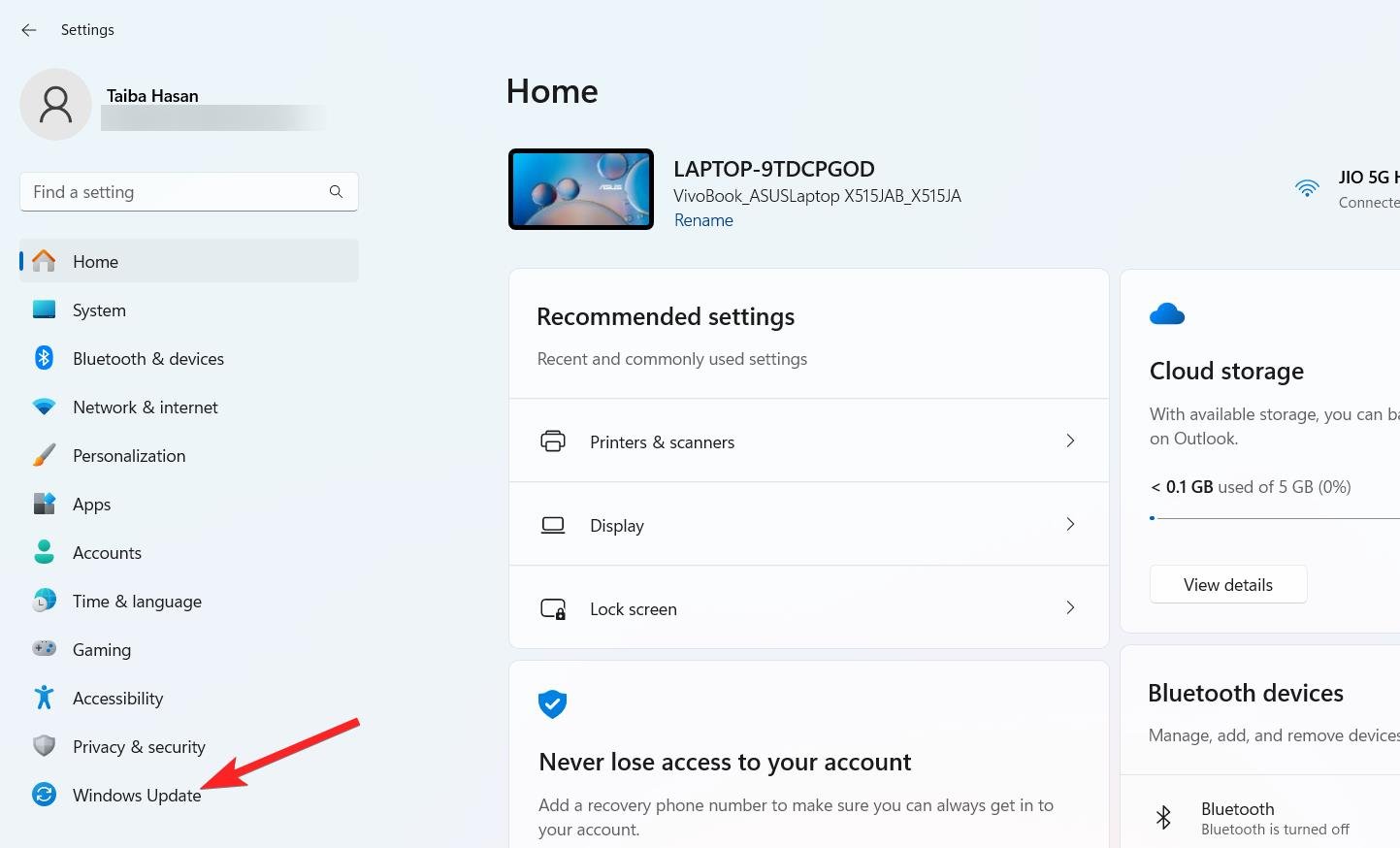
- 左側のサイドバーからWindows Updateを選択します。
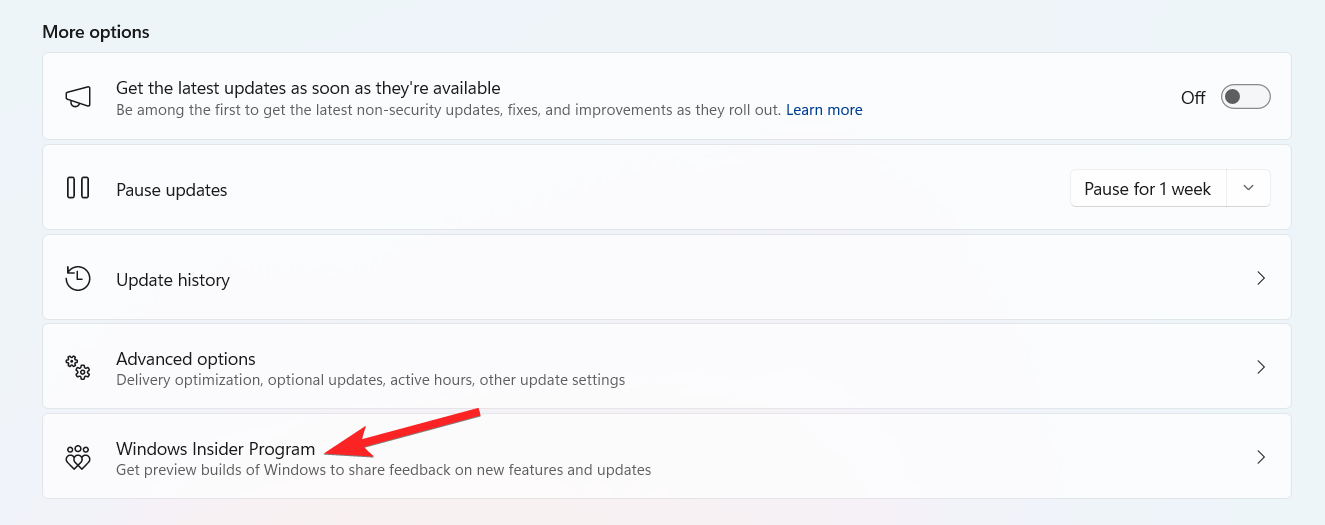
- 次に、Windows UpdateからWindows Insider Programを選択します。
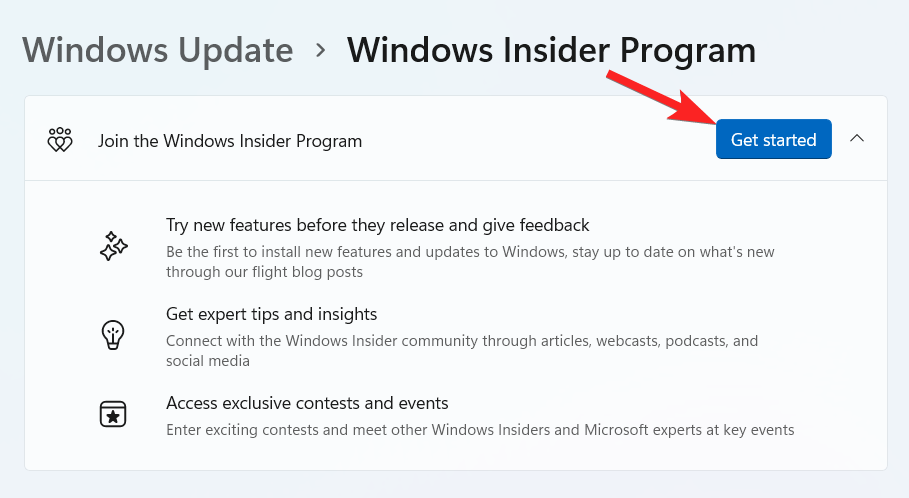
- Windows Insider Programに参加の隣にある開始するボタンを押します。
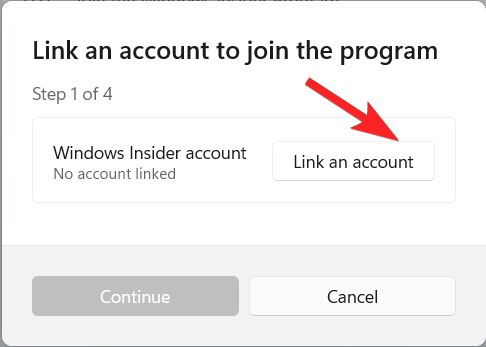
- アカウントをリンクボタンを押します。Microsoftアカウントのサインイン資格情報を使用してWindows Insiderプログラムにログインします。
- アカウントウィンドウの合意を確認するために続行ボタンを押します。
- インサイダーチャンネルを選択ウィンドウからリリースプレビューを選択し、続行ボタンを押します。
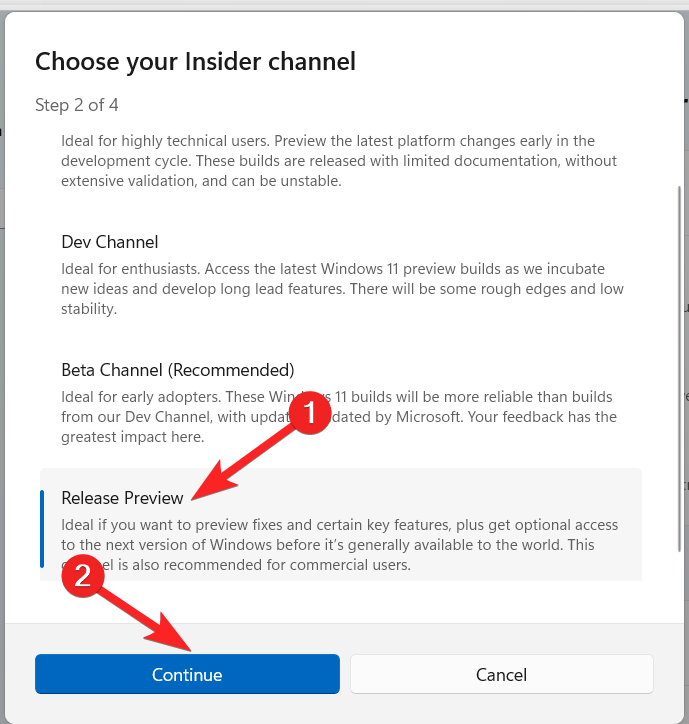
- その後、ビルドを受信するためにデバイスを再起動します。
- Windows Updateページにアクセスして、利用可能な更新を確認します。Windows 11のバージョン23H2が下に表示されます。
- 更新を開始するには、ダウンロードとインストールオプションをクリックします。
結論
このサイトからWindows 11 23H2をダウンロードしてインストールする方法に関する重要な情報を得ることができます。最初に、公式のInsiderダウンロードリンクを使用してインストール用のISOファイルを取得できます。Windows 11 2023アップデートにアップグレードするには、より簡単なルートを取る場合は、Windows Insider Programに直接参加できます。これらのアプローチのどれがあなたにとって理想的かは、あなたの特定の状況によります。最適な方法を選択し、それに従って進んでください!
Windows 11 23H2公式ISOファイルのダウンロードについてのご意見があれば、下のコメントボックスにお気軽にお寄せください。また、動画チュートリアルのために私たちのDigitBin YouTubeチャンネルを購読してください。よろしく!
新しい投稿を受信箱で受け取る
スパムはありません。いつでも購読を解除できます。