Windows 7 · 1 min read · Sep 10, 2025
Windows 7 ISOファイルを合法的にダウンロードする方法(すべてのエディション)
更新: 残念ながら、Microsoftはすべての直接ダウンロードリンクを削除しました。私たちは元のファイルを安全なサーバーにアップロードしました。今、あなたは私たちのミラーとマグネット(トレントクライアント経由)からダウンロードできます。
2023年1月7日更新: 2023年1月10日以降、MicrosoftはWindows 7の技術的およびセキュリティサポートを提供しなくなります。
2022年9月1日更新: Windows 7 ISOのEnterpriseエディションを追加しました。システムの互換性に応じて、x64またはx86のバリアントを選択できます。また、ISOファイルをダウンロードするための代替方法も追加しました。
2021年11月23日更新: MicrosoftはウェブサイトからWindows 7 ISOダウンロードページを削除したため、Windows 7プロダクトキーを使用してISOファイルをダウンロードすることはできません。したがって、方法1を使用してWindows 7 ISOをダウンロードしてください。
何らかの理由でWindows 7 ISOファイルが必要ですか?たとえば、システムが最新のWindows 10と互換性がない場合や、会社がまだWindows 7を使用している場合ですか?それならこの記事はあなたのためのものです。
この記事では、古いポテトシステムにWindows 7を更新またはクリーンインストールするためのWindows 7 ISOファイルのダウンロードをお手伝いします。
Windows 7 ISOをダウンロードする(Ultimate、Professional、Home Premiumエディション)
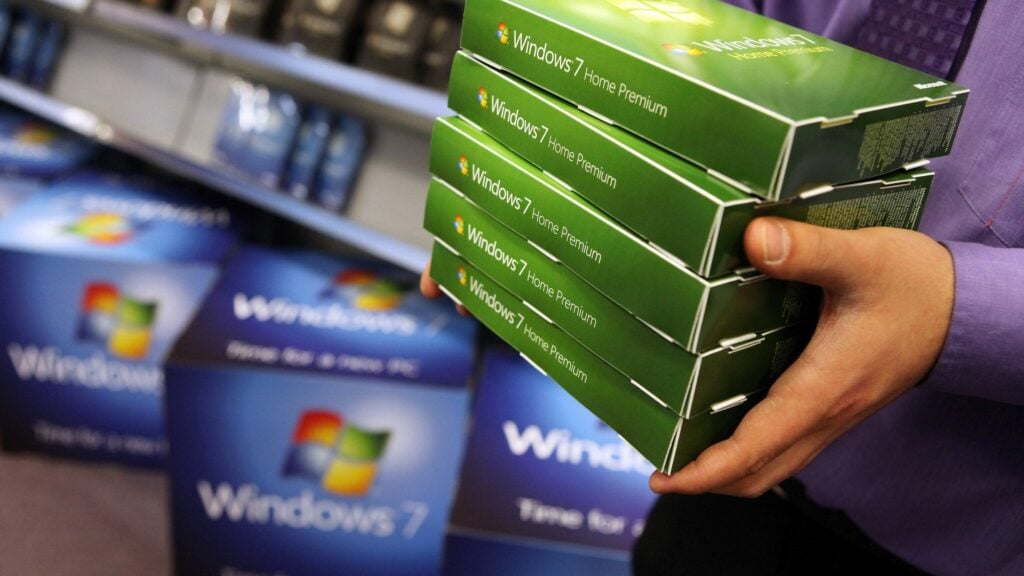
方法1: 直接ダウンロード
以下のリンクから正しいISOファイルをダウンロードしてください。これらのリンクは、公式のMicrosoftサーバーから直接ダウンロードリンクを生成します。システムタイプに応じて64ビットまたは32ビットを選択してください。さらにサポートが必要な場合は、Microsoftのこのガイドを確認してください。
これらは英語US ISOファイルへの直接ダウンロードリンクです。他の言語のISOファイルが必要な場合は、下にコメントしてください。希望する言語、Windowsエディション、ISOファイルのシステムタイプを記載していただければ、直接ダウンロードリンクを提供できるように努めます。
方法2: Microsoftダウンロードページから(プロダクトキーを使用)(利用不可)
この方法では、MicrosoftのWindows 7 ISOダウンロードページの助けを借ります。最新のISOファイルをダウンロードするには、正規のWindows 7プロダクトキーが必要ですので、Windows 7プロダクトキーを手元に用意してください。
- まず、こちらにアクセスしてWindows 7 ISOダウンロードページを開きます。
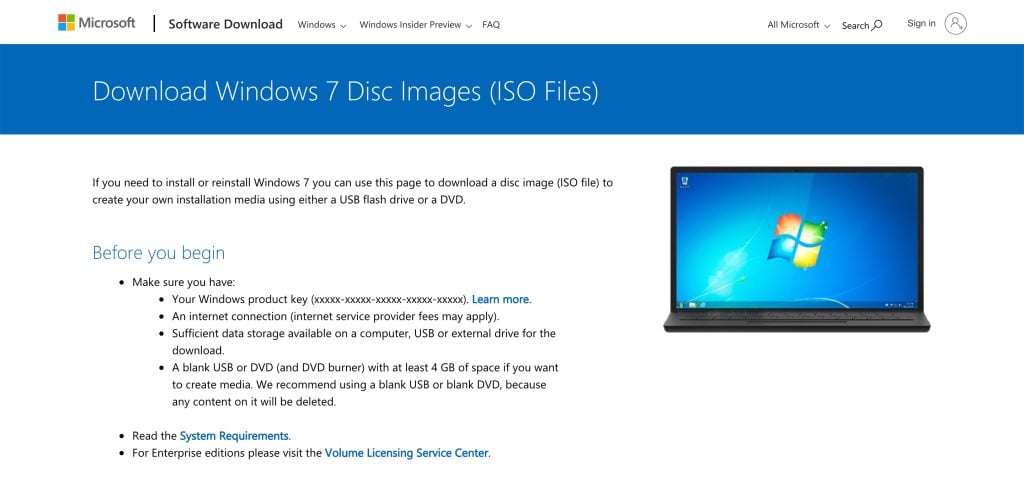
- このような画面が表示されるので、Windows 7有効小売キーをコピーし、確認ボタンをクリックします。
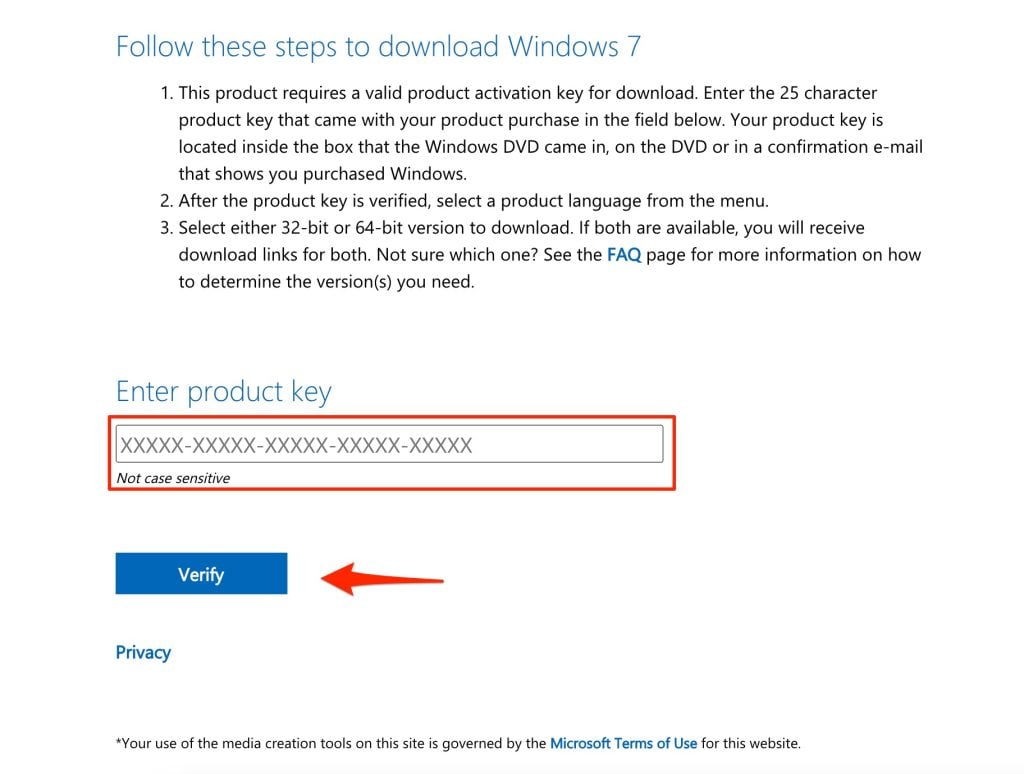
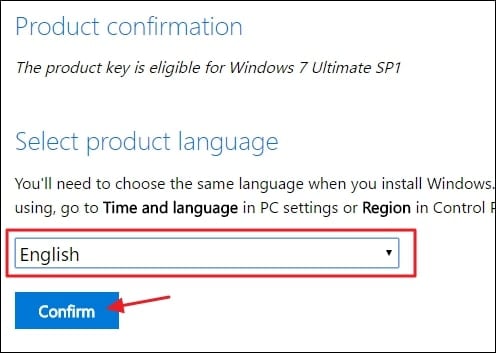
ウェブサイトがキーを確認すると、製品言語を選択するセクションが表示されます。
ドロップダウンメニューを使用して、希望する言語を選択し、確認ボタンをクリックします。
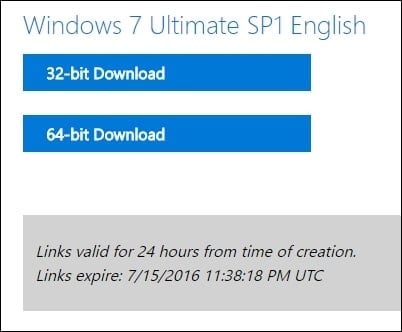
- 最後に、Windows 7 ISOをダウンロードするためのリンク(32ビットおよび64ビットの両方)が表示されます。
Windows 7 ISOをインストールする(クリーンインストール)
Windows 10の最新アップデートにシステムを更新するためのWindows 10 ISOファイルが準備できている場合は、ディスクまたはUSBメモリからブートしてセットアップを開始するだけです。次に、ISOファイルを使用してWindows 7をクリーンインストールするための手順に従ってください。
フラッシュドライブを挿入します。少なくとも16GBが必要です。
次に、Rufusを開いてWindows 7用のブータブルメディアを作成します。
すべてのデフォルト設定をそのままにしておいてください。
次に、スタートボタンをクリックし、完了するまで待ちます。
完了後、RufusはPCを再起動するように求めます。
PCを再起動し、ブート中にWindowsロゴの前にブートメニューキーを押して開きます。
| ブランド | 割り当てられたブートメニューキー |
|---|---|
| Acer | F12 |
| Asus | EscまたはF8 |
| Dell | F12 |
| HP | EscまたはF9 |
| Lenovo | F12、F8、F10 |
| その他 | EscまたはF1-F12 |
ドライブのリストが表示される画面が表示されますので、挿入した/接続したものを選択し、Enterを押します。
次に、Windowsロゴが画面に表示され、アニメーションドットが表示される場合は、すべてが正常であることを意味します。
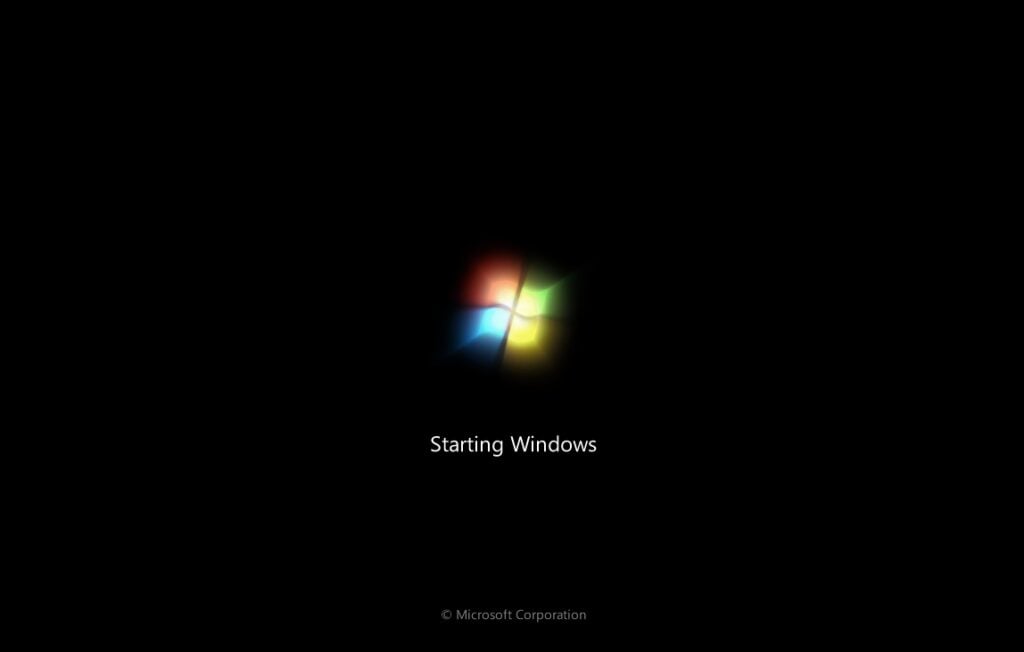
次に、言語、時間、キーボード方式を選択するように求められます。すべての設定を構成した後、次へをクリックします。
次に、今すぐインストールをクリックします。
Windows 7のセットアップがプロダクトキーの入力を求めます。Windows 10のプロダクトキーをお持ちの場合は、それを入力してください。そうでない場合は、「キーを持っていません」または「後で行う」をクリックします。
セットアップは、ライセンスを持っているエディション(HomeまたはPro)を選択するように求めます。間違ったエディションを選択すると、再度クリーンインストールを行う必要がありますので、正しいエディションを入力してください。
しばらく待つと、システムがファイルをコピーする準備をします。
ライセンス条項に同意します。そのためには、「ライセンス条項に同意します」の前のボックスにチェックを入れます。
次へをクリックします。
カスタム: Windowsのみをインストール(詳細)をクリックします。
ドライブを選択し、次に次へをクリックします。[複数のパーティションがある場合は、下から各パーティションを選択し、削除をクリックして1つの未割り当てドライブだけが残るまで繰り返します]
未割り当てドライブリストを選択し、新規 > 適用 > OKをクリックします。
複数のパーティションからプライマリパーティションを選択し、次へをクリックします。
Windowsがインストールされるまで数秒待ちます。
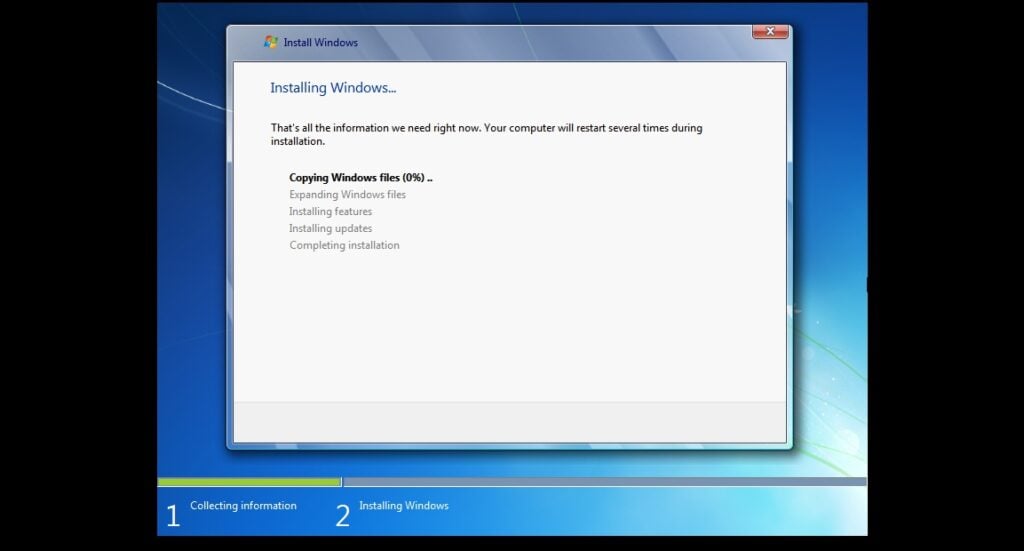
- すべてのセットアップが完了すると、Windowsは自動的にセットアップに再起動します。
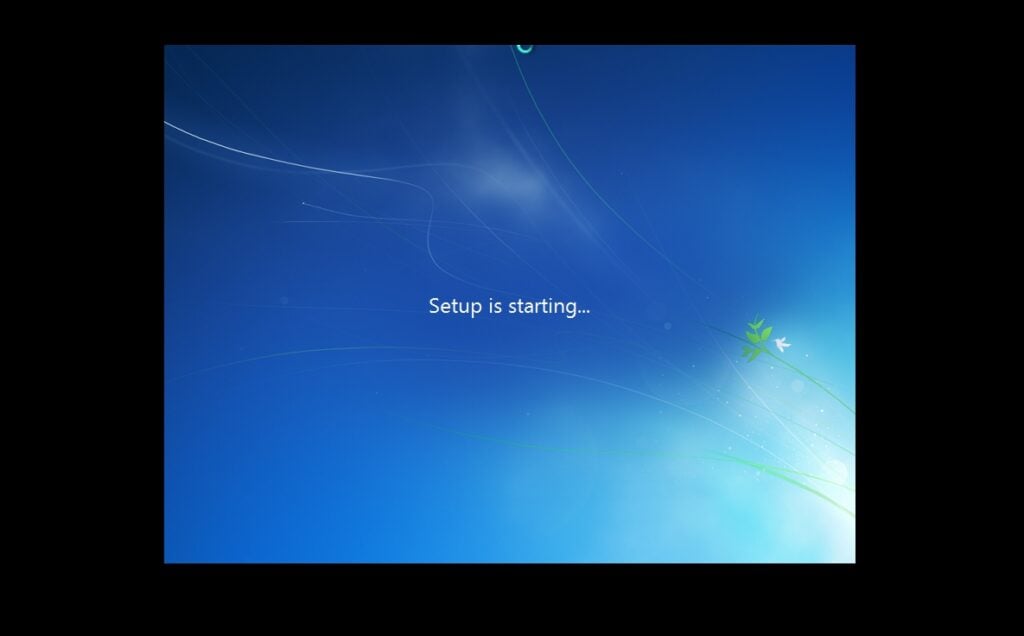
- その後、Windowsはハードウェアを検出してインストールします。そして、最後の再起動が行われます。
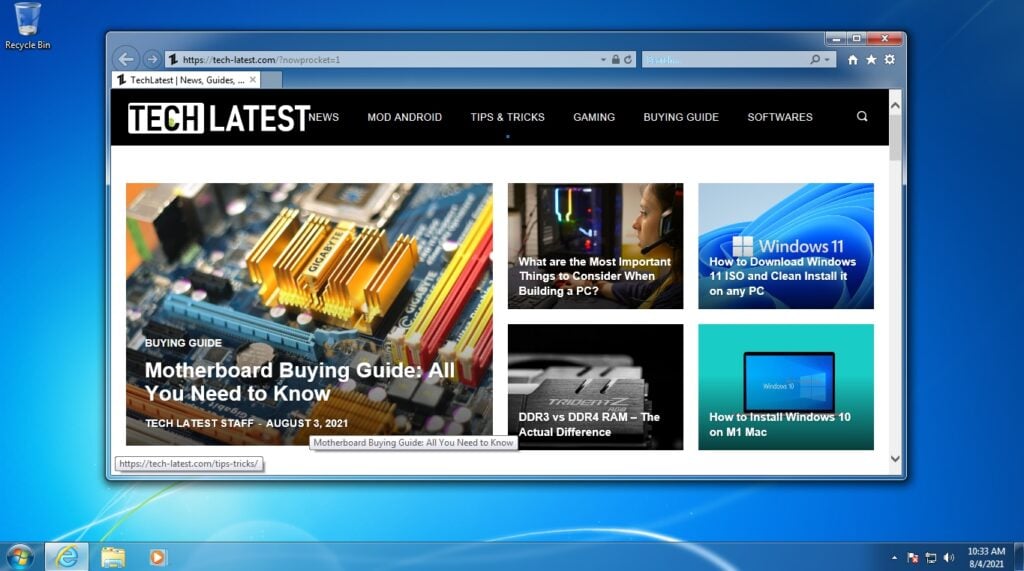
一般的なFAQ
これは本物のWindows 7 ISOファイルですか? はい、そうです。これらのリンクは公式のMicrosoftサーバーから直接ダウンロードリンクを生成します。
Windows 7は32ビットで利用可能ですか? はい、64ビットと32ビットの両方のダウンロードリンクを提供しています。
私の4GB RAMのPCと互換性がありますか? MicrosoftのWindows 7の最小要件は、PCでスムーズに動作するために2GB RAMです。
32ビットのWindows 7から64ビットのWindows 7にアップグレードできますか? システム構成によります。プロセッサがx64またはx32かを確認してください。 それを確認するには、次の手順を実行します。 スタートボタン -> コンピュータを右クリック -> プロパティ。 システムの下で、システムタイプを確認します。 あなたのシステム(プロセッサ)がx64ベースであれば、Win 7をクリーンインストールする必要があります。
Windowsアップデートは受け取れますか? オリジナルのWindows 7のライセンスを持っている場合、はい、Microsoftからセキュリティアップデートを受け取ります。
ISOイメージをUSBドライブに書き込むためにどのソフトウェアを使用すべきですか? ブータブルメディアを作成するためのツールはたくさんありますが、Rufusを使用することをお勧めします。
Windows 7のISOファイルを無料で入手するにはどうすればよいですか? 最新のWindows 7 ISOファイルをMicrosoftサーバーから直接ダウンロードするために使用できる複数の方法を提供しています。
Windows 7 ISOをダウンロードすることは違法ですか? まったく違法ではありません。Windows 7 ISOファイルはすべてのユーザーに公開されています。法的な問題なしにダウンロードできます。ただし、OSを使用するにはライセンスキーが必要です。
トレントからWindows 7をダウンロードすべきですか? トレント経由でのダウンロードは問題ありませんが、問題を避けるためにトレントホストを注意深く確認する必要があります。
Windows 7 ISOをUSBドライブにコピーしてブータブルにすることはできますか? USBをブータブルにする方法は2つあります。1つはRufusのようなツールを使用すること、もう1つはISOファイルを抽出してすべてのファイルをUSBにコピーすることです。2番目の方法は、古いレガシーBIOSモードでのみ機能します。
結論
これで、Windows 7 ISOファイルを正常にダウンロードし、システムにインストールしました。
手順が理解できなかった場合や、この記事に関して他に質問がある場合は、下にコメントしてください。喜んでお手伝いします。
平和を!
さらなる読み物:
Ghost Spectre Windows 10 Superliteバージョン
Windows 10をHDDからSSDに転送する方法
最新のWindows 10 ISOをダウンロード
新しい投稿を受信箱で受け取る
スパムはありません。いつでも購読を解除できます。