動画ダウンロード · 1 min read · Feb 04, 2026
YouTubeライブストリーム動画のダウンロード
YouTubeライブはYouTuberがライブ動画をストリーミングすることを可能にしますが、YouTuberがそのライブ動画を保持するか削除するかは不明です。お気に入りのYouTuberがライブ動画で面白いことを言及した場合、それを見逃したくないでしょう。したがって、唯一の利用可能なオプションは、その動画をローカルの内部ストレージに保存することです。
しかし残念ながら、YouTubeはYouTubeライブ動画や他のYouTube動画を外部ファイルとしてダウンロードするオプションを提供していません。幸いなことに、YouTubeライブ動画を無料で外部ファイルとしてダウンロードするためのいくつかのトリックと方法があります。
それでは、お気に入りのYouTubeライブ動画をダウンロードするための驚くべきトリックを始めましょう。
YouTubeライブストリームをダウンロードする方法
スクリーン録画ソフトウェアを使用する(PC)
PCでYouTubeを使用していて、ライブ動画を録画したい場合は、PCのスクリーン録画ソフトウェアを使用してライブ動画を録画できます。
Windows
Windows用のスクリーン録画ソフトウェアは数多くあります。さらに、Windows自体にもスクリーン録画ツールがありますが、機能があまり豊富ではないため、使用しません。You TweakShot、OBS、Icecream、Bandicamなどがあります。
Windowsの内蔵スクリーンレコーダーを使用してYouTubeライブ動画を保存できます。
[Windows]+[Alt]+[R]を押して開始し、終了したら同じショートカットを使用します。動画は保存されます。
Mac
macOS Mojave以降を使用している場合は、キーボードでShift+Command (⌘)+5を押して、画面全体を録画するためのオンスクリーンコントロール、画面の選択部分を録画するためのコントロール、または画面の静止画像をキャプチャするためのコントロールを表示します。また、QuickTime Playerを使用して画面を録画することもできます。
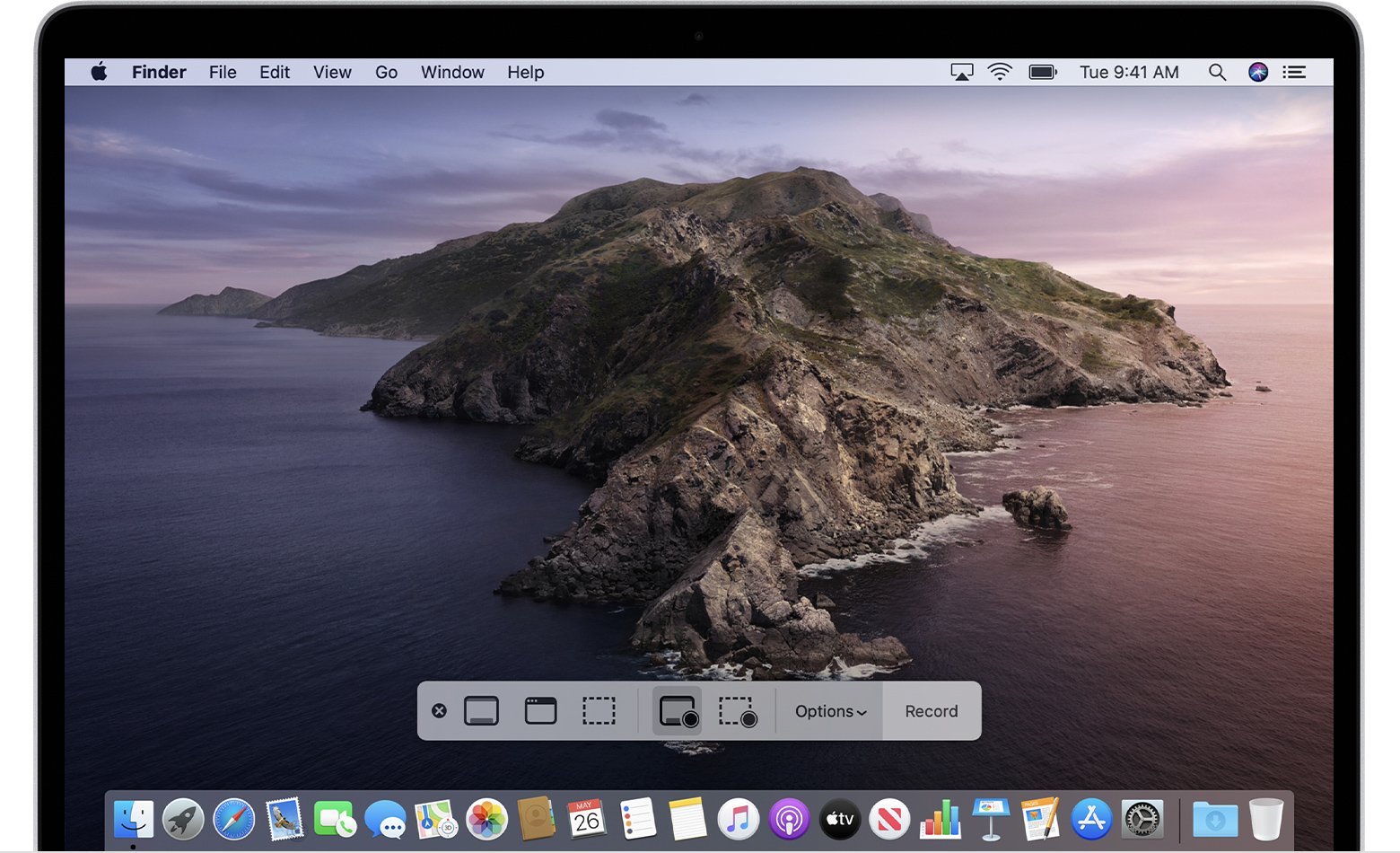
- オンスクリーンコントロールでをクリックします。ポインターがカメラに変わります。
- 録画を開始する画面をクリックするか、オンスクリーンコントロールの録画をクリックします。
- 録画を停止するには、メニューバーでをクリックします。またはCommand-Control-Esc(Escape)を押します。
- サムネイルを使用してトリミング、共有、保存、または他のアクションを実行します。
スクリーン録画ソフトウェアを使用する(モバイル)
スマートフォンでYouTubeを使用していて、ライブ動画を録画または保存したい場合は、スクリーン録画アプリを使用してみてください。
ほとんどのスマートフォンには内蔵のスクリーン録画機能があります。しかし、残念ながら、デバイスにその機能がない場合や、それを使用して画面を録画できない場合は、サードパーティのスクリーンレコーダーアプリを使用してください。
Android
Androidには、Google Playストアで簡単に入手できる幅広いスクリーンレコーダーがあります。AZスクリーンレコーダーを使用していると仮定して、動画を録画するための手順は以下の通りです。
- Google Playストアからスクリーンレコーダーアプリをインストールします。
- YouTubeを開き、ダウンロードしたい動画を再生します。
- スクリーン録画アプリを起動します。
- 録画が完了したら、停止ボタンをタップします。
Androidでスクリーンレコーダーの録画が黒い画面になる問題を修正する
iOS
iOSにも、ユーザーが音声付きで画面を録画できるさまざまなスクリーン録画アプリがあります。今のところ、Instagramライブ動画をダウンロードするにはTechSmith Captureに頼ることができます。このアプリはAppleのApp Storeで簡単に入手できます。これを使用して動画を録画するには、以下の手順に従ってください。
- アプリをダウンロードしてインストールします。
- アプリを起動します。
- アカウントを作成します【アカウントがない場合】。
- 必要な権限を付与します。
- デフォルトのiOSスクリーン録画機能がオンになっていることを確認します。
- 録画アイコンをタップします。
オンラインサービスを使用する
このウェブサイトを使用すると、YouTubeからライブ動画やその他の動画コンテンツを簡単にダウンロードできます。使い方は非常に簡単です。y2mate.comを使用してYouTubeライブ動画をダウンロードする方法は、以下の手順に従ってください。
- システムでウェブブラウザを開きます。
- その中でYouTubeを開きます。
- ダウンロードしたい動画を検索します。
- アドレスバーからそのURLをコピーします。
- y2mateの「ここにリンクを検索または貼り付けてください…」ボックスにコピーしたURLを入力します。
- 開始をクリックします。
- 動画の品質と形式を選択します。
- 動画がデフォルトのダウンロードフォルダーにダウンロードされ始めます。
Chrome拡張機能を使用する
YouTubeダウンローダーは、デバイスストレージに動画や音声ファイルを保存するためのChromeブラウザ用の最高のユーティリティソフトウェアです。さまざまな解像度でファイルを無料で保存できます。
最高の無料YouTube動画ダウンローダーChrome拡張機能
- AddoncropサイトからYT Downloader Zipファイルをダウンロードします。
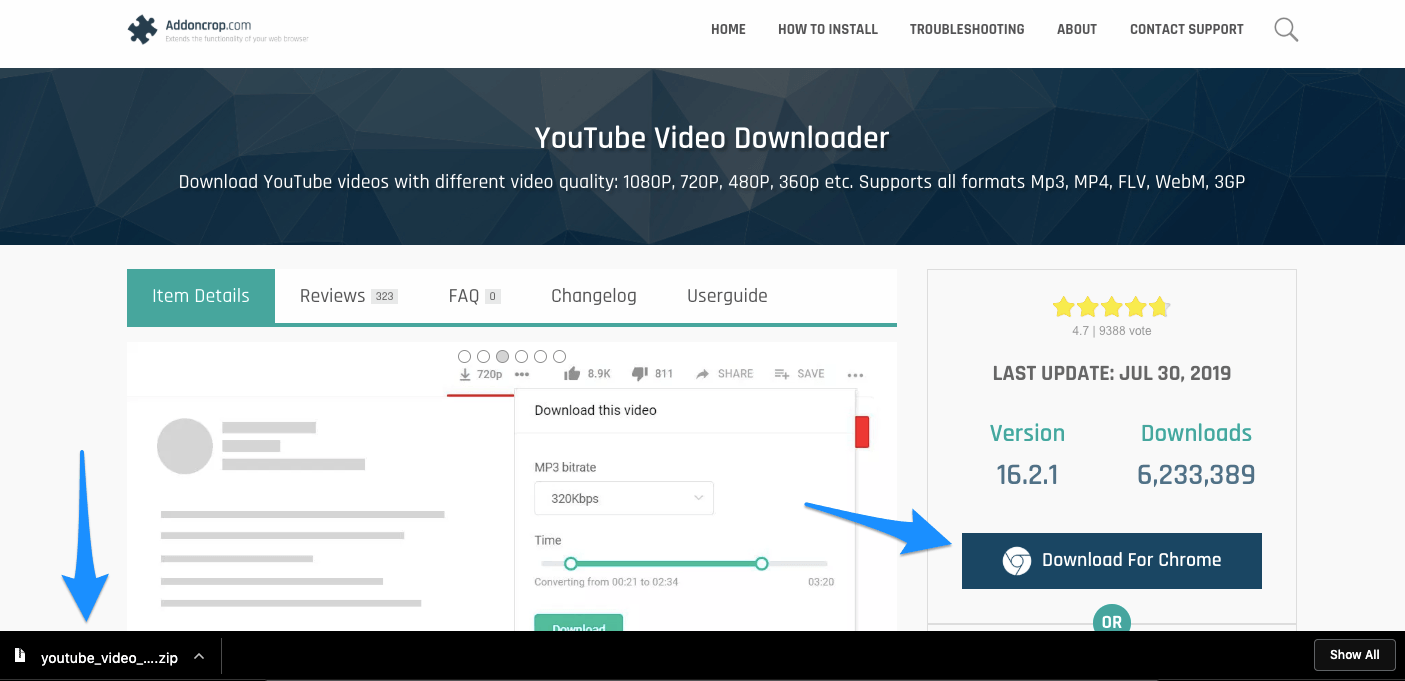
- Zipファイルを抽出します。シンプルなダブルクリックで自動的にファイルが抽出されます。
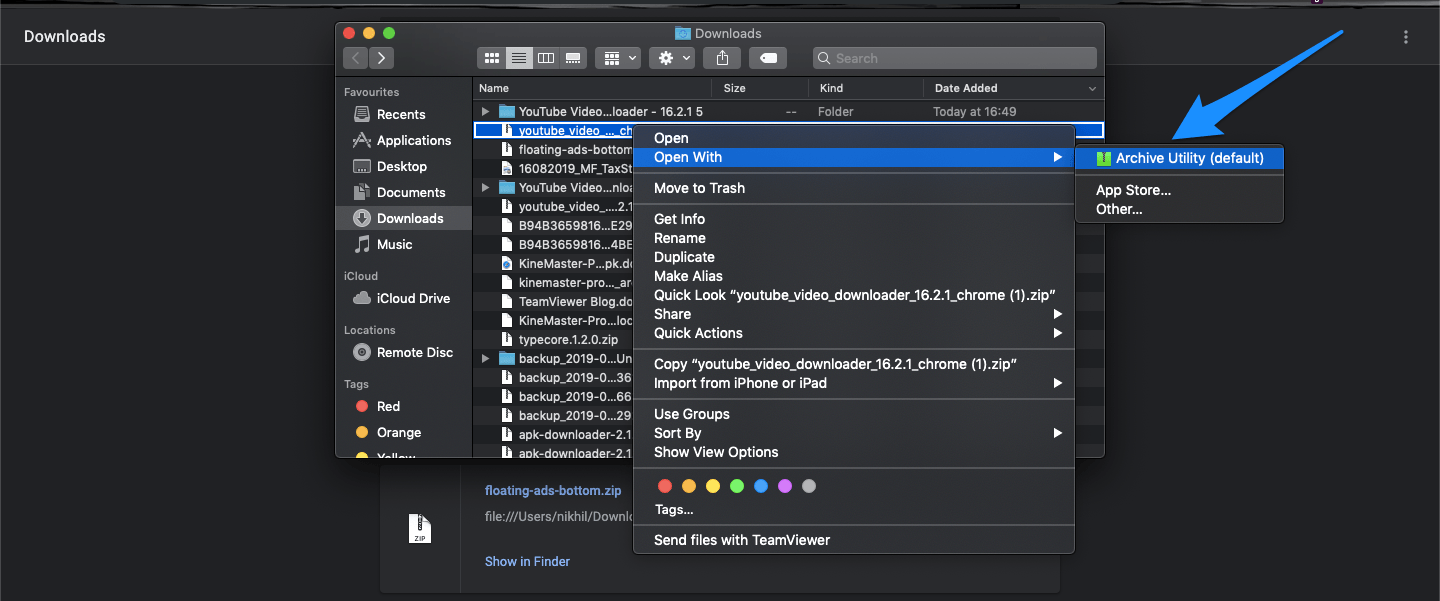
- chrome://extensionでChrome拡張機能のURLを開き、開発者モードを有効にします。
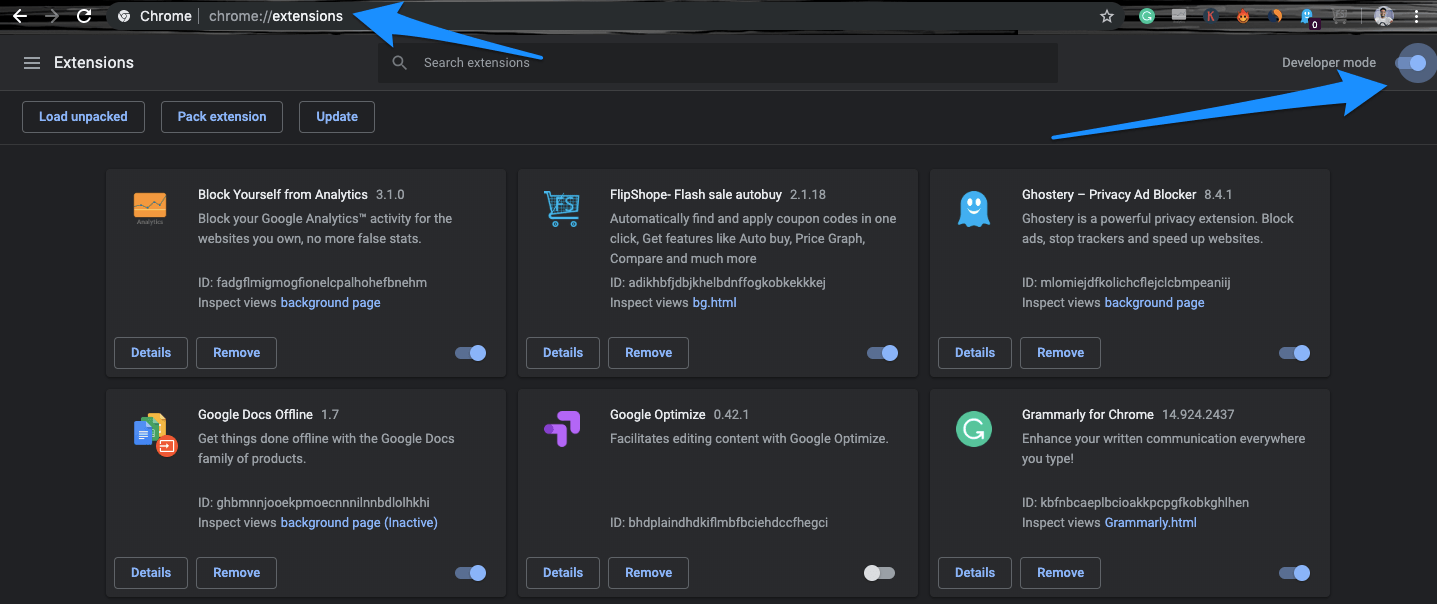
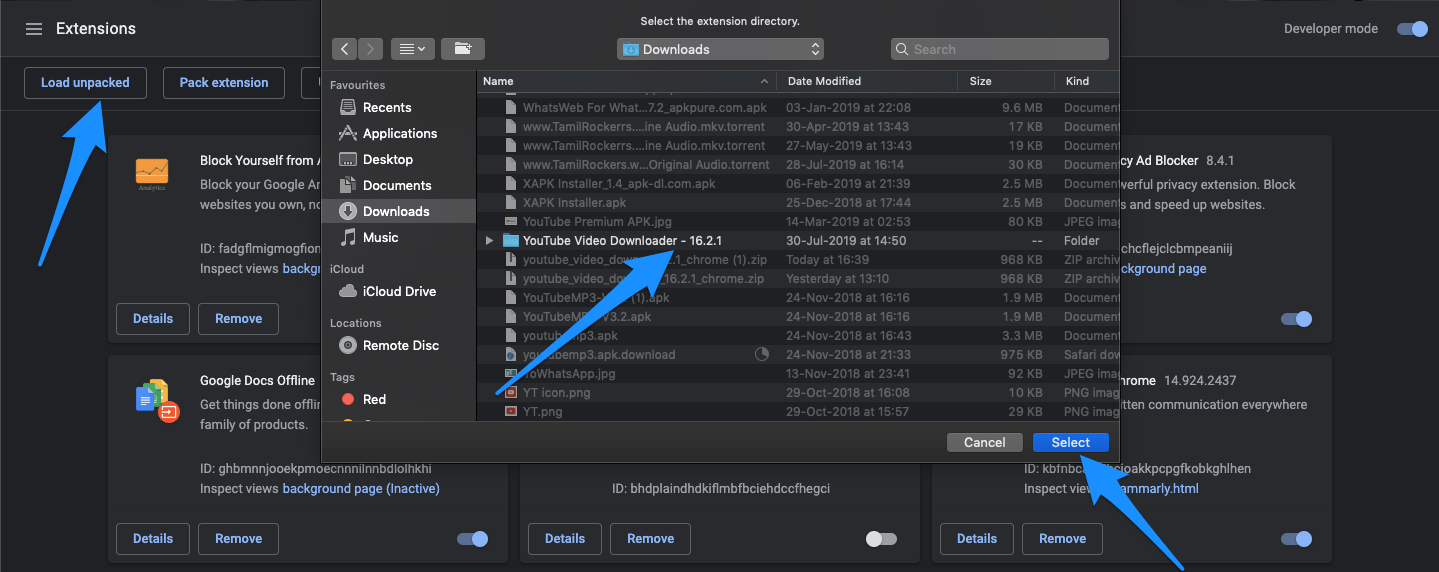
- 未パッケージの読み込みをクリックし、抽出したファイルをアップロードします。
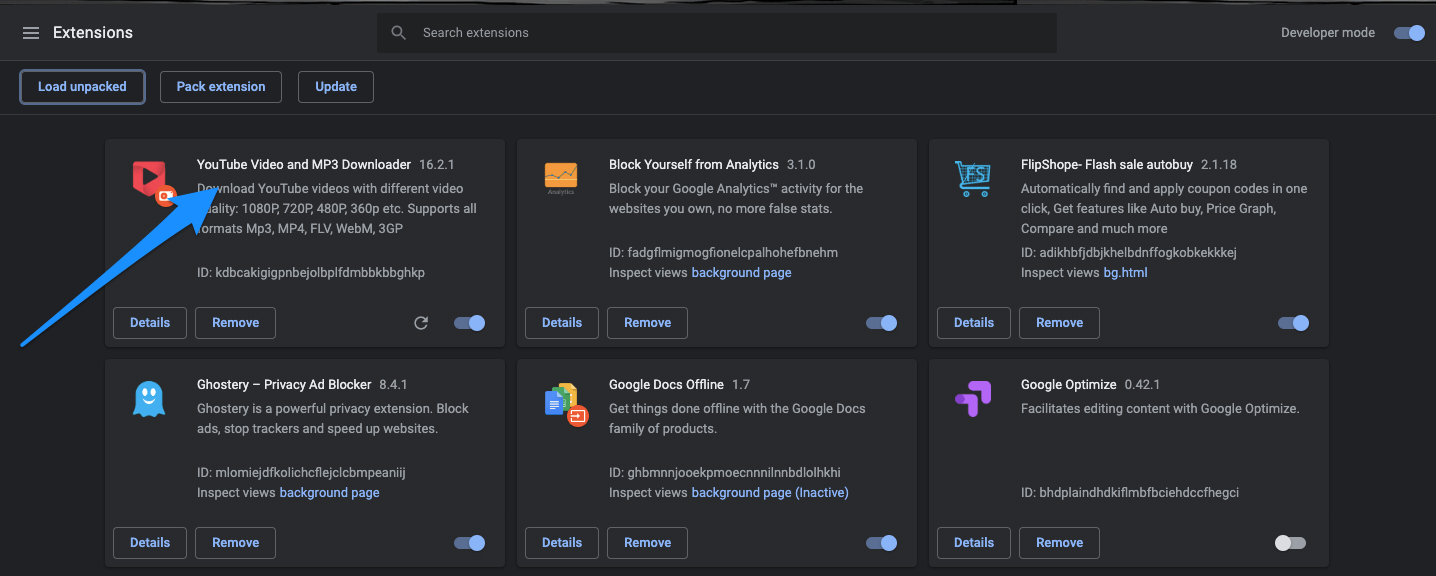
- Chrome拡張機能がGoogle Chromeブラウザに追加されました。
- 拡張機能は自動的にChromeに追加され、動画タイトルのすぐ下にダウンロードリンクが表示されます。4K、720P、480P、360Pで動画をダウンロードできます。また、音声なしでミュートモードで動画をダウンロードすることもできます。
この拡張機能を使用すると、Mp3およびWebM形式で音声ファイルを無料でダウンロードすることもできます。ワンクリックで。
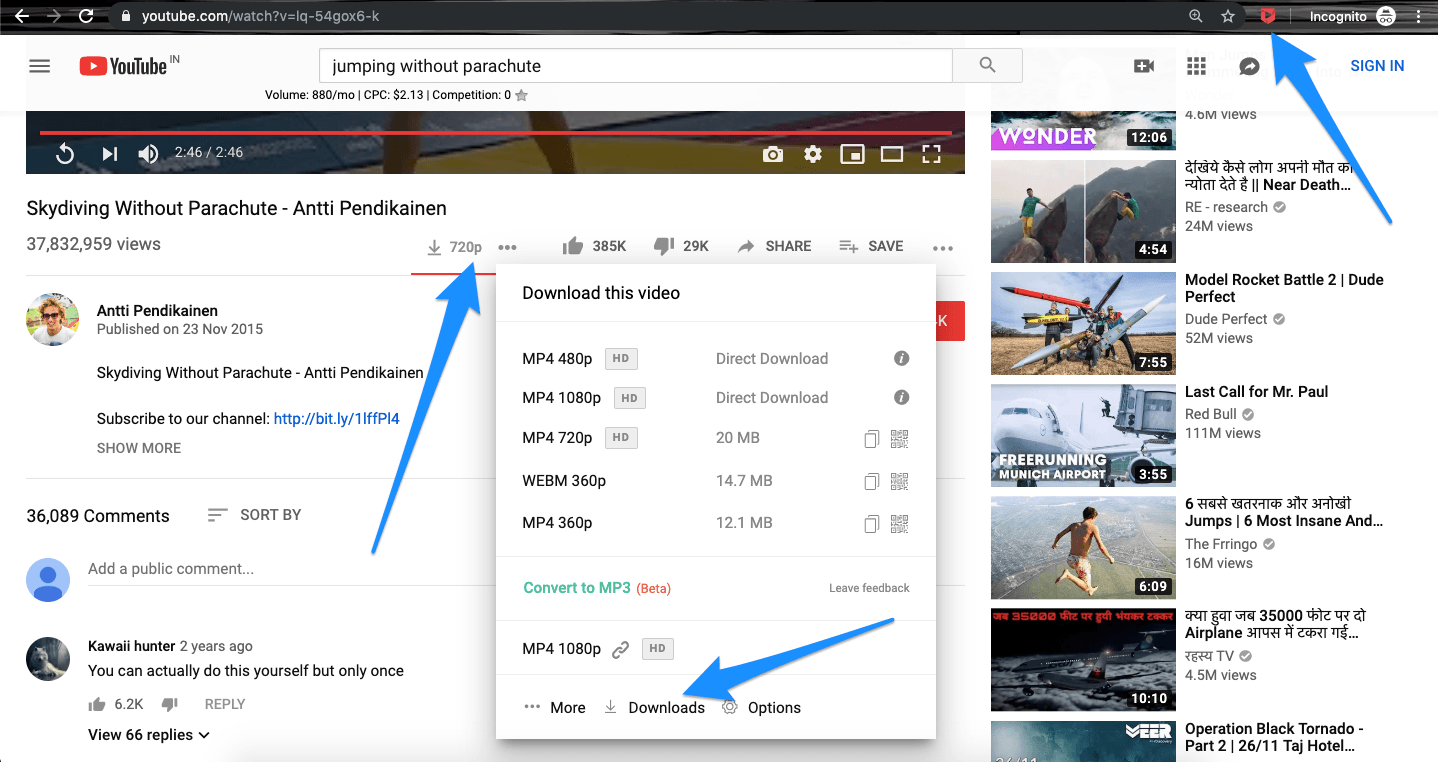
- ダウンロード進行状況を追跡するための専用ダッシュボードも用意されています。乾杯!
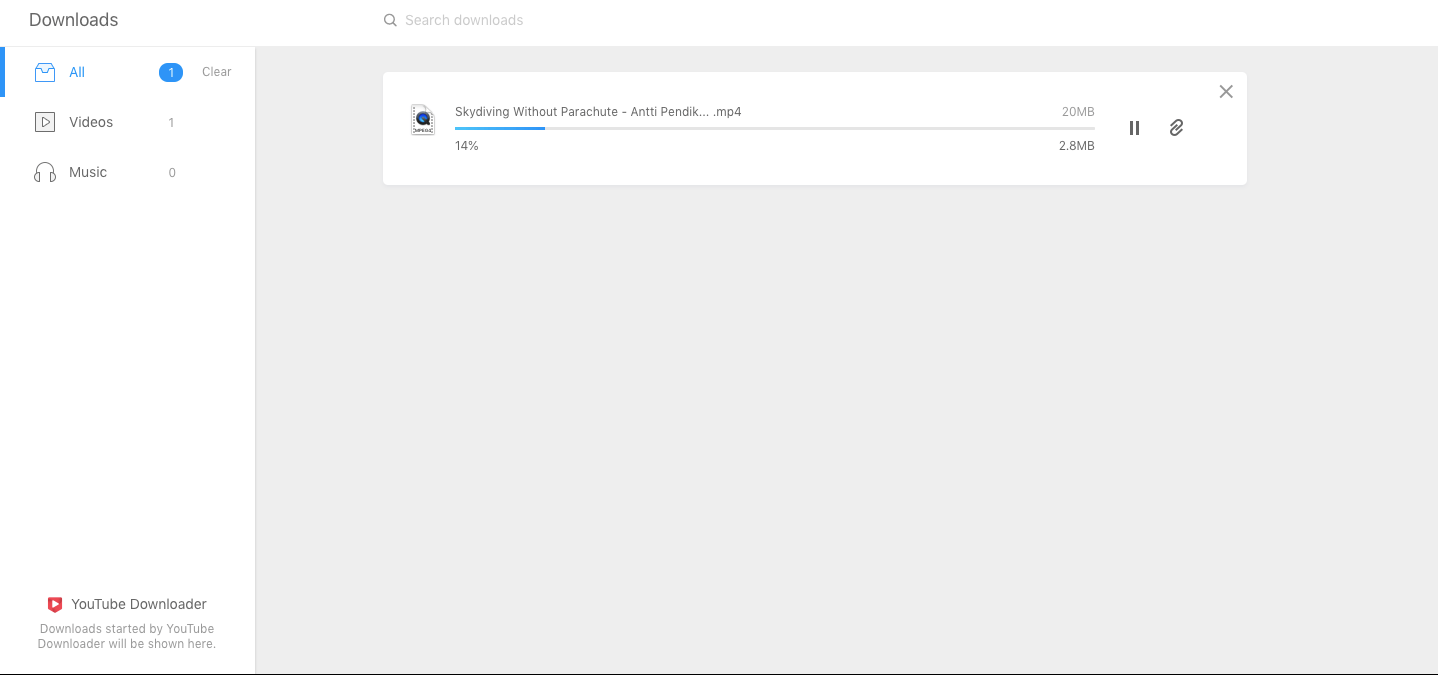
YouTubeダウンローダーアプリ
GoogleはギャラリーへのYouTube動画の直接ダウンロードをサポートしていません。また、YouTube動画のダウンロードを促進するアプリはGoogle Playストアには存在しません。これはYTの基本ポリシーに違反するためです。
InsTube
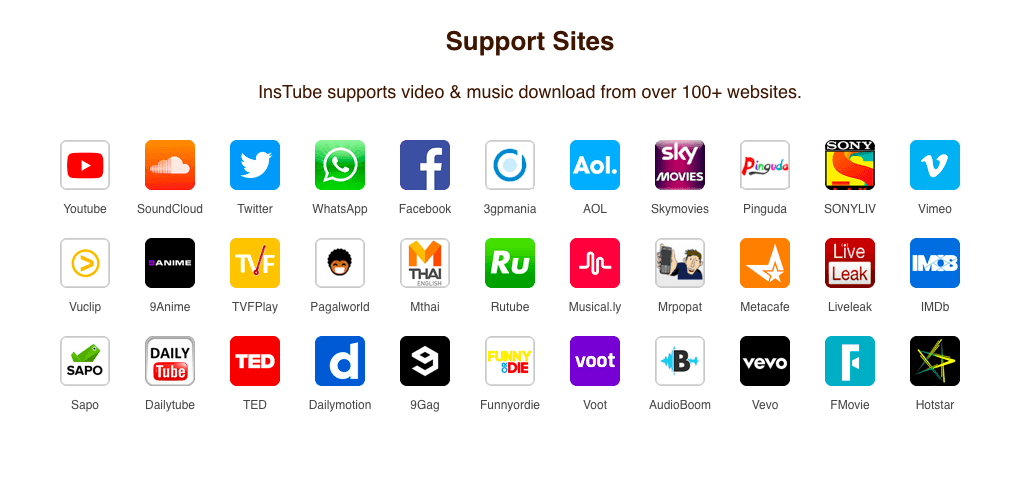
InsTubeは、100以上のウェブサイトから動画や音楽をダウンロードできる人気の動画ダウンローダーアプリです。動画と音声ファイルを直接デバイスストレージに保存でき、ファイルの解像度と形式を選択するオプションがあります。このアプリは、高速でファイルを保存するための高度なダウンローダーエンジンを使用しています。
同時にファイルをダウンロードしても速度に妥協はありません。InsTubeはブラウザ兼ダウンローダーアプリで、ウェブをサーフィンしながら動画をすばやく取得できます。アプリのインターフェースは非常にシンプルで直感的であり、多くのカスタマイズ可能な設定オプションがあります。
InsTubeの特徴
- 4KおよびHDダウンロードをサポート
- 無料の音楽および動画ダウンロード
- 内蔵の動画および音楽プレーヤー
- 高速で強化された技術
- ウェブサーフィン用のブラウザとして使用可能
- 軽量
- 低データ、バッテリー、RAMを消費
- 内蔵の動画ロッカー
InsTubeダウンロード
免責事項: YouTubeからのコンテンツのダウンロードはGoogleのポリシー第5.Bに違反します。
あなたは、YouTubeがそのコンテンツのサービス上に表示する「ダウンロード」または類似のリンクが表示されない限り、コンテンツをダウンロードしてはなりません。あなたは、YouTubeまたはコンテンツのそれぞれのライセンサーの事前の書面による同意なしに、コンテンツをコピー、再生、オンラインまたは電子的に提供、公開、適応、配布、送信、放送、表示、販売、ライセンス、またはその他の目的で利用してはなりません。YouTubeおよびそのライセンサーは、サービスおよびコンテンツに明示的に付与されていないすべての権利を留保します。
結論: この方法を使用すると、録画またはアプリ、プラグイン、またはアプリのようなダウンローダーサービスを使用してYouTubeライブストリーム動画をダウンロードできます。
YouTubeライブストリーム動画のダウンロードについてのご意見があれば、下のコメントボックスにお気軽にお寄せください。また、動画チュートリアルのために私たちのDigitBin YouTubeチャンネルを購読してください。乾杯!
新しい投稿を受信箱で受け取る
スパムはありません。いつでも購読を解除できます。