YouTube動画 · 1 min read · Feb 04, 2026
YouTube動画をダウンロードして途切れないストリーミング体験を
私たち全員がYouTubeが私たちのお気に入りのアプリの1つであることに同意できる一方で、そこにある動画をストリーミングすることは、必ずしもスムーズなプロセスではありません。
インターネット接続が不安定な場所に旅行している場合や、携帯データを節約しようとしている場合、YouTubeはあまり役に立たないようです。すべてのラグやバッファリングは、不合理な時間とMBを消費します。

便利な解決策の1つは、YouTube動画を事前にダウンロードすることです。忙しい日が待っている場合、プレイリストを準備することで、時間と無駄なスクロールを大幅に節約できます。
また、動画をダウンロードしておくことで、インターネットをオフにしてリラックスし、見逃していたウェブシリーズを楽しむことができます。ちょっとしたMBを節約するのが嫌いな人はいませんよね?
従来の方法:
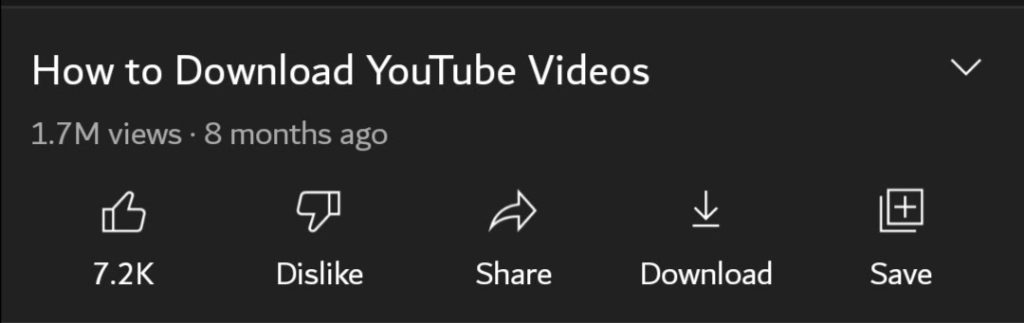
YouTubeアカウントを持っている場合、すべてがカバーされています。必要なのは、お気に入りの動画、曲、またはポッドキャストを探し、ダウンロード機能が利用可能であることを祈ることだけです。
動画のタイトルの右側にダウンロードアイコンがあります。動画がダウンロード可能な場合は、アイコンをタップすると、通知セクションに進行状況バーが表示されます。
ダウンロードが完了すると、ライブラリタブのダウンロードフォルダに動画が見つかります。
ダウンロードの設定を管理するには、以下の簡単な手順に従ってください:
- 右上隅のプロフィール写真をタップし、設定に移動します。
- ダウンロードを選択すると、好みに応じてすべてを調整できるさまざまなオプションが表示されます。
YouTube Premium:

YouTubeのプレミアム版に月額料金を支払うことで、YouTube動画をダウンロードできるだけでなく、素晴らしい機能の数々にもアクセスできます。これらのアプリでは、
- YouTube広告なしでストリーミング
- バックグラウンドでYouTubeを再生
- YouTube音声をダウンロード
- YouTubeのピクチャーインピクチャー、などが可能です。
サブスクリプションは月額$12.99の価値があります。また、YouTube Music Premiumにもアクセスできます。残念ながら、YouTube PremiumとYouTube Music Premiumは限られた地域でのみ利用可能です。
iPhoneでYouTube動画をダウンロードする:
iOSユーザーは従来の方法を選ぶこともできますが、好きな動画をダウンロードできる代替手段もあります。
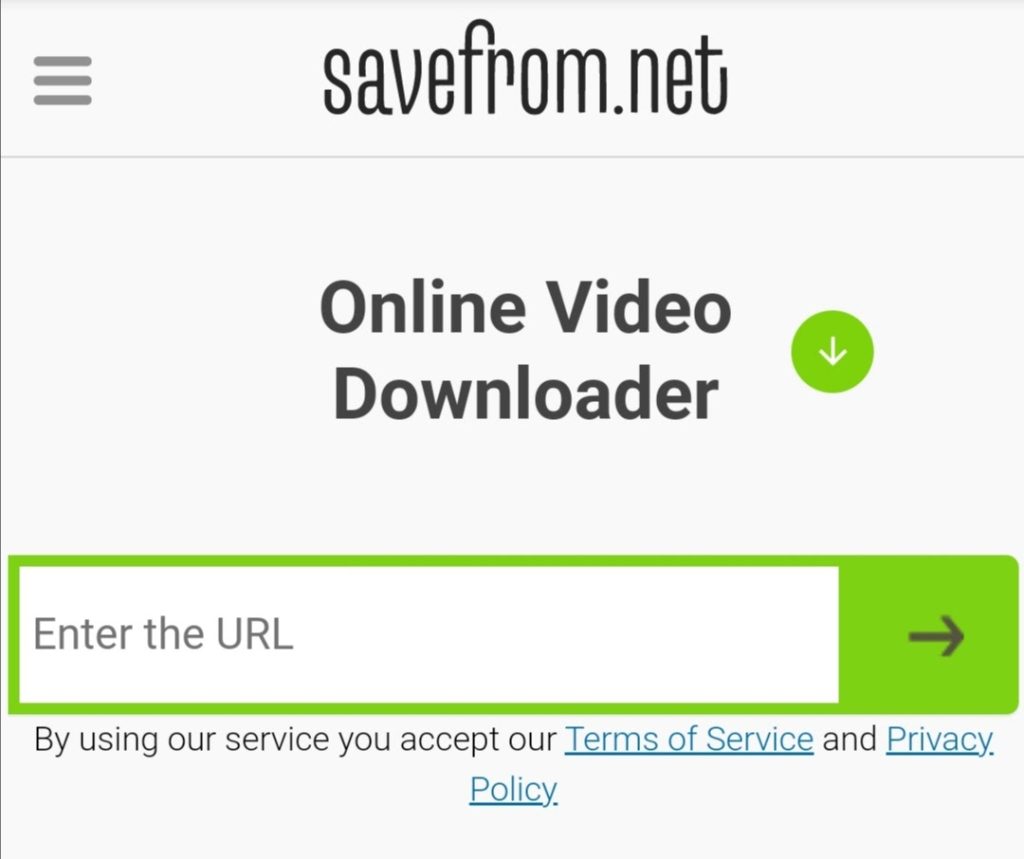
Savefrom.netは、YouTube動画をダウンロードするための使いやすいプラットフォームの1つです。
- ダウンロードしたい動画を見つけ、そのURLをコピーします。
- ブラウザを開き、savefrom.netに移動します。
- コピーしたリンクを入力フィールドに貼り付け、ダウンロードをクリックします。
- 動画の処理が完了したら、ダウンロード解像度を選択します。
- 最後に、ダウンロードをクリックすると、動画のダウンロードが開始されます。
このプラットフォームはiOSデバイス専用ではなく、PC、MacBook、Androidデバイスでも動作します。
TubeMate:
TubeMateは、AndroidおよびiOSデバイスにYouTube動画をダウンロードできるアプリケーションです。Google Playストアで入手可能です。このアプリの便利な点は、YouTubeアカウントでログインする必要がないことです。使用方法は次のとおりです:
- アプリ内でダウンロードしたいYouTube動画を検索します。
- 緑のダウンロードボタンをクリックして、動画の希望の解像度を選択します。
- 再度緑のダウンロードボタンを押します。
ダウンロードしたファイルは、アプリのダウンロードタブに表示されます。TubeMateでは、ダウンロードしたファイルの名前を変更したり、音声を抽出したりするオプションもあります。
これらのオプションは、各動画の横にある3つの縦の点をタップすることで見つけることができます。TubeMateは無料で利用でき、YouTube動画に限定されず、Dailymotionなどの他のオンラインストリーミングサイトからも動画をダウンロードする自由を提供します。
スクリーン録画:
これは確かに少し無理がありますが、タスクを完了させることができます。YouTubeで動画を再生し、ドロップダウン通知メニューの画面録画アイコンをタップするだけで、プロセスが始まります。動画が終了したら、スクリーン録画を停止すれば完了です。
また、読むべき記事:Mac用の最高のスクリーンレコーダー5選(2021)
Pure Tuber:
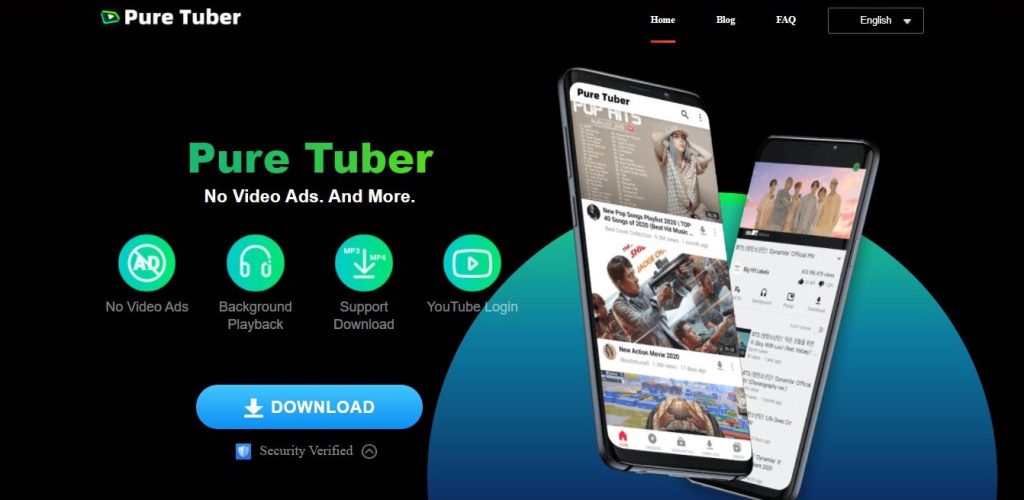
Pure Tuberは、すべてを1つにまとめたアプリケーションで、質の低い動画ストリーミングにうんざりしているあなたが何時間も探し続けるタイプのものです。Pure TuberをYouTube Premiumの無料代替品と呼ぶのは100%正確です。
では、このアプリケーションは何をするのでしょうか?見てみましょう:
- まず、YouTube動画をダウンロードできる制限がありません。
- もう1つのハイライトは、YouTube広告なしでストリーミングできることです。
- ピクチャーインピクチャーからバックグラウンド再生まで、すべてが揃っています。
さらに重要なことに、Pure Tuberはウイルスやマルウェアがないため、デバイスに害を及ぼすことはありません。しかし、現在このアプリはAndroidユーザーのみが利用可能です。
Pure Tuberをダウンロードできるすべてのプラットフォームは次のとおりです:
- Oppo Store
- Pure Tuberの公式ウェブサイト
- Vivo Store
- Apkpure
- Google Play Store
アプリをインストールしたら、YouTubeでサインインするだけで、それで完了です。これで、必要なすべての機能を利用できます。YouTubeでサインインすることで、2つのアプリが同期され、YouTubeのプレイリストやダウンロードを失うことがありません。
概要:
この記事で言及された方法に限らず、YouTube動画をダウンロードするために使用できる方法はたくさんあります。
- 従来の方法
- YouTube Premiumの有料サブスクリプション
- Savefrom.net
- TubeMate
- Pure Tuber
- スクリーン録画
どれを選んでも、1つ確かなことは、悪いインターネット接続があなたの好きなコンテンツをYouTubeで楽しむ妨げにはならないということです。では、最初に何を試してみますか?
新しい投稿を受信箱で受け取る
スパムはありません。いつでも購読を解除できます。