YouTubeダウンロード · 1 min read · Nov 01, 2025
AndroidでYouTube動画をダウンロードする
YouTube動画をダウンロードするのは面倒ですが、再度視聴したい場合に備えてダウンロードしておくのも良いでしょう。あるいは、ネットワークがない場合に備えてダウンロードするのも昔は一般的でした。しかし、今は昔ほど簡単ではありません。
YouTubeは静かにダウンロードオプションをプレミアム専用にし、360pでしかダウンロードできない動画もあります。今日の標準である1080pを考えると、これはかなり悪いことです。では、簡単にダウンロードする他の方法を見てみましょう。
AndroidでYouTube動画をダウンロードする方法
まずは基本から始めましょう。YouTube動画をダウンロードする方法はいくつかあります。最も便利な方法をいくつかメモしておきますので、他の方法に対する利点もお知らせします😉
1. ウェブブラウザを使用してYouTube動画をダウンロードする
Androidブラウザを使用してYouTube動画を簡単にダウンロードできます。これらのサービスは通常、ユーザーに広告をスパムするビジネスモデルを持っています。そして、これらの広告はかなりイライラします。ですので、開く前にAdblockerを使用することをお勧めします。
- Y2Mate
私はこのサービスを個人的に多く利用しました。私の定番の動画ダウンロードプラットフォームでした。非常に便利に使えます。前述の通り、このサービスの広告はかなり悪いので、必ず広告ブロッカーを使用してください。
Y2Mateから動画をダウンロードする方法:
- YouTubeアプリを開き、ダウンロードしたい動画を再生します。
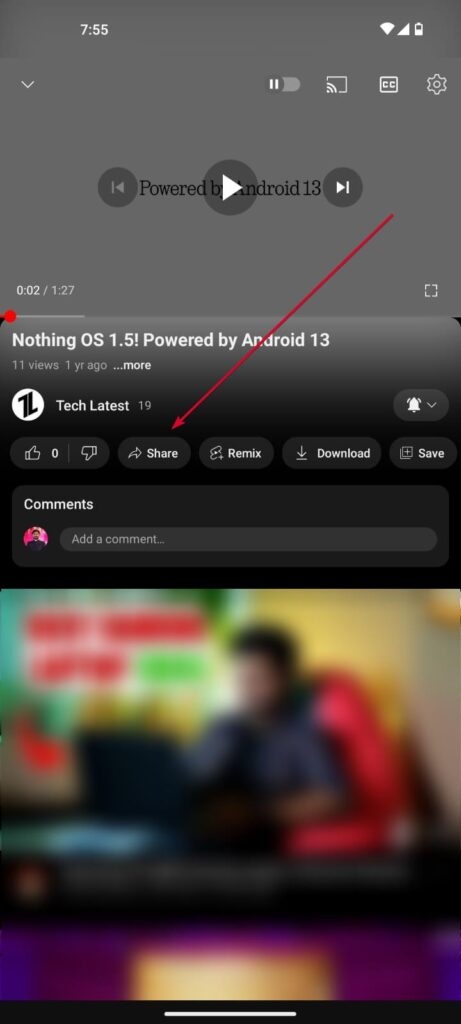
- いいねと悪いねのツールバーで、共有オプションを見つけます。
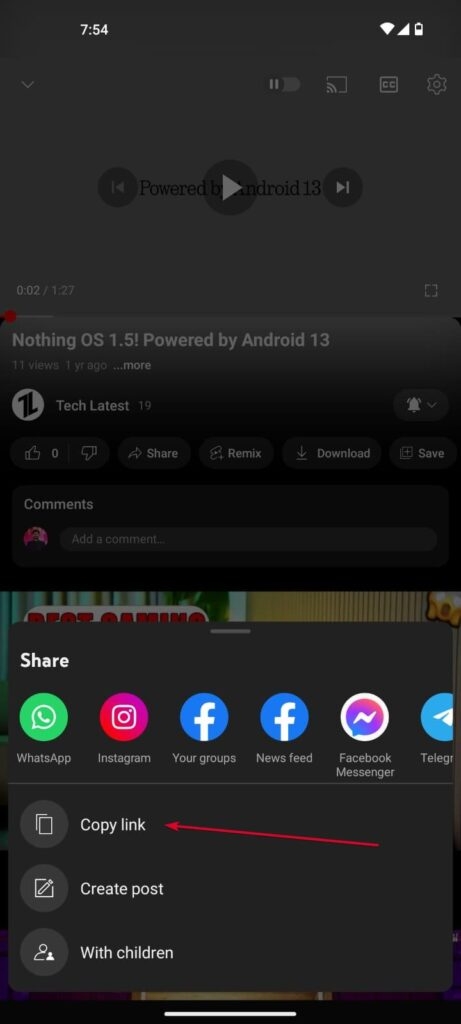
- 共有 > リンクをコピーをクリックします。
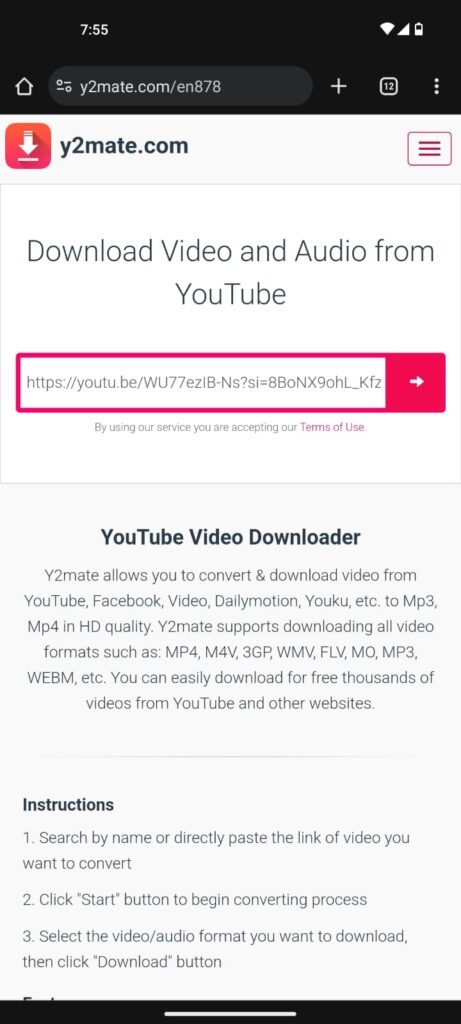
- Y2Mateに移動し、検索バーにリンクを貼り付けます。
- YouTube動画が取得され、ダウンロードの準備が整います。
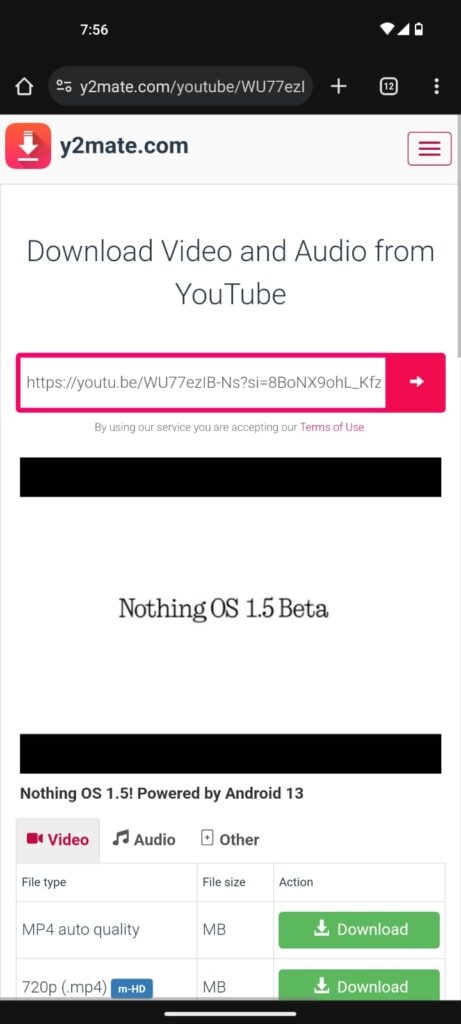
- ダウンロードしたい品質を選択します。音声形式でもダウンロードできます。
- ダウンロードオプションの前にミュートアイコンがないことを確認してください。それは通常、そのダウンロードオプションに音がないことを意味します。
- ダウンロードをクリックし、バイオラ!
- Keepvid
KeepvidはY2Mateと非常に似ているように見えますが、私が好きな機能の1つは、動画にキャプション/字幕を埋め込むことができることです。
Keepvidから動画をダウンロードする方法:
ダウンロードしたいYouTube動画を開きます。
共有 > リンクをコピーをクリックします。
KeepVidに移動し、リンクを貼り付けて、Goボタンをクリックします。
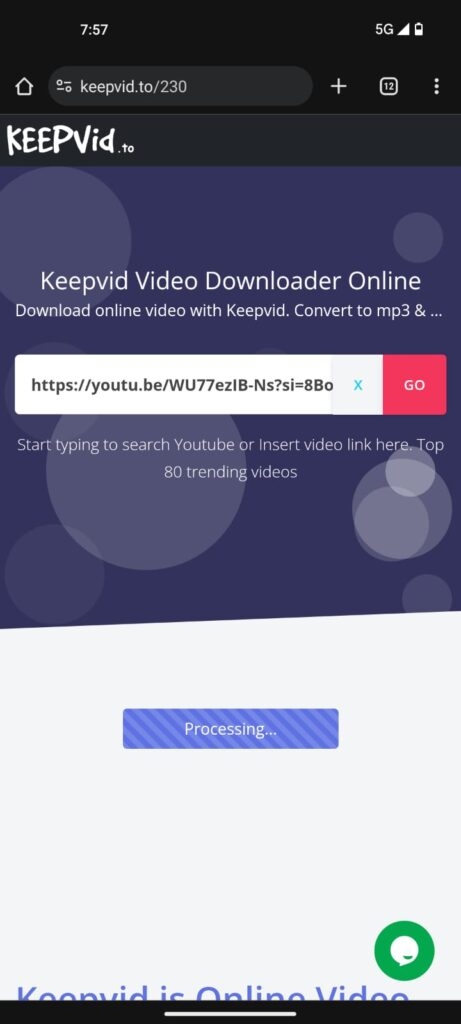
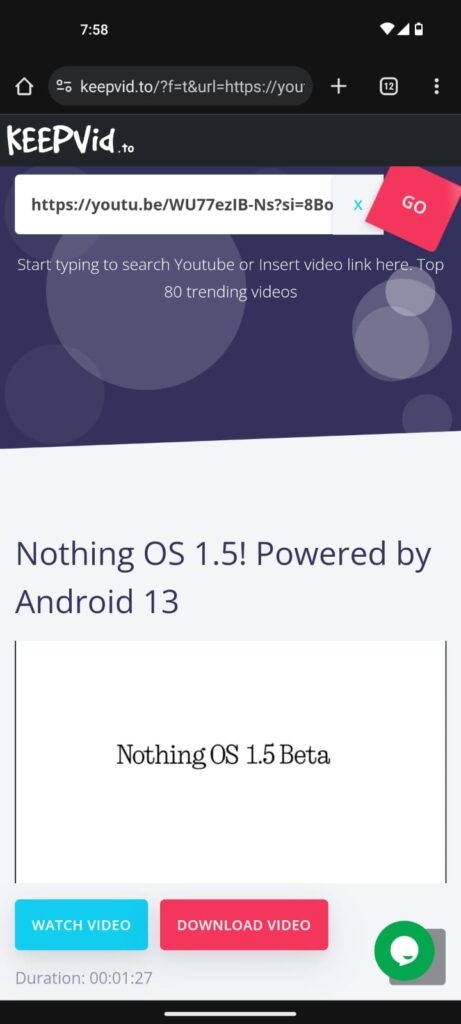
ここでは、Y2Mateよりも多くのオプションが得られます。MP3やOPUSからAVC1まで、さまざまな形式で動画をダウンロードできます。また、動画に字幕を埋め込むか、字幕を別々にダウンロードする機会も得られます。
- 希望の品質の前にあるダウンロードオプションをクリックします。
- 字幕を埋め込みたいかどうかに基づいて、字幕スライダーをクリックします。
- 動画ダウンロードボタンをクリックし、再びバイオラ!
2. テレグラムボットを使用してYouTube動画をダウンロードする
テレグラムは、私のお気に入りのアプリではない理由がありません。このアプリでは、国家安全保障リストに入ることからCocomelonをダウンロードすることまで、何でもできます。それでは、使い方を見てみましょう:
- テレグラムを開きます
- 検索バーで「YouTube Downloader」を検索します
- 検索結果リストの最初のボットをクリックします。
- ボットチャットセクションに入ったら、/startボタンをクリックします。
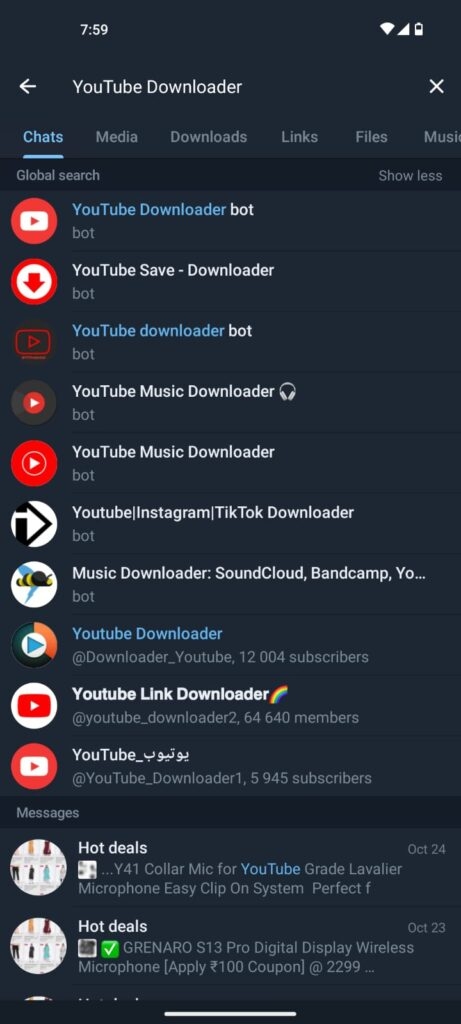
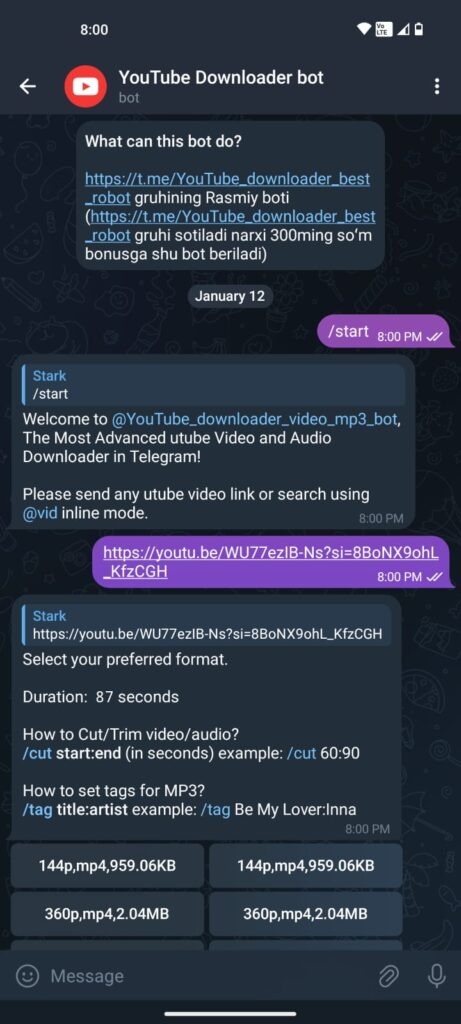
- ほとんどの場合、YouTube動画をダウンロードするための設定に関する指示が表示されます。
- ボットが提供する指示に従ってください。
これらの指示は非常に簡単です。例えば、ダウンロードしたい動画のリンクをコピー&ペーストする必要があります。次に、ボットが希望する動画の品質を尋ねます。その後、希望する形式と字幕を埋め込むかどうかを尋ねます。最後に、動画ファイルまたは直接ダウンロードリンクが表示されます。それをクリックすると、動画のダウンロードが開始されます。
3. Androidアプリを使用してダウンロードする
このセクションでは、2つのFOSS(無料でオープンソース)アプリケーションを紹介します。電話に追加のアプリを持つことを気にしない場合、これが最良の選択肢です。神のために、Playストアからアプリをダウンロードしないでください。
空の星よりも多くの広告が表示されるでしょう。今日の汚染レベルを考えると少ないですが、それでも。これらのアプリには、データをサードパーティのサイトに提供するトラッカーも含まれています。
それでは、私たちのFOSSアプリを見てみましょう:
- NewPipe
私はこのアプリケーションを長い間使用しています。NewPipeはYouTube APIで動作するオープンソースアプリケーションです。
しかし、違いは広告なしで動作し、私たちの愛するGoogleが広告をターゲットにするために使用する追加のトラッカーなしで、全く新しい機能のセットを持っていることです。
NewPipeはYouTubeの代替として作られましたが、誰もがそれを使用できるわけではないことに同意します。しかし、動画をダウンロードする作業には最適です。
ハードウェアアクセラレートされたダウンロードエンジンを使用して、複数の動画を同時に迅速にダウンロードできます。このアプリを使用して、好きな形式と品質でプレイリスト全体をダウンロードすることもできます。
十分な言葉はここまでにして、実際に使う方法を見てみましょう!
ここからNewPipeアプリケーションをダウンロードします。
APKファイルをクリックして、インストールをクリックします。
インストールが完了したら、YouTubeを開きます。
ダウンロードしたい動画を再生します。
共有ボタンをクリックし、リストからNewPipeを選択します。
異なるオプションを選択するように求めるポップアップツールバーが表示されます。
ダウンロードオプションをクリックします。
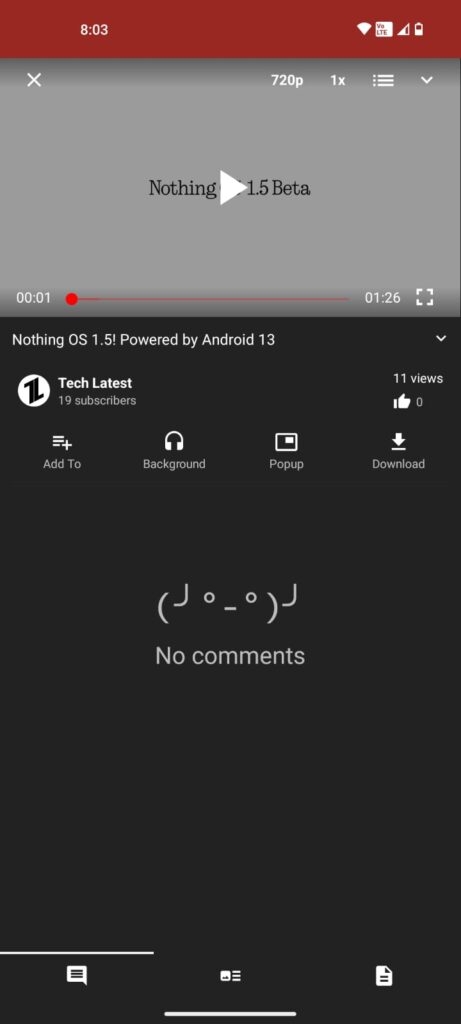
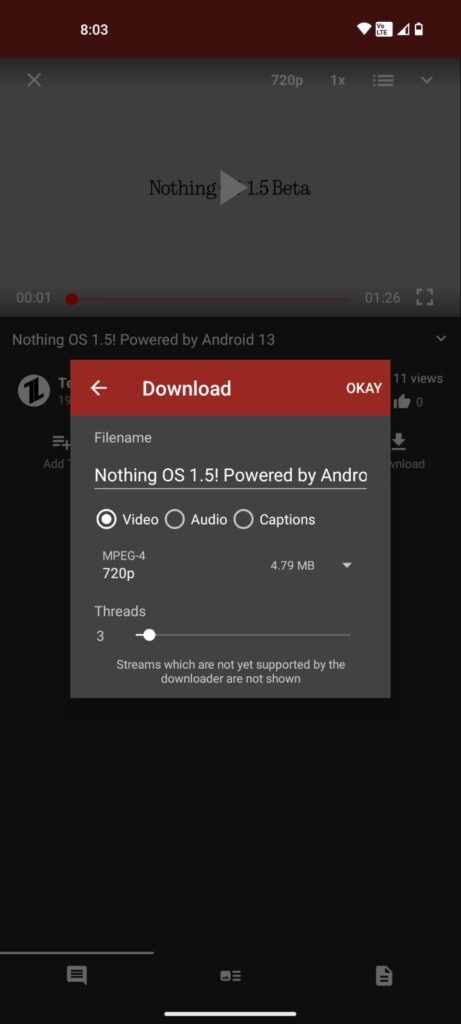
- 希望の品質、動画をダウンロードするために希望するスレッド数(ダウンロードを加速するのに役立ちます)、およびダウンロードしたい形式を選択します。
- さあ、ダウンロードが完了するのを待ちましょう!
多くのユーザーは、これはサードパーティのアプリケーションであるため懐疑的です。しかし、心配しないでください。NewPipeはオープンソースであり、何千人ものユーザーに信頼されており、完全に安全です。
- Seal
SealはYouTube動画をダウンロードするための非常にシンプルで使いやすいオープンソースアプリケーションです。このアプリは、そのミニマリズムと要点を押さえた仕事の性質が好きです。NewPipeと同様に、動画に字幕を埋め込むこともできます。使い方を見てみましょう:
- ここからSealをダウンロードします。
- YouTubeを開き、ダウンロードしたい動画を再生します。
- 共有メニューからYouTube動画のリンクをコピーします。
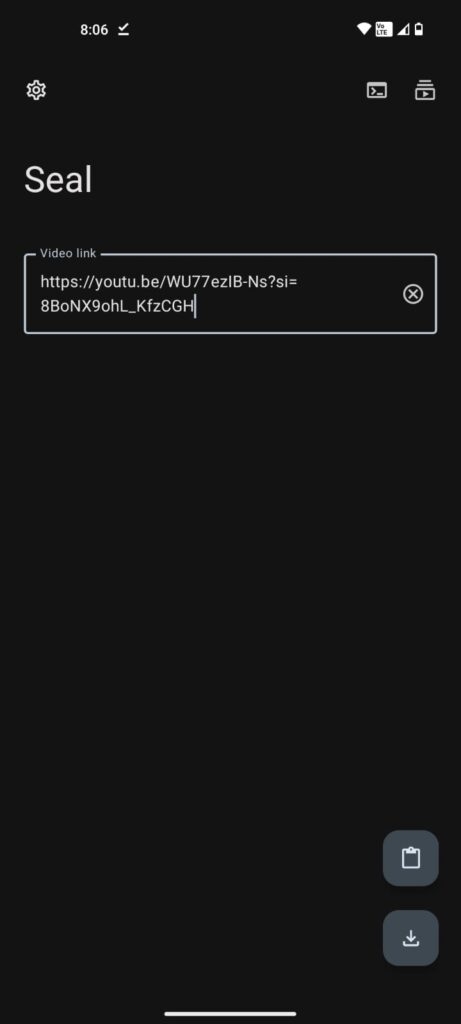
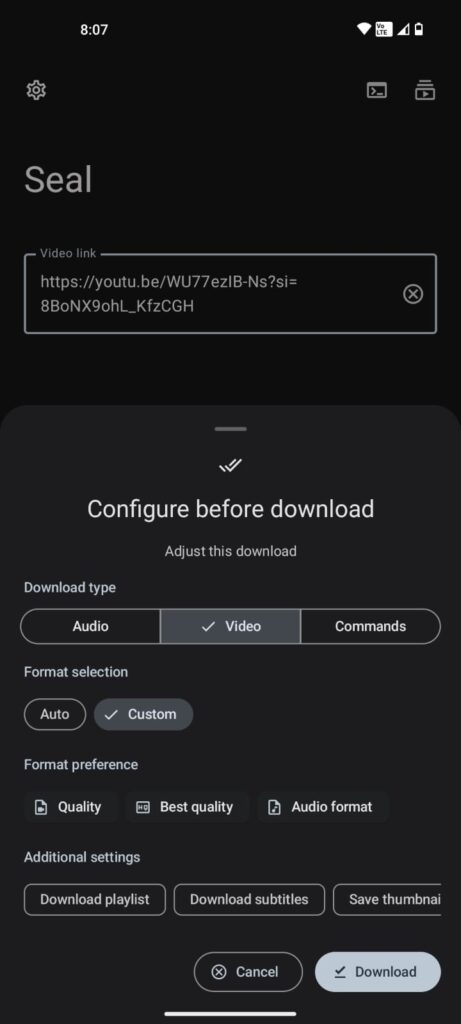
- Sealを開き、リンクバーに動画を貼り付けます。
- ダウンロードオプションをクリックします。
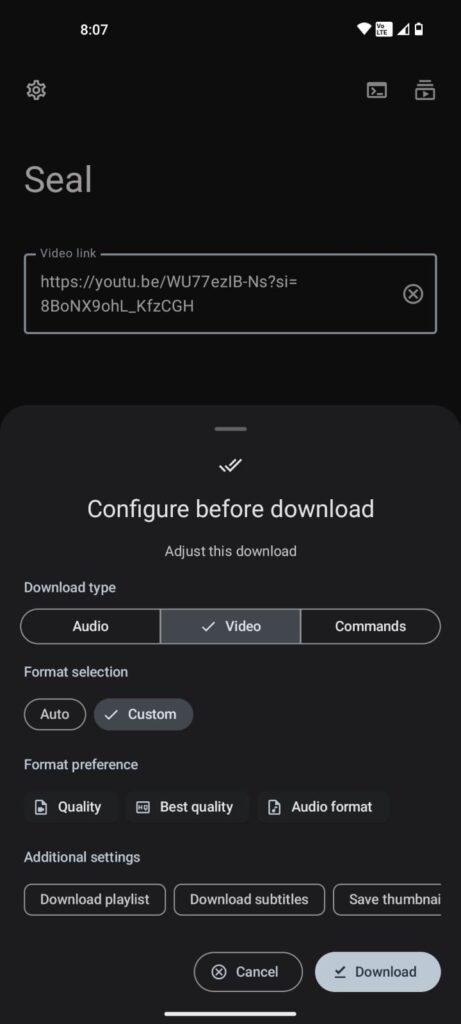
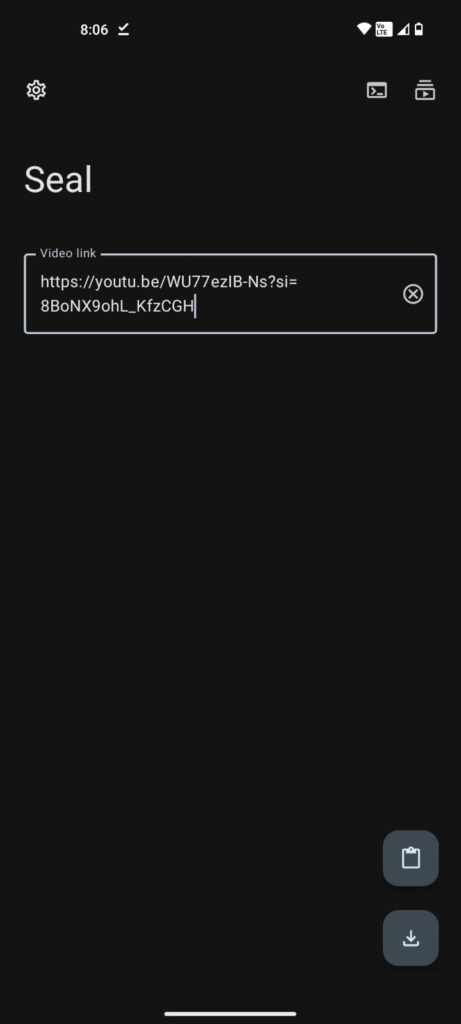
- 設定画面が表示されます。字幕を埋め込むか、動画サムネイルを保存するか、音声または動画の品質を変更するか、ダウンロードしたい形式を設定します。
- ダウンロードオプションをクリックし、バイオラ!
Sealはミニマリズムで知られていますが、より多くの機能を提供します。プレイリスト全体をダウンロードしたい場合は、同じ手順に従ってそれを行うことができます。また、参照用にウェブサイトにあるカスタムコマンドを追加することもできます。
さらに、動画ファイルから直接音声を抽出することもできます。スポンサーや有料プロモーション部分が削除された動画をダウンロードすることもできます。リストは終わりません!
よくある質問
YouTube動画をオンラインでダウンロードするのは安全ですか?
それは状況によります。サードパーティのウェブサイトを使用している場合は、広告ブロッカーを使用してください。ほとんどのウェブサイトにはポップアップ広告があり、マルウェアのあるウェブサイトに誘導される可能性があります。FOSSアプリや広告ブロッカーを使用すれば、これを解決できます。
YouTube動画をダウンロードすると品質が低下しますか?
いいえ。動画をフル品質でダウンロードすれば、YouTubeと同じになります。しかし、低品質でダウンロードすると、動画の品質が低下します。
YouTube動画をダウンロードするのは合法ですか?
まあ、YouTubeが喜ぶことではありません。しかし、違法ではありません。公開でダウンロードして共有しない限り。常に動画は個人使用のためにダウンロードして使用してください。
結論
YouTube動画をダウンロードする方法はいくつかありますが、上記のアプリのいずれかをダウンロードすることをお勧めします。
YouTubeから個人使用のためにコンテンツをダウンロードすることは、技術的には犯罪ではありません。ただし、著作権で保護されたコンテンツ(音楽など)をオンラインでダウンロードして共有しないようにしてください。
さらに読む:
- 年齢制限付きYouTube動画を視聴する方法は?
- あなたの電話でYouTubeアプリがクラッシュしていますか?修正方法はこちら
- YouTubeネットワーク管理者で制限モードをオフにする方法は?
新しい投稿を受信箱で受け取る
スパムはありません。いつでも購読を解除できます。