Windows Insider · 1 min read · Jan 30, 2026
UUP Dumpを通じてWindows Insiderビルドをダウンロードする – 知っておくべきすべて

Microsoftは休むことがありません!現在のWindows 10のバージョンへの更新の安定した流れに加えて、OSの巨人はWindows Insiderプログラムにサインアップしたメンバー専用のパブリックプレビュービルドを頻繁に開始しています。
これにより、彼らは自分のオペレーティングシステムのバージョンで今後の機能をテストし、開発に貢献することができます。インサイダーであれば、Dev、Beta、Previewの3つのチャネルのいずれかを通じて実験的ビルドを受け取ることができます。
Devチャネルは、すべてのクールな新機能が導入される場所です。さらに開発のために考慮されるのに十分に洗練されたものは、将来的に主要なWindowsリリースに展開される可能性が高いBetaチャネルに進められます。
現在、DevおよびBetaチャネルはインサイダーにWindows 11のビルドを提供しています。リリースプレビューチャネルについて話すと、Microsoftがビルドの1つに対して新しい公式機能更新を展開する際にのみ、時折更新されます。
これは、今後のリリースのために選ばれたビルドの最後の手段のテストグラウンドのようなものです。現在、Windows 10のビルドはプレビューチャネルでのみリリースされています。インサイダープログラムのメンバーでありながら、システムがWindows 11の要件を満たしていない場合、自動的にこのチャネルに移行されます。
しかし、システムの要件に関係なく、これらのインサイダービルドにアクセスするための便利な方法があります。UUP Dumpとして知られるこのサービスは、Microsoftの公式更新サーバーに依存せずに最新の機能にアクセスしたいWindows愛好者のための避難所です。
UUP Dumpの簡単な概要
完全に無料の公共サービスとして利用可能なUUP Dumpは、インサイダープレビュービルドを扱うのを非常に簡単にする非常に便利なウェブサイトです。これはMicrosoftが行うべきことでしたが、彼らはそれを気にしていません。
このサイトの背後にいる顔や、すべてがどのように機能するのかをもっと知るのは興味深いことです。このウェブサイトは、開発者、貢献者、UUP Dumpのファンで構成されるDiscordコミュニティにリンクしています。‘Whatever’という別名で知られるオーナーは、ポーランドに拠点を置く独立した独学の開発者です。
このウェブサイトは、彼がリクエストとレスポンスをウェブサーバーから送受信するのを傍受するプロトコル分析ツール‘Fiddler’を使用したコンピューティングプロジェクトとして始まりました。これにより、開発者は特定のウェブサーバーがクライアントとどのように通信するかを理解できます。
このツールを使用して、開発者はWindows Updateサーバーに接続しているWindows 10クライアントのアクションを監視しました。これにより、boot.wim、install.win、winre.wimなど、OSビルドに関連する特定の重要なファイルを抽出することができました。
その後、このフリーミアムサービスは、クライアントのPC上でアーカイブとツールをすべて抽出するコマンドラインユーティリティに変わりました。プロセスによれば、すべてのファイルはWindows更新サーバーから直接抽出されることに注意する価値があります。
これは、共有されたファイルがいかなる方法でも変更または改ざんされていないことを意味します。以前は財政的な問題により無料のドメイン拡張子を通じてアクセス可能でしたが、プロジェクトがコミュニティからかなりの称賛を受けているため、新しいドメインに移行しました。
UUP Dumpでプレビュービルドをダウンロードするための5つのステップ
UUP Dumpの最も良い点は、そのシンプルでインタラクティブなダッシュボードです。このウェブサイトを使用すると、希望するOSビルドを簡単にダウンロードしてシステムにインストールできます。では、どのように行うことができるか見てみましょう:
ステップ1:UUP Dumpにアクセス
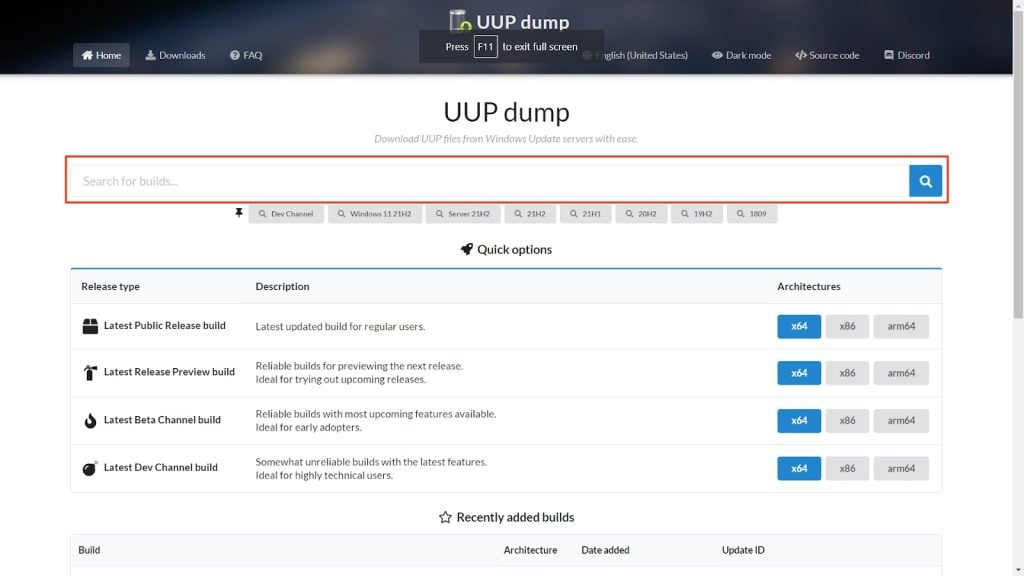
好みのブラウザ(Chrome、Firefoxなど)を起動し、アドレスバーにuupdump.netと入力します。ウェブサイトにアクセスしたら、利用可能な検索機能を使用して希望のビルドを検索します。
ステップ2:アーキテクチャを選択
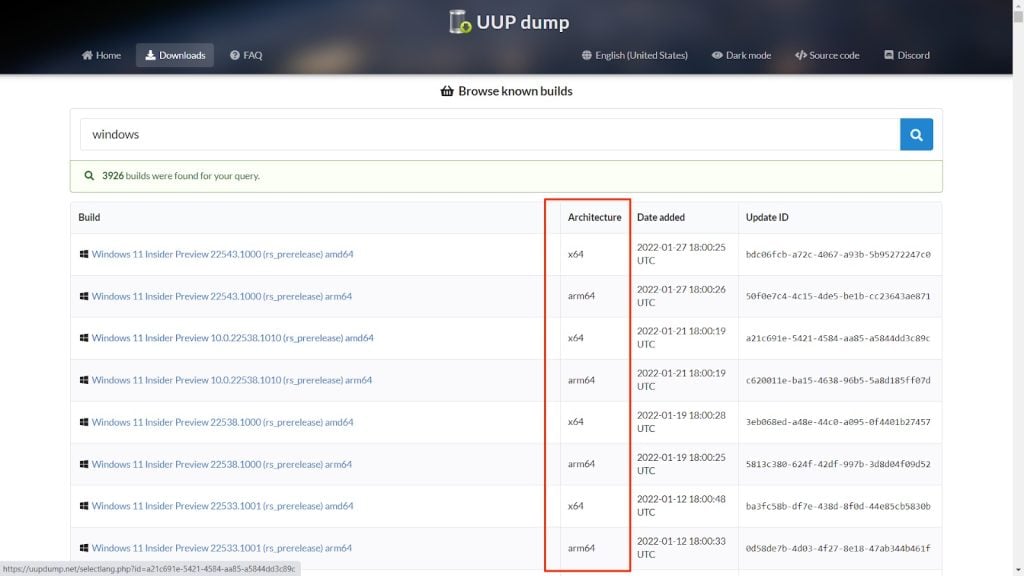
UUP Dumpに公開されているビルドは、アーキテクチャの互換性に応じて分類されています。コンピュータのアーキテクチャがx64、arm64、またはamd64のいずれかに応じて、関連するバージョンを選択して次に進みます。
ステップ3:言語の好みを選択
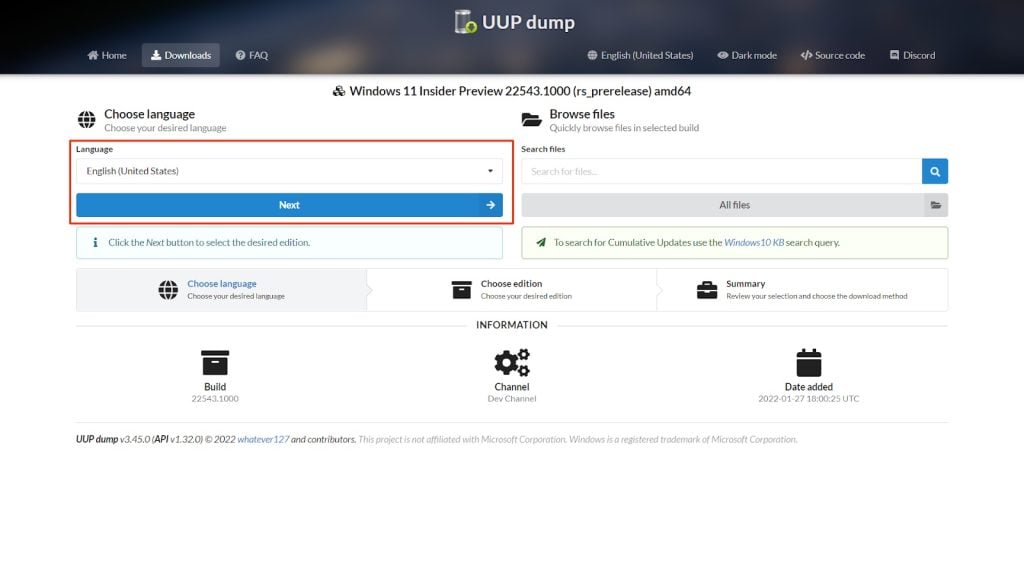
ご存知のように、Windowsはターゲット地域に応じてさまざまな言語でOSビルドをリリースします。したがって、希望の言語を選択し、次に進むために「次へ」ボタンをクリックします。
ステップ4:エディションを選択
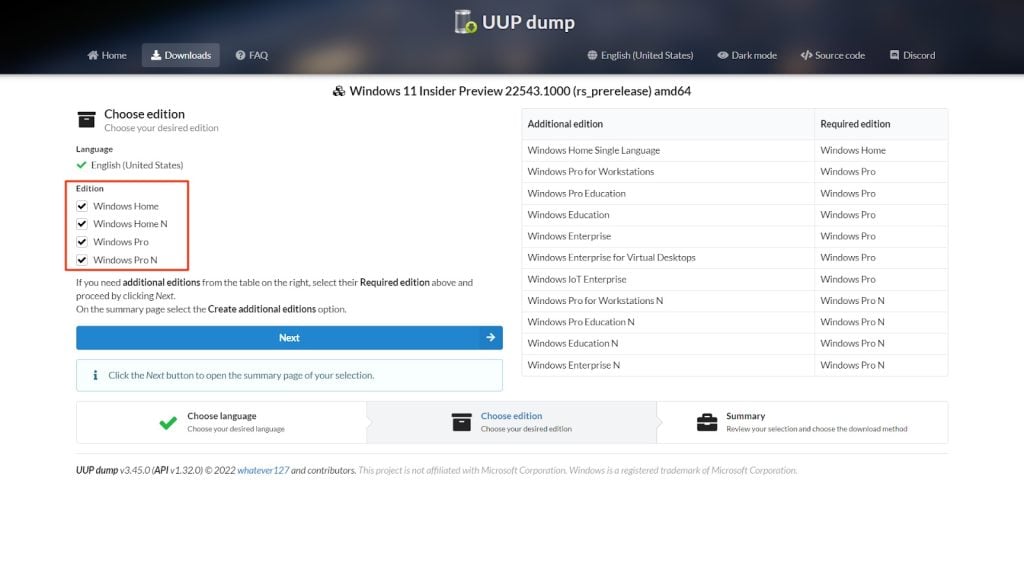
希望のOSビルドが複数のエディション(例:Home、Pro、Team、Student)で利用可能な場合は、要件に合ったものを選択し、「次へ」ボタンをクリックして次に進みます。
ステップ5:ダウンロードパッケージをコンパイル
「ダウンロードオプションを選択」セクションでは、選択したビルドをダウンロードするために何を構成するかを設定できます。UUPセット、ISOをダウンロードするか、パッケージに追加を行うことができます。
ファイルの変換オプションもあり、.NETフレームワークの統合、カスタム圧縮方法の使用などがあります。必要な選択を行ったら、「ダウンロードパッケージを作成」ボタンをクリックします。
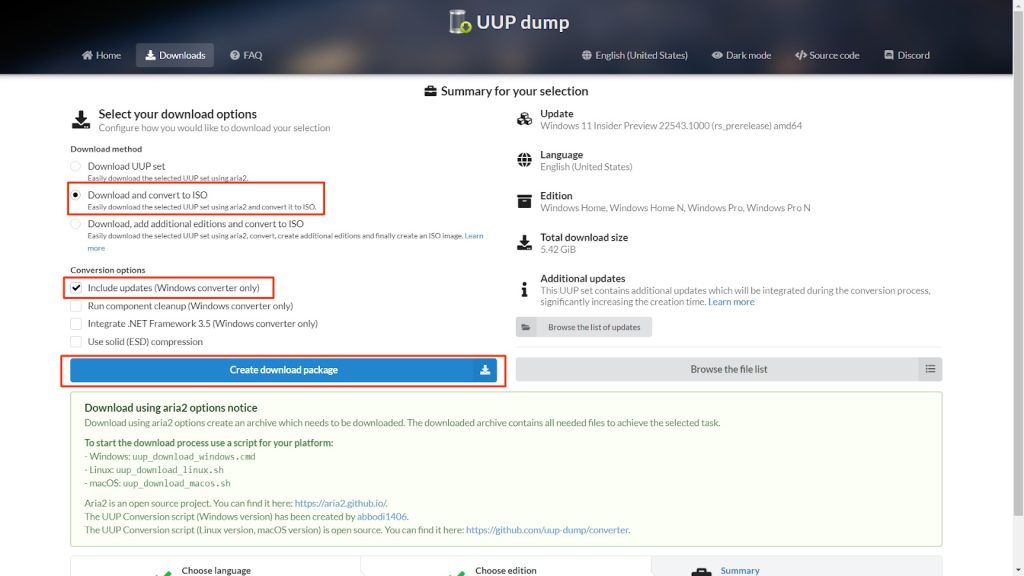
これで、パッケージはPCにzipファイルの形式でダウンロードを開始します。ダウンロードが成功したら、アーカイブソフトウェアを使用してそれを抽出するだけです。
Windowsには、右クリックして「抽出」オプションを選択することで.zipファイルを直接抽出できる組み込みのユーティリティがあります。
ファイルを抽出したら、ファイルがあるフォルダーにアクセスし、「uup_download-windows.cmd」実行可能ファイルを起動します。
これにより、OSイメージがPCにダウンロードされ始め、ファイルが正常にダウンロードされると、コマンドプロンプトが青くなります。
この時点で、0を押して、コンピュータにOSをインストールする標準的な方法を進めます。
最後の言葉
UUP Dumpウェブサイトに注がれた努力と時間は、すべてが無料で利用できるサービスであることを考えると、確かに称賛に値します。これは、Windows Insiderプログラムを扱う際のすべてのストレスを取り除き、新しいOSビルドを試すのを簡単にします。
このガイドがプラットフォームについての理解を深め、希望のWindows Insiderビルドを完全に無料でダウンロードできるようになることを願っています。開発者をサポートするために、彼らのGitHubリポジトリにスターを付けることを忘れないでください。
新しい投稿を受信箱で受け取る
スパムはありません。いつでも購読を解除できます。