トラブルシューティング · 1 min read · Dec 28, 2025
Dropboxエラー500 – エラーを修正するための完全なステップバイステップガイド!

Dropboxは、ストレージ機能を提供し、数百万のユーザーがデータを直接保存できるクラウドストレージサービスです。Dropboxソフトウェアは、世界中の数百万のユーザーによって使用されており、Microsoft Onedrive、iCloud、Google Driveなどの一流ソフトウェアと競争しています。
しかし、競合のソフトウェアだけでなく、そのユーザーインターフェースも多くの人を混乱させるため、Dropboxクラウドストレージは世界中の数百万のユーザーによって使用されています。ユーザーフレンドリーなインターフェースは、保存されたデータへの簡単なアクセスを提供し、ほぼすべてのデバイスに対応しています。
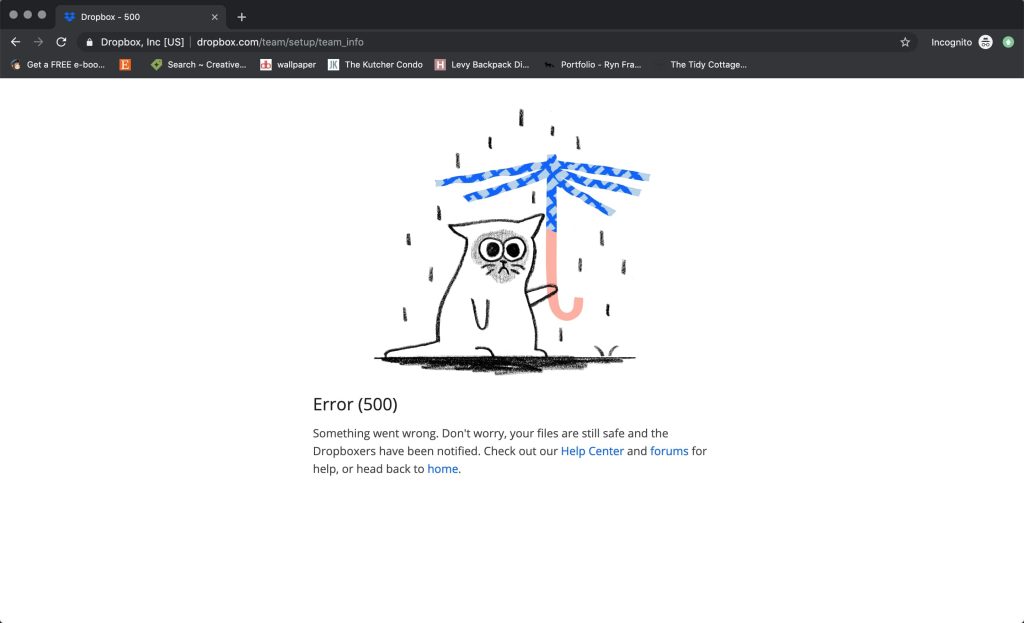
Dropboxを定期的に使用している場合、Dropboxエラー500というエラーを聞いたり遭遇したりしたことがあるでしょう。具体的には、このタイプのエラーは、OSの基本的な不具合が原因で発生し、いくつかの設定を調整することで簡単に解決できます。
ここでは、問題を効果的かつ効率的に解決するためのトラブルシューティング方法のリストを集めました。
Dropboxエラー500のトラブルシューティング方法
私たちが言及するすべてのトラブルシューティング方法は、あなたのスケジュールから5分もかからないでしょう。これらの方法は、面倒なくDropboxクラウドストレージソフトウェアにアクセスし、アプリケーションへの簡単なアクセスを得るために導入されています。以下が手順です。
方法1: ネットワーク接続を確認する
あなたが最高のインターネット接続を持っていることを知っており、ネットワークのせいで何かが起こることを深く後悔するでしょう。しかし、最高のネットワーク接続でも、時には劣化して問題を引き起こすことがあります。
したがって、Dropboxエラー500が発生したときは、まずネットワークの問題を確認する必要があります。
ネットワーク接続が途切れると、グリッチが発生することがあります。グリッチの原因は、ネットワークの損失、ピングの損失、混雑、サーバーの応答なしなどです。
したがって、ソフトウェアにピングの損失や他の問題があるかどうかを確認する必要があります。ピングの損失がある場合、以下の手順を実行して、Dropboxエラー500の原因がピングの損失であるかどうかを確認してください:
- コマンドプロンプトを開く。
- ISPから提供されたコマンドを入力する。
- データパケットごとのタイミングを確認する。
- タイミングが0-1の間にあるかどうかを確認する。
- タイミングが0-1の間でない場合
- あなたのネットワーク接続はピングの損失に直面しています。
この混雑の状況を克服するために、ルーターを再起動する必要があります。今、問題が解決されたかどうかを確認してください。
方法2: すべてのブラウザクッキーを削除する

インターネットをサーフィンしているときに人々が犯す一般的な間違いの1つは、キャッシュをクリアせずに1つのウェブサイトから別のウェブサイトに移動することです。その結果、キャッシュの負荷が残り、最終的に制限が生じます。
これらの制限は、長期間残されたキャッシュが原因で発生します。問題を解決するために、ブラウザに残されたクッキーとキャッシュをクリアする手順に従う必要があります。
- オペレーティングシステムのデフォルトブラウザを開く。
- 設定オプションに移動する。
- プライマリモードで、履歴、キャッシュ、クッキーをクリアする。
- ブラウザを終了して再起動する。
Dropboxクラウドストレージを開いて、問題が解決されたかどうかを確認してください。そうでない場合は、次の潜在的な方法に進んで問題を解決してください。
方法3: システムキャッシュファイルをクリアする
Dropboxエラー500の背後には多くの理由があります。多くの場合、エラーはシステムキャッシュファイルが原因で発生します。問題を解決するために、システムキャッシュファイルを消去する必要があります。問題を克服するための2つの基本的な方法があります。
Dropboxエラー500を解決する最初の方法は、システムキャッシュファイルをクリアするためのサードパーティアプリケーションをインストールすることです。
2つ目の方法は、いくつかの手順を実行する必要があります。以下が関与する手順です:
ここでは、ディスクのプロパティからシステムファイルをクリアし、記載された手順に従う必要があります:
- ドライブが4つ以下の場合。
- 任意のドライブを右クリックする。
- プロパティオプションをクリックする。
- ディスククリーンアップオプションを選択する。
- すべてのオプションを選択し、削除を入力する。
- Dropboxアプリケーションを再起動する。
エラーが解決された場合、Dropboxクラウドストレージの利点を使用し始めることができますが、まだ問題が発生している場合は、次の方法を使用してDropboxエラー500を解決し続けてください。
方法4: 別のブラウザを選択する
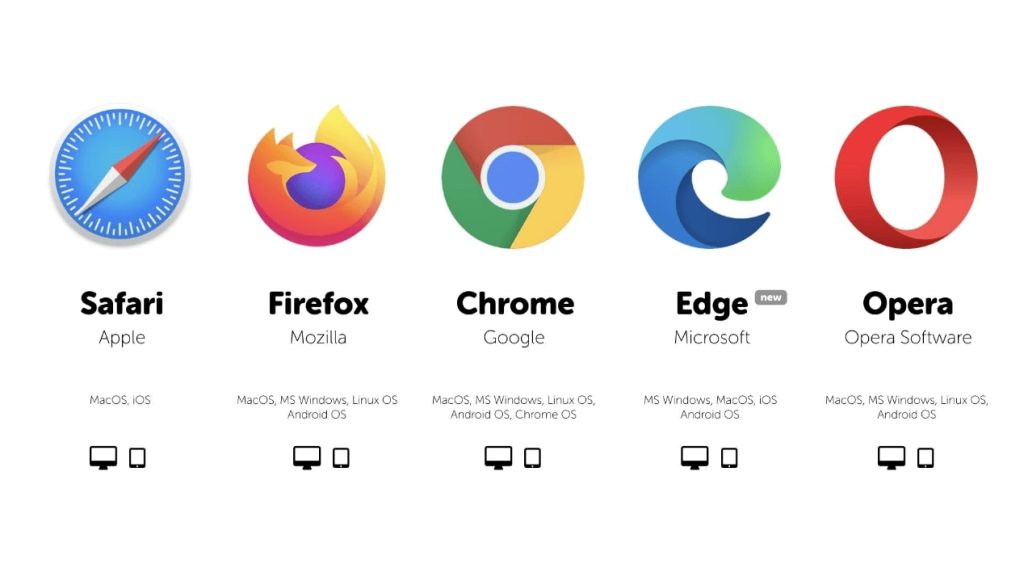
Dropboxエラー500のようなエラーに直面している場合、使用しているブラウザでのみ問題が発生しているかどうかを確認することがあります。
可能性を確認するために、他のウェブアプリケーションに移動し、Dropboxウェブアプリケーションに移動して、エラーコードが画面に表示されているかどうかを確認できます。
同じ状況が発生しない場合は、デフォルトのウェブブラウザに戻り、Dropboxクラウドストレージアプリケーションを開いてください。エラーが解決されるかもしれません。
方法5: Dropboxアプリケーションを再インストールする
上記のすべての方法を試した後、エラーが解決されているはずです。まだDropboxエラー500に悩まされている場合は、エラーを克服するためにDropboxアプリケーションを再インストールする必要があります。アプリケーションを再インストールする手順は以下の通りです:
- 再インストールするには、まず既存のDropboxアプリケーションをアンインストールする必要があります。
- マイコンピュータに移動する。
- プログラムのアンインストールまたは変更に移動する。
- インストールされたアプリケーションのリストが表示されるので、Dropboxアプリケーションを選択する。
- アンインストールをクリックし、プロセスが終了するまで待つ。
- アンインストール後にコンピュータを再起動する。
Dropboxアプリケーションを正常にアンインストールしたら、公式Dropboxウェブサイトからアプリケーションをインストールする必要があります。セットアップをインストールするには、以下の手順に従ってください:
- ブラウザを開き、Dropboxクラウドストレージの公式ウェブサイトに移動する。
- セットアップファイルをダウンロードする。
- インストールしてサインインする。
インストールプロセスが完了したら、Dropboxアプリケーションへのアクセスを確認できます。
結論
興味深いことに、Dropboxはウェブ版とポータルアプリケーション版で同じ機能を提供しています。エラーが発生しているときは、両方のパフォーマンスでの間違いの可能性を確認し、私たちのガイドに記載された手順に従ってDropboxエラー500を克服してください。
Dropboxクラウドストレージは、さまざまな機能と特徴を提供する素晴らしく簡単なストレージアプリケーションです。このような多様なサービスを持っているため、システムの特性による問題が発生することは非常に一般的です。
幸運なことに、あなたを悩ませる可能性のあるDropboxエラー500は、すでに私たちによって解決されています!他のエラーに遭遇し、解決策を求めている場合は、以下のコメントセクションに質問を残してください!
新しい投稿を受信箱で受け取る
スパムはありません。いつでも購読を解除できます。