Apple製品 · 1 min read · Dec 08, 2025
AppleのMagic Trackpadに関する初期のハンズオン感想(以前のマウスとトラックパッドとの比較)
私は、ちょうどリリースされたMagic TrackpadのAppleのターゲットデモグラフィックの中心にいます。長年のMacBook Proユーザーであり、Appleのトラックパッドの大ファンであり、Appleのデスクトップマウスを一貫して購入してきました。最後の部分については、「愛好者」ではなく「購入者」という言葉を使ったことに注意してください。私は一ボタンのApple(「Pro」)マウスが大好きでしたが、その後の代替品にはあまり感動しませんでした。Mighty Mouseの初日購入者であり、すぐに見限った人でもあり、Magic Mouseをなんとなく使いこなすことを学んだ初日購入者でもありました。Appleは美しいマウスと素晴らしいトラックパッドを作っていますが、本当に素晴らしいマウスをしばらく作っていません。だから、Magic Trackpadの最初の画像が中国から漏れたとき、デスクトップ用のトラックパッドは理にかなっていました。Wacomの以前のMac用マルチタッチタブレットとは異なり、Magic Trackpadは完璧に見えました—エレガントで金属的で大きい。私はその漏洩から実際に紹介されるまで約2ヶ月待ち、発売日に購入しました。69ドルです。それは多くのお金であり、基本的なWacom Bamboo Touchよりも20ドル高いですが、基本的にはAppleのポインティングデバイスの基準に合っています。体験が素晴らしいなら、投資する価値があると言えます。
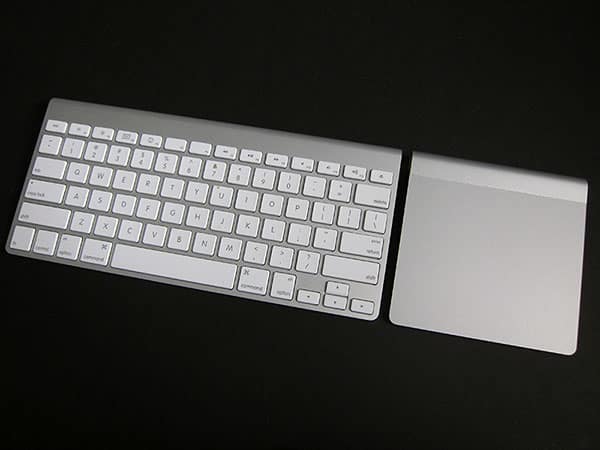
それでは、どうでしょうか?私の最初の反応は、これが素晴らしいものになる可能性があるということです。これは、Magic Mouseを使ったときに感じたことでもあります。Magic Mouseは、Appleのマウスの中で最も美しいものです。一ボタンのソリューションとして、低いプロファイルとそれに合わせるために必要な控えめな手の調整に問題がなければ、素晴らしさに近づくかもしれません。ただし、バッテリーを常に交換する必要があるのは馬鹿げています。そして、上のマルチタッチ表面は、私が気に入っているジェスチャーを本当にサポートしておらず、慣性スクロールは、AdobeのPhotoshopやInDesignなど、私が使用するアプリケーションで大きな問題を引き起こします。
それは、修正されることのないソフトウェアの問題を抱えた美しいマウスです。
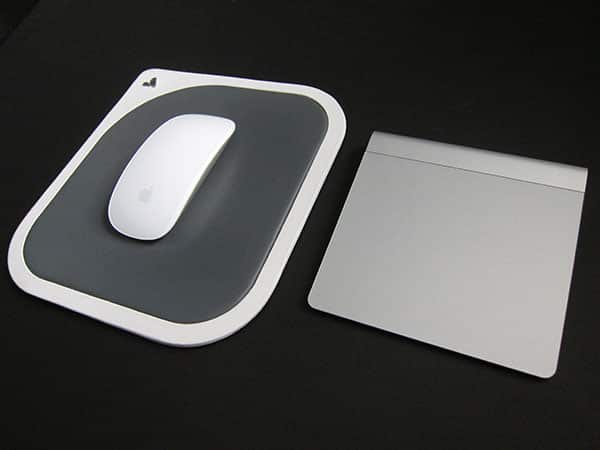
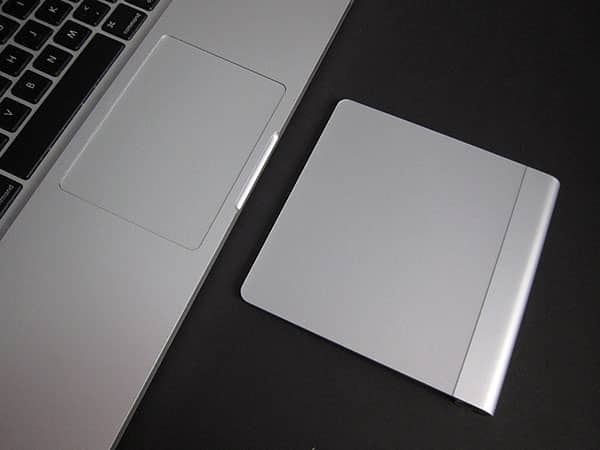
理論的には、Magic Trackpadはすべての問題を解決するはずでした。私が大好きなMacBook Proトラックパッドの大きなバージョンです—ただし、均一なマットガラス表面には専用の右ボタンがないために発生する偶発的な右ボタンクリックを除いて。私はそのガラス表面が大好きだと言いましたか?それは素晴らしい感触で、素晴らしい見た目で、Magic Trackpadではさらに良くなるはずです。Appleは、TrackpadをApple Wireless Keyboardの高さと深さに正確に合わせて設計しました—私が毎日使用している有線バージョンではなく、Appleのマウスよりも優れていると思います。概念的には、大きなMagic Trackpadには専用の左ボタンと右ボタンの表面を持つのに十分なスペースがあるはずなので、もうエラーは発生しないでしょう?
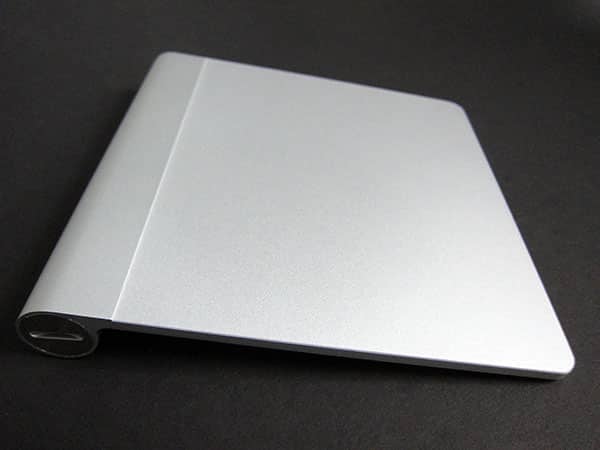
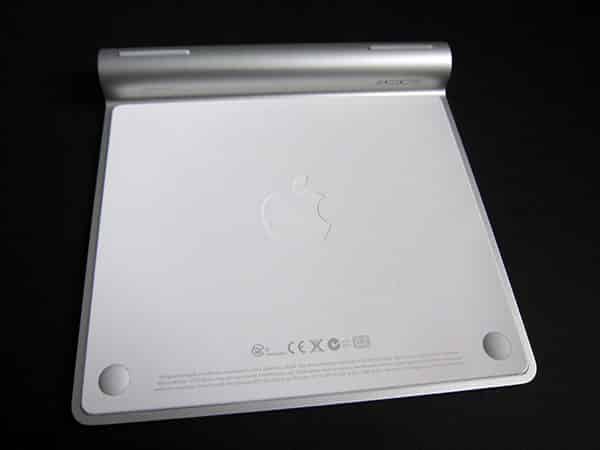
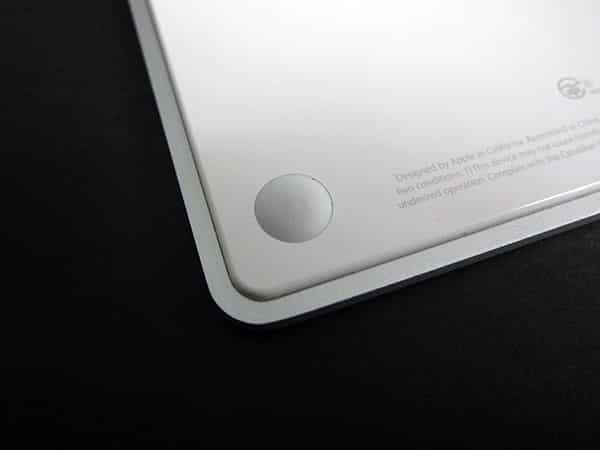
さて、それはどうでしょうか。Appleのエンジニアリングの決定の中には、完全に理解するか呪うのに少し時間がかかるものがあります(例えば、現在は廃止されたMighty Mouseのスクロールボールを参照)。Magic Trackpadのボタン—実際には単一のボタンのように見えます—は、実際にはユニットの下にあり、平らな表面に置いておくための2つの灰色のゴム点の形をしています。完全に均一なデスクでMagic Trackpadを使用している場合、ほとんどの人はそうするでしょう、それは問題ありません:表面をクリックすると、MacBookと同じように動作し、下部が上部よりも敏感です。しかし、私の特定のデスクには、Trackpadの底にある穴のグリッドが奇妙なサイズでぴったり合っているため、Trackpadが間違った場所に置かれていると、クリックが全く登録されません。ほとんどの時間、私は他の誰かと同じようにコンピュータやアクセサリを使用していますが、私のデスクが少し異常なため、これはその例外的な状況の1つです。解決策:Magic Trackpadをデスクの下にスライドさせて、手首のサポートが少ない場所に移動します。そこでは、問題なく動作します。上に押し上げたり、パッドがMighty Mouseのスクロールボールのように汚れを集めたりしない限り。再度、これが発生するかどうかを知るには少し時間がかかります。私は、そうならないと賭けています。
Magic Trackpadのもう一つの驚きは、大きなタッチ表面がまだ私のコンピュータに対するより正確な制御に繋がっていないことです。
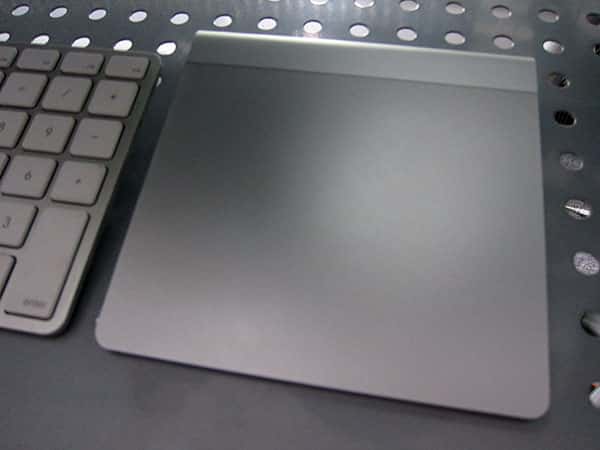
遠くから見ると四角に見えるかもしれませんが、表面は実際には幅が5インチを少し超え、深さが約4.3インチで、背面には双AAバッテリーコンパートメントのための追加の約1インチがあります。これは、両側の中心にある指を超えて伸びるのに十分なスペースがあり、マルチフィンガーのジェスチャー、2フィンガースクロールなどに十分なスペースを提供します。残念ながら、Appleはこのトラックパッドを最大限に活用するためのタッチ表面のユーザーカスタマイズをまだ提供していません。システム環境設定パネルを「右クリックを下右隅」として認識するように設定しました—Appleが提供する唯一の2つの選択肢の1つです(「左下隅」)。5インチは、右クリックをするために指が移動するにはかなりの距離です。MacBookの以前の「2フィンガータップ/クリック」ジェスチャーを使用すると、私のワークフローに偶発的な右クリックが頻繁に導入される傾向があります。Magic Trackpadでも同じエラーが発生します。今のところそれをオフにしています。
Magic Mouseがリリースされたとき、私の希望は、Appleがより良いジェスチャーサポートを持つドライバーを更新し、右クリックとして認識される上面のどの部分を正確に制御できる専門ユーザーモードを追加することでした—または単に「左側は左クリック、右側は右クリック」という機能です。それは決して実現しませんでした。AppleはMagic Mouseをリリースし、厄介なバッテリー消耗を止めるはずのバグ修正を提供し、その後は放置しました。いくつかのサードパーティツールが登場し、Magic Mouseの表面が非常に高度なセンサーであり、もっと多くのことをプログラムできるか、単により良く機能することを示しました。Appleはその原因を引き受けていません。
ここ数年、Appleは問題分析の方法論を使用しており、基本的にユーザーが不満を大声で、そして大勢で訴えない限り、同社が製品の何かが正しくない可能性を考慮することはありません。最近では、Appleは問題を解決するのは、(a)Mac OS XやiTunesのバグ報告ツールを通じて大量に報告された場合、または(b)全ユーザーベースの約0.55%の割合でAppleCareに電話し、同時にConsumer Reportsのオフィスでピケを張る場合だけです。
新しい投稿を受信箱で受け取る
スパムはありません。いつでも購読を解除できます。