PDF変換 · 1 min read · Jan 13, 2026
簡単にPDFをJPGに変換する無料オンラインサービス:あなたのMacの究極のソリューション!
あなたはPDFをJPGに無料でオンライン変換したいですか?完全なデジタル自由の世界に浸りましょう!
学生、プロフェッショナル、またはデジタル環境をナビゲートしている誰かであっても、PDFをJPGに変換する必要性は一般的です。この記事では、特にMacユーザーに焦点を当て、PDFをJPGに変換するシームレスなプロセスを探ります。
あなたのMacデバイスの便利さから、ファイルを簡単に変換する方法を発見しましょう。オンライン変換方法の自由と便利さを受け入れ、さまざまなニーズに応じて文書を簡単に適応させることができます。
手間のかからない変換の世界に飛び込みましょう!
読む: 5つのベストオープンソースPDFエディタ
第I部. オールインワンソリューションを使用してPDFをJPGにオンラインで変換する方法
デジタル文書を管理する際、PDFはその多様性と互換性のために最高です。
しかし、時にはソーシャルメディアでビジュアルを共有したり、プレゼンテーションにグラフィックスを埋め込んだりするために、PDFをJPG画像に変換する必要があります。
Wondershare PDFelementが登場します。これはシームレスなPDF管理のためのオールインワンソリューションです!PDFelementは、PDFの編集、注釈、整理のための強力な機能を提供し、PDFをJPGに無料でオンライン変換する手間のかからない方法を提供します。
PDFelementが文書の整合性を維持しながら変換プロセスを簡素化する方法を探りましょう。
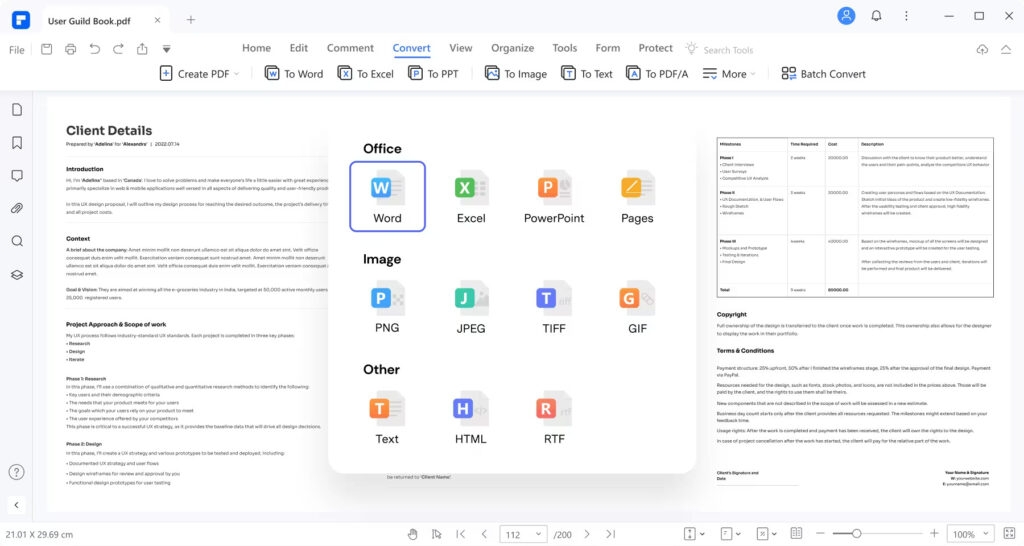
PDFelementの主な機能と利点
以下は、あなたが活用できるPDFelementの素晴らしい機能です:
クロスプラットフォーム互換性。 Mac、Windows、オンラインプラットフォームを含むさまざまなデバイスとオペレーティングシステムでPDFelementにシームレスにアクセスできます。
直感的なインターフェース。 ユーザーフレンドリーなインターフェースにより、PDFelementはすべてのスキルレベルのユーザーにとってPDF管理と変換を簡単にします。
包括的な編集ツール。 PDF文書内のテキスト、画像、ページを簡単に編集し、精度とプロフェッショナリズムを確保します。
安全な文書処理。 強力な暗号化とパスワード保護機能で、機密情報を秘密に保ちます。
バッチ処理。 数回のクリックで複数のPDFファイルをJPG画像に変換し、時間と労力を節約します。
PDFelementを使用してPDFをJPGにオンラインで変換する方法
PDFelementを使用してPDFをJPGに無料でオンライン変換するための簡単な手順は以下の通りです:
ブラウザでPDFelementのPDFからJPGへの変換ツールにアクセスします。
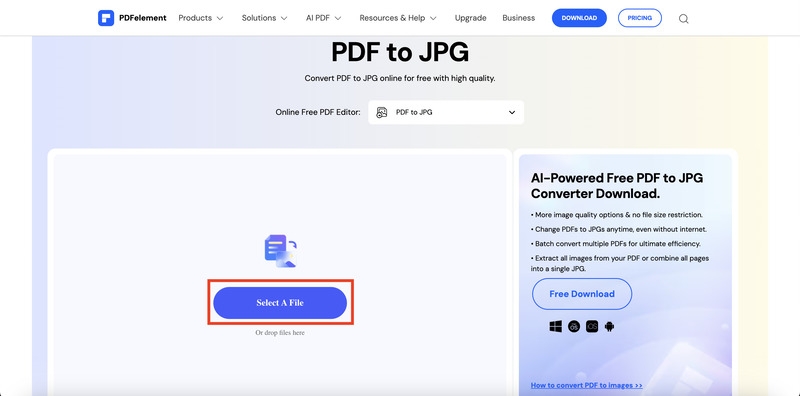
ファイルを選択ボタンをクリックして、JPG形式に変換したいPDF文書をアップロードします。
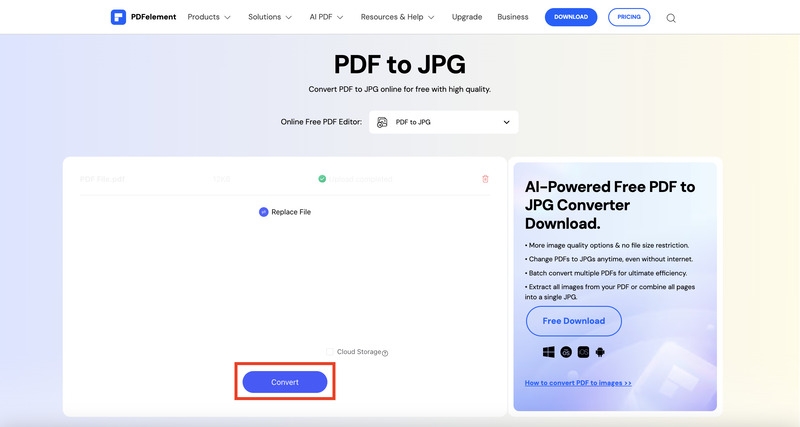
- アップロードが完了したら、変換ボタンをクリックして変換プロセスを開始します。
- 変換後、JPG画像をデバイスにダウンロードしてさらに使用します。
PDFelementは、PDF管理と変換のための究極のオールインワンソリューションとして際立っており、比類のない便利さと効率を提供します。PDFelementを使用すれば、PDFをJPGに無料でオンライン変換するのは簡単です。
今日、PDFelementの便利さと柔軟性を体験し、文書管理のワークフローを新たな高みへと引き上げましょう。
第II部. MacでPDFをJPGに変換する方法
Macユーザーの皆さん、喜んでください!PDF文書をJPG画像に変換するのは、利用可能な組み込みツールと簡単なテクニックを使えば簡単です。
このガイドでは、MacでPDFをJPGに変換するための2つの簡単な方法を探り、デジタルの取り組みに必要な柔軟性と便利さを確保します。これらの方法は、PDFを簡単にJPGに変換する力を与えます!
Macの組み込みアプリ – プレビューを使用
すべてのMacには、PDFや写真を含むさまざまなファイル形式を扱える統合プログラムであるプレビューがあります。プレビューのファイルタイプを変換する能力は、その最も実用的な機能の1つです。
MacのデフォルトPDFビューアであるプレビューは、PDFをJPGに変換するための簡単な方法を提供します。ただし、プレビューを使用してPDFをJPGに変換するには制限があります:
限られた変換オプション。 プレビューは、変換プロセス中のカスタマイズや最適化のための高度な機能を欠いています。
バッチ変換はサポートされていません。 プレビューでは、複数のPDFファイルを同時にJPGに変換することはできません。
プレビューを使用してMacでPDFをJPGに変換する手順
PDFをJPGに変換するための手順は以下の通りです:
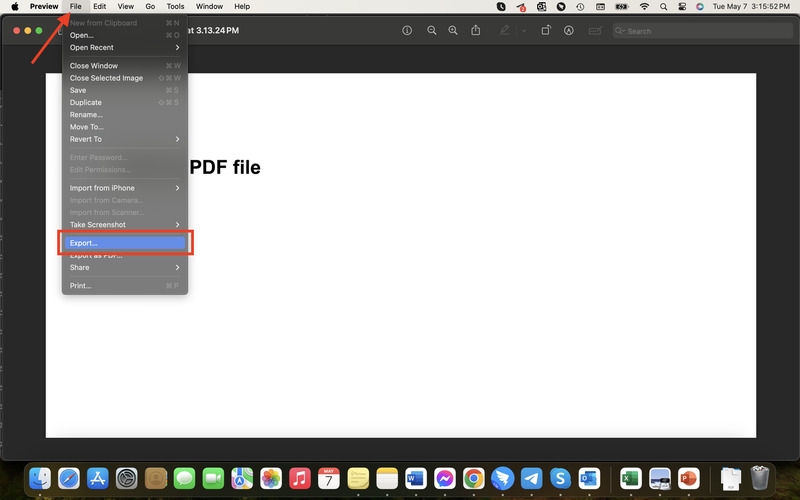
プレビューを開き、変換したいPDFファイルを開きます。
画面の左上隅に移動し、ファイルをクリックし、ドロップダウンメニューからエクスポートを選択します。
- フォーマット、品質、および解像度を必要に応じて変更します。
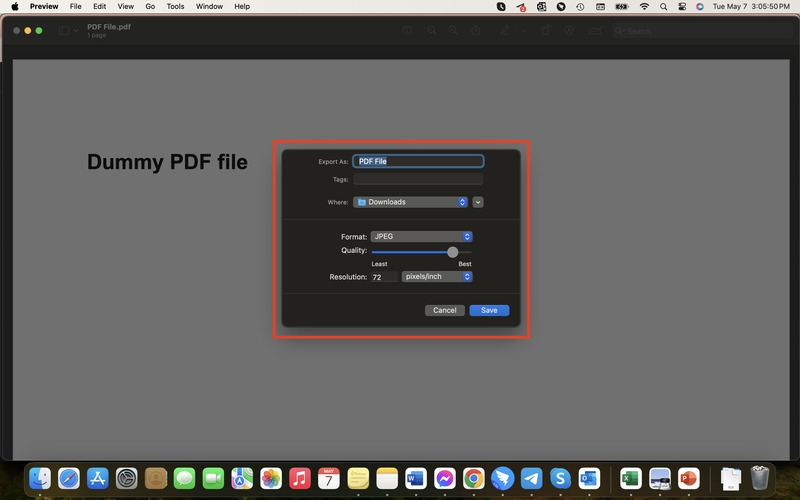
- 完了したら、単に保存ボタンをクリックします。
PDFページのスクリーンショットを撮ってJPGとして保存する
MacでPDFをJPGに変換する別の方法は、個々のページのスクリーンショットを撮り、それをJPG画像として保存することです。ただし、以下のような制限があります:
面倒なプロセス。 複数のページを変換するには、個々のスクリーンショットを撮る必要があり、時間がかかります。
品質の損失。 スクリーンショットの解像度によっては、結果として得られるJPG画像の品質が損なわれる可能性があります。
スクリーンショットを使用してMacでPDFをJPGに変換する手順
Macでスクリーンショットを撮るのは簡単なプロセスで、いくつかの手順を踏むだけです:
JPGに変換したいPDFをMacで開きます。
ウィンドウが開いたら、キーボードで「Command + Shift + 4」キーを押します。これにより、画面に十字カーソルが表示されます。
キャプチャしたい領域を選択するためにカーソルをクリックしてドラッグします。領域を選択したら、マウスボタンを放してスクリーンショットを撮ります。
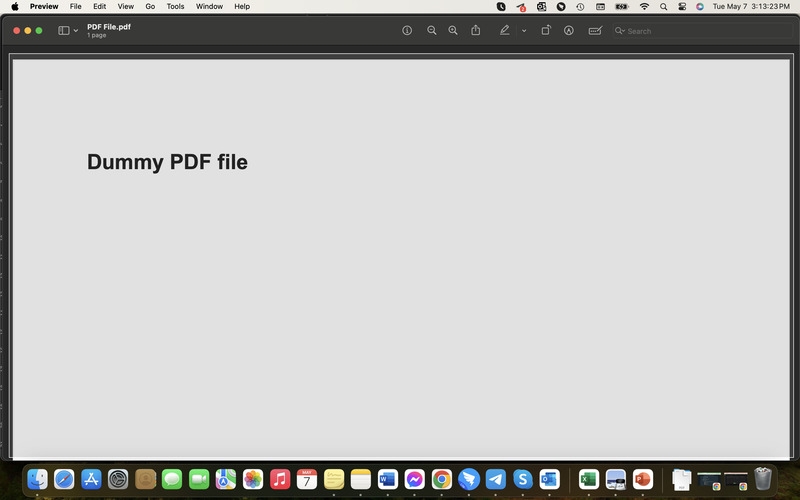
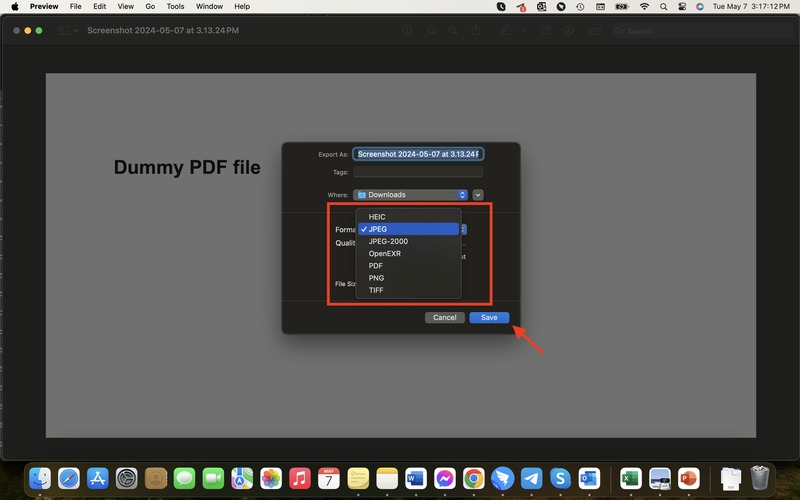
スナップショットはデスクトップにPNGファイルとして保存されます。スクリーンショットをJPEGファイルとして保存したい場合は、プレビューアプリで開き、ファイル > エクスポートを選択します。
ドロップダウンリストでJPEGを選択します。ファイルを保存する場所を選択し、保存をクリックします。スクリーンショットはJPEGファイルとして保存されます。
結論
MacでPDFをJPGに変換することで、文書を視覚的な形式で共有および提示する可能性が開かれます。
プレビューとスクリーンショットは基本的なソリューションを提供しますが、効率性やカスタマイズの面で不足する場合があります。プラットフォームやニーズに合った方法を選択することが重要です。
包括的な機能、クロスプラットフォーム互換性、手間のかからない変換のために、Wondershare PDFelementを代替手段として使用することを強くお勧めします。
PDFelementを使用すれば、PDFをJPGに無料でオンライン変換するのが簡単で、デジタルワークフローにシームレスに統合できます。利用可能なオプションを探り、適切なフィットを見つけ、PDFをJPGに簡単に変換する柔軟性を楽しんでください。
よくある質問
PDFをJPGに変換することに関連する一般的な質問への回答は以下の通りです:
GoogleはPDFをJPGに変換できますか?
いいえ、GoogleはPDFをJPGに直接変換しません。ただし、PDFelementやサードパーティの変換ツールを使用してこのタスクを達成できます。
JPGはJPEGと同じですか?
はい、JPGとJPEGは本質的に同じファイル形式です。「JPG」は「JPEG」の短縮形で、Joint Photographic Experts Groupの略です。
GoogleにはPDFコンバータがありますか?
GoogleはネイティブのPDFコンバータを提供していません。ただし、Google ChromeウェブストアでさまざまなPDF変換ツールを見つけるか、オンラインプラットフォームを使用してPDF変換を行うことができます。
ChromeからPDFを変換するにはどうすればよいですか?
Google Chromeを使用してPDFファイルを変換するには、PDFelement OnlineなどのオンラインPDF変換サービスを使用できます。プラットフォームにPDFファイルをアップロードし、JPGなどの希望する出力形式を選択します。変換を完了するための次のステップは、画面の指示に従うことです。
読む: iPhoneでPDFを印刷する方法?
新しい投稿を受信箱で受け取る
スパムはありません。いつでも購読を解除できます。